
1. Увод
ТЦ Електроник Десктоп Коннект 6 је висококвалитетни 24-битни/192kHz Фиревајр десктоп аудио интерфејс дизајниран за снимање инструмената и вокала на ваш Mac или PC. Нуди компактан дизајн са лако доступним основним контролама за мониторинг и улаз/излаз, што корисницима омогућава да се фокусирају на свој креативни процес.
Ово упутство пружа детаљна упутства за подешавање, рад, одржавање и решавање проблема вашег Desktop Konnekt 6 како би се осигурале оптималне перформансе и дуговечност.
2. Кључне карактеристике
- Контрола монитора: Има велико дугме за јачину звука, мерач високе резолуције, контролу нивоа реверба, директну контролу монитора са контролом улаза/DAW-а, DIM прекидач и тренутно позивање сцене.
- IMPACT™ микрофонски претпојачавачamp и У/И: Опремљен висококвалитетним IMPACT™ микрофонским претпојачаломamp са фантомским напајањем од 48V, разноврсним конфигурацијама улаза (микрофон + инструмент, инструмент + инструмент, стерео линија), балансираним стерео излазима, правим Hi-Z гитарским улазима и излазом за слушалице са одвојеном контролом нивоа.
- М40 Студио реверб: Укључује реверб студијског квалитета покретан AlgoFlex™ технологијом, који нуди Hall, Room и Plate алгоритме. Доступан је као део мониторског микса за праћење и као VST/AU компатибилан додатак.
- Интеграција софтвера: У пакету са Cubase LE4 за могућности тренутног снимања.
- Повезивање: FireWire 1394, напајање преко магистрале, са DICE™ дигиталним интерфејс чипом и JetPLL™ технологијом за елиминацију подрхтавања.
- Аудио високе резолуције: Подржава 24-битни/192 kHzampлинг рате.
3. Водич за подешавање
3.1 Распакивање и преглед
Пажљиво извадите Desktop Konnekt 6 из паковања. Проверите да ли су све компоненте присутне: Desktop Konnekt 6 јединица, Firewire кабл, екстерно напајање и диск за инсталацију софтвера (Cubase LE4).
3.2 Хардверске везе
- Прикључак за напајање: Повежите приложено екстерно напајање на 12V улаз за напајање на задњој страни уређаја. Алтернативно, уређај се може напајати преко Firewire конекције ако Firewire порт вашег рачунара обезбеђује довољно напајања.
- Фајервајр веза: Повежите Desktop Konnekt 6 са рачунаром помоћу Firewire 1394 кабла. Обезбедите безбедну везу.
- Излаз монитора: Повежите своје студијске мониторе на балансиране ЛЕВИ и ДЕСНИ излаз за мониторе на задњој плочи користећи одговарајуће каблове.
- Слушалице: Прикључите слушалице у посебан прикључак „PHONES OUT“ на задњој плочи.
- Улази:
- микрофон: Повежите микрофон на XLR улаз „MIC“.
- Линија/Инструмент: Повежите инструменте (гитаре, бас гитаре) или линијске уређаје на „LINE/INST“ 6,35 мм улазе. Уређај има праве Hi-Z улазе за директно снимање гитаре.
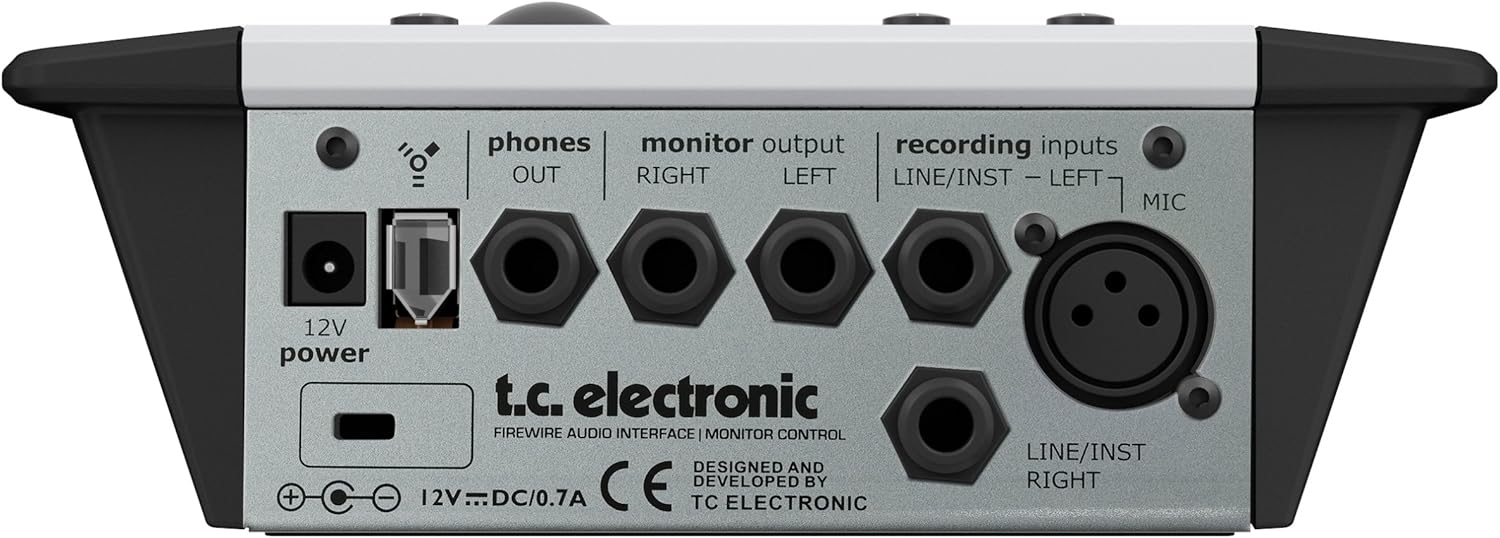
Слика 3.2.1: Прикључци на задњој плочи Desktop Konnekt 6, који илуструју напајање, Firewire, излазе за монитор, излаз за слушалице и различите типове улаза, укључујући XLR за микрофон и 1/4" прикључке за линијски/инструментални звук.
3.3 Инсталација софтвера
Уметните приложени инсталациони диск за софтвер у оптички уређај рачунара. Пратите упутства на екрану да бисте инсталирали потребне драјвере за ваш оперативни систем (Windows или macOS) и приложени софтвер Cubase LE4. Уверите се да је ваш оперативни систем ажуриран ради најбоље компатибилности.
4. Упутство за употребу
4.1 Предња плоча прекоview

Слика 4.1.1: Врх view Десктоп Коннект 6, приказујући улазни део, део за монитор са великим дугметом за јачину звука, мерач високе резолуције и дугмад за избор сцене.
4.2 Улазни одељак
- Дугмад за појачање (улаз 1 и 2): Подесите улазни ниво за повезане микрофоне или инструменте. Пратите мерач високе резолуције да бисте спречили клипирање.
- Избор сцена: Користите дугмад „SCENE 1“, „SCENE 2“, „SCENE 3“ да бисте брзо позвали унапред дефинисане конфигурације улаза. Подразумеване поставке укључују микрофон и гитару, две гитаре/бас гитаре и стерео линијски сигнал.
- Реверб дугме: Контролише ниво M40 Studio Reverb-а који се примењује на мониторски микс у сврху праћења.
4.3 Одељак за праћење
- Велика дугмад за јачину звука: Главна контрола за подешавање укупне јачине звука на вашим студијским мониторима. Ова контрола је независна од јачине звука вашег рачунара.
- Мерач високе резолуције: Пружа прецизне визуелне повратне информације о нивоима улаза и излаза, помажући у спречавању клипирања и за потребе мастеринга.
- Дугме за директно миксовање монитора: Меша директни улазни сигнал са сигналом за репродукцију са вашег рачунара (DAW). Окрените ка „улазу“ за директнији мониторинг (нулта латенција) и ка „DAW“ за бољу репродукцију са вашег софтвера.
- ДИМ прекидач: Смањује јачину звука монитора за фиксну вредност ради брзог смањења нивоа без губитка главног подешавања јачине звука.
- МОНО прекидач: Сумира стерео мониторски излаз у моно, корисно за проверу фазне компатибилности и баланса микса.
- Дугме за телефоне: Подешава јачину звука за излаз за слушалице независно од главног излаза за монитор.
4.4 M40 Студио Реверб
М40 Студио Реверб је интегрисан у Десктоп Коннект 6. Може се користити за праћење током снимања без утицаја на снимљени сигнал. Параметри реверба могу се подесити путем софтвера контролне табле на вашем рачунару. Такође функционише као нативни ВСТ/АУ плуг-ин у вашем ДАВ-у.
- Алгоритми: Изаберите између Hall (велики, топли реверб), Room (интимни амбијент) и Plate (класични метални реверб).
5. Одржавање
Да бисте осигурали дуговечност и оптималне перформансе вашег TC Electronic Desktop Konnekt 6, пратите ова упутства за одржавање:
- Чишћење: Користите меку, суву крпу за чишћење спољашњости уређаја. Избегавајте абразивна средства за чишћење, раствараче или воскове. Не прскајте течности директно на уређај.
- Окружење: Користите уређај у чистом, сувом окружењу, даље од директне сунчеве светлости, прекомерне топлоте, влаге или прашине. Обезбедите одговарајућу вентилацију око уређаја.
- Управљање кабловима: Држите каблове уредно и без прегиба или прекомерног савијања како бисте спречили оштећења.
- Складиштење: Ако складиштите уређај дуже време, искључите све каблове и чувајте га у оригиналном паковању или заштитној футроли на хладном и сувом месту.
КСНУМКС. Решавање проблема
Овај одељак се бави уобичајеним проблемима на које можете наићи са вашим Desktop Konnekt 6.
6.1 Без звучног излаза
- Проверите везе: Уверите се да су сви аудио каблови (монитори, слушалице) безбедно повезани са исправним излазима.
- Нивои јачине звука: Проверите да ли су главно дугме за јачину звука и дугме за јачину звука у слушалицама појачани. Проверите нивое јачине звука у оперативном систему рачунара и DAW-у.
- Директни мониторски микс: Подесите дугме „input/DAW“ да бисте били сигурни да чујете жељени извор.
- Инсталација драјвера: Уверите се да су најновији драјвери за Desktop Konnekt 6 исправно инсталирани и да их рачунар препознаје.
6.2 Пуцкетање при покретању/буђењу
- Ово се може десити када се интерфејс укључи или пробуди из стања спавања, шаљући пролазни сигнал повезаним звучницима.
- решење: Препоручује се да укључите студијске мониторе после Десктоп Коннект 6 и ваш рачунар су се потпуно покренули и да бисте их искључили пре искључивање или стављање интерфејса/рачунара у стање спавања.
6.3 Проблеми са повезивањем преко Firewire-а (случајни прекиди, нема препознавања)
- Компатибилност Firewire чипсета: Десктоп Коннект 6, као и многи Firewire аудио интерфејси, веома је осетљив на чипсет Firewire контролера у вашем рачунару. Опште је познато да најбоље ради са Тексас Инструментс (ТИ) Firewire чипсети. Други чипсети (нпр. VIA, NEC) могу изазвати нестабилност, прекиде звука или спречити препознавање уређаја.
- Спецификације за MacBook: Неке серије Apple MacBook-ова (посебно старији модели) произведене су са Firewire чипсетовима који нису TI и који нису компатибилни са овим уређајем. Ако имате проблема на MacBook-у, истражите Firewire чипсет вашег специфичног модела.
- Спољна Firewire картица: Ако ваш рачунар нема TI чипсет, размислите о инсталирању екстерне PCIe Firewire картице са TI чипсетом (за десктоп рачунаре) или компатибилног ExpressCard/CardBus адаптера (за лаптопове) како бисте решили проблеме са повезивањем.
- Ажурирања драјвера: Уверите се да су драјвери за ваш Firewire порт ажурирани.
- Провера кабла: Пробајте други Firewire кабл да бисте искључили могућност неисправног кабла.
6.4 Софтвер не препознаје уређај
- Инсталација драјвера: Поново инсталирајте најновије драјвере са ТЦ Електроник-а webсајту.
- Фајервајр веза: Уверите се да је Firewire кабл безбедно повезан и да је интерфејс укључен.
- Подешавања DAW-а: Проверите аудио подешавања ваше дигиталне аудио радне станице (DAW) да бисте се уверили да је Desktop Konnekt 6 изабран као улазни и излазни уређај.
- Поновно покретање: Поново покрените рачунар и Desktop Konnekt 6.
7. Техничке спецификације
| Феатуре | Спецификација |
|---|---|
| Тежина артикла | 1.8 фунти |
| Димензије производа (ШкВкД) | 7.5" x 2.56" x 7.04" (185 x 64 x 176 мм) |
| Sampлинг Рате | 24-бит/192 кХз |
| Технологија повезивања | ФиреВире 1394 |
| Број канала | 2 |
| Миц Преamp | IMPACT™ микрофонски претпојачавачamp са фантомским напајањем од 48V |
| Улази за гитару | Прави Hi-Z гитарски улази |
| Реверб | M40 Studio Reverb са AlgoFlex™ технологијом (Hall, Room, Plate) |
| Укључен софтвер | Цубасе ЛЕ4 |
| Компатибилност оперативног система | Виндовс, мацОС |
| Повер Суппли | Напајање преко аутобуса или екстерних 12V DC/0.7A |
8. Гаранција и подршка
За детаљне информације о гаранцији, погледајте документацију која је приложена уз ваш производ приликом куповине или се консултујте са званичним представником компаније TC Electronic. webсајт. Гарантни услови могу да се разликују у зависности од региона и продавца.
За техничку подршку, преузимање драјвера и додатне ресурсе, посетите званичну страницу за подршку компаније TC Electronic. Уверите се да имате при руци број модела производа и серијски број када контактирате подршку.