
1. Увод и крајview
Авижн АВ 320Д2+ је високоперформансни скенер докумената А3 формата, дизајниран за ефикасну и поуздану дигитализацију докумената. Са оптичком резолуцијом од 600 dpi и УСБ повезивањем, способан је да обрађује широк спектар величина докумената до А3 формата, што га чини погодним за различита професионална окружења. Ово упутство пружа основне информације за подешавање, рад, одржавање и решавање проблема са вашим скенером.
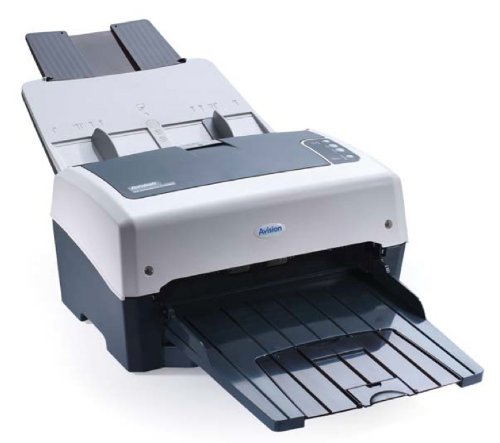
Слика 1: Avision AV 320D2+ A3 скенер докумената. Ова слика приказује Avision AV 320D2+ A3 скенер докумената из перспективе предње десне стране. Скенер је светло сиве и тамно сиве боје, са аутоматским улагачем докумената (ADF) на врху са видљивим вођицама за папир и продуженом излазном фиоком на предњој страни. Avision лого је видљив на предњој плочи.
2. Подешавање
2.1 Распакивање
- Пажљиво извадите скенер и сву додатну опрему из паковања.
- Проверите да ли су присутне све компоненте наведене на листи паковања.
- Уклоните све заштитне траке и материјал за паковање са скенера, укључујући и све унутар механизма за увлачење докумената и излазне фиоке.
2.2 Повезивање скенера
- Поставите скенер на стабилну, равну површину близу рачунара.
- Прикључите адаптер за напајање на улаз за напајање скенера, а затим га укључите у електричну утичницу.
- Повежите један крај испорученог USB кабла са USB портом на скенеру, а други крај са доступним USB портом на рачунару.
- Укључите скенер помоћу дугмета за напајање, које се обично налази на бочној или задњој плочи.
2.3 Инсталација софтвера
Пре коришћења скенера, морате инсталирати потребне драјвере и софтвер за скенирање. Погледајте приложени ЦД са софтвером или посетите званичну веб-локацију компаније Avision. webсајт за најновије драјвере и услужне програме.
- Уметните инсталациони ЦД софтвера у ЦД/ДВД уређај вашег рачунара или преузмите софтверски пакет са Ависион подршке webсајту.
- Пратите упутства на екрану да бисте инсталирали управљачке програме скенера и приложене апликације за скенирање. Препоручује се да инсталирате сав приложени софтвер за пуну функционалност.
- Поново покрените рачунар ако се то од вас затражи након завршетка инсталације.
3. Руковање скенером
3.1 Учитавање докумената
- Аутоматски механизам за увлачење докумената (АДФ): Отворите улазну фиоку ADF-а. Подесите вођице за папир према ширини ваших докумената. Поставите документе лицем надоле, са горњом ивицом напред, у ADF. Стандардни капацитет је 50 листова.
- Уверите се да документи немају спајалице, спајалице или било какве стране предмете који би могли оштетити скенер.
- За документе различитих величина, уверите се да су правилно поравнати како бисте спречили искривљење.
3.2 Основни поступци скенирања
- Уметните документе у ADF као што је горе описано.
- Отворите жељену апликацију за скенирање (нпр. Avision Button Manager, софтвер компатибилан са TWAIN/ISIS).
- Изаберите Avision AV 320D2+ као свој скенер.
- Изаберите жељена подешавања скенирања (нпр. режим боје, резолуцију, одредишну фасциклу).
- Покрените скенирање из софтверског интерфејса. Скенер ће аутоматски увући и скенирати документе.
- Review скениране слике и сачувајте их на жељеној локацији.
3.3 Подешавања скенирања
Скенер подржава различита подешавања за оптимизацију квалитета скенирања и file величина:
- Резолуција: Подесиво до 600 dpi. Већа резолуција пружа бољи квалитет слике, али резултира већим file величине.
- Режим боје: Опције обично укључују Боја, Сиве тонове и Црно-бело (бинарно).
- Дуплекс скенирање: AV 320D2+ подржава двострано скенирање, што вам омогућава да снимите обе стране документа у једном пролазу.
- Излазни формат: Уобичајени излазни формати укључују PDF, JPEG, TIFF и претраживи PDF.
4. Одржавање
4.1 Чишћење скенера
Редовно чишћење обезбеђује оптималне перформансе и продужава век трајања вашег скенера.
- Екстеријер: Обришите спољашње површине меком, дamp, крпа која не оставља влакна. Не користите абразивна средства за чишћење или раствараче.
- Стаклене површине: Користите меку крпу дampОчистите стаклене површине скенера неабразивним средством за чишћење стакла (ако је применљиво).
- Ваљци: Периодично чистите ваљке за увлачење крпом која не оставља длачице, лаганоampобложен изопропил алкохолом да би се уклонила прашина и остаци папира.
- Увек искључите скенер и искључите га из струје пре чишћења.
КСНУМКС. Решавање проблема
Овај одељак се бави уобичајеним проблемима на које можете наићи са скенером Avision AV 320D2+.
| Проблем | Могући узрок | Решење |
|---|---|---|
| Рачунар није детектовао скенер | Лабав USB кабл, искључено напајање, проблем са драјверима | Проверите УСБ везу, уверите се да је скенер укључен, поново инсталирајте драјвере. |
| Заглављивање папира | Неправилно поравнати документи, истрошени ваљци, страни предмети | Пажљиво уклоните заглављени папир, правилно поравнајте документе, очистите ваљке. |
| Лош квалитет скенирања (пруге, замућене слике) | Прљаво стакло, неправилна подешавања, истрошени ваљци | Очистите стакло скенера и ваљке, подесите резолуцију/боје. |
| Документи се не убацују | Неправилно напуњени, истрошени ваљци за додавање | Уверите се да су документи правилно учитани, очистите или замените ваљке за увлачење ако су истрошени. |
6. Спецификације
Кључне техничке спецификације за скенер Avision AV 320D2+:
- Тип производа: Скенер докумената
- Формат папира: A3
- Резолуција: 600 dpi (оптички)
- Повезивање: УСБ
- Боја: Црно/Бело
- Тежина: Приближно 26.46 фунте (12 кг)
- Потрошња енергије: 38.4 Ваттс
- Стандардни капацитет листова (ADF): 50 листова
- Технологија оптичког сензора: ЦМОС
- Назив модела: AV320D2+
- Број модела ставке: ФТ-0807Х
7. Гаранција и подршка
7.1 Гаранција произвођача
Скенер Avision AV 320D2+ обично долази са Двогодишња гаранција произвођачаОва гаранција покрива недостатке у материјалу и изради при нормалној употреби. Молимо вас да сачувате доказ о куповини за потребе подношења захтева за гаранцију. За конкретне услове и одредбе, погледајте гарантни лист који је приложен уз ваш производ или посетите званичну веб страницу Avision-а. webсајту.
7.2 Техничка подршка
За техничку помоћ, ажурирања драјвера или даље решавање проблема које није обухваћено овим упутством, обратите се корисничкој служби компаније Avision. Контакт информације за подршку се обично могу наћи на званичној веб страници компаније Avision. webсајту или у документацији коју сте добили уз скенер.
Напомена: Доступност резервних делова и ажурирања софтвера може да варира. Молимо вас да проверите званичне канале произвођача за најновије информације.