
1. Увод
Welcome to the user manual for your HP EliteBook 2560p laptop. This document provides essential information for setting up, operating, maintaining, and troubleshooting your device. Please read this manual thoroughly to ensure proper use and to maximize the lifespan of your laptop.
2. Безбедносне информације
To prevent injury, damage to the product, or loss of data, observe the following safety precautions:
- Користите само адаптер за напајање који сте добили уз лаптоп.
- Не излажите лаптоп екстремним температурама, влажности или директној сунчевој светлости.
- Избегавајте стављање тешких предмета на лаптоп.
- Држите течности даље од уређаја.
- Не покушавајте сами да растављате или поправљате лаптоп. Обратите се квалификованом сервисеру.
- Обезбедите одговарајућу вентилацију како бисте спречили прегревање.
3. Садржај пакета
Проверите да ли су све ставке присутне у вашем пакету:
- HP EliteBook 2560p Laptop
- Адаптер за наизменичну струју и кабл за напајање
- Баттери Пацк
- Документација (овај приручник, информације о гаранцији)
4. Производ је готовview
Familiarize yourself with the components of your HP EliteBook 2560p.
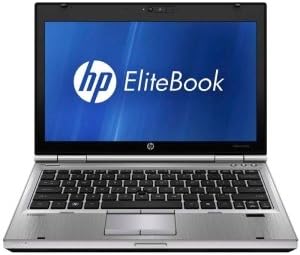
Слика 4.1: Фронт view of the HP EliteBook 2560p laptop. This image shows the laptop open, revealing the 12.5-inch display, keyboard, and touchpad. The screen displays the "HP EliteBook" logo.
4.1. Front and Top Components
- 12.5-inch HD Anti-Glare LED Display: За визуелни излаз.
- тастатура: Standard QWERTY layout for text input.
- Тоуцхпад: За контролу курсора и навигацију.
- Webкамера: Integrated for video conferencing and imaging.
- Fingerprint Reader (FPR): For enhanced security.
4.2. Side and Rear Components
- УСБ 2.0 портови: For connecting peripheral devices.
- DVD+/-RW Optical Drive: For reading and writing CDs/DVDs.
- Конектор за напајање: За повезивање АЦ адаптера.
- Етхернет порт: За жичану мрежну везу.
- Портови за приказ: За повезивање екстерних монитора.
- Аудио прикључци: За слушалице и микрофон.
5. Подешавање
5.1. Повезивање адаптера за напајање
- Повежите кабл за напајање са АЦ адаптером.
- Укључите АЦ адаптер у уземљену електричну утичницу.
- Connect the DC output plug of the AC adapter to the power connector on your laptop.
- Allow the battery to charge fully before initial use, or use the laptop while connected to power.
5.2. Initial Boot-Up and Operating System Setup
- Отворите поклопац лаптопа.
- Press the power button, typically located above the keyboard.
- Follow the on-screen instructions to complete the Windows 7 Professional setup, including language selection, user account creation, and network configuration.
6. Упутство за употребу
6.1. Укључивање и искључивање
- За укључивање: Притисните дугме за напајање.
- Затворити: Click the Start button, then select "Shut Down."
- Рестартовати: Click the Start button, then select "Restart."
- За спавање: Close the lid or click the Start button and select "Sleep."
6.2. Using the Touchpad
The touchpad allows you to control the cursor on the screen.
- Додирните: Single tap to click, double tap to double-click.
- Превлачење: Tap and hold, then drag your finger across the touchpad.
- Скролуј: Use two fingers to scroll vertically or horizontally.
6.3. Connecting to a Wireless Network (Wi-Fi)
- Кликните на икону мреже у системској палети (доњи десни угао екрана).
- Изаберите жељену Wi-Fi мрежу са листе.
- Кликните на „Повежи се“ и унесите безбедносни кључ мреже (лозинку) ако се то од вас затражи.
6.4. Using the Optical Drive
The integrated DVD+/-RW drive allows you to read and write CDs and DVDs.
- Притисните дугме за избацивање на уређају да бисте отворили лежиште.
- Place a disc gently onto the tray, label side up.
- Push the tray back into the laptop until it clicks shut.
7. Одржавање
7.1. Чишћење лаптопа
- Увек искључите лаптоп и искључите га из струје пре чишћења.
- Користите меку крпу која не оставља длачицеampиспрати водом или специјализованим средством за чишћење екрана.
- За тастатуру и кућиште користите меку крпу. Избегавајте јаке хемикалије.
- Use compressed air to clear dust from vents and keyboard crevices.
7.2. Брига о батерији
- Избегавајте често потпуно пражњење батерије.
- Чувајте лаптоп на хладном и сувом месту ако га не користите дуже време.
- If the battery is removable, ensure it is securely seated.
7.3. Ажурирања софтвера
Regularly check for and install operating system updates (Windows Update) and driver updates from the HP support webсајт како би се обезбедиле оптималне перформансе и безбедност.
КСНУМКС. Решавање проблема
| Проблем | Могуће решење |
|---|---|
| Лаптоп се не укључује. | Уверите се да је АЦ адаптер безбедно повезан и да је утичница функционална. Проверите напуњеност батерије. |
| Нема Ви-Фи везе. | Verify Wi-Fi is enabled (check physical switch or function key). Restart router and laptop. Re-enter Wi-Fi password. |
| Екран је празан. | Connect an external monitor to check if the display is faulty. Adjust brightness settings. Restart the laptop. |
| Систем је спор или не реагује. | Close unnecessary applications. Check for malware. Ensure sufficient free disk space. Restart the laptop. |
За сложеније проблеме, обратите се HP подршци webсајту или контактирајте корисничку подршку.
9. Спецификације
| Феатуре | Детаљ |
|---|---|
| Модел | HP EliteBook 2560p (LJ467UT#ABA) |
| Процесор | Интел Цоре и5-2520М |
| Дисплаи | 12.5-inch HD Anti-Glare LED (1366 x 768 pixels) |
| РАМ | 4 GB DDR3 (1333 MHz) |
| Складиштење | 320 ГБ ХДД |
| Оптицал Дриве | ДВД+/-РВ |
| Графика | Интегрисана Интел Грапхицс |
| Бежични | 802.11a/b/g/n, Bluetooth |
| Портс | USB 2.0 (x1), DisplayPort, VGA, Ethernet, Audio Jacks |
| Оперативни систем | Виндовс 7 Профессионал 64-бит |
| Webцам | Интегрисано Webцам |
| Безбедност | Читач отиска прста |
| Трајање батерије | До 8.5 сати (просечно) |
| Димензије (ДкШкВ) | 16.5 к 13.5 к 4.5 инча |
| Тежина | 6.8 фунти |
10. Гаранција и подршка
For information regarding your product's warranty, please refer to the warranty document included with your purchase or visit the official HP support webсајту.
HP provides various support resources, including online documentation, driver downloads, and customer service contact options.
- ХП подршка Webсајт: ввв.хп.цом/суппорт
- Контактирајте подршку: Погледајте ХП webсајт за регионалне контакт бројеве и опције за ћаскање.