
1. Увод
This manual provides essential information for the safe and efficient use of your InFocus IF195a Touch Pad. Please read this manual thoroughly before operating the device and retain it for future reference.
2. Безбедносне информације
- Не излажите уређај екстремним температурама, директној сунчевој светлости или високој влажности.
- Избегавајте испуштање или излагање уређаја јаким ударима.
- Use only the charger provided or approved by InFocus.
- Не покушавајте сами да растављате или поправљате уређај. Све сервисирање препустите квалификованом особљу.
- Држите уређај даље од воде и других течности.
- Одложите уређај и његову батерију одговорно у складу са локалним прописима.
3. Производ је готовview
The InFocus IF195a is a 20-inch Android-powered touch pad designed for interactive use. Familiarize yourself with its components.
3.1 Фронт View

Слика 1: Фронт view of the InFocus IF195a Touch Pad. This image shows the large 20-inch display with the Android operating system interface, including various app icons and the Google search bar. The device features a sleek bezel around the screen.
- Приказ: 20-inch multi-touch screen.
- Предња камера: Located at the top center bezel.
- микрофон: Integrated for voice input.
3.2 Сиде View и луке
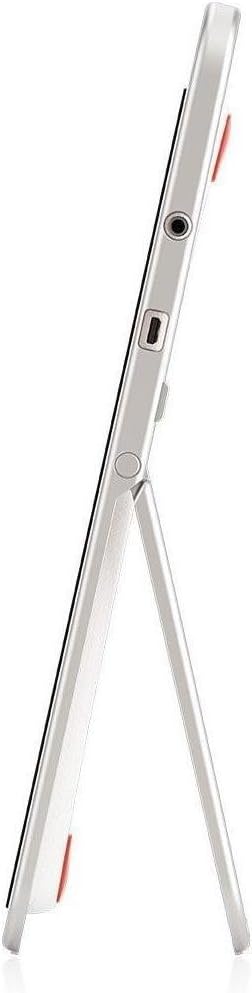
Слика 2: Сиде view of the InFocus IF195a Touch Pad. This image highlights the device's slim profile and the integrated kickstand, which allows for upright positioning. Visible ports include a headphone jack and a USB port.
- Дугме за напајање: Used to turn the device on/off or put it to sleep.
- Дугмад за јачину звука: Adjust the device's audio output.
- Утичница за слушалице (3.5 мм): За повезивање спољних аудио уређаја.
- Мицро-УСБ порт: За пуњење и пренос података.
- Интегрисани постоље: Allows the device to stand upright.
4. Подешавање
4.1 Распакивање и почетна наплата
- Carefully remove the InFocus IF195a Touch Pad and all accessories from the packaging.
- Connect the provided power adapter to the Micro-USB port on the device and plug it into a power outlet. Allow the device to charge fully before first use. The charging indicator will typically show a full battery when complete.
4.2 Укључивање/искључивање
- За укључивање: Press and hold the Power button until the InFocus logo appears on the screen.
- За искључивање: Притисните и држите дугме за напајање док се не појави мени за искључивање. Изаберите „Искључивање“ и потврдите.
- За спавање/буђење: Briefly press the Power button to put the device into sleep mode or wake it up.
4.3 Чаробњак за почетно подешавање
При првом укључивању, уређај ће вас водити кроз процес почетног подешавања:
- Избор језика: Одаберите жељени језик.
- Ви-Фи веза: Select your Wi-Fi network from the list and enter the password. A stable internet connection is required for many features.
- Гоогле налог: Sign in with an existing Google account or create a new one. This is necessary to download apps from the Google Play Store and access Google services.
- Датум и време: Set the correct date and time or allow the device to set it automatically via the network.
- Подешавања приватности: Review и прилагодите подешавања приватности по жељи.
5. Руковање уређајем
5.1 Додирните Покрети
- Додирните: Додирните екран једном да бисте изабрали ставку или отворили апликацију.
- Додирните и држите: Press and hold an item to access contextual menus or drag items.
- Превуците: Превуците прстом преко екрана да бисте се кретали кроз листе или пребацивали између почетних екрана.
- Зумирање штипкањем прстију: Користите два прста да бисте увећали или умањили слике, мапе или web странице.
5.2 Home Screen and Navigation
- Хоме дугме: Returns you to the main home screen.
- Дугме за назад: Враћа се на претходни екран или затвара тренутну апликацију.
- Дугме за недавне апликације: Displays a list of recently used applications for quick switching.
- Табла са обавештењима: Превуците прстом надоле од врха екрана да бисте приступили обавештењима и брзим подешавањима.
5.3 Installing and Managing Applications
- Гоогле Плаи продавница: Open the "Play Store" app to browse and download applications. A Google account is required.
- Инсталирање апликација: Select an app and tap "Install." Follow on-screen prompts for permissions.
- Деинсталирање апликација: Иди на Подешавања > Апликације, select the desired app, and tap "Uninstall." Alternatively, touch and hold an app icon on the home screen and drag it to the "Uninstall" option (if available).
5.4 Повезивање са екстерним уређајима
- Слушалице: Укључите слушалице од 3.5 мм у прикључак за слушалице.
- УСБ уређаји: Connect compatible USB devices (e.g., flash drives, keyboards) to the Micro-USB port using an appropriate adapter if necessary. The device supports USB On-The-Go (OTG).
6. Одржавање
6.1 Чишћење уређаја
- Користите меку крпу која не оставља длачице да очистите екран и тело уређаја.
- За тврдокорне трагове, благо дampОперите крпу водом или средством за чишћење екрана посебно дизајнираним за електронику.
- Избегавајте употребу јаких хемикалија, абразивних средстава за чишћење или аеросолних спрејева.
6.2 Одржавање батерије
- Да бисте продужили век трајања батерије, избегавајте често потпуно пражњење батерије.
- Не остављајте уређај повезан са пуњачем дуже време након што је потпуно напуњен.
- Store the device in a cool, dry place if not used for a long time, with the battery charged to about 50%.
6.3 Ажурирања софтвера
Периодично проверавајте да ли постоје ажурирања софтвера како бисте осигурали оптималне перформансе и безбедност. Идите на Подешавања > О таблету > Ажурирања система to check for and install available updates. Ensure your device is connected to Wi-Fi and has sufficient battery charge before starting an update.
КСНУМКС. Решавање проблема
| Проблем | Могуће решење |
|---|---|
| Уређај се неће укључити. | Ensure the device is charged. Connect the charger and wait a few minutes before attempting to power on again. If unresponsive, perform a hard reset by holding the power button for 10-15 seconds. |
| Проблеми са Wi-Fi везом. | Проверите да ли је Wi-Fi омогућен у подешавањима. Рестартујте Wi-Fi рутер. Заборавите мрежу и поново се повежите. Уверите се да сте у домету Wi-Fi сигнала. |
| Applications are crashing or freezing. | Close and restart the application. Clear the app's cache (Подешавања > Апликације > [Назив апликације] > Меморија > Обриши кеш). If the problem persists, uninstall and reinstall the app. |
| Екран не реагује. | Restart the device. Ensure the screen is clean and free of debris. If the issue continues, contact support. |
| Споре перформансе. | Close unnecessary background applications. Clear cache for frequently used apps. Check available storage (Подешавања > Складиштење) and free up space if needed. Consider a factory reset as a last resort. |
7.1 Ресетовање на фабричка подешавања
A factory reset will erase all data from your device and restore it to its original factory settings. Направите резервну копију свих важних података пре него што наставите.
- Иди на Подешавања > Резервна копија и ресетовање > Ресетовање на фабричка подешавања.
- Read the warning message carefully.
- Tap "Reset tablet" and then "Erase everything" to confirm.
- Уређај ће се поново покренути и започети процес ресетовања.
8. Техничке спецификације
| Феатуре | Спецификација |
|---|---|
| Модел | IF195a |
| Бранд | ИнФоцус |
| Величина екрана | 20 инча |
| Максимална резолуција | 1600 к 900 |
| Процесор | ARM Cortex-A15 Quad-Core 1.8 GHz |
| РАМ капацитет | 2 ГБ |
| Капацитет складиштења | 16 ГБ |
| Оперативни систем | Андроид 4.4 КитКат |
| Реар Цамера Ресолутион | 5 МП |
| Димензије (Д к Ш к В) | 61.6 к 47 к 8.6 цм |
| Тежина | 3.7 кг |
| Боја | Греи |
9. Гаранција и подршка
For warranty information, please refer to the warranty card included with your product or visit the official InFocus website. For technical support, product registration, or service inquiries, please contact InFocus customer service through their official channels.
Please note that warranty terms may vary by region and retailer. Keep your proof of purchase for warranty claims.


