
1. Увод
Ово упутство пружа основне информације за подешавање, рад и одржавање вашег GPS навигационог уређаја TomTom GO 620. Пажљиво прочитајте ова упутства како бисте осигурали правилну употребу и максимално искористили функције уређаја.
2. Подешавање
2.1. Шта је у кутији
- Уређај TomTom GO 620
- Активни магнетни носач
- УСБ кабл
- Ауто пуњач
- Документација
2.2. Монтажа уређаја
ТомТом ГО 620 долази са активним магнетним носачем за лако причвршћивање на ветробранско стакло или контролну таблу вашег возила.
- Очистите изабрано подручје на ветробранском стаклу или контролној табли.
- Чврсто причврстите вакуумску чашицу носача на површину. Уверите се да је безбедно причвршћена.
- Повежите уређај TomTom GO 620 са магнетним носачем. Уређај ће кликнути на своје место.
- Подесите угао уређаја за оптималан viewбез ометања вашег view на путу.

Слика 1: Позади view уређаја TomTom GO 620 са приказом тачке повезивања магнетног носача. Ово илуструје како се уређај причвршћује на свој активни носач.

Слика 2: Сиде проfile направе TomTom GO 620 са магнетним носачем. Ово view истиче компактан дизајн и сигуран механизам причвршћивања.
2.3. Укључивање и почетна конфигурација
- Повежите USB кабл са уређајем и пуњачем за аутомобил, а затим прикључите пуњач у утичницу од 12 V у вашем возилу.
- Уређај ће се укључити аутоматски или притиском на дугме за напајање које се налази на задњој страни.
- Пратите упутства на екрану да бисте изабрали језик, регион и прихватили услове коришћења.
- Повежите се на Wi-Fi мрежу да бисте преузели најновија ажурирања мапа и софтвера. Ово је кључно за оптималне перформансе.
3. Управљање вашим TomTom GO 620 уређајем
3.1. Основна навигација
Да бисте испланирали руту, додирните екран и изаберите „Претрага“. Можете унети адресу, занимљиву тачку или координате. Уређај ће израчунати најбржу руту и пружити јасна гласовна упутства.

Слика 3: Екран уређаја TomTom GO 620 приказује активну руту навигације, тренутну брзину, процењено време доласка и обавештење о поруци без употребе руку. Ово илуструје примарни кориснички интерфејс током навигације.
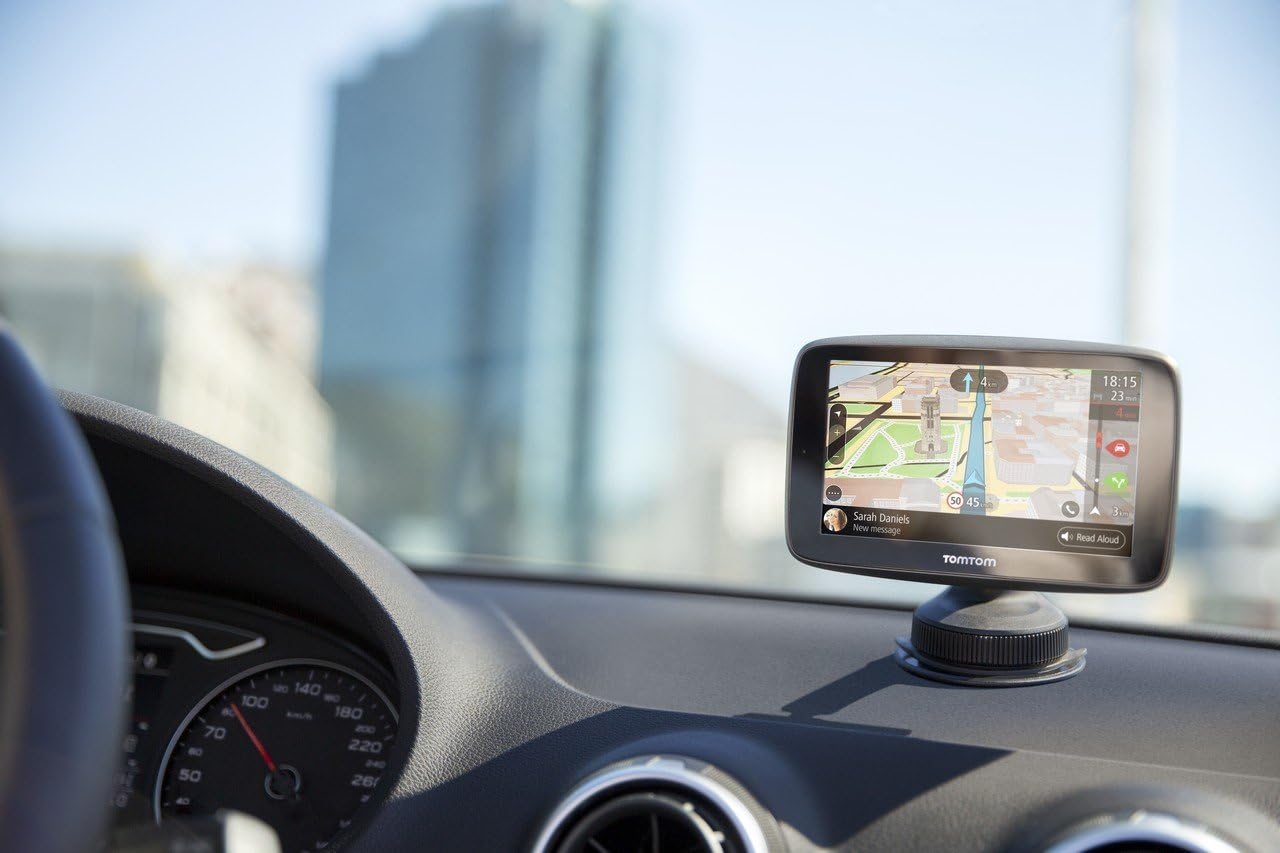
Слика 4: Крупни план view уређаја TomTom GO 620 постављеног на контролну таблу аутомобила, који приказује навигацију. Ова слика наглашава интеграцију уређаја у унутрашњост возила.
3.2. TomTom саобраћај
TomTom GO 620 пружа информације о саобраћају у реалном времену путем везе са паметним телефоном. Ова функција вам помаже да избегнете кашњења тако што предлаже алтернативне руте.
- Уверите се да је ваш паметни телефон упарен са GO 620 путем Bluetooth-а.
- Отворите апликацију TomTom MyDrive на свом паметном телефону да бисте омогућили дељење података о саобраћају.
- Саобраћајни инциденти и кашњења биће приказани на мапи вашег уређаја, а уређај ће аутоматски променити руту ако је доступна бржа алтернатива.

Слика 5: Екран паметног телефона који приказује обавештења из апликације TomTom Traffic Checker, која указују на стање у саобраћају и процењено време путовања до уобичајених одредишта. Ово илуструје интеграцију паметних телефона за саобраћајне услуге.
3.3. Опасне зоне и упозорења о камерама за мерење брзине
Ваш уређај укључује редовна ажурирања за фиксне и мобилне опасне зоне (камере за мерење брзине). Ова упозорења вам помажу да будете свесни своје околине и да се придржавате ограничења брзине.
- Упозорења се аутоматски дају када се приближавате познатој опасној зони.
- Уверите се да су софтвер вашег уређаја и база података опасних зона ажурирани путем Wi-Fi мреже.
3.4. Хандс-фрее позивање
Повежите свој паметни телефон са TomTom GO 620 путем Bluetooth-а да бисте безбедно упућивали и примали позиве током вожње.
- На вашем TomTom уређају идите у главни мени и изаберите „Телефон“.
- Омогућите Блуетоотх на свом паметном телефону и учините га видљивим.
- Изаберите свој телефон са листе доступних уређаја на TomTom екрану и пратите упутства за упаривање.
- Након упаривања, можете управљати позивима директно са екрана вашег GO 620.

Слика 6: TomTom GO 620 монтиран на контролну таблу аутомобила, viewса возачевог седишта. Ова перспектива приказује положај уређаја ради лакшег приступа и видљивости током вожње.

Слика 7: TomTom GO 620 монтиран на контролну таблу аутомобила, viewса сувозачевог седишта. Ова слика приказује видљивост уређаја и за возача и за сувозача.
4. Одржавање
4.1. Ажурирања софтвера и мапа
Редовно ажурирајте софтвер и мапе свог уређаја путем Wi-Fi мреже како бисте имали најтачније податке о навигацији и најновије функције.
- Повежите свој уређај на стабилну Ви-Фи мрежу.
- Идите у главни мени, изаберите „Подешавања“, затим „Ажурирања и нови елементи“.
- Пратите упутства на екрану да бисте преузели и инсталирали доступна ажурирања.
4.2. Чишћење уређаја
Користите меку, дamp крпу за чишћење екрана и спољашњости вашег TomTom GO 620. Избегавајте абразивна средства за чишћење или раствараче.
КСНУМКС. Решавање проблема
5.1. Уређај се не укључује
- Уверите се да је уређај правилно повезан са извором напајања помоћу приложеног ауто пуњача и УСБ кабла.
- Проверите да ли утичница од 12 V у возилу функционише.
- Притисните и држите дугме за напајање најмање 10 секунди да бисте извршили меко ресетовање.
5.2. Нема GPS сигнала
- Уверите се да уређај има чист view неба. Препреке попут високих зграда или тунела могу ометати GPS сигнал.
- Пређите на отворен простор и оставите уређају неколико минута да прими сигнал.
- Проверите да ли је софтвер уређаја ажуриран.
5.3. Проблеми са ажурирањем мапе или софтвера
- Обезбедите јаку и стабилну Wi-Fi везу током ажурирања.
- Ослободите простор за складиштење на уређају ако је потребно брисањем старих мапа које више не користите.
- Покушајте поново да покренете уређај и поново покушате ажурирање.
5.4. Проблеми са повезивањем преко Bluetooth-а
- Уверите се да је Bluetooth омогућен и на вашем TomTom уређају и на вашем паметном телефону.
- Уверите се да је ваш паметни телефон видљив.
- Обришите претходна упаривања на оба уређаја и покушајте поново да их упарите.
- Поново покрените оба уређаја.
6. Спецификације
| Феатуре | Детаљ |
|---|---|
| Бранд | ТомТом |
| Назив модела | КРИТИ 620 |
| Тип услуге возила | Камион, мотоцикл, аутомобил |
| Величина екрана | 6 инча |
| Посебне карактеристике | Гласовна контрола, гласовно навођење, пешачки режим |
| Технологија повезивања | УСБ |
| Мап Типе | Свет |
| Укључене компоненте | Батерије |
| Режим аудио излаза | Хандс-фрее |
| Трајање батерије | 1 сат |
7. Гаранција и подршка
Ваш TomTom GO 620 уређај је покривен гаранцијом произвођача. За детаљне информације о гаранцији, погледајте документацију која је приложена уз ваш производ или посетите званичну TomTom подршку. webсајту.
За техничку помоћ, ажурирања софтвера или додатна питања, посетите TomTom портал за подршку на www.tomtom.com/support.