
Bytech BYTECH Wireless Optical Mouse
BYTECH Wireless Optical Mouse User Manual
Model: BYTECH Wireless Optical Mouse
Увод
This manual provides detailed instructions for the setup, operation, maintenance, and troubleshooting of your BYTECH Wireless Optical Mouse. Please read this manual thoroughly before using the device to ensure optimal performance and longevity.
Производ је завршенview
The BYTECH Wireless Optical Mouse is designed for comfortable and efficient navigation. It features a precise optical sensor, a scroll wheel, and a DPI adjustment button for customizable sensitivity. Its ergonomic design and wireless connectivity provide a clutter-free workspace.

Слика 1: Одозго надоле view of the BYTECH Wireless Optical Mouse. The mouse is black with a silver stripe along its sides. A scroll wheel and a DPI button are visible on the top surface.
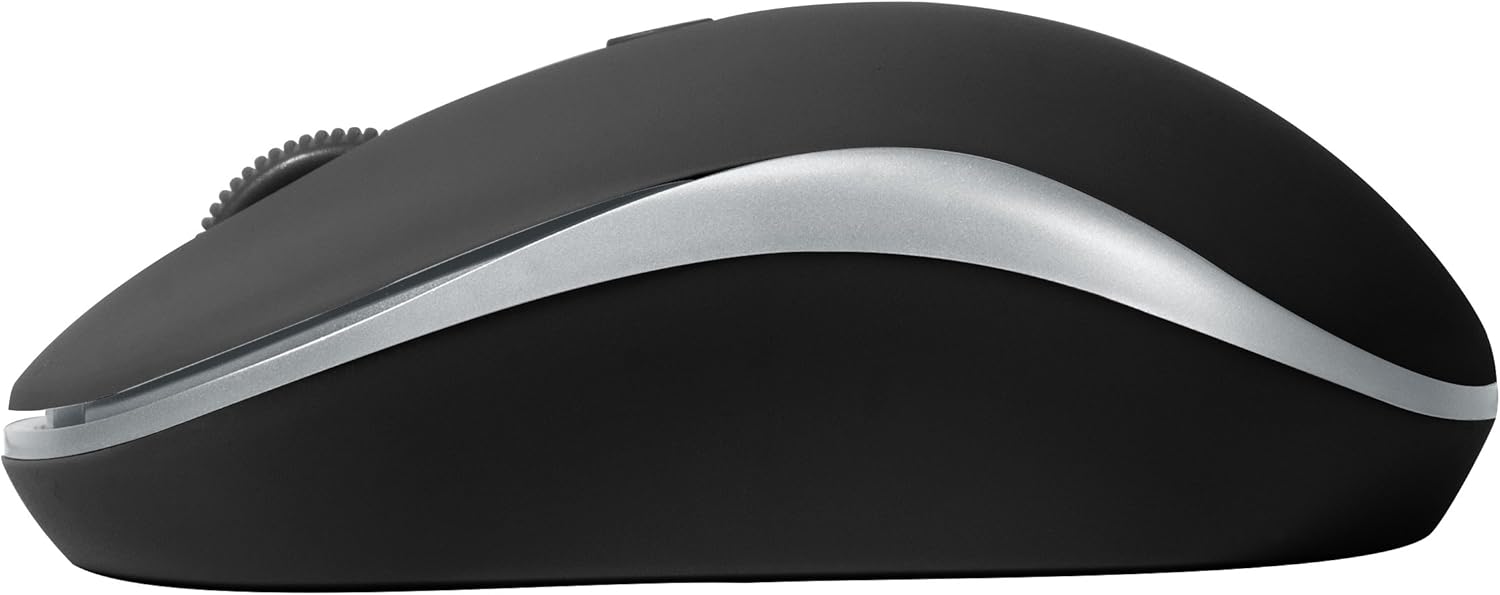
Слика 2: Страна view of the BYTECH Wireless Optical Mouse. This angle highlights the ergonomic curve and the silver accent line that runs along the side of the mouse.
Сетуп
1. Инсталација батерије
- Пронађите одељак за батерију на доњој страни миша.
- Отворите поклопац одељка за батерије.
- Insert one AA battery (not included) into the compartment, ensuring the correct polarity (+/-) as indicated inside.
- Добро затворите поклопац одељка за батерије.
2. Повезивање USB пријемника
- Извадите УСБ пријемник из његовог слота за складиштење, који се обично налази унутар одељка за батерију или близу њега.
- Укључите УСБ пријемник у слободан УСБ порт на рачунару или лаптопу.
- Ваш оперативни систем би требало аутоматски да детектује и инсталира потребне драјвере. Ово може потрајати неколико тренутака.
3. Укључивање
- Пронађите прекидач за укључивање/искључивање на доњој страни миша.
- Slide the switch to the "On" position. The mouse should now be ready for use.
Упутство за употребу
Основне функције
- Леви клик: Притисните леви тастер да бисте изабрали ставке, отворили линкове или активирали функције.
- Десни клик: Притисните десни тастер да бисте отворили контекстне меније или приступили додатним опцијама.
- Точак за померање: Окрените точак горе или доле да бисте се кретали кроз документе или web странице. Притисните точкић за скроловање за функцију клика средњим тастером миша (нпр. отварање линкова у новим картицама).
ДПИ Адјустмент
The mouse features a DPI (Dots Per Inch) button, typically located behind the scroll wheel. Press this button to cycle through different sensitivity settings. Each press will change the cursor speed, allowing you to find the optimal setting for your task.
- Притисните тастер Дугме ДПИ once to switch to the next sensitivity level.
- Repeat until you find your preferred cursor speed.
Режим уштеде енергије
To conserve battery life, the BYTECH Wireless Optical Mouse is designed to automatically enter a sleep mode after a period of inactivity. To wake the mouse, simply move it or click any button.
Одржавање
Чишћење
- Ensure the mouse is turned off before cleaning.
- Користите меку крпу која не оставља длачицеampнатопљен водом или благим раствором за чишћење.
- Нежно обришите површину миша. Избегавајте прекомерну влагу.
- За оптички сензор, користите суви памучни штапић да пажљиво уклоните прашину или остатке.
- Do not use abrasive cleaners, alcohol, or solvents, as these may damage the surface.
Замена батерије
When the mouse performance degrades or the cursor becomes erratic, it may be time to replace the battery. Follow the battery installation steps outlined in the "Setup" section.
Складиштење
When not in use for an extended period, it is recommended to turn off the mouse to conserve battery life. The USB receiver can be stored in its dedicated slot on the mouse's underside to prevent loss.
Решавање проблема
- Миш не реагује:
- Уверите се да је миш укључен.
- Проверите ниво батерије и замените ако је потребно.
- Проверите да ли је USB пријемник безбедно прикључен у исправан USB порт. Покушајте са другим USB портом.
- Поново покрените рачунар.
- Cursor erratic or jumping:
- Очистите оптички сензор на доњој страни миша.
- Уверите се да користите миш на одговарајућој површини (нерефлектујућој, непрозирној). Препоручује се подлога за миш.
- Проверите да ли постоје јаке електромагнетне сметње са других уређаја.
- Проблеми са повезивањем:
- Смањите растојање између миша и УСБ пријемника.
- Remove any large metal objects or electronic devices that might be obstructing the wireless signal.
- Ако користите УСБ чвориште, покушајте да повежете пријемник директно са рачунаром.
Спецификације
| Феатуре | Детаљ |
|---|---|
| Бранд | Битецх |
| Модел | BYTECH Wireless Optical Mouse |
| Технологија повезивања | Бежични (УСБ пријемник) |
| Технологија детекције покрета | Оптицал |
| Боја | Црно |
| Извор напајања | Напајање батеријама (1x AA, нису укључене) |
| Компатибилност оперативног система | macOS, Android (and generally Windows) |
| Тежина артикла | 3.56 унци |
| Димензије производа (ДкШкВ) | 1 x 1 x 1 инча (приближно) |
Напомена: Спецификације се могу променити без најаве.
Гаранција и подршка
Bytech products are manufactured to the highest quality standards. For information regarding warranty coverage, technical support, or service, please refer to the warranty card included with your product or visit the official Bytech webсајт. Сачувајте рачун као доказ о куповини за потребе гаранције.
For further assistance, please contact Bytech customer support through their official channels.
Ask a question about this manual
Ask about setup, troubleshooting, compatibility, parts, safety, or missing instructions. Manuals+ will review the question and use this page’s manual context to help answer it.