1. Увод
Добродошли у кориснички приручник за ваше Modecom Oberon Pro Glass USB 3.0 бело кућиште за рачунар. Овај приручник пружа основне информације за правилну инсталацију, рад и одржавање кућишта вашег рачунара. Молимо вас да пажљиво прочитате овај приручник пре почетка склапања како бисте осигурали исправно подешавање и спречили оштећење компоненти или самог кућишта.
Мере предострожности:
- Увек искључите напајање из зидне утичнице пре инсталирања или уклањања било којих компоненти.
- Пажљиво рукујте компонентама како бисте избегли електростатичко пражњење (ESD). Размислите о употреби антистатичке наруквице.
- Држите мале делове и материјал за паковање ван домашаја деце.
- Обезбедите одговарајућу вентилацију око кућишта како бисте спречили прегревање.
2. Производ је готовview
Модеком Оберон Про Гласс је стилско кућиште за рачунар средњег формата, дизајнирано за смештај ваших рачунарских компоненти. Има бочну плочу од каљеног стакла за приказивање...asinвашу конструкцију и чисту белу завршну обраду. Предња плоча укључује практичне USB 3.0 портове за брзи пренос података.
Слика 2.1: Предње десно view кућишта за рачунар Modecom Oberon Pro Glass. Ова слика приказује белу спољашњост, предњу плочу са вентилацијом и горње I/O портове, укључујући USB 3.0.
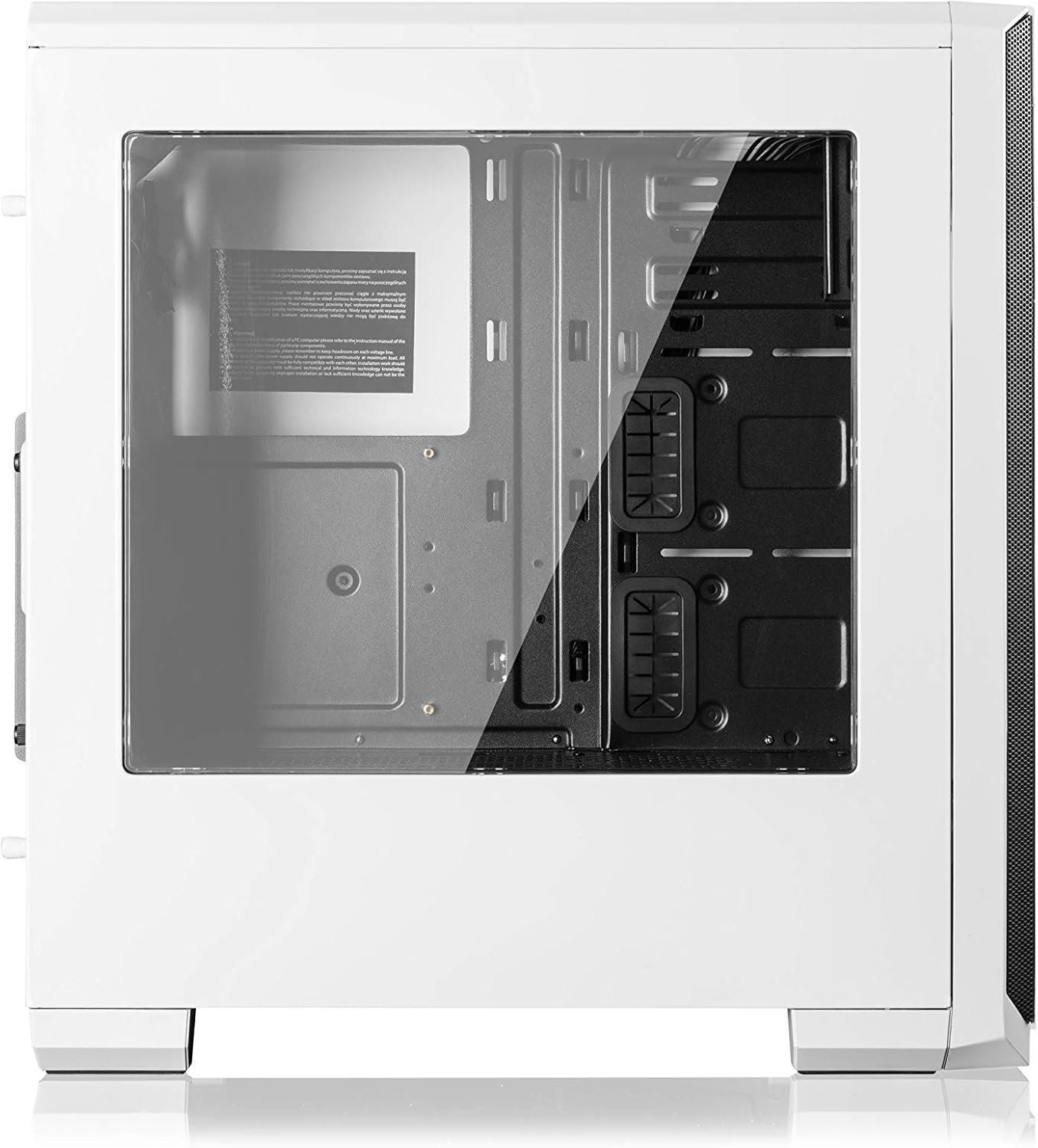
Слика 2.2: Сиде view кућишта за рачунар Modecom Oberon Pro Glass, истичући бочну плочу од каљеног стакла. Ова плоча омогућава јасан view унутрашњих компоненти када су инсталиране.
3. Подешавање и инсталација
Пратите ове кораке да бисте инсталирали компоненте рачунара у кућиште за стаклени рачунар Modecom Oberon Pro.
3.1. Распакивање и први преглед
- Пажљиво извадите кућиште рачунара из паковања.
- Прегледајте кућиште да ли има знакова оштећења током транспорта. Одмах контактирајте продавца ако пронађете оштећења.
- Уклоните бочну плочу од каљеног стакла одвртањем завртња са палчатим вратима, који се обично налазе на задњим угловима плоче. Поставите плочу са стране на меку, равну површину да бисте спречили огреботине.
3.2. Инсталација матичне плоче

Слика 3.1: Ентеријер view кућишта за рачунар Modecom Oberon Pro Glass, на којем се види лежиште матичне плоче, лежишта за дискове и изрези за управљање кабловима.
- Инсталирајте И/О штит који сте добили уз матичну плочу у предвиђени отвор на задњој страни кућишта.
- Уверите се да су одстојници матичне плоче правилно поравнати са форм фактором ваше матичне плоче (ATX, Micro ATX или ITX). По потреби инсталирајте додатне одстојнике.
- Пажљиво поставите матичну плочу на одстојнике, поравнавајући рупе за вијке.
- Причврстите матичну плочу приложеним завртњима. Немојте превише затезати.
3.3. Инсталација јединице за напајање (PSU)
- Поставите свој PSU у наменски одељак, обично на доњем задњем делу кућишта.
- Поравнајте отворе за завртње на напајању са онима на задњој плочи кућишта.
- Причврстите напајање (PSU) помоћу приложених завртња.
3.4. Инсталација уређаја за складиштење података (HDD/SSD)
- Пронађите места за монтажу 3.5-инчног HDD-а и 2.5-инчног SSD-а унутар кућишта.
- За 3.5-инчне HDD-ове, уметните диск у лежиште и причврстите га завртњима или копчама без алата, ако су доступне.
- За 2.5-инчне SSD дискове, монтирајте их на одређене лежишта или места за причвршћивање завртњима, обично иза лежишта матичне плоче или у посебне кавезе за дискове.
3.5. Инсталација картица за проширење (GPU, PCIe картице)

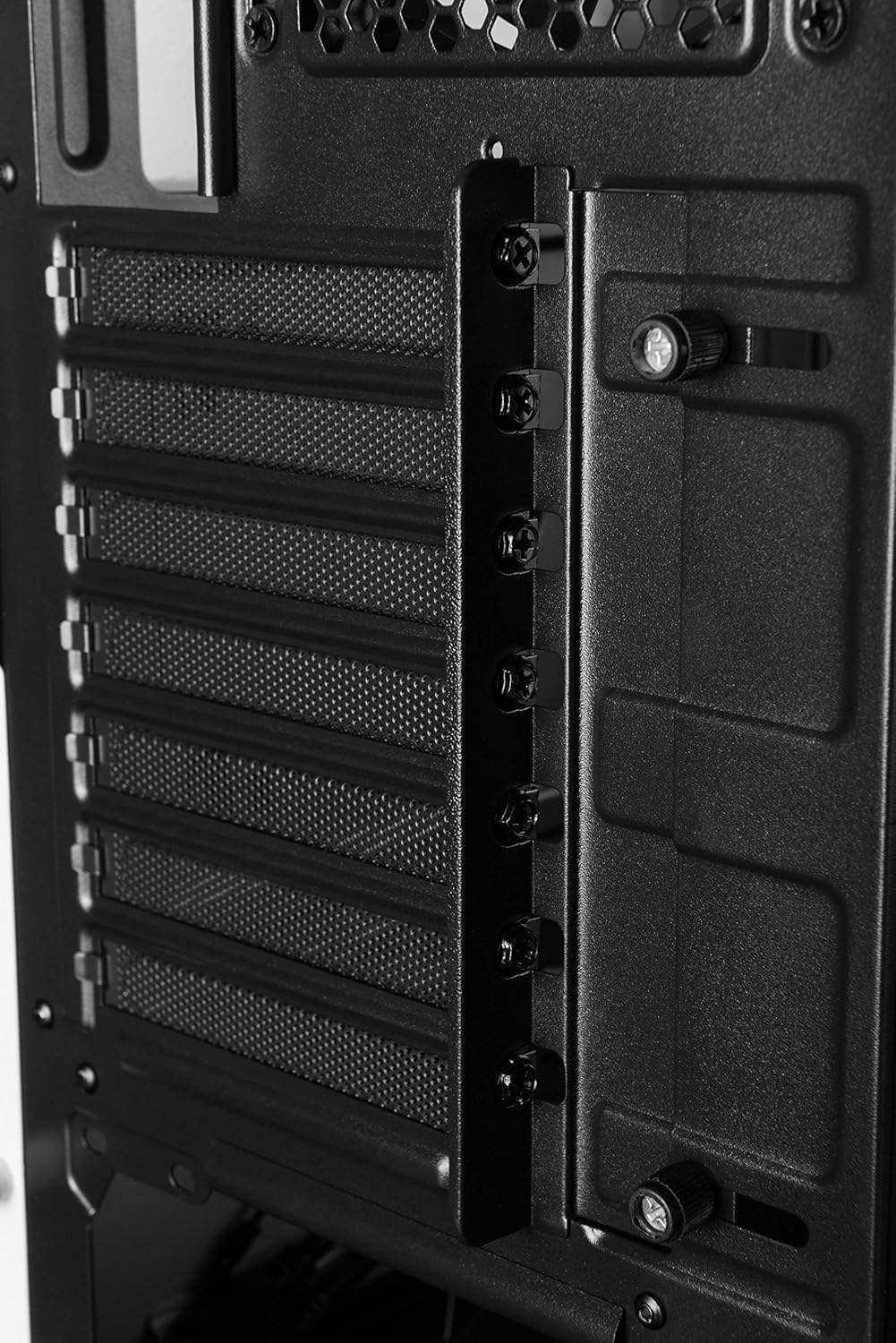
Слика 3.2: Задњи ентеријер view кућишта за рачунар Modecom Oberon Pro Glass, које илуструје поклопце слотова за проширење и завртње са палцем за причвршћивање PCIe картица.
- Уклоните потребне поклопце слотова за проширење са задње стране кућишта, који одговарају слоту ваше картице на матичној плочи.
- Чврсто уметните картицу за проширење (нпр. графичку картицу) у PCIe слот на матичној плочи.
- Причврстите картицу за кућиште помоћу приложених вијака или механизма за држање.
3.6. Инсталација конектора на предњој плочи
- Повежите каблове предње плоче (USB 3.0, HD Audio, прекидач за напајање, прекидач за ресетовање, ЛЕД диода за напајање, ЛЕД диода за HDD) са одговарајућим конекторима на матичној плочи. Погледајте упутство за употребу матичне плоче за тачан распоред пинова.
3.7. Менаџмент каблова
- Користите изрезе за усмеравање каблова и тачке за везивање иза лежишта матичне плоче да бисте организовали каблове. Ово побољшава проток ваздуха и естетику.
- Када су све компоненте инсталиране и каблови организовани, поново причврстите бочну плочу од каљеног стакла и причврстите је завртњима са палчатом.
4. Операција
Након успешне инсталације, ваш рачунар је спреман за рад.
- Укључивање: Притисните дугме за напајање које се налази на горњем И/О панелу кућишта.
- Коришћење портова на предњој плочи: Предња плоча садржи USB 3.0 портове и аудио прикључке. Повежите своје USB уређаје (нпр. флеш дискове, екстерне чврсте дискове) са USB портовима за пренос података. Укључите слушалице или микрофон у одговарајуће аудио прикључке.
5. Одржавање
Редовно одржавање помаже у обезбеђивању оптималних перформанси и дугог века трајања компоненти вашег рачунара.
- Филтери за прашину: Периодично уклањајте и чистите филтере за прашину (ако их има) како бисте одржали добар проток ваздуха и спречили накупљање прашине унутар кућишта. Користите компримовани ваздух или меку четку.
- Спољно чишћење: Обришите спољашње површине кућишта меком,amp крпом. Избегавајте абразивна средства за чишћење или раствараче који би могли оштетити завршну обраду или каљено стакло.
- Панел од каљеног стакла: Очистите каљено стакло средством за чишћење стакла и крпом од микрофибера како бисте избегли трагове и огреботине.
КСНУМКС. Решавање проблема
Ако наиђете на проблеме, размотрите следеће основне кораке за решавање проблема:
- Систем се не укључује:
- Уверите се да је напајање укључено и правилно прикључено на зидну утичницу.
- Проверите да ли је кабл прекидача за напајање на предњој плочи правилно повезан са прикључком на матичну плочу.
- Проверите све прикључке за напајање на матичној плочи и компонентама.
- УСБ портови не раде:
- Проверите да ли је USB 3.0 кабл са предње плоче безбедно повезан са одговарајућим прикључком на матичној плочи.
- Тестирајте са различитим УСБ уређајима.
- Прекомерна бука:
- Идентификујте извор буке (нпр. вентилатори кућишта, вентилатор хладњака процесора, вентилатор графичке картице).
- Уверите се да су сви вентилатори без препрека и правилно осигурани.
- Очистите евентуалну прашину накупљену на вентилаторима.
За сложеније проблеме, погледајте упутства за компоненте или потражите стручну помоћ.
7. Спецификације
| Феатуре | Опис |
|---|---|
| Бранд | Модеком |
| Назив модела | Оберон Про Гласс |
| Број модела | АТ-ОБЕРОН-ПГ-20-000000-0002 |
| Тип случаја | Мид-Товер |
| Боја | Бела |
| Материјал | Поликарбонат (ПЦ) |
| Компатибилне матичне плоче | ATX, Micro ATX, ITX |
| Предњи И / О портови | USB 3.0, аудио улаз/излаз |
| Повер Суппли | Без напајања (јединица за напајање није укључена) |
| Тежина артикла | 2 килограма |
| Међународни код чланка | 05901885248370 |
8. Гаранција и подршка
Информације о гаранцији:
Модеком гарантује доступност резервних делова у трајању од 2 године од датума куповине. Ово осигурава да ће неопходне компоненте за поправку или замену бити доступне у том периоду.
Корисничка подршка:
За техничку помоћ, рекламације у вези са гаранцијом или додатна питања, обратите се званичном Modecom-у. webсајт или контактирајте локалног продавца где је производ купљен. Уверите се да имате број модела производа и доказ о куповини када тражите подршку.