
1. Увод
Ово упутство пружа основна упутства за подешавање, рад и одржавање вашег SUNMI T2 паметног POS терминала. T2 је интегрисани POS уређај са 15.6-инчним Full HD екраном осетљивим на додир и уграђеним термалним штампачем, дизајниран за разне комерцијалне примене.
2. Производ је готовview
2.1 Компоненте уређаја
Терминал SUNMI T2 интегрише екран високе резолуције, моћан процесор и термални штампач у једну јединицу. Кључне компоненте укључују:
- 15.6-инчни екран осетљив на додир (1920x1080)
- Интегрисани термални штампач (ширина папира 80 мм, брзина штампања 200 мм/с)
- Основна јединица са портовима за повезивање
- Повер Инпут
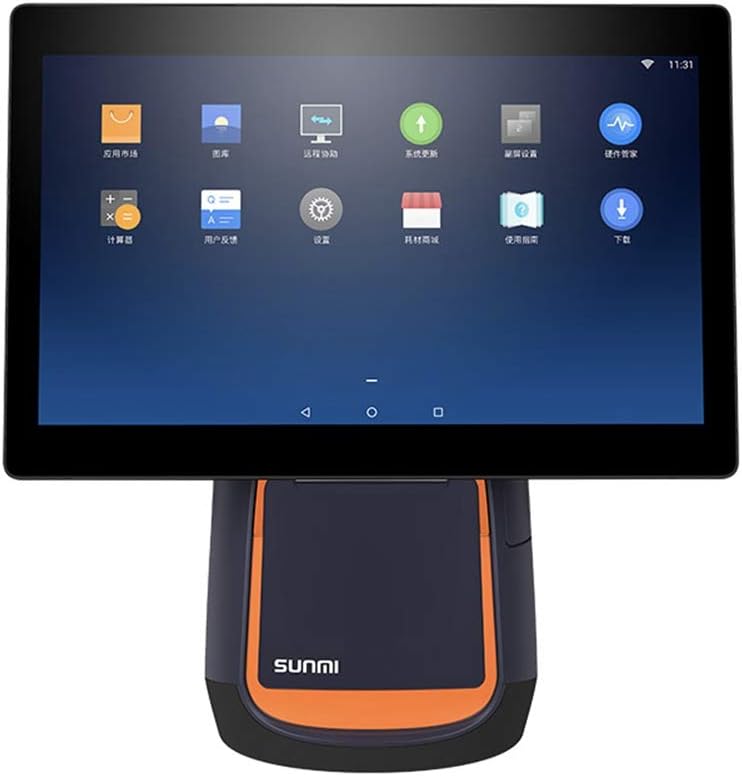
Слика 2.1: Предња страна view паметног ПОС терминала SUNMI T2. Видљив је екран осетљив на додир од 15.6 инча, који приказује разне иконе апликација, што указује на интерфејс оперативног система Android.

Слика 2.2: Страна view терминала SUNMI T2, који илуструје дизајн постоља и подесиви угао главне јединице за приказивање.
2.2 Садржај пакета
Приликом распакивања, проверите да ли су сви предмети присутни:
- SUNMI T2 штампач (T2 модел)
- Повер Цабле
- Кориснички приручник (овај документ)
3. Упутства за подешавање
3.1 Распакивање и постављање
- Пажљиво извадите SUNMI T2 терминал из паковања.
- Поставите уређај на стабилну, равну површину, осигуравајући одговарајућу вентилацију око њега.
- Избегавајте постављање уређаја у близини извора топлоте, директне сунчеве светлости или у подручјима са високом влажношћу или прашином.
3.2 Прикључак за напајање
- Прикључите приложени кабл за напајање на улазни порт за напајање који се налази на задњој страни базе уређаја.
- Укључите други крај кабла за напајање у стандардну електричну утичницу.
- Уређај се обично укључује аутоматски или се може укључити помоћу дугмета за напајање.
3.3 Почетно укључивање и конфигурација
- Притисните и држите дугме за напајање (погледајте одељак 5.1 за локацију дугмета) док се екран не осветли.
- Пратите упутства на екрану да бисте завршили почетно подешавање, укључујући избор језика, Wi-Fi везу и подешавања временске зоне.
- Повежите се са локалном мрежом путем Wi-Fi или Ethernet мреже (ако је доступна) како бисте осигурали исправну функционалност и ажурирања.
4. Упутство за употребу
4.1 Рад са екраном осетљивим на додир
SUNMI T2 има капацитивни мултитач екран. Управљајте уређајем помоћу стандардних гестова додира:
- Додирните: Изаберите ставке или активирајте функције.
- Превуците: Крећите се кроз меније или скролујте садржај.
- Зумирање штипкањем прстију: Прилагодите величину садржаја на екрану.
4.2 Рад интегрисаног штампача
Т2 укључује термални штампач од 80 мм за рачуне и поруџбене листиће.
4.2.1 Убацивање папира за штампач
- Пронађите поклопац штампача на предњој страни базе уређаја.
- Притисните дугме за отпуштање или резу да бисте отворили поклопац штампача.
- Уметните нову ролну термалног папира од 80 мм, водећи рачуна да се папир увлачи са дна и да предња ивица благо излази из отвора за штампач.
- Чврсто затворите поклопац штампача док не кликне на своје место.
- Откините вишак папира.
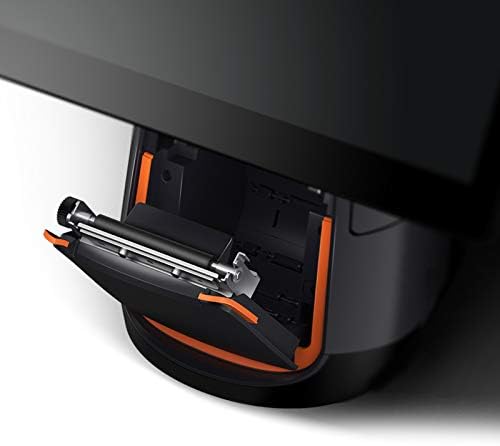
Слика 4.1: Детаљно view интегрисаног одељка за термални штампач са отвореним поклопцем, што илуструје исправан начин уметања нове ролне термалног папира од 80 мм.

Слика 4.2: Унутрашњи view механизма термалног штампача SUNMI T2, истичући његов дизајн за ефикасно руковање папиром и брзо штампање до 200 мм/с.
4.2.2 Штампање рачуна
Када се папир убаци, штампач ће се аутоматски активирати када се из ваше ПОС софтверске апликације изда команда за штампање. Уверите се да је ваша апликација правилно конфигурисана за коришћење интегрисаног штампача.
4.3 Повезивање
SUNMI T2 подржава разне опције повезивања:
- Ви-Фи: 2.4G/5G (IEEE 802.11 a/b/g/n) за бежични приступ мрежи.
- Блуетоотх: Подржава Bluetooth 2.1/3.0/4.0 (BLE) за повезивање периферних уређаја.
- УСБ портови: USB порт типа А x1, USB 3.1 типа Ц x1, USB 2.0 x2 (укупно 3 USB порта).
- РЈ11: Отвор за фиоку за новац x1.
- РЈ45: LAN порт x1 за жичану мрежну везу.
- Слушалице: 3.5 мм аудио излаз.
- Микро-УСБ: Порт за отклањање грешака x1.
По потреби повежите екстерне уређаје као што су скенери бар-кодова, екстерне тастатуре или фиоке за новац на одговарајуће портове.
5. Одржавање
5.1 Чишћење уређаја
- Искључите уређај и извуците кабл за напајање пре чишћења.
- Користите меку крпу која не оставља длачицеampводом или благим, неабразивним средством за чишћење да бисте обрисали екран и спољашње површине.
- Не користите јаке хемикалије, абразивне сунђере или прекомерну влагу.
- За главу термалног штампача користите специјализовану оловку или картон за чишћење термалног штампача како бисте осигурали оптималан квалитет штампе.
5.2 Ажурирања софтвера
Редовно проверавајте и инсталирајте ажурирања софтвера за SUNMI оперативни систем и вашу POS апликацију како бисте осигурали оптималне перформансе, безбедност и приступ новим функцијама. Ажурирања се обично могу пронаћи у менију подешавања уређаја или код добављача вашег POS софтвера.
КСНУМКС. Решавање проблема
6.1 Уобичајена питања и решења
- Уређај се не укључује:
- Уверите се да је кабл за напајање безбедно повезан и са уређајем и са исправном електричном утичницом.
- Проверите да ли је утичница функционална.
- Покушајте да притиснете и држите дугме за напајање 10-15 секунди.
- Екран не реагује:
- Поново покрените уређај.
- Уверите се да је екран чист и без прљавштине.
- Штампач не штампа:
- Проверите да ли је термални папир правилно учитан и да ли је заглављен.
- Уверите се да је поклопац штампача безбедно затворен.
- Проверите да ли ПОС апликација шаље команде за штампање и да ли је конфигурисана за интегрисани штампач.
- Поново покрените уређај.
- Нема мрежне везе (Wi-Fi/Ethernet):
- Проверите подешавања Wi-Fi мреже и уверите се да сте повезани на исправну мрежу.
- За Ethernet, уверите се да је кабл безбедно повезан са RJ45 портом и вашим рутером/прекидачем.
- Поново покрените мрежну опрему (рутер/модем).
Ако проблеми и даље постоје, погледајте одељак за подршку или контактирајте свог добављача.
7. Спецификације
Следећа табела детаљно приказује техничке спецификације SUNMI T2 паметног POS терминала:

Слика 7.1: Завршеноview Техничких спецификација SUNMI T2, са детаљним описом хардверских и софтверских компоненти.
| Феатуре | Детаљ |
|---|---|
| Модел | T2 |
| Главни екран | 15.6" FHD, 1920x1080 |
| Процесор | Qualcomm Snapdragon осмојезгарни процесор |
| Оперативни систем | Андроид 7.1, SUNMI ОС |
| Меморија | КСНУМКСГБ РАМ, КСНУМКСГБ РОМ |
| Екран на додир | G+G капацитивни мултитач екран |
| Штампач | Уграђени брзи термални штампач од 80 мм са аутоматским резачем, брзина штампања 200 мм/с |
| Ви-Фи | 2.4G/5G (IEEE 802.11 a/b/g/n) |
| Блуетоотх | Подржава Bluetooth 2.1/3.0/4.0 (BLE) |
| Екстерни портови | USB тип A x1, RJ11 фиока за новац x1, RJ45 LAN x1, прикључак за слушалице x1, порт за напајање x1, микро-USB за дебаговање x1 |
| УСБ портови | USB 3.1 тип C x1, USB 2.0 x2 |
| Екстерна меморија | Подржава MicroSD (TF) до 64GB |
| Повер Адаптер | Улаз: АЦ100-240В/1.7А, Излаз: ДЦ24В/2.5А |
| Димензије | 37.4 цм к 33.8 цм к 22.4 цм |
| Тежина артикла | 17.6 фунти (приближно 7.98 кг) |
| Воркинг Енвиронмент | Температура: 0°C - 40°C |
| Окружење за складиштење | Температура: -20°C - 60°C |
8. Гаранција и подршка
За информације о гаранцији и техничку подршку, погледајте документацију коју сте добили уз куповину или се директно обратите продавцу/произвођачу. Сачувајте рачун као доказ о куповини.
Произвођач: Kunxilin Electronic CO. (Марка: SUNMI)