
1. Увод
This manual provides detailed instructions for the installation, operation, and maintenance of your Pantum BM2300AW Multifunction Printer. This device is designed to perform printing, scanning, and copying functions efficiently. Please read this manual thoroughly before using the printer to ensure proper operation and to prevent damage.
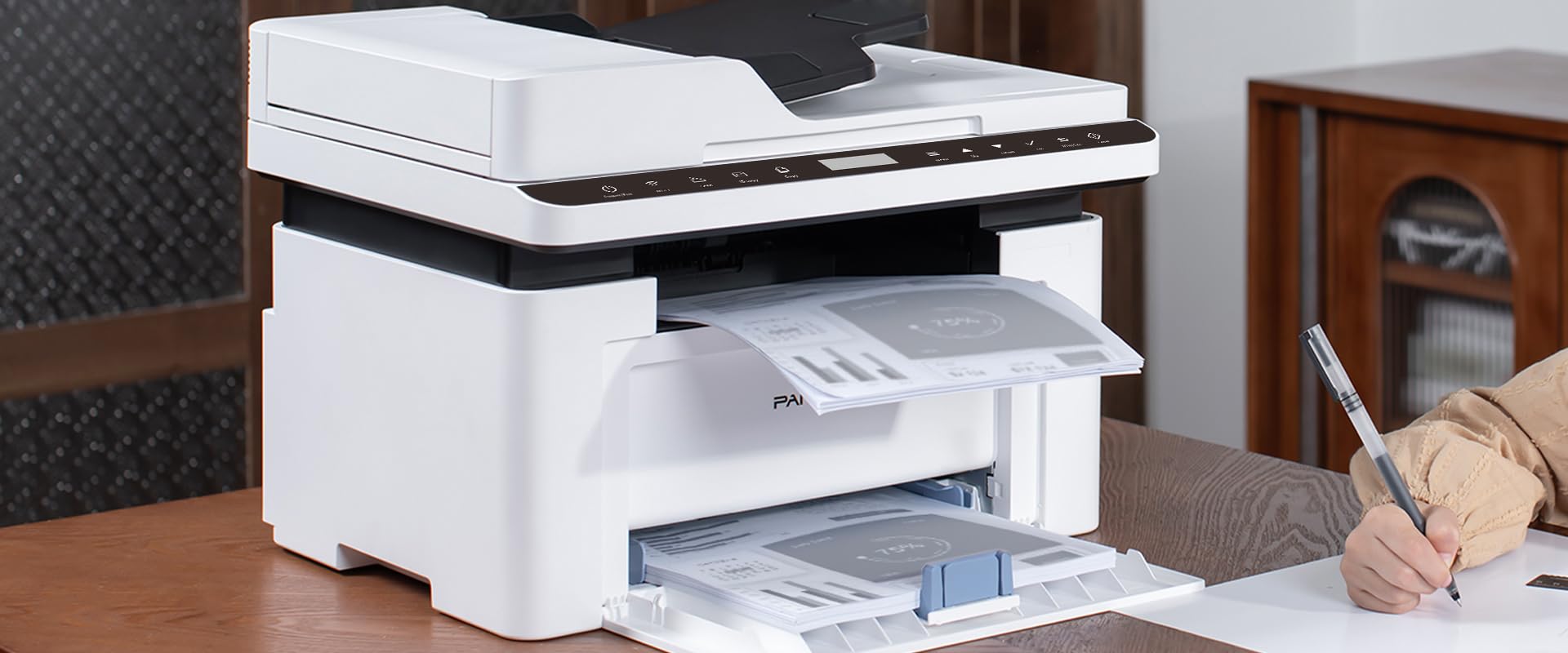
Image 1.1: The Pantum BM2300AW Multifunction Printer in use, showing paper in both the output and input trays. A user is seen writing nearby.
2. Подешавање
2.1 Распакивање
- Пажљиво извадите штампач из амбалаже.
- Уклоните све заштитне траке и материјал за паковање са спољашњости и унутрашњости штампача. Погледајте водич за брзо подешавање за одређена места.
- Поставите штампач на стабилну, равну површину са одговарајућом вентилацијом.
2.2 Повезивање напајања
- Прикључите кабл за напајање на улаз за напајање штампача.
- Укључите други крај кабла за напајање у уземљену електричну утичницу.
- Притисните дугме за напајање да бисте укључили штампач.
2.3 Инсталирање кертриџа са тонером
- Отворите предњи поклопац штампача.
- Gently shake the toner cartridge horizontally several times to distribute the toner evenly.
- Insert the toner cartridge into the printer until it clicks into place.
- Затворите предњи поклопац.
2.4 Убацивање папира
- Извуците лежиште за папир.
- Подесите вођице за папир тако да одговарају величини папира који убацујете.
- Убаците гомилу папира у лежиште, водећи рачуна да буде равна и испод линије за максимално пуњење.
- Вратите лежиште за папир назад у штампач.
2.5 Driver Installation and Network Connection
- УСБ веза: Connect a USB cable from your computer to the printer's USB port. The operating system may automatically detect and install drivers. If not, proceed to step 3.
- Етхернет веза: Повежите Етернет кабл са мрежног рутера или га пребаците на Етернет порт штампача.
- Visit the official Pantum webсајт (ввв.пантум.цом) to download the latest drivers and software for your BM2300AW model.
- Пратите упутства на екрану да бисте довршили инсталацију драјвера.
3. Упутство за употребу
3.1 Контролна табла прекоview
The Pantum BM2300AW features a 3-inch display screen and various buttons for navigation and function selection. Familiarize yourself with the layout for easy operation.
- Дугме за напајање: Укључује или искључује штампач.
- Дугме Мени/Подешавања: Accesses printer settings and configuration options.
- Дугмад за навигацију: Used to scroll through menus on the display.
- Старт дугме: Покреће задатке штампања, копирања или скенирања.
- Дугме за отказивање: Зауставља тренутну операцију.
3.2 Штампање докумената
- Уверите се да је штампач укључен и повезан са рачунаром или мрежом.
- Отворите документ који желите да одштампате на рачунару.
- Изаберите File > Принт.
- Choose the Pantum BM2300AW from the list of available printers.
- Adjust print settings (e.g., number of copies, paper size, duplex printing) as needed.
- Кликните Принт.
3.3 Копирање докумената
- Поставите документ лицем надоле на стакло скенера или лицем нагоре у аутоматски улагач докумената (ADF).
- На контролној табли штампача изаберите Копирај функција.
- Use the navigation buttons to adjust settings such as number of copies, copy quality, or enlargement/reduction.
- Притисните тастер Почни дугме за почетак копирања.
3.4 Скенирање докумената
- Поставите документ на стакло скенера или у ADF.
- On your computer, open the scanning software provided with your Pantum printer (or use a standard scanning application).
- Select the Pantum BM2300AW as your scanner.
- Изаберите подешавања скенирања као што су резолуција, режим боје и одредишна фасцикла.
- Кликните Скенирај to initiate the scanning process.
4. Одржавање
4.1 Замена кертриџа са тонером
- When the printer indicates a low toner level, order a replacement cartridge.
- Искључите штампач и извуците кабл за напајање.
- Open the front cover and carefully remove the old toner cartridge.
- Unpack the new toner cartridge and gently shake it.
- Уметните нови кертриџ у штампач док се не закључа на своје место.
- Close the front cover, plug in the power cord, and turn on the printer.
4.2 Чишћење штампача
- Редовно бришите спољашњост штампача меком,amp, крпа без длачица.
- Очистите стакло скенера средством за чишћење стакла нанесеним на крпу (не директно на стакло).
- Refer to the full user manual on the Pantum website for detailed internal cleaning procedures.
4.3 Уклањање заглављеног папира
- If a paper jam occurs, the printer display will show an error message.
- Искључите штампач и искључите га.
- Open the covers and trays as indicated by the error message or the printer's internal diagrams.
- Пажљиво извуците заглављени папир у смеру путање папира. Избегавајте цепање папира.
- Close all covers and trays, plug in the printer, and turn it back on.
КСНУМКС. Решавање проблема
This section addresses common issues you might encounter. For more complex problems, consult the full user manual or contact Pantum support.
5.1 Штампач не реагује
- Уверите се да је штампач укључен и да је кабл за напајање безбедно повезан.
- Check the USB or Ethernet cable connection between the printer and your computer/network.
- Проверите да ли је на рачунару инсталиран и изабран исправан управљачки програм за штампач.
- Поново покрените и штампач и рачунар.
5.2 Лош квалитет штампе
- Check the toner level and replace the cartridge if it is low.
- Уверите се да користите одговарајући папир за ваш задатак штампања.
- Clean the printer's internal components as per the maintenance section or full manual.
- Adjust print quality settings in your computer's print dialogue.
5.3 Често се јавља заглављивање папира
- Ensure paper is loaded correctly and the paper guides are adjusted snugly against the paper stack.
- Не препуњавајте лежиште за папир.
- Use paper that meets the printer's specifications (weight, type).
- Check for any foreign objects inside the paper path.
6. Спецификације
| Феатуре | Детаљ |
|---|---|
| Бранд | ПАНТУМ |
| Број модела | BM2300AW (Item No. S5627949) |
| Димензије производа (Д x Ш x В) | 35 к 35 к 25 центиметара |
| Тежина артикла | 10 килограма |
| Технологија повезивања | УСБ, Етхернет |
| Технологија штампе | Цолор Ласер |
| Максимална брзина монохроматског штампања | 30 странице у минути |
| Максимална брзина штампања у боји | 15 странице у минути |
| Max B&W Print Resolution | 600x600 dpi or higher |
| Максимална резолуција штампе у боји | 4800 к 1200 дпи |
| Дуплек Принтинг | Да |
| Максимална величина медија | A3 |
| Максимални капацитет увлачења листова | 100 листова |
| Тип скенера | Улагање у листове |
| Величина екрана | 3 инча |
| Потрошња енергије | 50 Ваттс |
| Дубина боје | 36 bpp |
7. Информације о гаранцији
The Pantum BM2300AW Multifunction Printer comes with a limited warranty. For specific terms, conditions, and duration of your warranty, please refer to the warranty card included with your product or visit the official Pantum webсајт. Сачувајте доказ о куповини за потребе гаранције.
8. Корисничка подршка
For further assistance, technical support, driver downloads, or frequently asked questions, please visit the official Pantum support webсајт:
You may also find contact information for your regional support center on the webсајту.