
Iproda T1045A
iProda T1045A 10.1 inch Android Tablet User Manual
Comprehensive instructions for your iProda T1045A Android Tablet.
1. Увод
This manual provides detailed instructions for the setup, operation, maintenance, and troubleshooting of your iProda T1045A 10.1 inch Android Tablet. Please read this manual thoroughly before using your device to ensure proper functionality and to maximize your user experience.
The iProda T1045A is a 10.1-inch tablet featuring an HD IPS display with 1280x800 resolution, powered by a 64-bit Quad-core processor running Android 9 Pie. It includes 3GB RAM, 64GB internal storage expandable up to 128GB via TF card, dual-band Wi-Fi, HDMI output, and a 5000mAh battery for extended use.
2. Производ је готовview
2.1 Садржај пакета
Након отварања пакета, проверите да ли су сви састојци присутни:
- iProda T1045A 10.1 inch Android Tablet
- УСБ кабл
- Повер Адаптер
- Кориснички приручник (овај документ)

Image: Contents of the iProda T1045A tablet package.
2.2 Изглед уређаја
Familiarize yourself with the physical components and ports of your tablet:
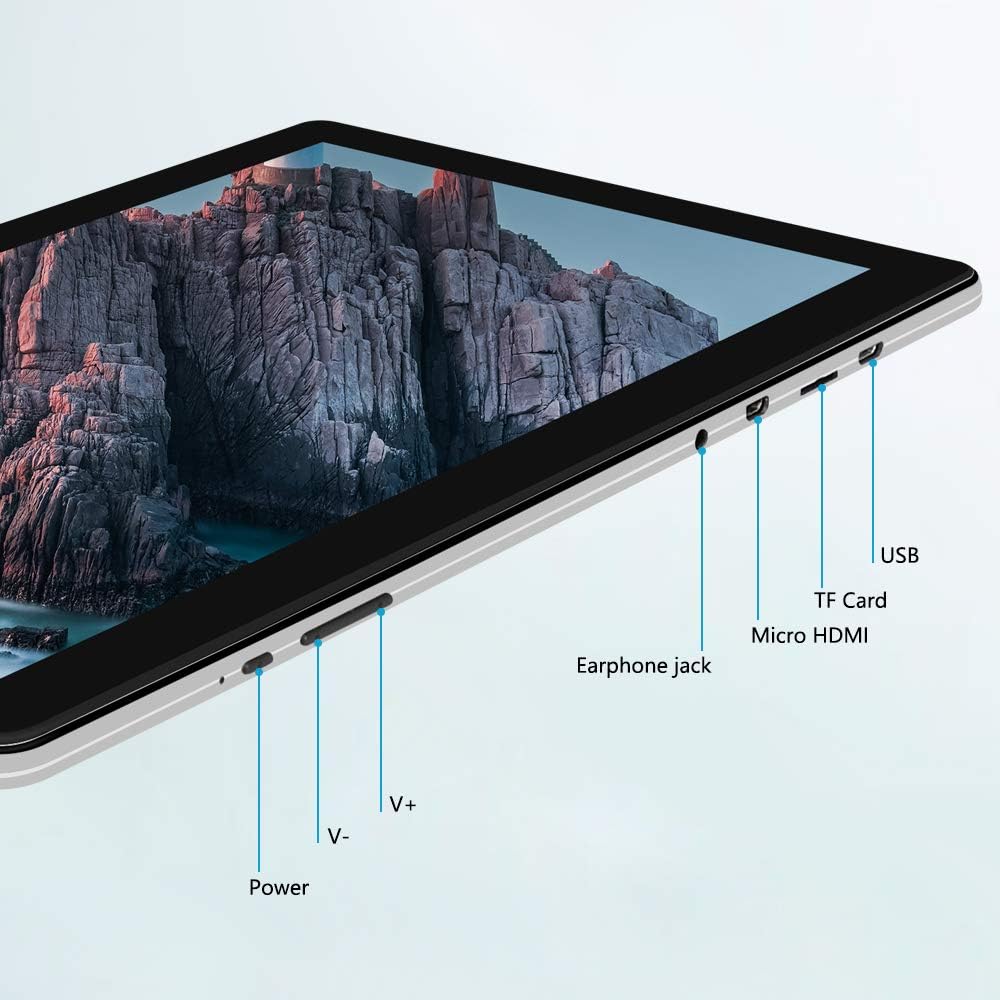
Слика: Са стране view of the iProda T1045A tablet highlighting port locations.
- Дугме за напајање: Притисните и држите да бисте укључили/искључили или поново покренули таблет. Кратко притисните да бисте укључили/искључили екран.
- Volume Buttons (V+, V-): Подесите јачину звука.
- Утичница за слушалице: Повежите слушалице од 3.5 мм.
- Слот за ТФ картицу: Insert a microSD card for expandable storage (up to 128GB).
- Микро HDMI порт: Connect to an external display using a Micro HDMI to HDMI cable.
- УСБ порт: Connect to a computer for data transfer or for charging the device.
3. Подешавање
3.1 Почетно пуњење
Before first use, fully charge the tablet. Connect the provided USB cable to the tablet's USB port and the power adapter, then plug the adapter into a wall outlet. The charging indicator will typically illuminate. A full charge may take several hours.
3.2 Укључивање/искључивање
- За укључивање: Притисните и држите дугме за укључивање док се екран не укључи.
- За искључивање: Press and hold the Power button until a power menu appears on the screen. Select "Power off" and confirm.
- Рестартовати: Из менија за напајање изаберите „Поново покрени“.
- Екран укључен/искључен: Briefly press the Power button to turn the screen off (sleep mode) or wake it up.
3.3 Чаробњак за почетно подешавање
The first time you power on the tablet, you will be guided through an initial setup process. Follow the on-screen prompts to:
- Изаберите жељени језик.
- Повежите се на Ви-Фи мрежу.
- Подесите свој Google налог (опционо, али се препоручује за преузимање апликација).
- Конфигуришите подешавања датума и времена.
3.4 Inserting a TF Card (MicroSD)
Да бисте проширили меморијски простор таблета:
- Locate the TF card slot on the side of the tablet.
- Carefully insert a microSD card (up to 128GB) into the slot with the gold contacts facing down until it clicks into place.
- To remove, gently push the card inward until it springs out.
4. Упутство за употребу
4.1 Основна навигација
The iProda T1045A uses a touch-sensitive screen for navigation:
- Додирните: Изаберите ставку или отворите апликацију.
- Додирните и задржите: Приступите контекстуалним менијима или померите иконе.
- Превуците: Листајте кроз листе или прелазите између почетних екрана.
- Прстохват: Увећајте или умањите слике и web странице.
4.2 Ви-Фи веза
Да бисте се повезали на бежичну мрежу:
- Иди на Подешавања > Мрежа и Интернет > Ви-Фи.
- Укључи/искључи Wi-Fi On.
- Изаберите жељену мрежу са листе.
- Унесите лозинку ако се то од вас затражи, а затим додирните Повежите се.
The tablet supports both 2.4G and 5G dual-band Wi-Fi for faster and more stable connections.
4.3 Блуетоотх упаривање
Да бисте упарили уређаје са Bluetooth-ом (нпр. слушалице, звучници):
- Иди на Подешавања > Повезани уређаји > Блуетоотх.
- Укључите Блуетоотх On.
- Уверите се да је ваш Bluetooth уређај у режиму упаривања.
- Изаберите свој уређај са листе доступних уређаја и пратите упутства на екрану да бисте завршили упаривање.
4.4 Коришћење камера
The tablet is equipped with a 2MP front camera and a 5MP rear camera.
- Отворите Камера application from the app drawer.
- Додирните икону камере да бисте пребацивали између предње и задње камере.
- Додирните дугме затварача да бисте снимили фотографије или покренули/зауставили снимање видеа.

Image: Tablet in use, showcasing its camera capabilities.
4.5 Connecting to an External Display (HDMI)
To display your tablet's screen on a larger monitor or TV:
- Connect one end of a Micro HDMI cable to the tablet's Micro HDMI port.
- Connect the other end of the cable to an HDMI input on your external display.
- Select the correct HDMI input source on your external display.
- The tablet's screen content should now be mirrored on the external display.
4.6 Управљање апликацијама
The tablet runs Android 9 Pie and supports applications from the Google Play Store.
- Инсталирање апликација: Отворите Плаи продавница app, search for your desired application, and tap Инсталирај.
- Деинсталирање апликација: Tap and hold an app icon on the home screen or in the app drawer, then drag it to "Uninstall" or select "App info" and choose "Uninstall". Alternatively, go to Подешавања > Апликације и обавештења, изаберите апликацију и додирните Деинсталирај.
5. Одржавање
5.1 Чишћење уређаја
Да бисте очистили таблет:
- Искључите таблет пре чишћења.
- Користите меку крпу која не оставља влакна, благо навлаженуampened with water or a screen cleaner, to wipe the screen and body.
- Избегавајте употребу јаких хемикалија, абразивних средстава за чишћење или прекомерну влагу.
5.2 Ажурирања софтвера
Periodically check for software updates to ensure optimal performance and security:
- Иди на Подешавања > Систем > Напредно > Ажурирање система.
- Follow the on-screen instructions to download and install any available updates. Ensure your tablet is sufficiently charged or connected to power during updates.
5.3 Управљање складиштем
To manage internal storage and the TF card:
- Иди на Подешавања > Складиштење.
- Овде можете view коришћење меморије, ослобађање простора и управљање files on both internal storage and the inserted TF card.
КСНУМКС. Решавање проблема
This section addresses common issues you might encounter with your iProda T1045A tablet.
6.1 Уређај се не укључује
- Уверите се да је таблет довољно напуњен. Повежите га са адаптером за напајање и оставите га да се пуни најмање 30 минута пре него што га поново покушате укључити.
- Покушајте да држите дугме за напајање 10-15 секунди да бисте поново покренули рачунар.
6.2 Проблеми са Wi-Fi везом
- Verify that Wi-Fi is enabled in Подешавања.
- Уверите се да уносите исправну лозинку за Ви-Фи.
- Поново покрените Wi-Fi рутер и таблет.
- Try connecting to a different Wi-Fi network to determine if the issue is with the tablet or the network.
6.3 Споре перформансе
- Затворите непотребне позадинске апликације.
- Clear cached data for apps in Подешавања > Апликације и обавештења > [Назив апликације] > Складиште и кеш > Обриши кеш меморију.
- Ensure sufficient free storage space. Uninstall unused apps or move large fileна ТФ картицу.
- Поново покрените таблет.
6.4 Брзо пражњење батерије
- Смањите осветљеност екрана.
- Онемогућите Wi-Fi, Bluetooth и GPS када их не користите.
- Затворите позадинске апликације које троше значајну количину енергије.
- Проверите потрошњу батерије у Подешавања > Батерија да идентификује апликације које троше много енергије.
- Ensure the tablet is not allowed to run below 15% charge frequently, as this can impact battery longevity.
6.5 Ресетовање на фабричка подешавања
Ако се проблеми стално јављају, враћање на фабричка подешавања би их могло решити. Упозорење: Овим ћете обрисати све податке на таблету. Направите резервну копију важних података пре него што наставите.
- Иди на Подешавања > Систем > Напредно > Опције ресетовања.
- Изаберите Обриши све податке (ресетовање на фабричка подешавања).
- Потврдите своју одлуку и пратите упутства на екрану.
7. Спецификације
Below are the technical specifications for the iProda T1045A tablet:
| Назив модела | Т1045А |
| Оперативни систем | Андроид 9 Пие |
| Величина екрана | 10.1 инча |
| Резолуција екрана | 1280 x 800 пиксела (HD IPS) |
| Процесор | MediaTek Quad-core 1.5Ghz |
| РАМ | 3 ГБ |
| Интерна меморија | 64 ГБ ССД |
| Екпандабле Стораге | Up to 128 GB via TF Card (MicroSD) |
| Грапхицс Цопроцессор | ARM Mali-T720 MP2 |
| Задња камера | 5 МП |
| Предња камера | 2 МП |
| Капацитет батерије | 5000 мАх литијум полимер |
| Просечно трајање батерије | До 8 сати |
| Бежично повезивање | Dual-Band Wi-Fi (802.11a/b/g/n), Bluetooth 4.0 |
| Портс | 1x USB 2.0, 1x Micro HDMI, 3.5mm Earphone Jack, TF Card Slot |
| Димензије | 34.5 к 19.7 к 5.5 цм |
| Тежина | 550 г |

Image: Key performance specifications of the tablet.

Image: Tablet portability and battery details.
8. Гаранција и подршка
8.1 Гаранција на производ
The iProda T1045A tablet comes with a 12-месечна гаранција од датума куповине. Ова гаранција покрива производне недостатке и кварове при нормалној употреби. Не покрива штету насталу услед злоупотребе, незгода, неовлашћених поправки или нормалног хабања.
8.2 Корисничка подршка
If you encounter any issues not covered in the troubleshooting section or require further assistance, please contact iProda customer support. Refer to your purchase documentation or the iProda official webсајт за контакт информације.
When contacting support, please have your tablet's model number (T1045A) and purchase details readily available.
Ask a question about this manual
Ask about setup, troubleshooting, compatibility, parts, safety, or missing instructions. Manuals+ will review the question and use this page’s manual context to help answer it.