
Q LINK WIRELESS Scepter 8
Q LINK WIRELESS Scepter 8 User Manual
Model: Scepter 8
Увод
Welcome to the user manual for your Q LINK WIRELESS Scepter 8 tablet. This guide provides essential information on setting up, operating, maintaining, and troubleshooting your device. The Scepter 8 is an 8-inch Android 11 tablet designed for everyday use, featuring 1GB RAM and 16GB ROM.
Производ је завршенview
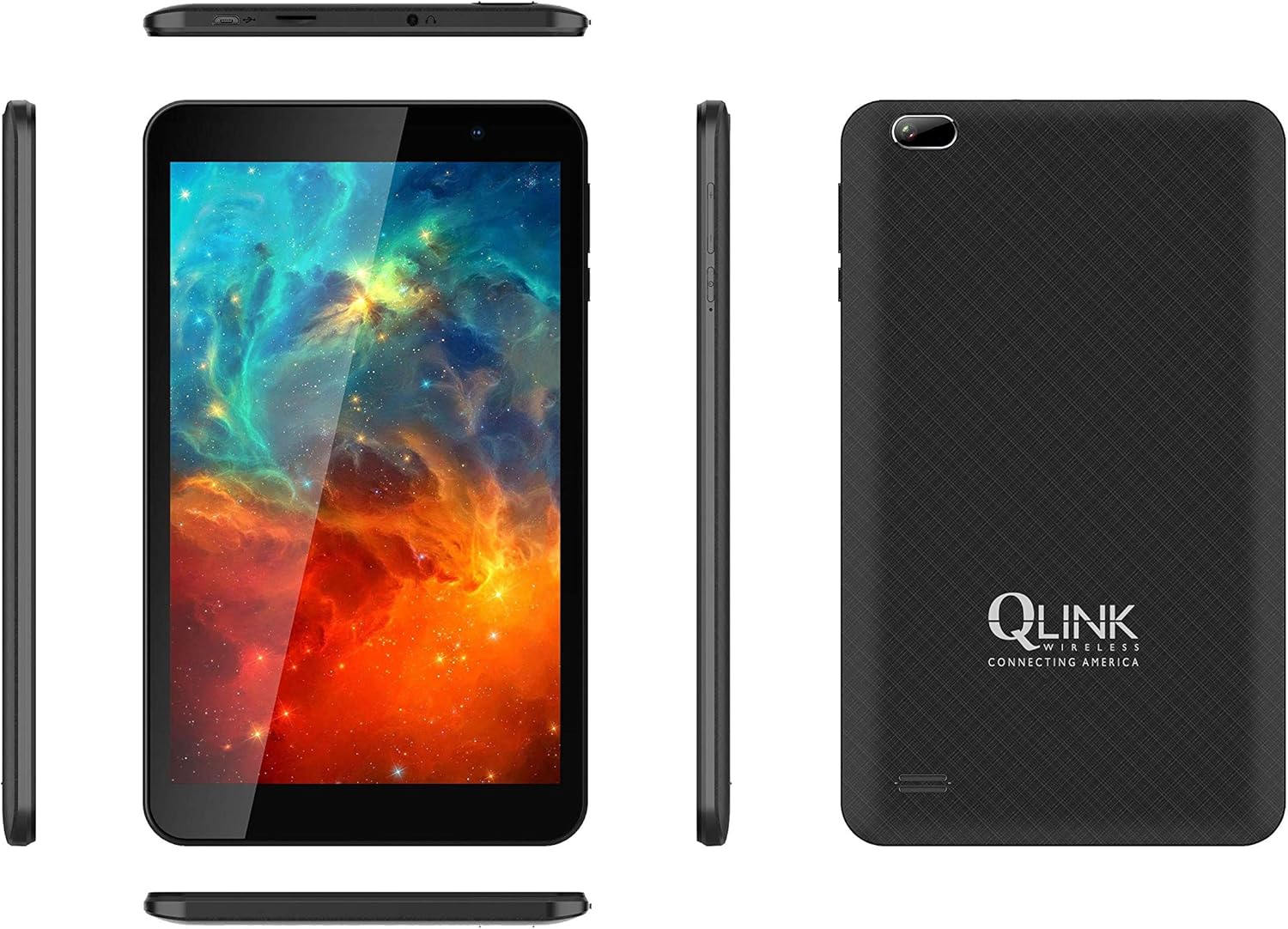
This image displays multiple views of the Q LINK WIRELESS Scepter 8 tablet, including the front with its display, the textured back panel featuring the Q LINK WIRELESS logo, and the slim side profiles showing button and port placements.

Чист фронт view of the Q LINK WIRELESS Scepter 8 tablet, highlighting its 8-inch IPS display. The screen shows a vibrant, colorful abstract image.

Позади view of the Q LINK WIRELESS Scepter 8 tablet, showcasing its textured finish and the Q LINK WIRELESS logo. The rear camera is visible in the upper left corner.
Сетуп
1. Почетно пуњење
Before first use, fully charge your Scepter 8 tablet. Connect the included charger to the tablet's charging port and plug it into a power outlet. The battery indicator on the screen will show charging progress.
2. Укључивање/искључивање
- To power on: Press and hold the Power button until the Q LINK WIRELESS logo appears.
- Да бисте искључили напајање: Притисните и држите дугме за напајање, а затим изаберите „Искључивање“ из понуђених опција.
3. Чаробњак за почетно подешавање
При првом укључивању, таблет ће вас водити кроз почетни процес подешавања. То укључује избор језика, повезивање са Wi-Fi мрежом, подешавање Google налога и конфигурисање основних подешавања уређаја.
4. Уметање MicroSD картице (опционо)
To expand storage, locate the MicroSD card slot (usually on the side or top edge). Gently insert a compatible MicroSD card until it clicks into place. Ensure the tablet is powered off before inserting or removing the card.
Управљање таблетом
Основе навигације
- Покрети додиром: Додирните да бисте изабрали, превуците прстом да бисте се померали, уштипните да бисте зумирали.
- Почетни екран: Приступите апликацијама, виџетима и обавештењима.
- Табла са обавештењима: Превуците надоле од врха екрана до view обавештења и брза подешавања.
- Фиока апликација: Превуците прстом нагоре од дна екрана да бисте приступили свим инсталираним апликацијама.
Повезивање на Ви-Фи
- Иди на Подешавања > Мрежа и Интернет > Ви-Фи.
- Укључи/искључи Wi-Fi On.
- Изаберите жељену мрежу са листе и унесите лозинку ако се то од вас затражи.
Управљање апликацијама
- Инсталирање апликација: Преузмите апликације из Google Play продавнице.
- Деинсталирање апликација: Press and hold an app icon on the home screen or in the app drawer, then drag it to "Uninstall" or select "App info" and choose "Uninstall".
- Затварање апликација: Превуците прстом нагоре од дна екрана и држите да бисте view recent apps, then swipe up on an app to close it.
Употреба камере
The Scepter 8 features a 5 MP rear camera. Open the Camera app from your home screen or app drawer. Tap the shutter button to take photos. You can switch between front and rear cameras using the icon on the screen.
Одржавање
- Чишћење: Користите меку крпу која не оставља влакна за чишћење екрана и кућишта. Избегавајте абразивна средства за чишћење или раствараче.
- Одржавање батерије: To prolong battery life, avoid extreme temperatures. Do not let the battery fully drain frequently.
- Ажурирања софтвера: Периодично проверавајте да ли постоје системска ажурирања у Подешавања > Систем > Ажурирање система како би се осигурале оптималне перформансе и безбедност.
- Управљање складиштем: Редовно чистите непотребно files and uninstall unused apps to free up storage space. Go to Подешавања > Складиштење управљати.
Решавање проблема
| Проблем | Решење |
|---|---|
| Таблет је спор или не реагује. |
|
| Повезивање на Ви-Фи није могуће. |
|
| Батерија се брзо празни. |
|
| Apps crashing frequently. |
|
Спецификације
| Феатуре | Детаљ |
|---|---|
| Бранд | К ЛИНК ВИРЕЛЕСС |
| Назив модела | Сцептер 8 |
| Оперативни систем | Андроид 11 |
| Величина екрана | 8 инча |
| Резолуција екрана | 1280 к 800 пиксела |
| РАМ | 1 ГБ |
| Величина флеш меморије | 16 ГБ |
| Марка процесора | Куалцомм |
| Позади Webцам Ресолутион | 5 МП |
| Вирелесс Типе | 802.11ац |
| Просечно трајање батерије | 12 сата |
| Тежина артикла | 1.06 фунти |
| Димензије производа | 8.2 к 4.9 к 0.36 инча |
Гаранција и подршка
For warranty information and technical support, please refer to the documentation included with your purchase or visit the official Q LINK WIRELESS webсајт. Сачувајте доказ о куповини за потребе гаранције.
Онлине ресурси: For additional support, FAQs, and software downloads, please visit the Q LINK WIRELESS support page.
Ask a question about this manual
Ask about setup, troubleshooting, compatibility, parts, safety, or missing instructions. Manuals+ will review the question and use this page’s manual context to help answer it.