
Инфиник Кс609
Infinix X609 Smart 2 Dual SIM 3G Smartphone User Manual
1. Увод
Welcome to the user manual for your Infinix X609 Smart 2 smartphone. This guide provides essential information to help you set up, operate, maintain, and troubleshoot your device. Please read this manual carefully to ensure proper use and to maximize the performance of your smartphone.
2. Важне информације о безбедности
- Do not use the device in prohibited areas, such as aircraft or hospitals.
- Избегавајте излагање уређаја екстремним температурама, директној сунчевој светлости или високој влажности.
- Use only original or certified accessories to prevent damage and ensure safety.
- Не покушавајте сами да растављате, поправљате или модификујете уређај. Обратите се квалификованом сервисеру.
- Keep the device and its accessories out of reach of small children.
- Одложите уређај и батерију одговорно у складу са локалним прописима.
3. Садржај пакета
Молимо вас да проверите садржај кутије вашег производа. Ако неке ставке недостају или су оштећене, обратите се продавцу.
- Infinix X609 Smart 2 Smartphone
- Повер Адаптер
- УСБ кабл
- Слушалице (могу да варирају у зависности од региона)
- Алат за избацивање СИМ картице
- Водич за брзи почетак
- Гарантни лист
4. Девице Оверview
Familiarize yourself with the physical features of your Infinix X609 Smart 2 smartphone.
This image displays the rear panel of the Infinix X609 Smart 2 smartphone. Visible features include the main camera module in the upper left corner, a circular fingerprint sensor below it, the 'Infinix' logo centrally placed, and 'smart' branding near the bottom. The phone has a smooth, matte Aqua Blue finish.
Кључне компоненте:
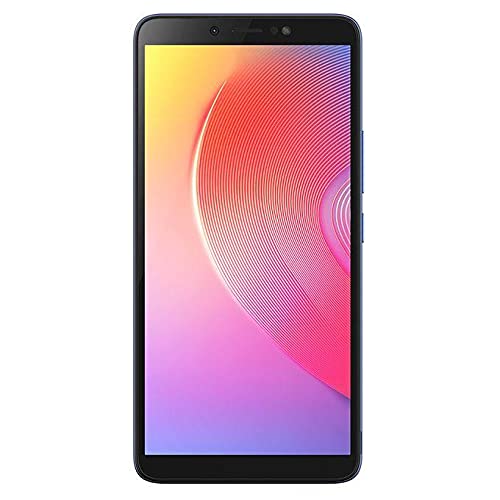
- Фронт: 6.0-inch LCD Touchscreen, Front Camera, Earpiece, Light Sensor.
- Десна страна: Power Button, Volume Up/Down Buttons.
- Врх: 3.5 мм прикључак за слушалице.
- дно: USB Charging Port, Microphone, Speaker.
- позади: Main Camera, LED Flash, Fingerprint Sensor, Infinix Logo.
5. Подешавање
5.1 Inserting SIM Cards and Memory Card
- Пронађите лежиште за СИМ картицу са стране телефона.
- Уметните алат за избацивање СИМ картице у мали отвор поред лежишта и лагано гурајте док лежиште не искочи.
- Place your Nano-SIM cards into the designated slots (this device supports dual SIM). Ensure the gold contacts face downwards.
- If using a microSD card for expanded storage, place it into its dedicated slot on the tray.
- Пажљиво гурните лежиште назад у телефон док се не поравна са бочном страном.
5.2 Пуњење батерије
Пре прве употребе, потпуно напуните батерију уређаја.
- Прикључите USB кабл на порт за пуњење на телефону.
- Повежите други крај УСБ кабла на адаптер за напајање.
- Укључите адаптер за напајање у зидну утичницу.
- Индикатор пуњења ће се појавити на екрану.
5.3 Укључивање/искључивање
- За укључивање: Press and hold the Power button until the Infinix logo appears.
- За искључивање: Притисните и држите дугме за напајање док се не појави мени са опцијама напајања, а затим додирните „Искључи“.
- Рестартовати: Press and hold the Power button until the power options menu appears, then tap 'Restart'.
5.4 Почетно подешавање
При првом укључивању, пратите упутства на екрану да бисте завршили почетно подешавање:
- Изаберите свој језик.
- Повежите се на Ви-Фи мрежу.
- Прихватите услове и одредбе.
- Sign in to your Google account or create a new one.
- Подесите закључавање екрана (ПИН, шаблон, лозинка или отисак прста).
6. Управљање паметним телефоном
6.1 Основна навигација
Your Infinix X609 Smart 2 features a touchscreen for interaction:
- Додирните: Да бисте изабрали ставку или отворили апликацију.
- Додирните и држите: За приступ контекстуалним менијима или премештање ставки.
- Превуците: За кретање кроз листе или пребацивање између екрана.
- Прстохват: Да бисте увећали или умањили слике и web странице.
6.2 Обављање позива
- Tap the 'Phone' icon on the home screen.
- Унесите број телефона помоћу тастатуре.
- Tap the 'Call' button to initiate the call.
6.3 Слање порука
- Tap the 'Messages' icon.
- Додирните икону „Нова порука“.
- Унесите број примаоца или га изаберите из контаката.
- Унесите своју поруку у поље за текст.
- Tap 'Send'.
6.4 Интернет повезивање
- Ви-Фи: Go to Settings > Wi-Fi, turn Wi-Fi on, and select your network.
- Мобилни подаци (3G): Go to Settings > Network & internet > Mobile network, and ensure 'Mobile data' is enabled.
6.5 Коришћење камере
Your device is equipped with an 8MP rear camera.
- Tap the 'Camera' icon.
- Кадрирајте свој снимак.
- Tap the 'Shutter' button to take a photo.
- Switch to video mode by swiping or tapping the mode selector.
6.6 Bluetooth повезивање
Да бисте се повезали са Bluetooth уређајима:
- Идите на Подешавања > Повезани уређаји > Блутут.
- Укључите Блуетоотх.
- Изаберите уређај са којим желите да се упарите са листе доступних уређаја.
6.7 ГПС навигација
The device supports GPS for location services and navigation applications. Ensure location services are enabled in Settings > Location.
7. Одржавање
7.1 Чишћење уређаја
- Користите меку крпу која не оставља влакна да бисте очистили екран и кућиште телефона.
- Избегавајте употребу јаких хемикалија, абразивних средстава за чишћење или аеросолних спрејева.
- The device is water-resistant; however, avoid submerging it in water. Wipe off any splashes immediately.
7.2 Одржавање батерије
Your device uses a Lithium-ion battery with a capacity of 3000-4000 mAh.
- Избегавајте често потпуно пражњење батерије.
- Не остављајте уређај да се пуни дуже време након што је потпуно напуњен.
- Чувајте уређај на хладном и сувом месту када се не користи дуже време.
7.3 Ажурирања софтвера
Regularly check for and install software updates to ensure optimal performance and security. Go to Settings > About phone > System update.
КСНУМКС. Решавање проблема
Ако наиђете на проблеме са уређајем, испробајте следећа решења:
| Проблем | Решење |
|---|---|
| Уређај се не укључује | Уверите се да је батерија напуњена. Прикључите пуњач и сачекајте неколико минута пре него што поново покушате да је укључите. |
| Cannot connect to network (3G) | Check if SIM cards are properly inserted. Ensure mobile data is enabled in settings. Try restarting the device. Contact your network provider if the issue persists. |
| Екран осетљив на додир не реагује | Restart the device. If the issue continues, perform a factory reset (backup data first). |
| Батерија се брзо празни | Затворите некоришћене апликације које раде у позадини. Смањите осветљеност екрана. Онемогућите Wi-Fi, Bluetooth или GPS када их не користите. |
| Apps are crashing | Clear the cache of the problematic app (Settings > Apps > [App Name] > Storage > Clear cache). Update the app or reinstall it. |
9. Спецификације
| Феатуре | Детаљ |
|---|---|
| Бранд | Инфиник |
| Назив модела | X609 Smart 2 |
| Оперативни систем | Андроид 6.0 |
| Процесор | MediaTek Chipset |
| Величина екрана | 6.0 инча |
| Дисплаи Типе | ЛЦД екран осетљив на додир |
| Целлулар Тецхнологи | 3G, GSM, LTE |
| Слотови за СИМ картице | Дуал СИМ |
| Капацитет батерије | 3000-4000 mAh (Lithium-ion) |
| Реар Цамера Ресолутион | 8 мегапиксела |
| Повезивање | Bluetooth, GPS, 3.5mm Headphone Jack |
| Отпорност на воду | Водоотпоран |
| Боја | Акуа Блуе |
| ASIN | B0979Z4JPM |
10. Гаранција и подршка
Your Infinix X609 Smart 2 smartphone comes with a limited warranty. Please refer to the warranty card included in your package for detailed terms and conditions, including the warranty period and coverage.
For technical support, service, or further inquiries, please visit the official Infinix website or contact their customer service through the information provided on your warranty card or the Infinix brand store page: Infinix Store.
Ask a question about this manual
Ask about setup, troubleshooting, compatibility, parts, safety, or missing instructions. Manuals+ will review the question and use this page’s manual context to help answer it.