
Прецхен 27-инчни ФХД 1080П монитор
Пречен 27-инчни FHD 1080P рачунарски монитор Упутство за употребу
Модел: 27-инчни FHD 1080P монитор
Увод
Ово упутство пружа свеобухватна упутства за подешавање, рад и одржавање вашег Prechen 27-инчног FHD 1080P компјутерског монитора. Дизајниран за пословање и игре, овај монитор има тространи IPS панел без оквира, Full HD резолуцију 1920x1080P, брзину освежавања од 75Hz и технологију заштите очију. Пажљиво прочитајте ово упутство пре употребе производа како бисте осигурали исправну функционалност и дуготрајност.

Слика: Фронт view Преченовог 27-инчног FHD 1080P компјутерског монитора, приказанasinг његов дизајн без оквира и живописан екран.
Сетуп
1. Распакивање и монтажа
Пажљиво извадите све компоненте из паковања. Уверите се да су сви делови присутни: панел монитора, основа постоља, врат постоља, адаптер за напајање, HDMI кабл и кориснички приручник. Саставите постоље тако што ћете причврстити врат за основу, а затим причврстите састављено постоље за задњу страну панела монитора.
2. Повезивање каблова
Монитор подржава и HDMI и VGA улазе. Повежите одговарајући видео кабл са рачунара или уређаја са одговарајућим портом на монитору. Затим, повежите адаптер за напајање са DC улазом монитора и укључите га у утичницу.
Слика: Позади view монитора који приказује HDMI, VGA и DC портове за напајање, истичући богате могућности повезивања.
Слика: Дијаграм који илуструје вишеструке могућности повезивања монитора, укључујући рачунар, лаптоп, Xbox и ТВ бокс, демонстрирајући његову свестраност.
3. VESA монтажа (опционо)
Овај монитор је VESA компатибилан (100 мм x 100 мм). Ако желите да га монтирате на зид или користите други носач за монитор, уклоните постоље и причврстите монитор на VESA компатибилан носач помоћу одговарајућих шрафова (нису укључени).

Слика: Инфографика која сумира кључне карактеристике монитора, као што су FHD 1080p резолуција, IPS панел, Eye Care технологија, 178° viewугао гледања, 99% sRGB, брзина освежавања од 75Hz, компатибилност са VESA 100x100mm и време одзива од 5ms.
Упутство за употребу
1. Укључивање/искључивање
Притисните дугме за напајање, које се обично налази на задњој или доњој десној страни монитора, да бисте укључили или искључили монитор. Индикаторска лампица напајања ће светлети када је монитор активан.
2. Избор улаза
Ако имате више повезаних уређаја, користите дугме за улаз/извор на монитору да бисте се кретали кроз доступне улазе (HDMI, VGA) док се не прикаже жељени извор.
3. Он-Сцреен Дисплаи (ОСД) мени
Приступите OSD менију притиском на дугме Мени. Користите дугмад за навигацију (горе/доле/лево/десно или џојстик) да бисте прегледали опције као што су Осветљеност, Контраст, Подешавања боје, Улазни извор и друга подешавања екрана. Поново притисните дугме Мени или опцију „Излаз“ да бисте затворили OSD.

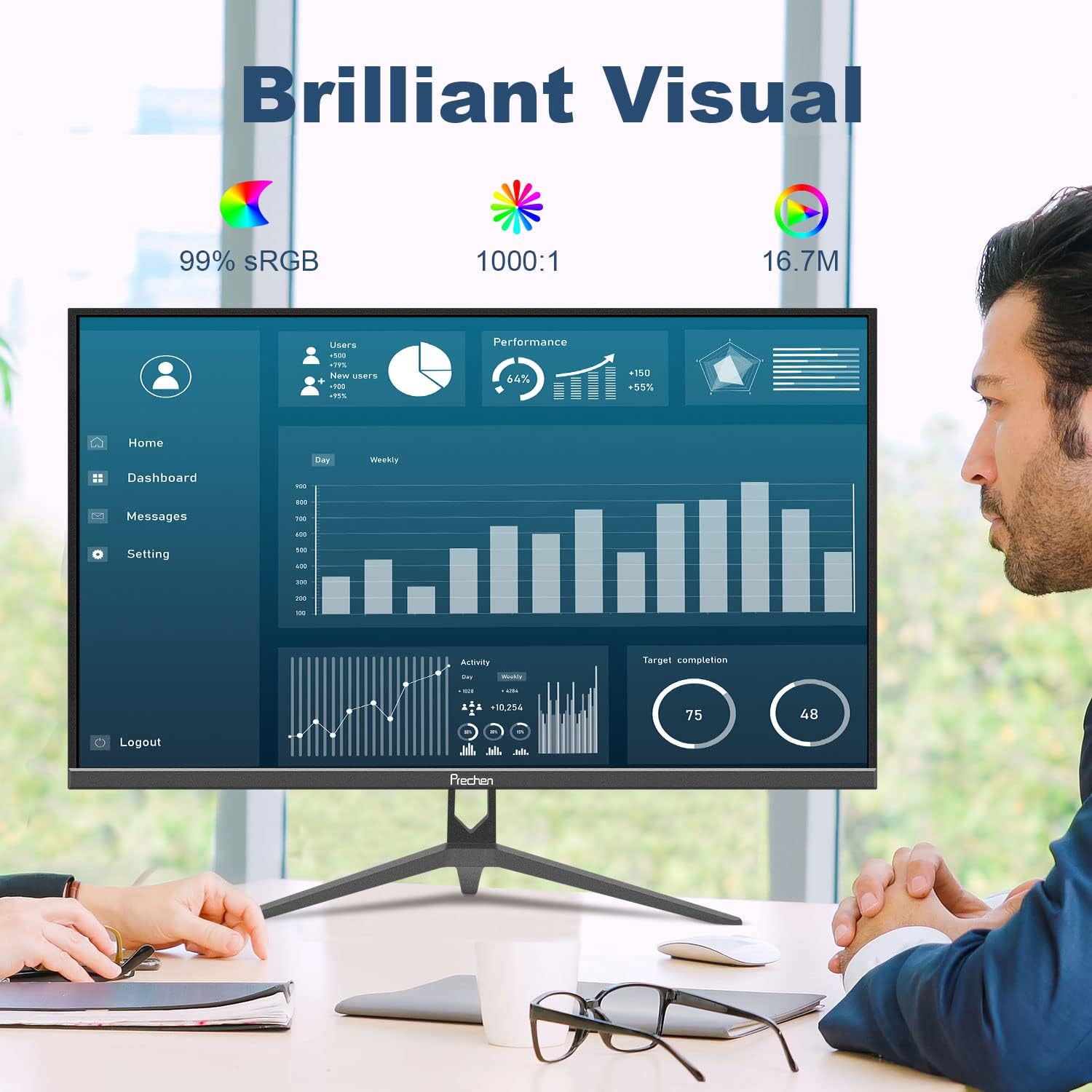
Слика: Монитор приказује живописну пословну контролну таблу са разним графиконима и дијаграмима, илуструјући њене бриљантне визуелне перформансе за професионалну употребу.
4. Карактеристике неге очију
Монитор укључује технологију смањења плавог светла и без треперења како би се смањило напрезање очију током дуже употребе. Ове карактеристике су дизајниране да заштите ваше очи и побољшају viewин удобност.

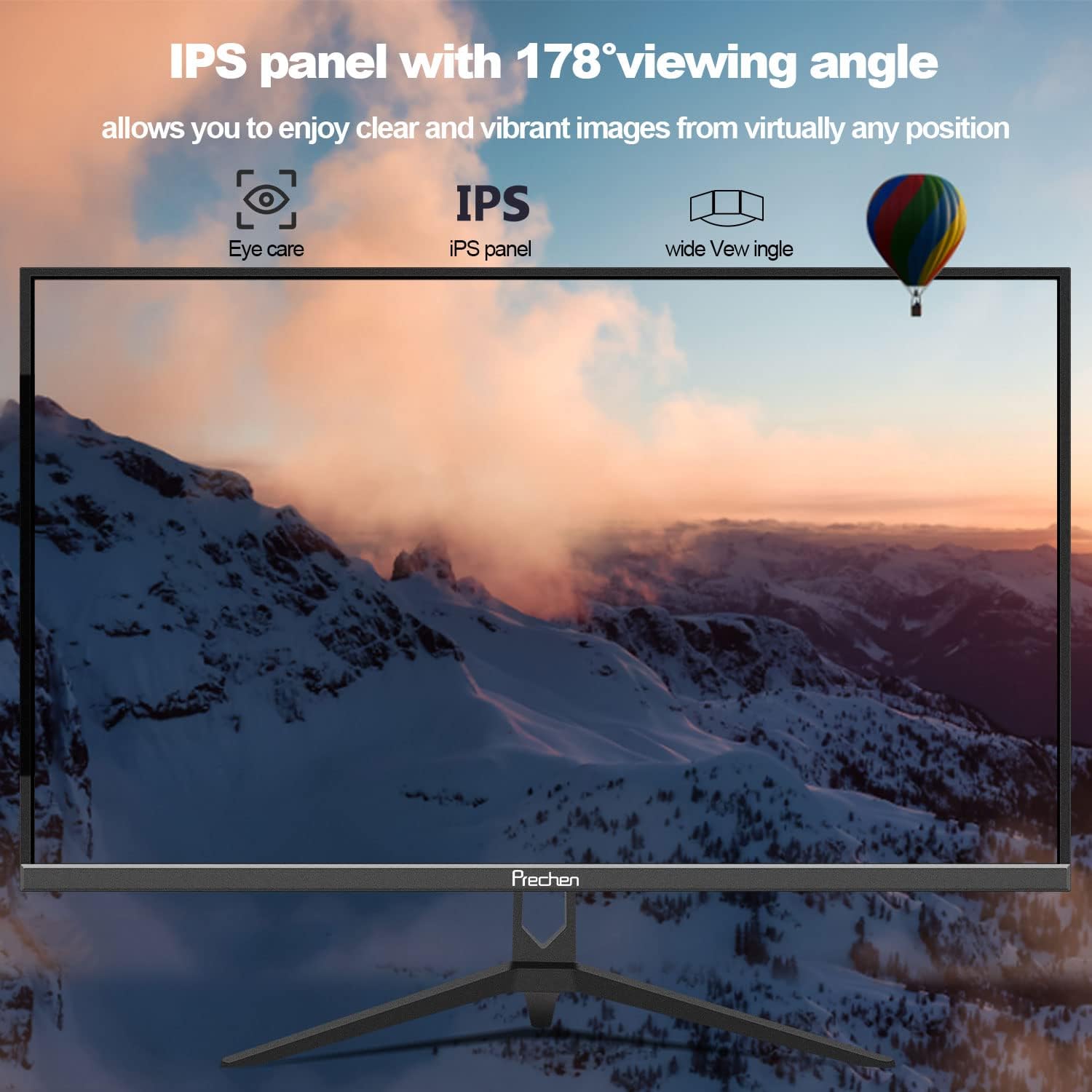
Слика: Монитор приказује широки планински пејзаж, са нагласком на IPS панелу са углом гледања од 178° viewугао гледања и интегрисане функције за негу очију за удобност viewинг са разних позиција.
Слика: Упоредни приказ који приказује разлику између брзина освежавања од 60Hz и 75Hz у тркачкој игри, илуструјући глађе кретање које пружа брзина освежавања од 75Hz.
Одржавање
1. Чишћење екрана
Да бисте очистили екран, нежно га обришите меком крпом која не оставља влакна. За тврдокорне мрље, дampБлаго навлажите крпу водом или неабразивним средством за чишћење екрана. Избегавајте употребу алкохола, амонијака или абразивних средстава за чишћење, јер могу оштетити површину екрана.
2. Општа нега
Држите монитор даље од директне сунчеве светлости, прекомерне топлоте и влаге. Обезбедите одговарајућу вентилацију око монитора како бисте спречили прегревање. Не стављајте тешке предмете на монитор или његове каблове.
Решавање проблема
| Проблем | Могући узрок | Решење |
|---|---|---|
| Нема слике на екрану | Кабл за напајање је искључен; видео кабл је искључен; изабран је погрешан улазни извор. | Проверите везе кабла за напајање и видео. Уверите се да је монитор укључен. Изаберите исправан улазни извор користећи OSD мени монитора. |
| Слика трепери или је нестабилна | Лабав видео кабл; Неправилно подешавање брзине освежавања; Сметње са других уређаја. | Чврсто повежите видео кабл. Подесите брзину освежавања на 75Hz у подешавањима екрана рачунара. Удаљите електронске уређаје који изазивају сметње од монитора. |
| Боје изгледају погрешно | Подешавања боја у OSD-у су погрешно конфигурисана; Неисправан видео кабл. | Ресетујте подешавања боја на подразумевана подешавања у OSD менију. Пробајте други видео кабл. |
Ако наиђете на проблеме који нису овде наведени или ако предложена решења не реше проблем, обратите се корисничкој подршци.
Спецификације
| Феатуре | Детаљ |
|---|---|
| Величина екрана | 27 инча |
| Дисплаи Типе | ИПС ЛЕД |
| Резолуција | 1920x1080 (FHD 1080p) |
| Рефресх Рате | 75 Хз |
| Време одговора | 5 милисекунди |
| Однос контраста | 1000:1 |
| Viewинг Англе | 178 степени (хоризонтално/вертикално) |
| Гамут боја | 99% sRGB, 16.7 милиона боја |
| Повезивање | ХДМИ, ВГА |
| ВЕСА компатибилност | 100 мм к 100 мм |
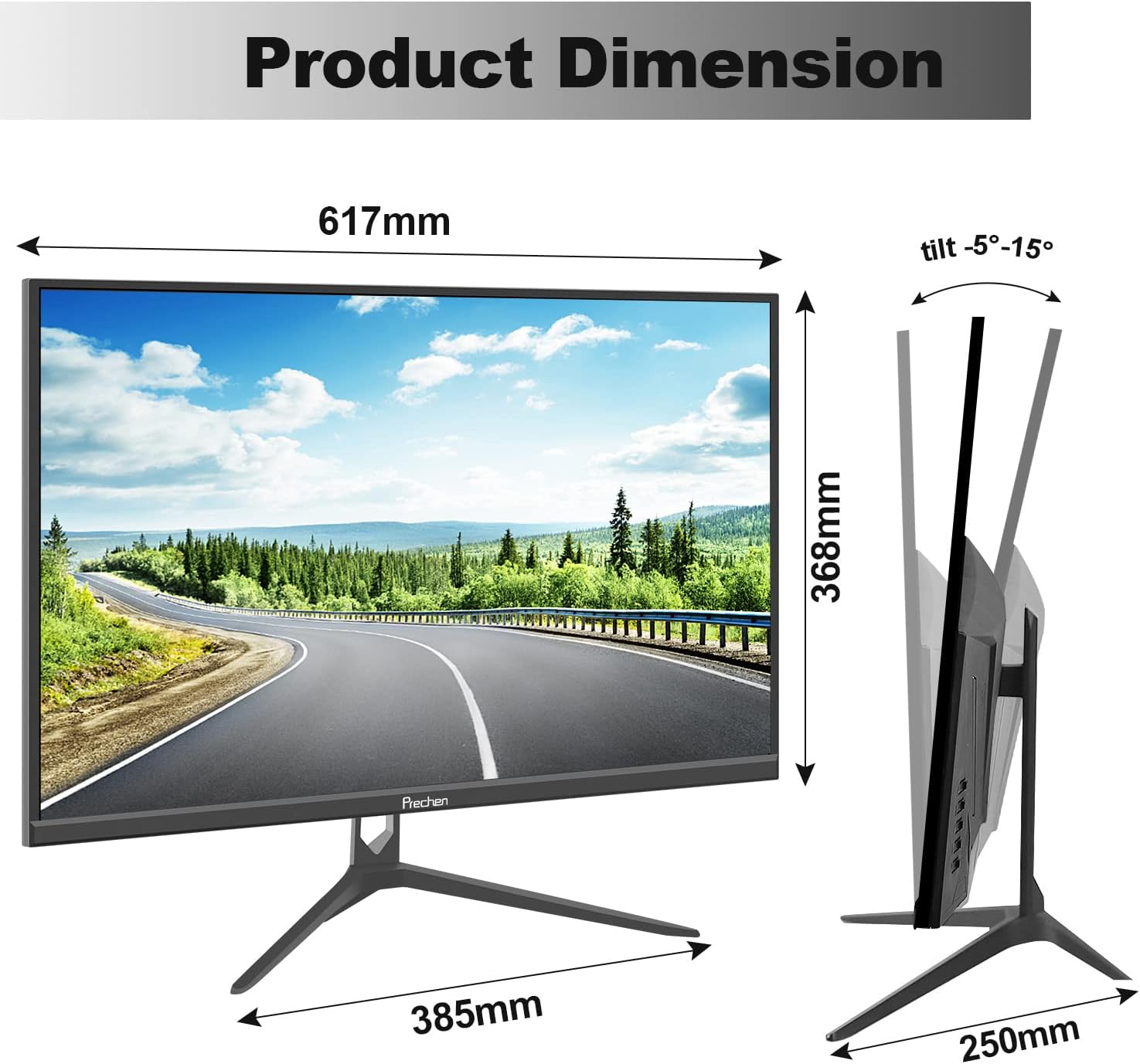
| Подешавање нагиба | -5 степени напред, 15 степени назад |
| Димензије (Ш к В к Д) | Приближно 617 мм x 368 мм x 250 мм (са постољем) |
| Тежина | Прибл. 4.54 кг |

Слика: Дијаграм који илуструје физичке димензије Prechen монитора од 27 инча, укључујући његову ширину (617 мм), висину (368 мм) и дубину постоља (385 мм), као и опсег подешавања нагиба (-5° до 15°).
Гаранција и подршка
1. Информације о гаранцији
Пречен производи су покривени ограниченом гаранцијом. Молимо погледајте гарантни лист који се налази у паковању производа за конкретне услове и одредбе, укључујући гарантни рок и детаље о покрићу. Сачувајте рачун као доказ о куповини за потребе гарантног захтева.
2. Корисничка подршка
За техничку помоћ, решавање проблема или упите у вези са гаранцијом, обратите се корисничкој служби компаније Prechen. Контакт информације се обично могу наћи на званичној веб страници компаније Prechen. webсајту или на гарантном листу који сте добили уз производ. Када контактирате подршку, припремите модел производа и детаље о куповини.
Ask a question about this manual
Ask about setup, troubleshooting, compatibility, parts, safety, or missing instructions. Manuals+ will review the question and use this page’s manual context to help answer it.