
1. Увод
NELKO P110 је преносиви Bluetooth термални штампач етикета дизајниран за разне потребе етикетирања у кућним, канцеларијским и малим пословним окружењима. Бежично се повезује са вашим Android или iOS паметним телефоном путем Bluetooth 4.0, омогућавајући вам да креирате и штампате прилагођене етикете помоћу посебне апликације „Qlabel“. Овај уређај користи технологију термалног штампања, елиминишући потребу за мастилом или тонер кертриџима.
2. Шта је у кутији
Након распакивања вашег NELKO P110 уређаја за етикетирање, проверите да ли су све компоненте присутне:
- NELKO P110 штампач етикета
- 1 ролна термалних етикета (40x30 mm)
- USB кабл за пуњење (тип C)
- Упутство за употребу / Водич за брзи почетак

Слика: Садржај пакета NELKO P110, укључујући апарат за етикетирање и ролну етикета.
Видео: Оверview од ставки укључених у пакет NELKO P110 уређаја за етикетирање.
3. Подешавање
3.1. Учитавање налепница
- Померите да бисте отворили поклопац канте за папир.
- Извадите држач папира из унутрашњости штампача.
- Уметните ролну папира са етикетама на држач папира, водећи рачуна да страна за штампање буде окренута надоле.
- Уметните језичак папира са етикетом у копчу држача папира.
- Вратите састављени држач за папир назад у канту за папир.
- Пажљиво окрените ролну папира да бисте увукли вишак папира, остављајући приближно 2 мм папира изван машине.
- Чврсто затворите поклопац канте за папир.

Слика: Визуелна упутства за убацивање ролне термалних етикета у штампач.
3.2. Укључивање уређаја
Притисните и држите дугме за напајање које се налази на предњој страни уређаја док се екран не осветли и не прикаже „Добродошли P110“.

Слика: Уређај за етикетирање NELKO P110 је укључен, приказује се порука добродошлице.
4. Инсталација апликације и Блутут веза
4.1. Преузимање апликације „Qlabel“
Апликација „Qlabel“ је неопходна за рад вашег NELKO P110. Можете је преузети помоћу једне од следећих метода:
- Метод 1: Скенирање QR кода: Користите камеру свог паметног телефона да бисте скенирали QR код који се налази у Водичу за брзи почетак или на паковању производа.
- Метод 2: Претражите продавницу апликација: Отворите продавницу апликација на свом уређају (Google Play продавницу за Android или Apple App Store за iOS) и потражите „Qlabel“.

Слика: Паметни телефон који приказује страницу за преузимање апликације Qlabel, поред уређаја за прављење етикета.
4.2. Повезивање преко Блуетоотх-а
- Уверите се да је Блуетоотх омогућен на вашем паметном телефону.
- Отворите апликацију „Qlabel“.
- Идите до одељка „Ја“ или сличног подешавања везе у апликацији.
- Изаберите „Повежи машину“ и изаберите „P110“ са листе доступних Bluetooth уређаја.
- Када се једном повеже, икона Bluetooth ће се појавити на екрану P110.
Видео: Демонстрира процес повезивања NELKO P110 уређаја за етикетирање са Андроид мобилним уређајем путем Блутут-а.
Видео: Илуструје како повезати NELKO P110 уређај за штампање етикета са iOS мобилним уређајем путем Bluetooth-а.
5. Упутство за употребу
5.1. Креирање и уређивање етикета
Апликација „Qlabel“ нуди широк спектар опција за прилагођавање:
- Шаблони: Изаберите из различитих унапред дизајнираних шаблона за различите категорије (нпр. дом, канцеларија, посао, креативно).
- Дизајн по мери: Додирните „Ново“ да бисте креирали етикету од нуле.
- Текст: Додајте текст, прилагодите фонтове (доступно их је преко 20), величине и поравнање.
- Симболи и иконе: Укључите симболе (300+ емоџија, 200+ материјала) и иконе да бисте побољшали своје етикете.
- Баркодови и QR кодови: Генеришите и додајте баркодове или QR кодове.
- Остали елементи: Додајте табеле, датуме, слике, облике и линије.

Слика: Приказ интерфејса апликације Qlabelasinвише прилагођених шаблона за штампање и елемената дизајна.
5.2. Штампање налепница
- Након што дизајнирате етикету, кликните на дугме „Претходно“viewдугме " за поновноview то.
- Кликните на дугме „Штампај“.
- На екрану за подешавање штампања можете подесити број копија, густину штампе и хоризонталне/вертикалне помаке.
- Потврдите подешавања и кликните на „Штампај“ да бисте послали етикету на штампач.
Видео: Детаљан водич за употребу NELKO P110 машине за штампање етикета, који демонстрира креирање и штампање етикета.
6. Сценарији коришћења
NELKO P110 машина за етикетирање је свестрана и погодна за широк спектар примене:
- Организација дома: Означите кутије за складиштење, предмете из оставе, тегле за зачине и личне ствари.
- Употреба у канцеларији: Организујте fileс, фасцикле, каблови и канцеларијски материјал.
- Мала предузећа: Креирајте етикете производа, цене tags, етикете са бар-кодовима, етикете са адресама и етикете за испоруку.
- Креативни пројекти: Дизајнирајте прилагођене етикете за поклоне, рукотворине и посебне прилике.
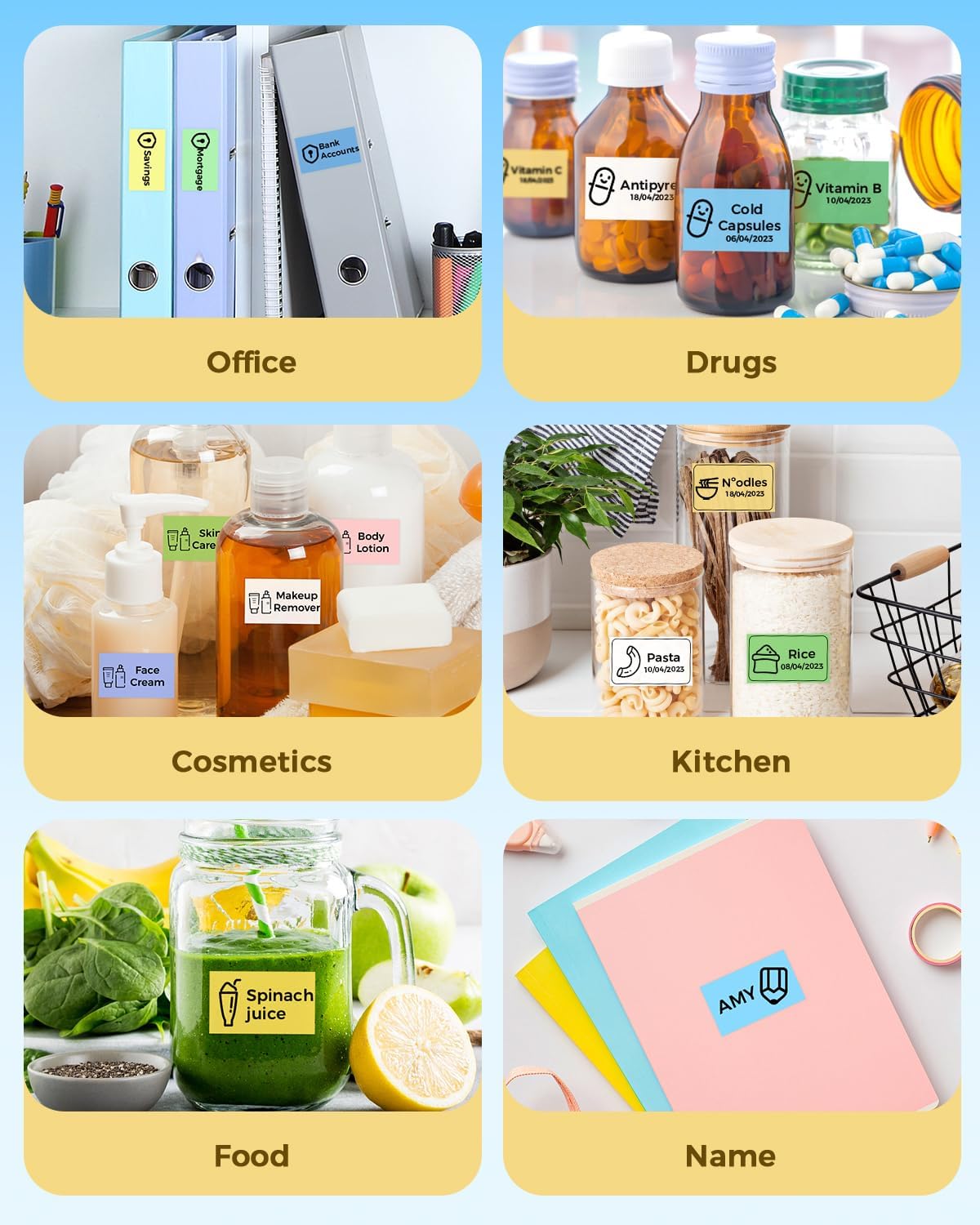
Слика: прampНелко П110 етикете се користе за организовање предмета у канцеларији, кухињи и личној нези.
Видео: Кратка демонстрација уређаја за етикетирање NELKO P110 у различитим практичним применама.
7. Одржавање
Да бисте осигурали оптималне перформансе и дуговечност вашег NELKO P110 уређаја за етикетирање, пратите ова упутства за одржавање:
- Чишћење: Редовно бришите спољашњост штампача меком, сувом крпом. Избегавајте употребу јаких хемикалија или абразивних материјала.
- Нега главе за штампање: Ако се квалитет штампе погорша, нежно очистите термалну главу за штампање памучним штапићем који је лагано обришитеampиспрано изопропил алкохолом. Уверите се да је штампач искључен и потпуно сув пре употребе.
- Складиштење: Штампач чувајте на хладном и сувом месту, даље од директне сунчеве светлости и екстремних температура.
- батерија: Редовно пуните уређај, чак и ако га не користите често, како бисте одржали здравље батерије.
КСНУМКС. Решавање проблема
Ако наиђете на проблеме са вашим NELKO P110, покушајте са следећим решењима:
- Штампач се не повезује: Уверите се да је Bluetooth омогућен на телефону и штампачу. Поново покрените оба уређаја и покушајте поново да се повежете преко апликације „Qlabel“.
- Лош квалитет штампе: Проверите да ли је ролна етикета правилно уметнута са страном за штампање окренутом надоле. Очистите главу за штампање као што је описано у одељку Одржавање. Подесите подешавања густине штампе у апликацији „Qlabel“.
- Етикете се не увлаче правилно / Штампа се не помера: Уверите се да је ролна етикета правилно постављена у држач папира и да је држач папира правилно инсталиран у кутији. Калибришите положај папира ако је потребно (погледајте подешавања апликације или водич за брзи почетак).
- Уређај се не укључује: Уверите се да је батерија напуњена. Повежите штампач са извором напајања помоћу приложеног USB кабла.
За додатну помоћ, погледајте званичне ресурсе за подршку.
9. Спецификације
| Феатуре | Детаљ |
|---|---|
| Назив модела | NELKO P110 Uređaj za etiketiranje |
| Бранд | Нелко |
| Технологија повезивања | Блуетоотх |
| Технологија штампе | Тхермал |
| Компатибилни уређаји | Паметни телефони (Андроид, иОС) |
| Максимална резолуција црно-беле штампе | 300дпи |
| Максимална величина медија | 1.1 x 5.9 инча (Подржава етикете ширине 20 мм-50 мм) |
| Излаз штампача | Једнобојни (црни текст) |
| Тежина артикла | 1.12 фунте (0.51 килограма) |
| Димензије производа | 5.11"Д к 2.4"Ш к 3.3"В |
| Батерије | 1 литијум-полимерска батерија (укључена) |
10. Гаранција и подршка
NELKO P110 апарат за етикетирање долази са ограниченом гаранцијом. За детаљне информације о гаранцији и подршци, посетите званичну NELKO страницу за подршку или контактирајте корисничку службу.
Званична страница за подршку: https://www.nelkoprint.com/pages/support