
1. Увод
This manual provides instructions for the Mecer Xpress Smartlife 10.1-Inch M17QF7-4G Android 11 Tablet. It covers initial setup, operation, maintenance, and troubleshooting to ensure optimal use of your device.
Садржај пакета
- Mecer Xpress Smartlife 10.1-Inch M17QF7-4G Android 11 Tablet
- пуњач
- Folio-type case
- Кориснички приручник (овај документ)
2. Производ је готовview
The Mecer Xpress Smartlife tablet features a 10.1-inch IPS display, an octa-core processor, 4GB RAM, and 64GB internal storage. It runs on Android 11 and supports 4G connectivity.
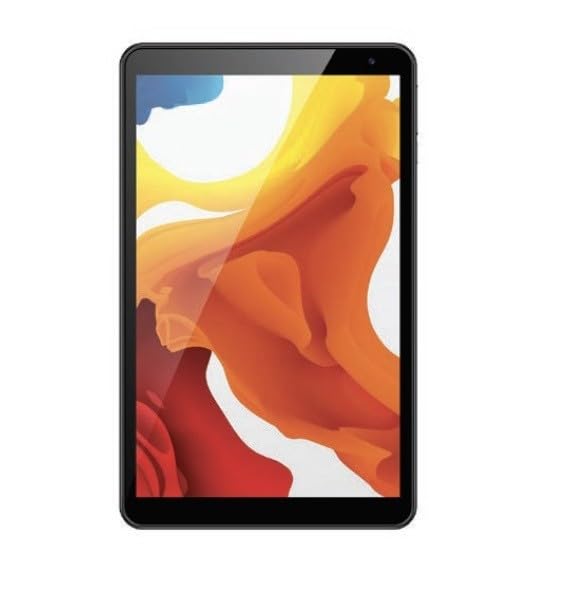
Figure 2.1: Mecer Xpress Smartlife M17QF7-4G Tablet. This image displays the tablet's front view, highlighting its 10.1-inch screen and sleek design.
Физичке карактеристике
- Дугме за напајање: Typically located on the side or top edge, used to power on/off or wake/sleep the device.
- Дугмад за јачину звука: Подесите нивое звука.
- USB Port (Type-C or Micro-USB): За пуњење и пренос података.
- Слушалице: За повезивање жичних слушалица.
- Слот за SIM/MicroSD картицу: For inserting SIM cards for 4G connectivity and a microSD card for storage expansion.
- Предња камера: Located above the screen, for video calls and selfies.
- Задња камера: Налази се на задњој страни, за снимање фотографија и видео записа.
- говорници: За аудио излаз.
3. Подешавање
3.1 Почетно пуњење
- Connect the charger to the tablet's USB port.
- Укључите пуњач у утичницу.
- Allow the tablet to charge completely before first use. The battery indicator on the screen will show charging status.
3.2 Укључивање/искључивање
- За укључивање: Press and hold the Power button until the Mecer logo appears.
- За искључивање: Притисните и држите дугме за напајање док се на екрану не појаве опције напајања, а затим изаберите „Искључи“.
- За спавање/буђење: Кратко притисните дугме за напајање.
3.3 Уметање SIM и MicroSD картица
The tablet supports dual SIM cards for 4G connectivity and a microSD card for additional storage.
- Пронађите слот за SIM/MicroSD картицу са стране таблета.
- Use the provided tool (if any) or your fingernail to open the tray.
- Carefully place the SIM card(s) and/or microSD card into the designated slots on the tray, ensuring correct orientation.
- Пажљиво вратите лежиште у отвор док не кликне на своје место.
4. Упутство за употребу
4.1 Основна навигација
- Екран на додир: Додирните да бисте изабрали, превуците прстом да бисте се померали, уштипните да бисте зумирали.
- Почетни екран: Централно место за ваше апликације и виџете.
- Панел са обавештењима: Превуците прстом надоле од врха екрана да бисте приступили брзим подешавањима и обавештењима.
- Фиока апликација: Превуците нагоре од дна екрана до view све инсталиране апликације.
4.2 Connectivity (Wi-Fi and 4G)
- Ви-Фи:
- Иди на Подешавања > Мрежа и интернет > Ви-Фи.
- Укључите Ви-Фи.
- Изаберите жељену мрежу и унесите лозинку ако се то од вас затражи.
- 4G/мобилни подаци:
- Ensure a valid SIM card is inserted.
- Иди на Подешавања > Мрежа и интернет > Мобилна мрежа.
- Toggle Mobile data on.
4.3 Гоогле Плаи продавница
Access millions of apps, games, books, and movies through the pre-installed Google Play Store. You will need a Google account to download content.
4.4 Употреба камере
Таблет има предњу камеру од 0.3 МП и задњу камеру од 2.0 МП.
- Отворите Камера апп.
- Додирните дугме затварача да бисте снимили фотографију.
- Пребацујте се између предње и задње камере помоћу иконе прекидача камере.
- Изаберите видео режим за снимање видео записа.
5. Одржавање
5.1 Чишћење таблета
- Користите меку крпу која не оставља влакна за чишћење екрана и кућишта.
- Избегавајте употребу јаких хемикалија, абразивних средстава за чишћење или аеросолних спрејева.
- Пре чишћења уверите се да је таблет искључен и искључен из струје.
5.2 Ажурирања софтвера
Редовно проверавајте и инсталирајте ажурирања софтвера како бисте осигурали оптималне перформансе и безбедност.
- Иди на Подешавања > Систем > Ажурирање система.
- Пратите упутства на екрану да бисте преузели и инсталирали све доступне надоградње.
5.3 Одржавање батерије
- Избегавајте излагање таблета екстремним температурама.
- Не дозволите да се батерија често потпуно празни.
- Користите само оригинални пуњач или сертификовани компатибилни пуњач.
КСНУМКС. Решавање проблема
| Проблем | Могуће решење |
|---|---|
| Таблет се не укључује. | Уверите се да је батерија напуњена. Прикључите пуњач и сачекајте неколико минута пре него што поново покушате да је укључите. |
| Повезивање на Ви-Фи није могуће. | Проверите да ли је Wi-Fi омогућен у подешавањима. Проверите лозинку за Wi-Fi. Рестартујте рутер и таблет. |
| Апликације се руше или замрзавају. | Close background apps. Clear the cache of the problematic app (Settings > Apps > [App Name] > Storage > Clear cache). Restart the tablet. |
| Споре перформансе. | Close unused apps. Free up storage space by deleting unnecessary files or apps. Consider a factory reset as a last resort (backup data first). |
| 4G/Mobile data not working. | Ensure a valid SIM card is inserted and mobile data is enabled in settings. Check your data plan with your service provider. |
7. Спецификације
| Феатуре | Детаљ |
|---|---|
| Бранд | Mecer |
| Назив модела | Xpress Smartlife |
| Број модела | M17QF7-4G |
| Величина екрана | 10.1 инча |
| Максимална резолуција екрана | 1280x800 пиксела |
| Оперативни систем | Андроид 11 |
| Боја | Црно |
| Величина инсталиране РАМ меморије | 4 ГБ |
| Hard-Drive Size | 64 ГБ |
| Екпандабле Стораге | мицроСД |
| Марка процесора | Интел |
| Опис процесора | Intel Octa-core |
| Бежично повезивање | 802.11 b/g/n Wi-Fi, Bluetooth 4.2 |
| Целлулар Тецхнологи | 4G/HSPA+ (Voice and Data, 21Mbps) |
| Предња камера | 0.3МП |
| Задња камера | 2.0МП |
| Тип батерије | Литхиум Полимер |
| Садржај енергије батерије | 6000 мАх |
| Димензије артикла (Д к Ш к дебљина) | 25L x 1W x 15Th centimetres |
| Унос људског интерфејса | Тоуцхсцреен |
| Посебна карактеристика | 4G Voice Call Support |
| Земља порекла | Јужна Африка |
8. Гаранција и подршка
8.1 Информације о гаранцији
The Mecer Xpress Smartlife M17QF7-4G Tablet comes with a 1 година ограничене гаранцијеМолимо вас да сачувате доказ о куповини за потребе гаранције. Гаранција покрива производне недостатке у нормалним условима употребе.
8.2 Корисничка подршка
For technical assistance, troubleshooting beyond this manual, or warranty inquiries, please contact Mecer customer support. Refer to the Mecer official webсајт или паковање производа за најновије контакт информације.