
1. Увод
Ово упутство пружа свеобухватна упутства за подешавање, рад и одржавање ваше футроле за тастатуру Typecase. Молимо вас да пажљиво прочитате ово упутство пре употребе производа како бисте осигурали оптималне перформансе и дуготрајност.

Слика: Футрола са тастатуром Typecase са iPad Pro-ом, приказанasinг његов интегрисани дизајн и позадинско осветљена тастатура.
2. Компатибилност
Футрола са тастатуром Typecase је дизајнирана за одређене моделе iPad-а. Проверите број модела вашег iPad-а да бисте осигурали компатибилност.
- Нови iPad Pro од 13 инча (M4, 2024)
- Нови iPad Air 13-инчни (M2, 2024)
- iPad Pro 12.9 2022 (6. генерација)
- iPad Pro 12.9 2021 (5. генерација)
- iPad Pro 12.9 2020 (4. генерација)
- iPad Pro 12.9 2018 (3. генерација)
Компатибилни бројеви модела укључују: A2925, A2926, A3007, A2898, A2899, A2900, A2436, A2437, A2764, A2766, A2378, A2379, A2461, A2462, A2229, A2069, A2232, A2233, A1876, A2014, A1895, A1983.
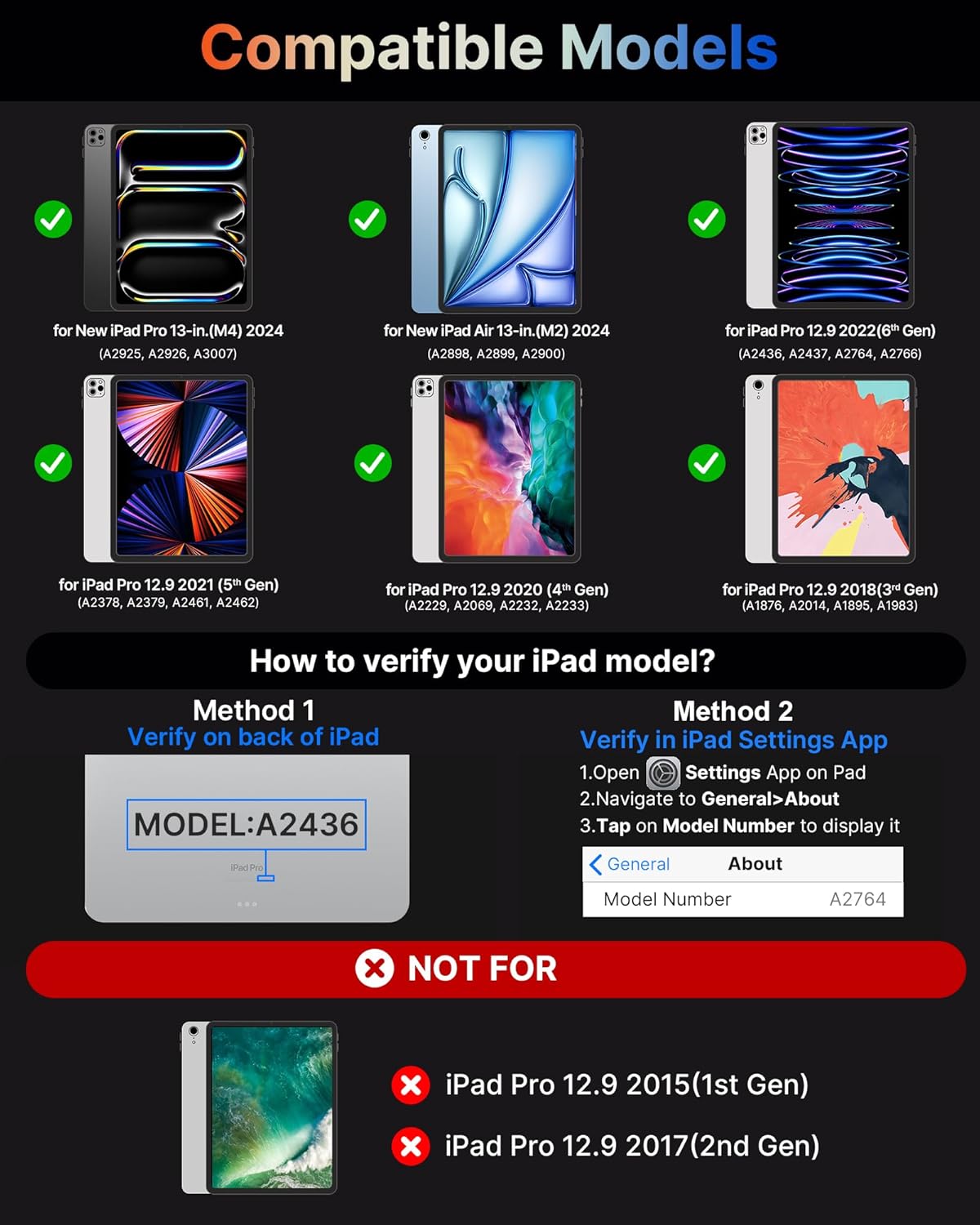
Слика: Визуелни водич који приказује компатибилне моделе iPad-а и како да проверите број модела вашег iPad-а.
3. Шта је у кутији
Након отварања пакета, уверите се да су присутни сви следећи елементи:
- Футрола са тастатуром за iPad Pro 13*1
- УСБ кабл
- Упутство за употребу
4. Кључне карактеристике
Футрола са тастатуром Typecase нуди низ функција дизајнираних да побољшају ваше искуство са iPad-ом:

Слика: Инфографика која детаљно приказује различите карактеристике кућишта тастатуре, укључујући чврсту шарку, велики додирни тастер, позадинско осветљење са 11 боја и пречице.
4.1. Прецизна велика тракпеда
Интегрисани мултитач трекпад пружа прецизне реакције на додир, олакшавајући ефикасно уређивање, прегледање и репродукцију видеа. Његова великодушна величина омогућава беспрекорну навигацију без потребе за спољним мишем, трансформишући ваш iPad у уређај сличан лаптопу за побољшану продуктивност.
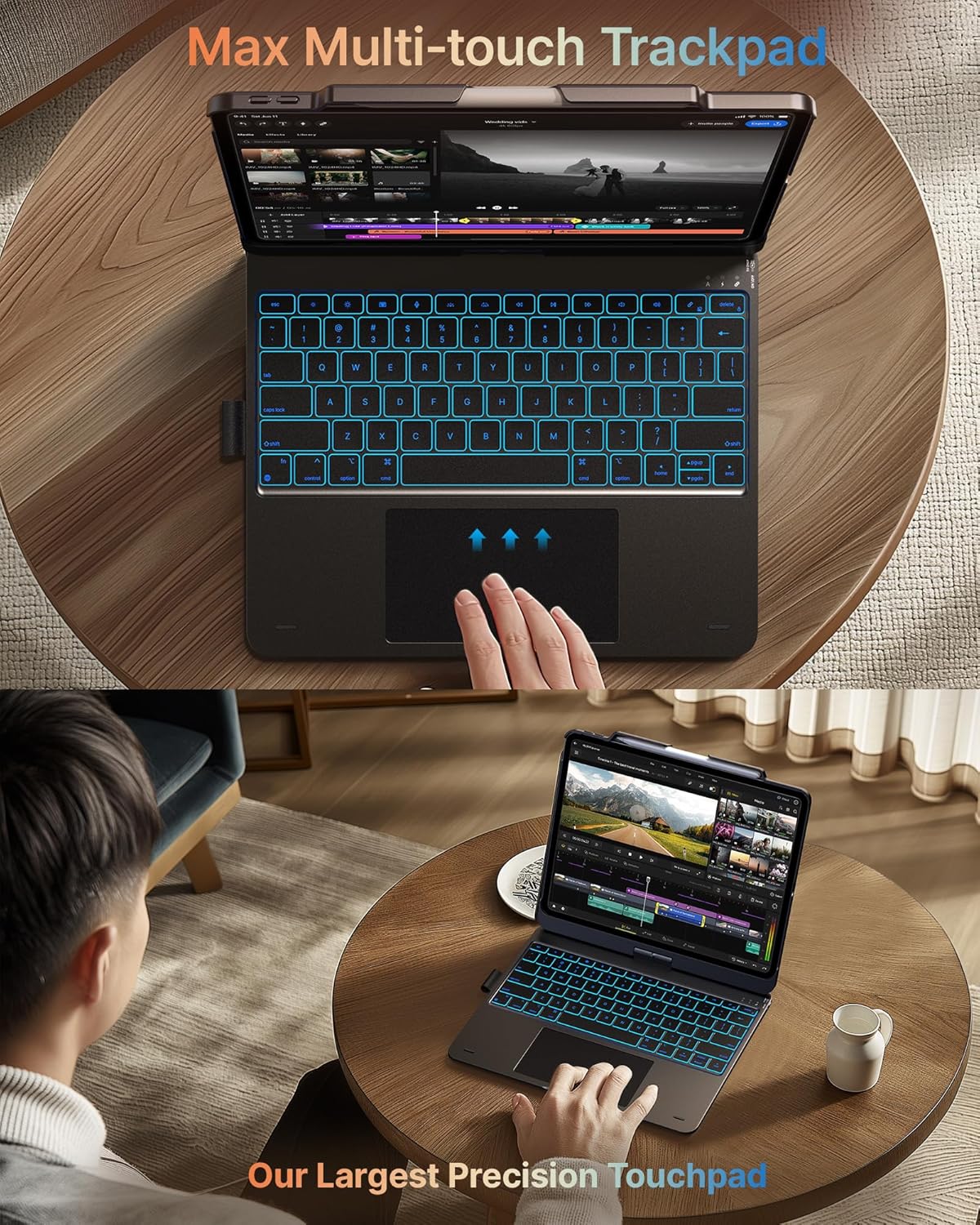
Слика: Крупни план view великог мултитач тракпеда кућишта тастатуре, демонстрирајући његову прецизност и једноставност коришћења.
4.2. Тастатура и пречице са позадинским осветљењем у 11 боја
Тастатура има позадинско осветљење у 11 боја са три нивоа подешавања осветљености, што обезбеђује удобно куцање у различитим условима осветљења, укључујући и окружења са слабом светлошћу. Комплетан сет PadOS мултимедијалних пречица омогућава практичну контролу јачине звука, репродукције музике и других функција директно са тастатуре.
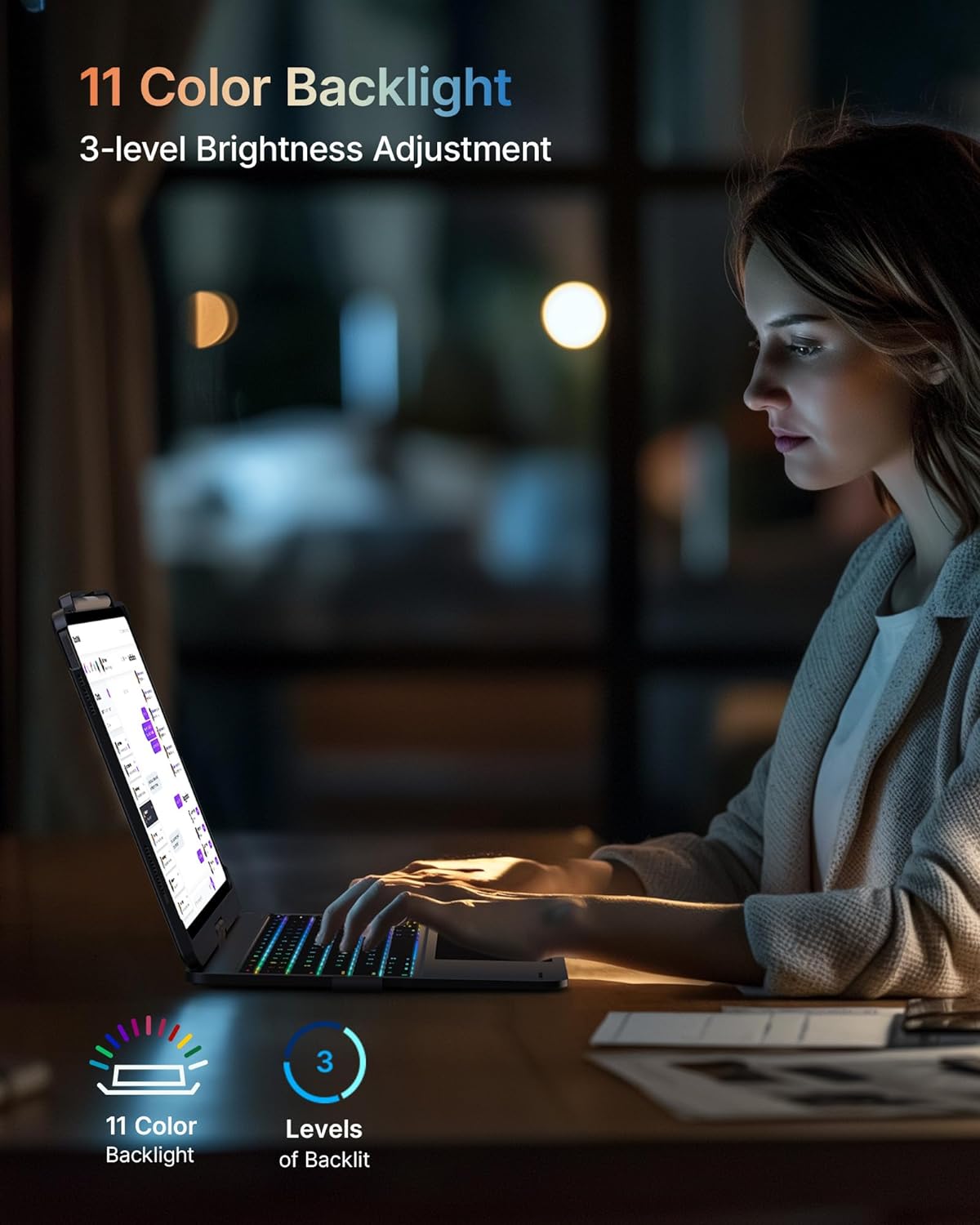
Слика: Кућиште тастатуре које приказује позадинско осветљење у 11 боја, истичући подесиве нивое осветљености.
4.3. 7-Начини коришћења са шарком од 360°
Опремљена шарком од 360°, кућиште подржава седам различитих режима коришћења, пружајући свестраност за разне активности као што су куцање, цртање, гледање видео записа или прегледање. Ова прилагодљивост чини га погодним за различите сценарије, од академске употребе до професионалних задатака и креативних подухвата.

Слика: Колаж који илуструје седам различитих режима коришћења футроле са тастатуром, укључујући режиме лаптопа, постоља, шатора, таблета и заштите.
4.4. Свеобухватна заштита и преносиви дизајн
Футрола за тастатуру има врхунску тврду конструкцију која пружа свеобухватну заштиту и за предњу и за задњу страну вашег iPad-а. Њен танак и лаган дизајн обезбеђује преносивост, док уграђени држач за оловку држи вашу оловку безбедном и лако доступном.

Слика: Визуелни приказ танког професионалног кућишта тастатуреfile, мала тежина, потпуна заштита и преносиви дизајн.
5. Водич за подешавање
5.1. Пуњење тастатуре
Пре прве употребе, потпуно напуните тастатуру. Повежите приложени USB кабл са портом за пуњење на тастатури и са USB адаптером за напајање (није укључен) или USB портом рачунара. Индикаторска лампица пуњења ће обично светлети црвено током пуњења, а искључиће се или променити боју када се потпуно напуни.
5.2. Уметање вашег iPad-а
Пажљиво поравнајте свој iPad са футролом и нежно га притисните на место док се не уклопи. Уверите се да су сви портови и дугмад доступни и да их футрола не заклања. Футрола је дизајнирана за чврсто приањање како би пружила оптималну заштиту.
5.3. Блуетоотх упаривање
- Укључите тастатуру померањем прекидача за напајање у положај „УКЉУЧЕНО“.
- Притисните дугме за упаривање помоћу Bluetooth-а на тастатури (погледајте распоред тастатуре за тачну локацију, често означено Bluetooth симболом). Индикаторска лампица Bluetooth-а ће почети да трепери, што указује да је уређај у режиму упаривања.
- На вашем iPad-у идите на Подешавања > Блуетоотх.
- Уверите се да је Bluetooth омогућен. Ваш iPad ће тражити уређаје у близини.
- Изаберите „typecase тастатура“ (или слично име) са листе доступних уређаја.
- Ако се то од вас затражи, унесите код за упаривање приказан на екрану вашег iPad-а помоћу тастатуре, а затим притисните Ентер.
- Након упаривања, индикаторска лампица за Bluetooth на тастатури ће престати да трепери и остати стално светлећа или ће се искључити. Ваша тастатура је сада повезана.
Напомена: Тастатура се може аутоматски поново повезати са вашим iPad-ом када је укључена, под условом да је Bluetooth омогућен на вашем iPad-у и да је тастатура претходно упарена.
6. Упутство за употребу
6.1. Коришћење тракпеда
Трекпед подржава гестове са вишеструким додиром за интуитивну навигацију:
- Додир једним прстом: Леви клик.
- Додир са два прста: Кликните десним тастером миша (контекстни мени).
- Померање са два прста: Pomerite se nagore ili nadole.
- Увећавање прстима: Користите два прста да бисте приближили или удаљили приказ да бисте зумирали.
- Превуците са три прста нагоре: Отворите пребацивач апликација.
- Превуците прстом надоле са три прста: Врати се на почетни екран.
- Превлачење са три прста лево/десно: Пребацивање између отворених апликација.
6.2. Подешавање позадинског осветљења
Да бисте прелазили кроз 11 боја позадинског осветљења, притисните Сијалица тастер (често се налази близу функцијских тастера). Да бисте подесили ниво осветљености (3 нивоа), притисните Осветљење горе/доле тастери (често комбиновани са функцијским тастерима).
6.3. Пречице за PadOS
Тастатура укључује посебне пречице за PadOS за брз приступ уобичајеним функцијама:
| Кључ/Комбинација | Функција |
|---|---|
| Хоме | Вратите се на почетни екран |
| Pretraga | Активирај претрагу у центру пажње |
| Бригхтнесс Довн | Смањите осветљеност екрана |
| Бригхтнесс Уп | Повећајте осветљеност екрана |
| Сакривање/приказивање тастатуре | Укључи/искључи видљивост тастатуре на екрану |
| Превиоус Трацк | Иди на претходну медијску нумеру |
| Пусти/Паузирај | Пустите или паузирајте медије |
| Нект Трацк | Иди на следећу медијску нумеру |
| Муте | Искључите аудио излаз |
| Утишавање звука | Смањите јачину звука |
| Волуме Уп | Повећајте јачину звука |
| Закључавање екрана | Закључајте екран свог iPad-а |
6.4. Коришћење 7 режима коришћења
Ротирајућа шарка од 360° омогућава флексибилно позиционирање:
- Режим лаптопа: Стандардна конфигурација лаптопа за куцање и коришћење тракпеда.
- Режим таблета: Преклопите тастатуру иза iPad-а за чисто таблет искуство.
- Режим стајања: Поставите iPad под углом за viewприказивање садржаја без тастатуре испред.
- Режим шатора: Окрените кућиште да бисте направили стабилан сталак за видео позиве или презентације.
- Режим дељења: Ротирајте екран за 180 степени да бисте делили садржај са другима.
- Заштитни режим: Затворите футролу да бисте потпуно затворили и заштитили свој iPad.
- Угаони режим: Подесите угао за удобно цртање или писање.
7. Одржавање и њега
- Чишћење: Користите меку крпу која не оставља влакна да обришете тастатуру и кућиште. За тврдокорне мрље, благо обришитеampОперите крпу водом или благим, неабразивним средством за чишћење. Избегавајте прекомерну влагу.
- Складиштење: Када се не користи дуже време, чувајте футролу за тастатуру на хладном и сувом месту. Уверите се да је тастатура искључена да бисте уштедели батерију.
- Руковање: Избегавајте испуштање кућишта или излагање екстремним температурама, директној сунчевој светлости или течностима. Не покушавајте да растављате тастатуру или кућиште, јер то може поништити гаранцију.
- Одржавање батерије: Да бисте продужили век трајања батерије, избегавајте често потпуно пражњење батерије. Редовно пуните тастатуру, чак и ако је не користите свакодневно.
КСНУМКС. Решавање проблема
| Проблем | Могући узрок | Решење |
|---|---|---|
| Тастатура се не повезује преко Блутут-а | Тастатура је искључена, батерија је празна, није у режиму упаривања или је Bluetooth на iPad-у искључен. | Уверите се да је тастатура напуњена и укључена. Ставите тастатуру у режим упаривања. Проверите подешавања Bluetooth-а на iPad-у. Заборавите уређај на iPad-у и поново га упарите. |
| Тастери или тракпед не реагују | Слаба батерија, проблем са везом или софтверски квар. | Напуните тастатуру. Искључите и поново укључите тастатуру. Рестартујте iPad. Поново упарите Bluetooth везу. |
| Дугмад за јачину звука на iPad-у се аутоматски притискају | iPad није правилно постављен у футролу или је футрола неправилно поравната. | Пажљиво вратите iPad у футролу, водећи рачуна да је савршено поравнат и да је добро закачен. Проверите да ли има нечистоћа које ометају приањање. |
| Курсор скаче неправилно током куцања | Случајни контакт длана са тракпедом. | Прилагодите положај тела приликом куцања како бисте избегли да дланове наслоните на додирну таблу. Уверите се да само прсти додирују тастере и додирну таблу. |
| Позадинско осветљење не ради или мења боје | Функција није активирана или је батерија празна. | Притисните тастер позадинског осветљења да бисте активирали/променили боје. Напуните тастатуру. |
9. Спецификације
| Феатуре | Детаљ |
|---|---|
| Број модела | Футрола за тастатуру typecase 201T129 |
| Димензије производа | 11.42 к 8.66 к 0.79 инча (29.01 к 22.00 к 2.01 цм) |
| Тежина артикла | 1.98 фунте (0.90 кг) |
| Технологија повезивања | Блуетоотх |
| Опис тастатуре | Вишенаменски |
| Посебне карактеристике | Позадинско осветљење, ергономски, пречице и медијски тастери, пуњиви, тракпед |
| Боје позадинског осветљења | 11 боја (RGB) са 3 нивоа осветљености |
| Тип батерије | Литијум полимер (1 укључен) |
| Произвођач | типецасе |
| Датум првог доступног | 1. јуна 2024. године |
10. Гаранција и подршка
За информације о гаранцији, техничкој подршци или питањима у вези са корисничком службом, посетите званичну продавницу typecase-а или контактирајте њихове канале за корисничку подршку. Детаљи се обично могу пронаћи на произвођачевој веб страници. webсајт или паковање производа.
Званична продавница typecase-а: Посетите продавницу