
Увод
This manual provides essential instructions for setting up, operating, maintaining, and troubleshooting your C idea CM776 Tablet. Please read this manual thoroughly before using your device to ensure proper function and longevity.

Image: The C idea CM776 Tablet, featuring a vibrant display and icons representing its core specifications.
Сетуп
1. Пуњење таблета
Before first use, fully charge the tablet using the provided USB cable and power adapter. The battery indicator on the screen will show charging status.
2. Укључивање/искључивање
- За укључивање: Притисните и држите дугме за укључивање док се екран не укључи.
- За искључивање: Притисните и држите дугме за напајање, а затим изаберите „Искључивање“ из опција на екрану.
- Рестартовати: Притисните и држите дугме за напајање, а затим изаберите „Рестарт“ из опција на екрану.
3. Почетно подешавање
При првом укључивању, пратите упутства на екрану да бисте:
- Изаберите жељени језик.
- Повежите се на Ви-Фи мрежу.
- Пријавите се помоћу свог Google налога или креирајте нови.
- Подесите закључавање екрана и друге безбедносне функције.
4. Повезивање слушалица
Connect standard 3.5mm headphones to the audio jack for private listening.
Оперативни
1. Основна навигација
The tablet uses a touch-sensitive screen. Use the following gestures:
- Додирните: Да бисте изабрали ставку или отворили апликацију.
- Превуците: За кретање кроз странице или листе.
- Прстохват: Да бисте увећали или умањили слике и web странице.
- Дуго притисните: Да бисте приступили контекстуалним менијима или преместили иконе апликација.
2. Ви-Фи веза
Да бисте се повезали на Ви-Фи:
- Иди на Подешавања > Мрежа и Интернет > Ви-Фи.
- Укључите Ви-Фи.
- Изаберите жељену мрежу са листе и унесите лозинку ако је потребно.
3. Parental Control Mode
The tablet features a Parental Control Mode to manage content, limit screen time, and restrict app access for children. This mode helps create a safe digital environment.

Image: The tablet demonstrating its Parental Control Mode features, ensuring a safe experience for young users.
4. Репродукција медија
The tablet supports various media formats for videos and music. You can stream content or play fileс сачуване на уређају.

Слика: Изложба таблетаasing its ability to play videos and display a range of entertainment content.
5. Educational and Learning Features
The tablet is designed to support learning through play, offering access to educational applications and content.
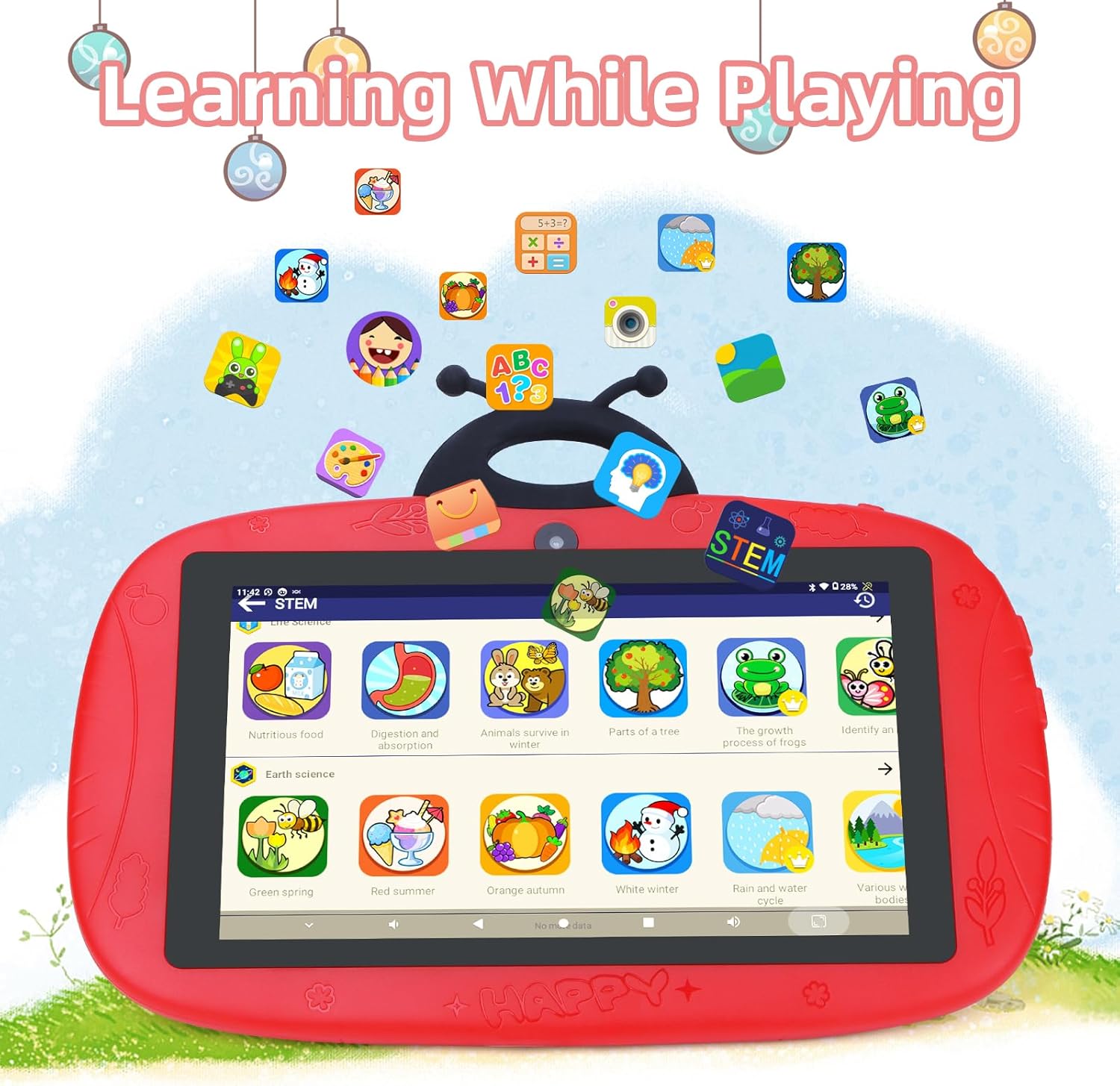
Image: The tablet interface showing educational applications, promoting learning through interactive content.
6. Коришћење камера
The tablet is equipped with dual cameras (2MP front, 5MP rear) for capturing photos and videos.
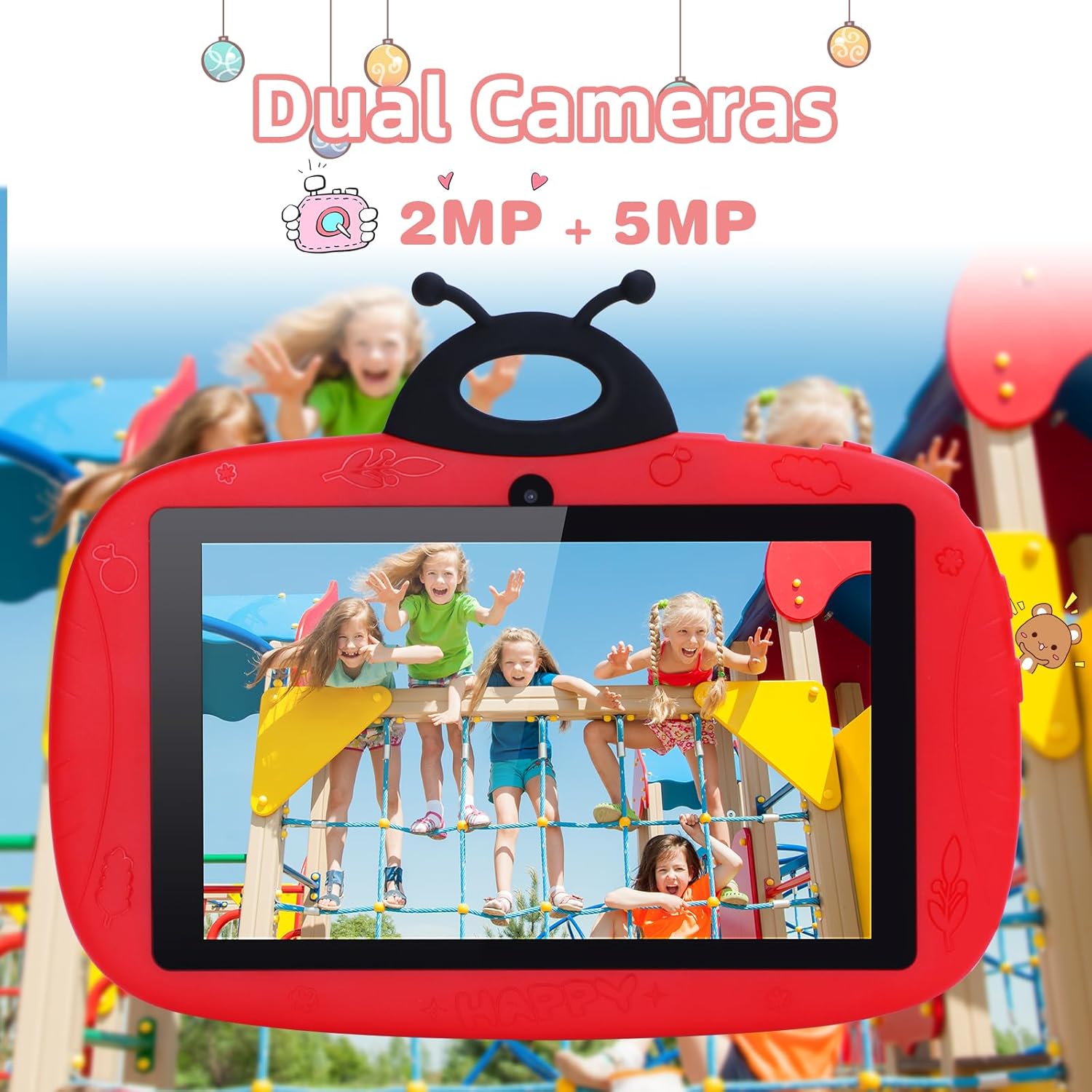
Image: The tablet's camera functionality demonstrated by a picture of children, highlighting its dual camera setup.
Одржавање
1. Чишћење таблета
Користите меку крпу која не оставља влакна да бисте очистили екран и кућиште таблета. Избегавајте употребу јаких хемикалија или абразивних материјала.
2. Брига о батерији
- Избегавајте екстремне температуре.
- Не дозволите да се батерија често потпуно празни.
- Користите само оригинални пуњач или сертификовани компатибилни пуњач.
3. Ажурирања софтвера
Редовно проверавајте и инсталирајте ажурирања софтвера како бисте осигурали оптималне перформансе и безбедност. Идите на Подешавања > Систем > Ажурирање система.
4. Управљање складиштем
To free up storage space, regularly delete unnecessary fileс, деинсталирајте некоришћене апликације и обришите кеш меморију апликација. Можете проверити коришћење меморије у Подешавања > Складиштење.
Решавање проблема
Таблет се не укључује
- Уверите се да је батерија напуњена. Прикључите пуњач и сачекајте неколико минута пре него што покушате да је укључите.
- Покушајте да држите дугме за напајање 10-15 секунди да бисте поново покренули рачунар.
Проблеми са Ви-Фи везом
- Проверите да ли је Wi-Fi омогућен у подешавањима.
- Поново покрените Wi-Fi рутер и таблет.
- Заборавите мрежу и поново се повежите поновним уносом лозинке.
Slow Performance / Apps Crashing
- Затворите неискоришћене апликације у позадини.
- Обриши кеш меморију апликације (Подешавања > Аппс > изаберите апликацију > Складиште и кеш > Обриши кеш меморију).
- Обезбедите довољно слободног простора за складиштење.
- Поново покрените таблет.
Фабричко ресетовање (последње средство)
If issues persist, a factory reset can resolve many software problems. Упозорење: Овим ћете обрисати све податке на таблету. Направите резервну копију важних података пре него што наставите.
- Иди на Подешавања > Систем > Опције ресетовања.
- Изаберите Обриши све податке (ресетовање на фабричка подешавања).
- Потврдите свој избор.
Спецификације
| Феатуре | Детаљ |
|---|---|
| Бранд | Ц идеја |
| Назив модела | ЦМ776 |
| Оперативни систем | Андроид |
| Величина екрана | 7 инча |
| Max Display Resolution | 600x1024 пиксела |
| Величина РАМ-а | 4 ГБ |
| Капацитет складиштења | 32 ГБ |
| Повезивање | Ви-Фи |
| Укупно УСБ портова | 1 |
| Компатибилни уређаји | Слушалице |
| Састав батерије | Литијум-полимер |
| Хардверски интерфејс | 3.5 мм аудио |
| Модел Иеар | 2024 |
Информације о гаранцији
The C idea CM776 Tablet comes with a Двогодишња гаранција произвођача from the date of purchase. This warranty covers defects in materials and workmanship under normal use. It does not cover damage caused by misuse, accidents, unauthorized modifications, or external causes.
Сачувајте доказ о куповини за гаранцијске захтеве.
Подршка
For further assistance, technical support, or warranty claims, please contact C idea customer service. Refer to the packaging or the official C idea webсајт за контакт детаље.
When contacting support, please have your tablet's model number (CM776) and proof of purchase readily available.