
Hannspree SN14TP6B
Hannspree Tab 13.3 Zeus 3 SN14TP6B IPS User Manual
Model: SN14TP6B | Brand: Hannspree
1. Увод
This manual provides essential information for the proper setup, operation, and maintenance of your Hannspree Tab 13.3 Zeus 3 SN14TP6B IPS tablet. Please read this manual thoroughly before using the device to ensure optimal performance and longevity.
2. Садржај пакета
Након отварања пакета, проверите да ли су све доле наведене ставке присутне и у добром стању:
- Hannspree Tab 13.3 Zeus 3 SN14TP6B IPS Tablet
- Повер Адаптер
- УСБ кабл за пуњење
- Водич за брзи почетак
- Гарантни лист
Напомена: Одређена додатна опрема може се разликовати у зависности од региона или продавца.
3. Производ је готовview
Упознајте се са физичким компонентама вашег таблета.
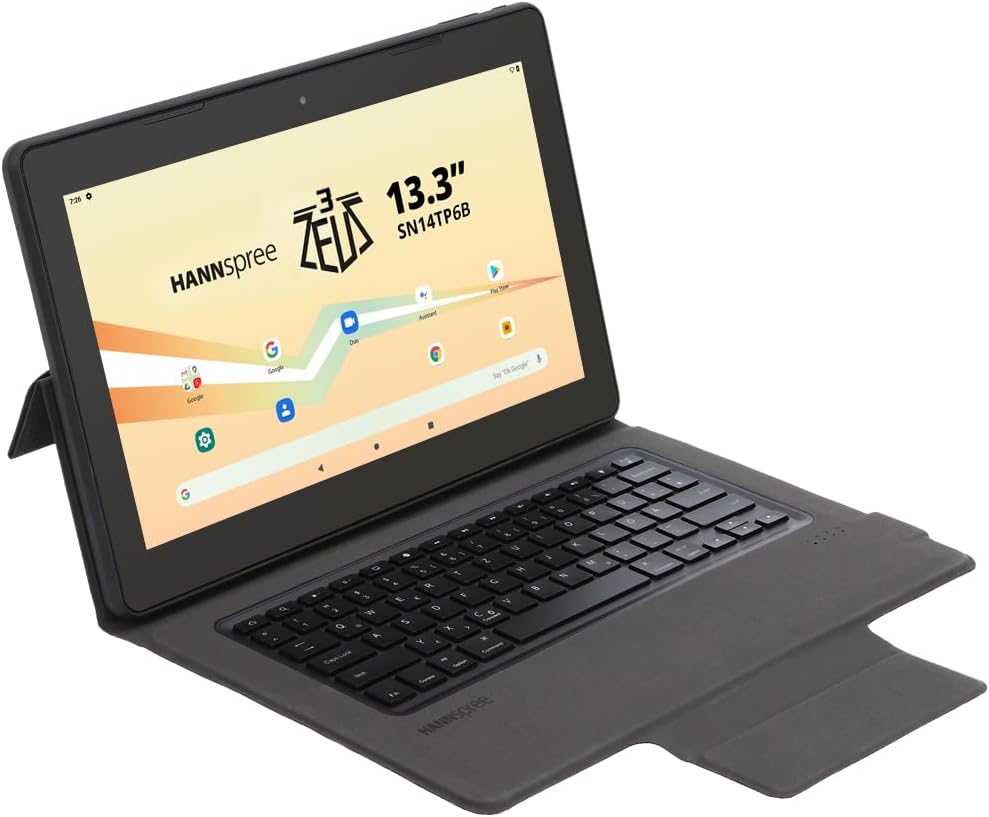
Слика 3.1: The Hannspree Tab 13.3 Zeus 3 SN14TP6B IPS tablet shown with its detachable keyboard case, viewed from an angle. The screen displays the Hannspree logo and various app icons.

Слика 3.2: The Hannspree Tab 13.3 Zeus 3 SN14TP6B IPS tablet positioned in a stand configuration, showcasing the display with the Hannspree logo and Android interface elements.

Слика 3.3: The rear panel of the Hannspree Tab 13.3 Zeus 3 SN14TP6B IPS tablet, displaying the Hannspree brand name and regulatory markings.
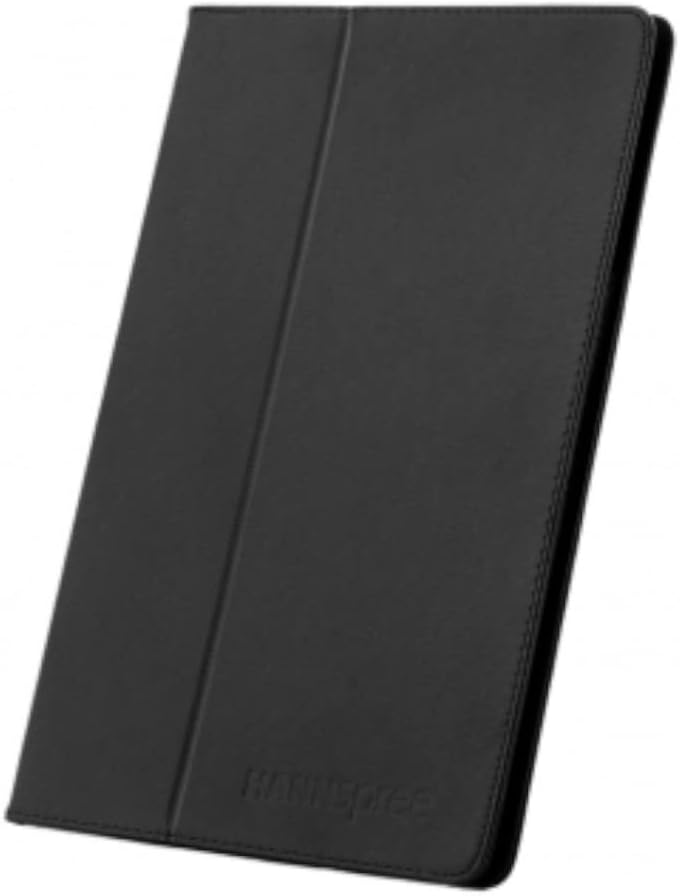
Слика 3.4: The Hannspree Tab 13.3 Zeus 3 SN14TP6B IPS tablet enclosed within its protective keyboard case, shown in a closed, folded position.
3.1. Дугмад и портови
- Дугме за напајање: Located on the side/top edge. Press and hold to power on/off or restart. Short press to wake/sleep the screen.
- Дугмад за јачину звука: Located near the power button. Press to adjust media volume or notification volume.
- УСБ-Ц порт: За пуњење уређаја и повезивање са рачунаром ради преноса података.
- Слушалице: Standard 3.5mm audio output for headphones or external speakers.
- Утор за мицроСД картицу: For expanding storage capacity (card not included).
- Предња камера: За видео позиве и селфије.
- Задња камера: За снимање фотографија и видео записа.
- говорници: За аудио излаз.
4. Подешавање
4.1. Почетно пуњење
Before first use, fully charge your tablet. Connect the USB charging cable to the tablet's USB-C port and the power adapter. Plug the adapter into a wall outlet. The charging indicator will typically illuminate or the battery icon on the screen will show charging status.
4.2. Укључивање/искључивање
- За укључивање: Press and hold the Power button until the Hannspree logo appears on the screen.
- За искључивање: Press and hold the Power button until a power menu appears. Select "Power off" and confirm.
- Рестартовати: Press and hold the Power button until a power menu appears. Select "Restart" and confirm.
4.3. Почетно подешавање
Upon first power-on, the tablet will guide you through the initial setup process. This typically includes:
- Избор језика.
- Повезивање на Ви-Фи мрежу.
- Пријављивање помоћу вашег Google налога или креирање новог.
- Подешавање закључавања екрана (ПИН, шаблон, лозинка).
- Reviewи прихватање услова и одредби.
5. Управљање таблетом
5.1. Основна навигација
The Hannspree Tab 13.3 Zeus 3 runs on the Android operating system. Navigation is primarily touch-based:
- Додирните: Да бисте изабрали ставку или отворили апликацију.
- Додирните и задржите: За приступ контекстуалним менијима или померање икона.
- Превуците: To scroll through screens, lists, or pages.
- Зумирање штипкањем прстију: Да бисте увећали или умањили слике и web странице.
5.2. Повезивање на Ви-Фи
- Иди на Подешавања > Мрежа и интернет > Ви-Фи.
- Укључи/искључи Wi-Fi On.
- Изаберите жељену мрежу са листе.
- Унесите лозинку за мрежу ако се то од вас затражи, а затим додирните Повежите се.
5.3. Управљање апликацијама
- Инсталирајте апликације: Отворите апликацију Google Play продавница, потражите жељену апликацију и додирните Инсталирај.
- Деинсталирајте апликације: Tap and hold an app icon on the home screen or app drawer, then drag it to "Uninstall" or select "App info" and choose "Uninstall". Alternatively, go to Подешавања > Аппс > Погледајте све апликације, изаберите апликацију и додирните Деинсталирај.
6. Одржавање
6.1. Чишћење таблета
Користите меку крпу која не оставља влакна да бисте очистили екран и кућиште таблета. За тврдокорне мрље, благо обришитеampОперите крпу водом или средством за чишћење екрана. Избегавајте употребу јаких хемикалија, абразивних материјала или прекомерне влаге.
6.2. Ажурирања софтвера
Редовно проверавајте и инсталирајте ажурирања софтвера како бисте били сигурни да ваш таблет има најновије функције, безбедносне закрпе и побољшања перформанси. Идите на Подешавања > Систем > Ажурирање система да проверите доступна ажурирања.
6.3. Брига о батерији
- Избегавајте екстремне температуре, које могу смањити век трајања батерије.
- Не дозволите да се батерија често потпуно испразни.
- Користите оригинални пуњач и кабл за оптимално пуњење.
КСНУМКС. Решавање проблема
Овај одељак се бави уобичајеним проблемима на које можете наићи са таблетом.
7.1. Tablet Does Not Power On
- Уверите се да је батерија напуњена. Повежите таблет са пуњачем и сачекајте неколико минута пре него што покушате да га поново укључите.
- Try a forced restart: Press and hold the Power button for approximately 10-15 seconds.
7.2. Проблеми са Wi-Fi везом
- Уверите се да је Wi-Fi омогућен у подешавањима.
- Поново покрените Wi-Fi рутер и таблет.
- Заборавите мрежу у подешавањима таблета и поново се повежите.
- Уверите се да сте у домету Wi-Fi сигнала.
7.3. Рушење или замрзавање апликација
- Затворите и поново отворите апликацију.
- Обришите кеш меморију апликације: Идите на Подешавања > Аппс > Погледајте све апликације, select the problematic app, then Складиште и кеш > Обриши кеш меморију.
- Поново покрените таблет.
- Уверите се да је апликација ажурирана на најновију верзију.
8. Спецификације
| Феатуре | Детаљ |
|---|---|
| Назив модела | Tab HANNspree 13,3 Zeus 3 SN14TP6B IPS |
| Број модела ставке | SN14TP6B |
| Бранд | Ханнспрее |
| Оперативни систем | Андроид |
| Величина екрана на стојећем екрану | 13.3 инча |
| Резолуција екрана | 1920 к 1080 пиксела |
| Максимална резолуција екрана | 1920к1080 |
| Процесор | 2 GHz (AMD Processor Brand) |
| Опис картице | Интегрисано |
| вирелесс стандард | 802.11г |
| Величина флеш меморије | 128 ГБ |
| Боја | Плава |
| Димензије производа (Д к Ш к В) | 18 к 30 к 6 цм |
| Тежина артикла | 2 кг |
| Датум првог доступног | 15. августа 2024. |
9. Гаранција и подршка
For warranty information and technical support, please refer to the warranty card included in your product package or visit the official Hannspree webсајт. Сачувајте доказ о куповини за потребе гаранције.
Ask a question about this manual
Ask about setup, troubleshooting, compatibility, parts, safety, or missing instructions. Manuals+ will review the question and use this page’s manual context to help answer it.