
ДУГИ Т40
Упутство за употребу DOOGEE T40 Андроид 14 таблета
Model: T40 | Brand: DOOGEE
1. Производ је готовview
The DOOGEE T40 is an advanced Android 14 tablet designed for both entertainment and productivity. It features a high-resolution 2.5K display, a powerful Octa-Core processor, and extensive storage capabilities, making it suitable for a wide range of applications from gaming to professional tasks.

Слика 1.1: Предњи и задњи део view of the DOOGEE T40 Tablet, highlighting its sleek design and camera module.
Кључне карактеристике:
- Приказ: 11-inch 2.5K IPS Ultra Clear Display (2560x1600 resolution) for vibrant visuals.
- Перформансе: Helio G99 Octa-Core Processor (6nm process technology) for smooth multitasking and gaming.
- Меморија и складиштење: Up to 20GB RAM (8GB physical + 12GB virtual) and 512GB internal storage, expandable up to 2TB via microSD.
- батерија: 8580mAh large battery with 18W fast charging and reverse charging capability.
- Повезивање: Dual SIM 4G LTE, Dual-band Wi-Fi (2.4G/5G), Bluetooth 5.0.
- Оперативни систем: Android 14 for enhanced productivity and entertainment.
- аудио: Immersive Quad Speakers for rich sound.
- камере: 16MP Main Camera and 8MP Front Camera.
Видео 1.1: Оверview of the DOOGEE T40 Tablet, showcasing its design, display, and key features.
2. Шта је у кутији
Пре него што наставите са подешавањем, проверите да ли су све ставке присутне у пакету.
- T40 Tablet x1
- УСБ кабл типа Ц к1
- Пуњач к1
- Tool for take card x1 (SIM Ejector Tool)
- Anti-explosion film x1 (Pre-applied screen protector)
- Кутија за паковање к1
- Manual x1 (This document)
3. Спецификације
| Феатуре | Спецификација |
|---|---|
| Бранд | ДООГЕЕ |
| Назив модела | Т40 |
| Оперативни систем | Андроид 14 |
| Величина екрана | 10.95 инча |
| Резолуција екрана | 2560 к 1600 пиксела (2.5К) |
| Процесор | MediaTek Helio G99 Octa-Core |
| РАМ | 20 ГБ (8 ГБ физичке + 12 ГБ виртуелне) |
| Интерна меморија | 512ГБ |
| Екпандабле Стораге | До 2 ТБ преко MicroSD картице |
| Капацитет батерије | 8580мАх |
| Пуњење | 18W Fast Charging, Reverse Charging |
| Повезивање | Dual SIM 4G LTE, Wi-Fi 2.4G/5G, Bluetooth 5.0 |
| камере | 16MP Main, 8MP Front |
| Димензије (ДкШкВ) | 10.09 к 6.61 к 0.3 инча |
| Тежина артикла | 2.49 фунти |
4. Подешавање
4.1. Почетна наплата
Before first use, fully charge your DOOGEE T40 tablet using the provided Type-C USB cable and charger. Connect the charger to the tablet's USB-C port and plug it into a power outlet. The battery indicator on the screen will show charging progress.

Figure 4.1: Illustration of the tablet's 8580mAh battery and 18W fast charging capability.
4.2. Укључивање/искључивање
- За укључивање: Притисните и држите дугме за напајање (налази се са стране) док се не појави DOOGEE лого.
- За искључивање: Притисните и држите дугме за напајање док се не појави мени са опцијама напајања, а затим изаберите „Искључи“.
- Рестартовати: У менију опција напајања изаберите „Поново покрени“.
4.3. Инсталација SIM картице и MicroSD картице
The DOOGEE T40 supports Dual SIM 4G LTE and MicroSD card expansion.
- Пронађите лежиште за СИМ картицу са стране таблета.
- Уметните приложени алат за избацивање СИМ картице у мали отвор поред лежишта и нежно гурајте док лежиште не искочи.
- Поставите своје Nano-SIM картице и/или MicroSD картицу у предвиђене слотове на лежишту, водећи рачуна о исправној оријентацији.
- Пажљиво гурните лежиште назад у таблет док не кликне на своје место.

Figure 4.2: Close-up of the Dual SIM and TF (MicroSD) card slot on the DOOGEE T40 Tablet.
4.4. Мрежна веза
- Ви-Фи: Иди на Подешавања > Мрежа и интернет > Wi-Fi, turn Wi-Fi on, select your desired network, and enter the password if required.
- Мобилни подаци: Ensure your SIM card is installed correctly. Go to Подешавања > Мрежа и интернет > Мобилна мрежа and enable mobile data.
5. Упутство за употребу
5.1. Навигација кроз Андроид 14
The DOOGEE T40 runs on Android 14, offering an intuitive user experience.
- Почетни екран: Превуците прстом лево или десно да бисте приступили различитим почетним екранима.
- Фиока апликација: Превуците прстом нагоре од дна екрана да бисте приступили свим инсталираним апликацијама.
- Обавештења и брза подешавања: Превуците надоле од врха екрана до view обавештења и прекидачи за брза подешавања (Wi-Fi, Bluetooth, итд.).
- Недавне апликације: Превуците прстом одоздо нагоре и задржите, а затим отпустите да бисте видели недавно коришћене апликације.
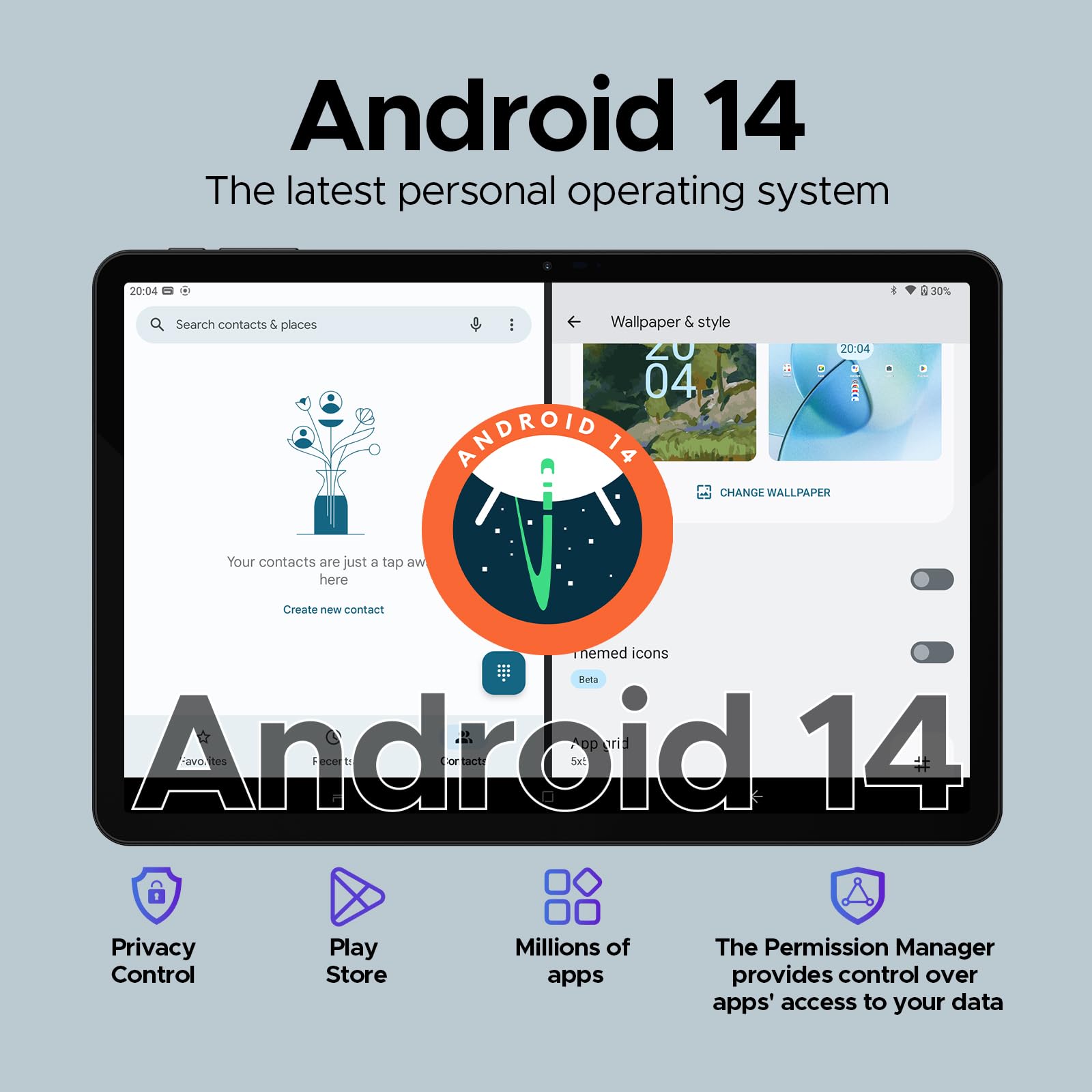
Figure 5.1: Visual representation of the Android 14 operating system interface on the DOOGEE T40.
5.2. Откључавање лицем
For quick and secure access, configure Face Unlock:
- Иди на Подешавања > Безбедност и приватност > Откључавање уређаја > Откључавање лицем.
- Пратите упутства на екрану да бисте регистровали своје лице.
5.3. Функционалност подељеног екрана
Multitask efficiently by using two apps simultaneously:
- Отворите прву апликацију коју желите да користите.
- Swipe up from the bottom and hold to access recent apps.
- Tap the app icon at the top of the first app's card, then select "Split screen".
- Изаберите другу апликацију из недавно коришћених апликација или фиоке апликација да бисте попунили другу половину екрана.
5.4. OTG (On-The-Go) Functionality
The DOOGEE T40 supports OTG, allowing you to connect USB devices like flash drives, keyboards, or mice directly to the tablet using a compatible OTG adapter (not included).
It also supports reverse charging, allowing the tablet to act as a power bank for other devices. Connect your device to the tablet's USB-C port using a compatible cable.
6. Одржавање
6.1. Брига о батерији
- Избегавајте екстремне температуре, јер могу скратити век трајања батерије.
- Use only the original charger and cable provided with the tablet.
- За оптималан век трајања батерије, избегавајте често потпуно пражњење батерије или њено дуже држање на 100%.
6.2. Чишћење
- Користите меку крпу која не оставља влакна да бисте очистили екран и кућиште таблета.
- За тврдокорне мрље, благо дampОбришите крпу водом или средством за чишћење екрана. Избегавајте јаке хемикалије.
6.3. Ажурирања софтвера
Редовно проверавајте и инсталирајте ажурирања софтвера како бисте осигурали оптималне перформансе, безбедност и приступ новим функцијама.
- Иди на Подешавања > Систем > Ажурирање система.
- Follow the on-screen prompts to download and install any available updates. Ensure your tablet is sufficiently charged or connected to power during updates.
КСНУМКС. Решавање проблема
| Проблем | Могуће решење |
|---|---|
| Таблет се не укључује. | Уверите се да је батерија напуњена. Прикључите пуњач и сачекајте неколико минута пре него што поново покушате да га укључите. Ако не реагује, притисните и држите дугме за напајање 10-15 секунди да бисте поново покренули уређај. |
| Проблеми са Wi-Fi везом. | Рестартујте таблет и Wi-Fi рутер. Заборавите мрежу у Wi-Fi подешавањима и поново се повежите. Уверите се да сте у домету Wi-Fi сигнала. |
| Апликације се руше или замрзавају. | Обришите кеш меморију и податке проблематичне апликације (Подешавања > Апликације > [Назив апликације] > Меморија и кеш). Update the app from the Google Play Store. If the issue persists, uninstall and reinstall the app. |
| Споре перформансе. | Close unused background apps. Clear cache regularly. Consider uninstalling rarely used apps. Ensure sufficient free storage space. Restart the tablet periodically. |
| СИМ картица није откривена. | Ensure the SIM card is correctly inserted into the tray. Restart the tablet. Verify that the SIM card is active with your mobile carrier. |
8. Гаранција и подршка
The DOOGEE T40 Tablet comes with a 2 година гаранције, as stated in the product features. For any technical assistance or warranty claims, please contact the seller directly.
продавац: Главна продавница таблета
DOOGEE provides lifetime technical support and full 24/7 customer service for their products.
For further assistance, refer to the official DOOGEE webсајт или контактирајте њихове канале за корисничку подршку.
Ask a question about this manual
Ask about setup, troubleshooting, compatibility, parts, safety, or missing instructions. Manuals+ will review the question and use this page’s manual context to help answer it.