
1. Увод
EE Smart 4G Hub 2 (модел HH10E) је свестрани 4G WiFi рутер дизајниран да обезбеди брзу интернет везу користећи SIM картицу мобилне мреже. Нуди алтернативу традиционалном фиксном широкопојасном интернету, идеалан за привремене инсталације, подручја са лошом фиксном инфраструктуром или мобилне канцеларије. Ово упутство пружа детаљна упутства за подешавање, рад и одржавање вашег уређаја како би се осигурале оптималне перформансе.
2. Шта је у кутији
Молимо вас да проверите да ли су све следеће компоненте укључене у ваш пакет:
- Паметни 4G Hub 2 (HH10E)Главна јединица рутера.
- Повер Адаптер: За повезивање чворишта са електричном утичницом.
- USB кабл (напајање)Користи се са адаптером за напајање.
- Водич за брзи почетакКратак водич за почетно подешавање.
Слика 2.1: EE Smart 4G Hub 2 и његова стандардна додатна опрема. Уверите се да су сви предмети присутни пре него што наставите.
3. Изглед уређаја
Упознајте се са различитим портовима, индикаторима и дугмадима на вашем Smart 4G Hub 2.
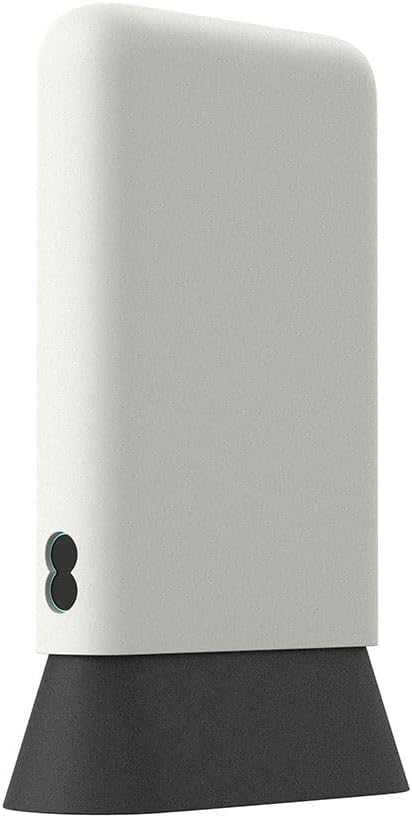
Слика 3.1: Предња страна view рутера HH10E, приказујући минималистички дизајн и индикаторе статуса.

Слика 3.2: Задња страна view приказујући ЛАН портове, прикључак за напајање и слот за СИМ картицу.
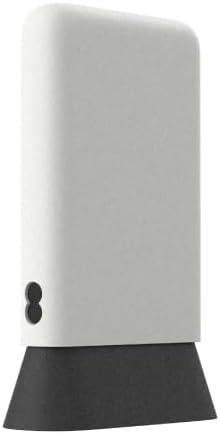
Слика 3.3: Страна view, истичући компактни фактор форме.
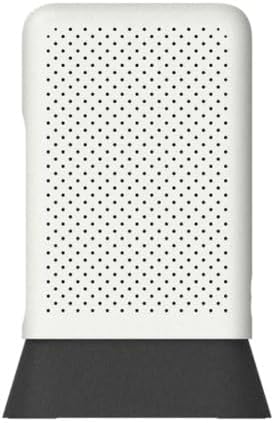
Слика 3.4: Врх view, што приказује образац вентилације за одвођење топлоте.
4. Водич за подешавање
4.1. Инсталација СИМ картице
Smart 4G Hub 2 захтева Nano SIM картицу (продаје се засебно) за приступ подацима мобилне мреже. Уверите се да је уређај искључен пре него што уметнете или извадите SIM картицу.
- Пронађите слот за СИМ картицу на задњој страни уређаја (погледајте слику 3.2).
- Пажљиво уметните Нано СИМ картицу у слот са златним контактима окренутим надоле и правилно поравнатим засеченим углом. Притисните док не кликне на своје место.
- Да бисте је уклонили, нежно гурните СИМ картицу ка унутра док не искочи.
4.2. Укључивање
Повежите приложени адаптер за напајање са улазним портом за напајање на задњој страни чворишта, а затим укључите адаптер у зидну утичницу. Уређај ће се аутоматски укључити и започети секвенцу покретања.
4.3. Почетна конфигурација
При првом укључивању, чвориште ће покушати да се повеже са мобилном мрежом. Индикаторска светла статуса на предњој страни уређаја ће пружити повратне информације:
- Трепћућа аква: Уређај покушава да се повеже са мрежом.
- Стабилна аква: Уређај је успешно повезан са мрежом и пружа приступ интернету.
Подразумевани назив WiFi мреже (SSID) и лозинка (WiFi кључ) се обично налазе на налепници на доњој или задњој страни уређаја. Користите ове акредитиве за повезивање уређаја.
5. Упутство за употребу
5.1. Повезивање уређаја
Можете повезати уређаје са Smart 4G Hub 2 путем WiFi или Ethernet кабла.
- ВиФи везаНа свом уређају (лаптоп, паметни телефон, таблет) потражите доступне WiFi мреже. Изаберите SSID вашег Smart 4G Hub 2 и унесите WiFi кључ када се то од вас затражи. Hub подржава до 60 повезаних уређаја.
- Етхернет везаЗа жичане везе, користите стандардни Етернет кабл да бисте повезали уређај (нпр. десктоп рачунар, играчку конзолу) са једним од ЛАН портова на задњој страни чворишта.
5.2. Приступ Web Интерфејс
За напредна подешавања и праћење, можете приступити чворишту webинтерфејс за управљање заснован на:
- Уверите се да је ваш уређај повезан са WiFi мрежом Smart 4G Hub 2 или путем Ethernet кабла.
- Отвори а web прегледач (нпр. Chrome, Firefox, Edge).
- У адресну траку унесите подразумевану ИП адресу (обично
192.168.1.1or192.168.8.1) или web адресу наведену на етикети уређаја, а затим притисните Ентер. - Унесите корисничко име и лозинку администратора. Обично се налазе на етикети уређаја.
5.3. Мрежна подешавања
У оквиру web интерфејс, можете да конфигуришете разне мрежне поставке, укључујући:
- Име и лозинка за WiFi (SSID): Промените ово ради боље безбедности или персонализације.
- ВиФи за госте: Омогућите посебну мрежу за госте.
- АПН подешавања: Ако ваша SIM картица захтева посебна подешавања за назив приступне тачке, она се могу овде конфигурисати.
- Ажурирање фирмвераПроверите и инсталирајте најновији фирмвер да бисте побољшали перформансе и безбедност.
6. Одржавање
Да бисте осигурали дуготрајност и оптималне перформансе вашег EE Smart 4G Hub 2, пратите ова упутства за одржавање:
- ПласманПоставите чвориште на централну локацију, даље од препрека, великих металних предмета и других електронских уређаја који могу изазвати сметње. Избегавајте директну сунчеву светлост и екстремне температуре.
- ЧишћењеКористите меку, суву крпу за чишћење спољашњости уређаја. Не користите течна средства за чишћење или аеросоле. Уверите се да вентилациони отвори остају чисти од прашине.
- Ажурирања фирмвераРедовно проверавајте и инсталирајте ажурирања фирмвера путем web интерфејс. Ажурирања често укључују побољшања перформанси, исправке грешака и безбедносна побољшања.
- Поновно покретање: Ако имате проблема са повезивањем, покушајте да поново покренете чвориште тако што ћете искључити адаптер за напајање, сачекати 10 секунди, а затим га поново укључити.
КСНУМКС. Решавање проблема
Овај одељак се бави уобичајеним проблемима на које можете наићи са својим Smart 4G Hub 2.
| Проблем | Могући узрок | Решење |
|---|---|---|
| Нема интернет везе (трепери аква светло) | Нема СИМ картице, неправилно уметање СИМ картице, нема мрежног сигнала, нетачна подешавања АПН-а. | Уверите се да је СИМ картица правилно уметнута. Проверите покривеност мрежом у вашем подручју. Проверите подешавања АПН-а путем web интерфејс. Рестартујте чвориште. |
| Споре брзине интернета | Слаб мрежни сигнал, превише повезаних уређаја, загушење мреже, постављање чворишта. | Преместите хаб на место са бољим сигналом. Смањите број активних уређаја. Покушајте да поново покренете хаб. |
| Није могуће повезати се на ВиФи | Нетачна лозинка за WiFi, уређај је предалеко од чворишта, WiFi је онемогућен. | Двапут проверите лозинку за WiFi. Приближите се чворишту. Уверите се да је WiFi омогућен преко web интерфејс. |
| Није могуће приступити web интерфејс | Нетачна IP адреса, уређај није повезан са чвориштем, нетачни подаци за пријаву. | Проверите IP адресу (нпр. 192.168.1.1). Уверите се да је ваш уређај повезан са чвориштем. Користите исправно корисничко име и лозинку администратора са налепнице уређаја. |
Ако проблеми и даље постоје након што сте пратили ове кораке, обратите се корисничкој подршци за додатну помоћ.
8. Спецификације
Кључне техничке спецификације за EE Smart 4G Hub 2 (HH10E):
| Назив модела | ХХ10Е |
| Бранд | EE |
| Технологија повезивања | Ви-Фи, ЛТЕ |
| Стандард бежичне комуникације | 802.11н, 802.11б, 802.11а, 802.11г, 802.11ац |
| Класа фреквенцијског опсега | Дуал-Банд |
| Величина СИМ картице | Нано СИМ |
| ЛАН портови | 2 |
| Максимални број повезаних уређаја | До 60 |
| WiFi радијус | 30 метара |
| Просечне брзине преузимања | 40 Мбпс |
| Укључене компоненте | Паметни 4Г хаб, УСБ кабл (напајање), адаптер за напајање, водич за брзи почетак |
| Димензије (приближно) | 22 к 14.1 к 7.8 цм |
| Тежина (приближно) | 350 г |
9. Гаранција и подршка
Пошто је овај производ наведен као „Обновљен“ од стране Amazon Renewed-а, обично долази са посебном политиком враћања и ограниченом гаранцијом коју пружа продавац или Amazon Renewed програм. Молимо погледајте документацију о куповини или политику Amazon Renewed-а за детаље у вези са гаранцијом и периодима враћања.
За техничку подршку или помоћ у вези са вашим EE Smart 4G Hub 2, обратите се директно продавцу путем историје поруџбина на Amazon-у. За општа питања о EE мрежи или услугама, погледајте званичне EE канале за подршку.