
Увод
Welcome to the user manual for your new VAIO SX-R Laptop. This document provides essential information to help you set up, operate, maintain, and troubleshoot your device. Please read this manual thoroughly to ensure optimal performance and longevity of your laptop.
Производ је завршенview
The VAIO SX-R is a high-performance laptop designed for productivity and creative tasks. It features an Intel Core Ultra 7 processor, a vibrant 14-inch WQXGA Touch Display, ample memory, and fast storage.
Кључне карактеристике
- процесор: Intel Core Ultra 7 (16-Core, AI-Boosted) for enhanced speed and responsiveness.
- Приказ: 14-inch WQXGA Touch Display (2560x1600) offering high resolution and wide color gamut.
- Меморија: 32GB LPDDR5 RAM for superior multitasking.
- Складиштење: 1TB PCIe NVMe SSD for fast data access and ampле стораге.
- Оперативни систем: Windows 11 Pro with enterprise-grade security and productivity features.
- безбедност: Integrated IR Camera and Fingerprint Reader for secure login.
- Шасија: Durable Carbon Fiber construction.
Laptop Components and Ports

Figure 1: VAIO SX-R Laptop, illustrating the overall design.
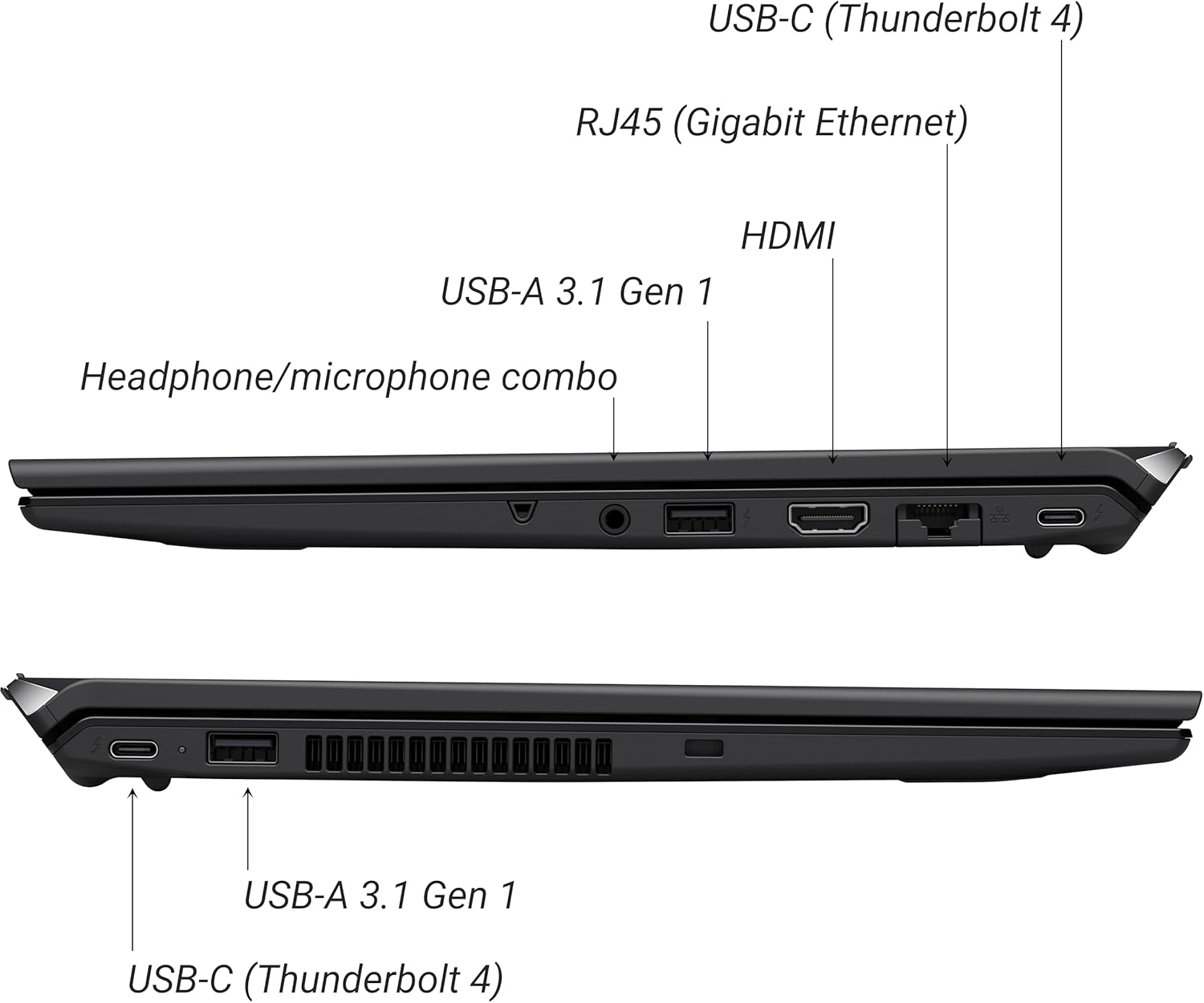
Figure 2: Port layout of the VAIO SX-R Laptop. The left side includes a headphone/microphone combo jack, USB-A 3.1 Gen 1, HDMI, RJ45 (Gigabit Ethernet), and USB-C (Thunderbolt 4). The right side features another USB-C (Thunderbolt 4) and USB-A 3.1 Gen 1 port.
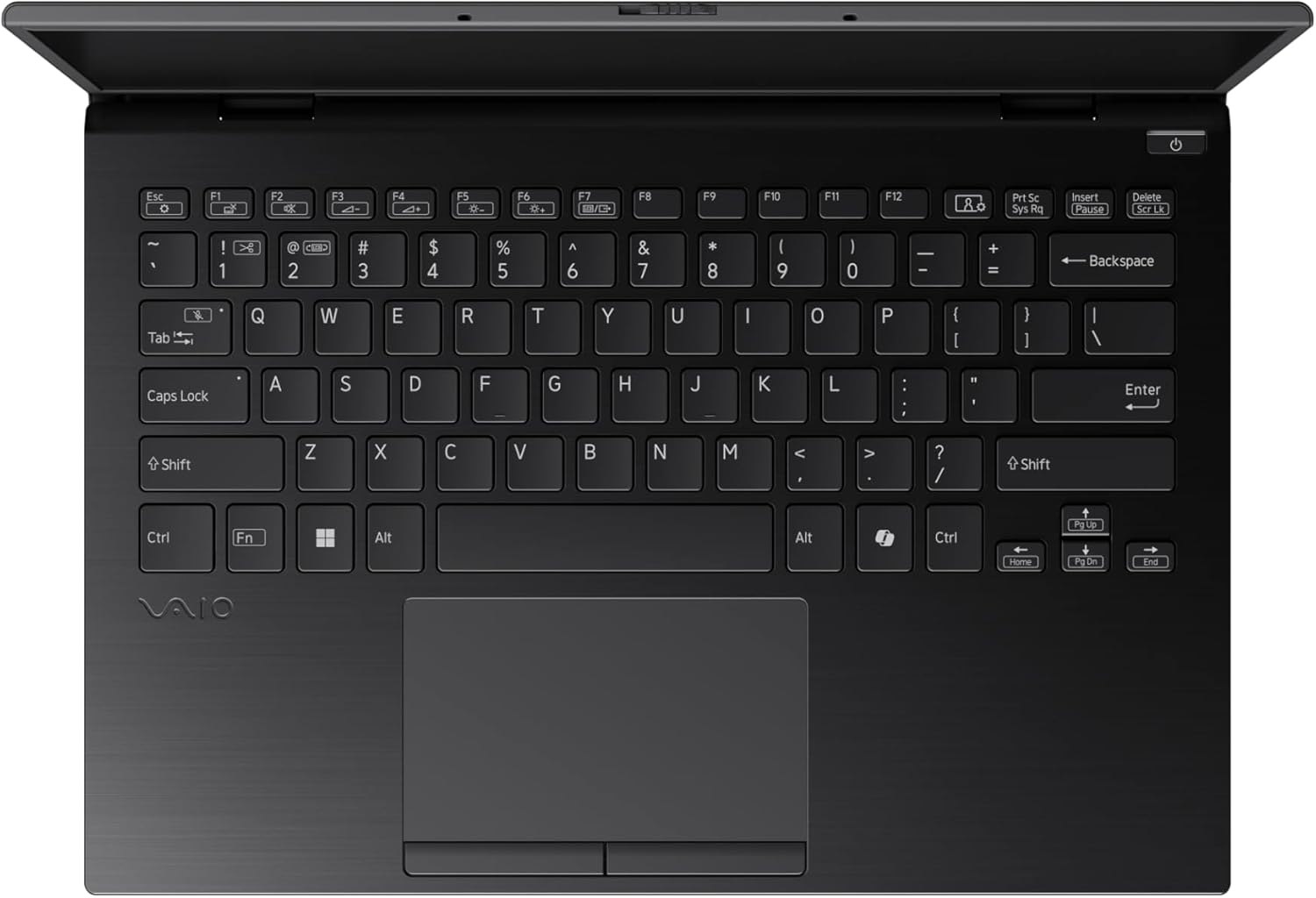
Figure 3: The VAIO SX-R Laptop keyboard and touchpad, featuring a backlit keyboard and integrated fingerprint sensor.
Сетуп
1. Прво укључивање
- Прикључите напајање: Прикључите АЦ адаптер у прикључак за напајање лаптопа, а затим у зидну утичницу.
- Отворите лаптоп: Пажљиво отворите поклопац лаптопа.
- Укључено: Press the power button, typically located on the top right of the keyboard deck. The power indicator light will illuminate.
2. Инсталација система Windows 11 Pro
Follow the on-screen instructions to complete the initial Windows 11 Pro setup. This includes:
- Избор региона и распореда тастатуре.
- Повезивање на Ви-Фи мрежу.
- Прихватање лиценцног уговора.
- Creating or logging in with a Microsoft account.
- Setting up your PIN, fingerprint, or facial recognition (IR Camera).
3. Повезивање периферних уређаја
You can connect external devices such as mice, keyboards, external monitors, and USB drives to the available ports as shown in Figure 2.
Оперативни
1. Основна употреба
- тастатура: Use the integrated backlit keyboard for typing. Function keys (F1-F12) often have secondary functions accessible via the 'Fn' key.
- Тоуцхпад: Прецизна додирна табла подржава вишеструке додирне гестове за навигацију.
- екран осетљив на додир: Interact directly with the 14-inch WQXGA display using touch gestures.
2. Сигурносне карактеристике
- Читач отиска прста: Enroll your fingerprints through Windows Settings > Accounts > Sign-in options for quick and secure login.
- ИЦ камера: Utilize Windows Hello facial recognition for convenient and secure access. Set this up in Windows Settings > Accounts > Sign-in options.
3. Управљање напајањем
- Режим спавања: Close the lid or press the power button briefly to put the laptop to sleep.
- Искључи: Go to Start > Power > Shut down to turn off the laptop completely.
- Поново покрени: Go to Start > Power > Restart to reboot the system.
Одржавање
1. Чишћење
- Екран: Користите меку крпу која не оставља длачицеampводом или средством за чишћење екрана. Избегавајте јаке хемикалије.
- Тастатура и кућиште: Користите меку крпу. За тврдокорну прљавштину, благо дamp Може се користити крпа са благим сапуном, водећи рачуна да течност не уђе у отворе.
- Портови: Користите компримовани ваздух да нежно очистите прашину из отвора.

Figure 4: The VAIO SX-R features a water-resistant keyboard, designed to withstand minor spills.
2. Ажурирања софтвера
Regularly update your Windows operating system and device drivers to ensure optimal performance, security, and compatibility. Access updates via Windows Settings > Windows Update.
3. Брига о батерији
- Избегавајте екстремне температуре.
- Немојте често потпуно празнити батерију.
- За дуготрајно складиштење, напуните батерију на око 50-60%.
Решавање проблема
Овај одељак се бави уобичајеним проблемима на које можете наићи.
1. Лаптоп се не укључује
- Уверите се да је АЦ адаптер безбедно повезан и са лаптопом и са исправном утичницом.
- Проверите да ли је утичница функционална тако што ћете укључити други уређај.
- Ако је батерија потпуно испражњена, оставите је да се пуни најмање 30 минута пре него што покушате да је укључите.
2. Проблеми са приказом
- Без приказа: Повежите спољни монитор на HDMI порт да бисте проверили да ли је проблем са интерним екраном лаптопа.
- Треперећи/искривљени приказ: Update your graphics drivers. Adjust display resolution and refresh rate in Windows Settings > System > Display.
3. Проблеми са повезивањем на Wi-Fi
- Ensure Wi-Fi is enabled in Windows Settings > Network & internet > Wi-Fi.
- Рестартујте рутер и модем.
- Покрените програм за решавање проблема са мрежом у систему Windows.
4. Споре перформансе
- Затворите непотребне апликације које раде у позадини.
- Проверите Менаџер задатака (Ctrl+Shift+Esc) за процесе који захтевају много ресурса.
- Ensure your system is up to date and free from malware.
Спецификације
Below are the detailed specifications for the VAIO SX-R Laptop (Model: VJS4R1X0511B).
| Феатуре | Спецификација |
|---|---|
| Бранд | ВАИО |
| Назив модела | VAIO SX-R |
| Број модела ставке | VJS4R1X0511B |
| Оперативни систем | Виндовс 11 Про |
| Процесор | Intel Core Ultra 7 (1.4 GHz) |
| РАМ меморија | 32 ГБ ЛПДДР5 |
| Хард Дриве | 1 TB PCIe NVMe SSD |
| Величина екрана | 14 инча |
| Резолуција екрана | 2560 x 1600 пиксела (WQXGA) |
| графичка картица | Интегрисана Интел Грапхицс |
| Вирелесс Типе | 802.11бгн |
| УСБ 3.0 портови | 3 |
| Просечно трајање батерије | 10 сата |
| Тежина артикла | 3.1 фунти |
| Димензије производа | 14.2 к 15 к 3.3 инча |
| Посебне карактеристике | Backlit Keyboard, Fingerprint Reader, HD Audio, Memory Card Slot, Webцам |
Гаранција и подршка
1. Информације о гаранцији
Your VAIO SX-R Laptop is covered by a manufacturer's warranty. Please refer to the warranty card included with your product packaging for specific terms, conditions, and duration. Keep your proof of purchase for warranty claims.
2. Техничка подршка
For technical assistance, troubleshooting beyond this manual, or service inquiries, please contact VAIO customer support. You can typically find contact information on the official VAIO webсајту или у документацији коју сте добили уз лаптоп.
- Подршка на мрежи: Visit the official VAIO support webсајт за често постављана питања, преузимање драјвера и опције контакта.
- Телефонска подршка: За регионалне бројеве телефона за подршку погледајте документацију производа.