
1. Важне информације о безбедности
Please read this section carefully before using your Veidoo W40 tablet to ensure safe and proper operation. Keep this manual for future reference.
Опште мере предострожности
- Избегавајте излагање таблета екстремним температурама, директној сунчевој светлости или високој влажности.
- Do not drop, bend, or puncture the tablet.
- Keep the tablet away from water and other liquids. If it gets wet, power it off immediately and allow it to dry completely before use.
- Use only accessories approved by Veidoo. Unauthorized accessories may damage the tablet or pose safety risks.
- Do not attempt to disassemble, repair, or modify the tablet yourself. Contact customer support for assistance.
Баттери Сафети
- The tablet contains a non-removable lithium-ion battery. Do not attempt to replace it yourself.
- Не излажите батерију ватри или екстремној топлоти.
- Dispose of the tablet and its battery responsibly, following local regulations.
Безбедност пуњења
- Charge the tablet using the provided USB-C cable and a compatible power adapter.
- Do not charge the tablet in damp условима.
- Unplug the charger when the tablet is fully charged or not in use.
2. Производ је готовview
The Veidoo W40 is an 11-inch Android tablet designed for versatile use, featuring an Octa-Core processor, ample storage, and modern connectivity options.
Кључне карактеристике
- Приказ: 11-inch In-Cell HD Touch Screen with 1280x800 resolution.
- процесор: 2.0 GHz Octa-Core processor for smooth performance.
- Меморија и складиштење: 8GB RAM (4GB + 4GB expandable) and 128GB internal storage, expandable up to 1TB via MicroSD card.
- Оперативни систем: Андроид 14.
- камере: 2MP front camera and 5MP rear camera.
- Повезивање: WiFi 6 (802.11ax) and Bluetooth 5.0.
- батерија: Капацитет 5000мАх.

Image: Veidoo W40 Tablet configuration summary, highlighting key features like Android 14, 11-inch In-Cell display, 1280x800 resolution, Octa-Core processor, 8GB RAM, 128GB ROM, 5000mAh battery, WiFi 6, Bluetooth 5.0, and dual cameras.
3. Шта је у кутији
The standard package for your Veidoo W40 tablet typically includes the following items:
- Veidoo W40 11-inch Android Tablet
- УСБ-Ц кабл за пуњење
- Повер Адаптер
- Упутство за употребу
Note: Contents may vary slightly depending on region or retailer.
4. Почетак рада (Подешавање)
4.1 Пуњење таблета
- Connect the USB-C cable to the tablet's charging port.
- Повежите други крај USB-C кабла са адаптером за напајање.
- Укључите адаптер за напајање у зидну утичницу.
- Allow the tablet to charge fully before first use. The battery indicator on the screen will show charging status.
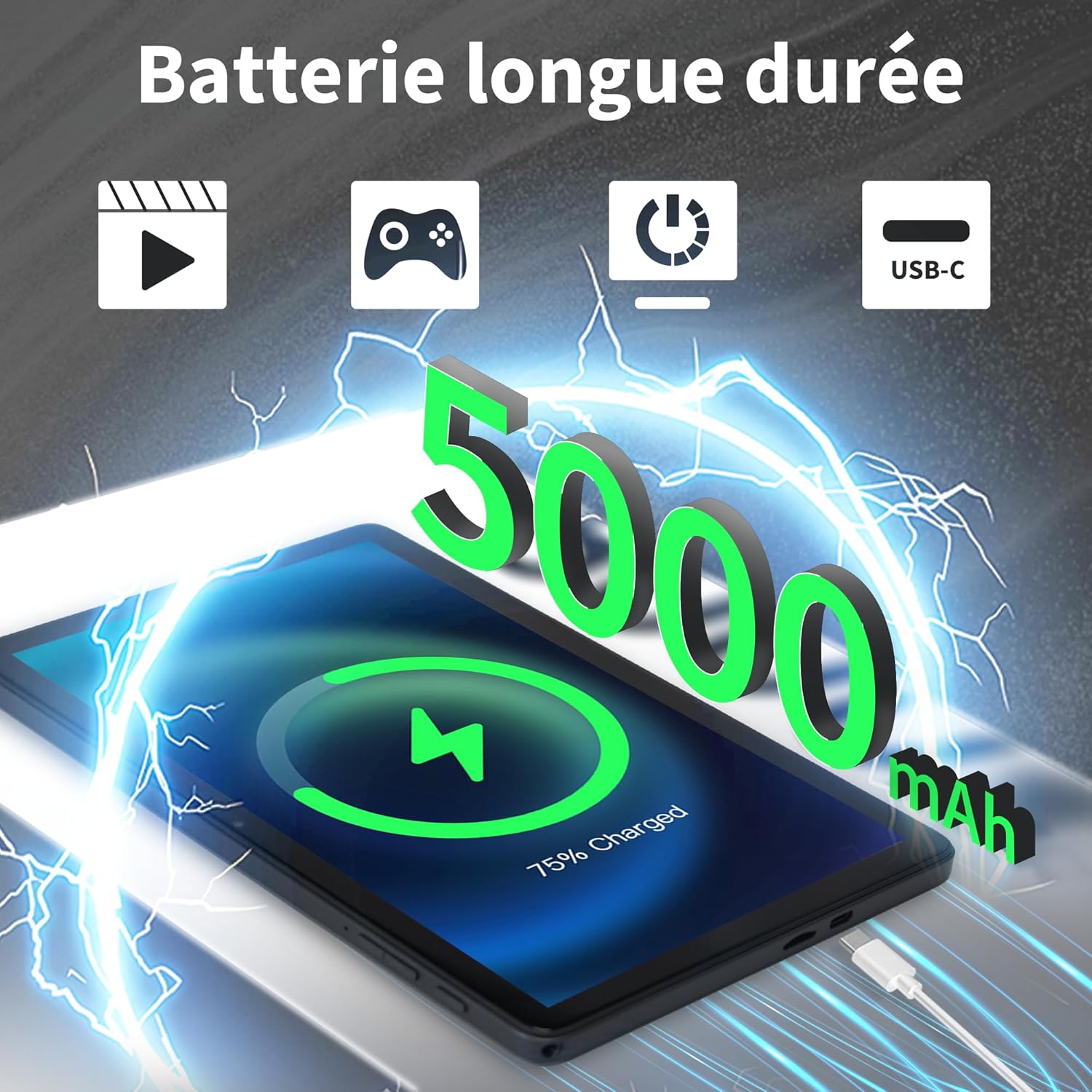
Image: Veidoo W40 Tablet connected to a USB-C charger, showing the battery icon and 5000mAh capacity.
4.2 Укључивање/искључивање
- За укључивање: Press and hold the Power button until the Veidoo logo appears on the screen.
- За искључивање: Притисните и држите дугме за напајање док се не појави мени са опцијама напајања. Изаберите „Искључи“ и потврдите.
- Рестартовати: У менију опција напајања изаберите „Поново покрени“ и потврдите.
4.3 Чаробњак за почетно подешавање
При првом укључивању, таблет ће вас водити кроз процес почетног подешавања:
- Изаберите жељени језик.
- Повежите се на Ви-Фи мрежу.
- Прихватите услове и одредбе.
- Пријавите се помоћу свог Google налога или креирајте нови. Ово је неопходно за преузимање апликација из Google Play продавнице.
- Set up screen lock (PIN, pattern, or password) and other security features.
- Review и подесите остала подешавања како се од вас затражи.
4.4 Уметање MicroSD картице
The tablet supports expandable storage up to 1TB using a MicroSD card.
- Пронађите слот за MicroSD картицу са стране таблета.
- Пажљиво уметните MicroSD картицу у слот са златним контактима окренутим надоле док не кликне на своје место.
- The tablet will detect the card and may prompt you to format it for use as portable or internal storage. Follow the on-screen instructions.
5. Основна операција
5.1 Додирните Покрети
- Додирните: Touch the screen once to select an item or open an app.
- Додирните и држите: Press and hold an item to access contextual menus or drag items.
- Превуците: Drag your finger across the screen to scroll through pages or lists.
- Прстохват: Користите два прста да бисте увећали или умањили фотографије и web странице.
5.2 Повезивање на Ви-Фи
- Иди на Подешавања > Мрежа и интернет > Ви-Фи.
- Укључи/искључи Wi-Fi On.
- Изаберите жељену Wi-Fi мрежу са листе.
- Унесите лозинку ако се то од вас затражи и додирните Повежите се.
5.3 Повезивање са Блуетоотх уређајима
- Иди на Подешавања > Повезани уређаји > Поставке везе > Блуетоотх.
- Укључите Блуетоотх On.
- Уверите се да је ваш Bluetooth уређај у режиму упаривања.
- Изаберите уређај са листе доступних уређаја и пратите упутства на екрану да бисте завршили упаривање.
5.4 Коришћење камера
Таблет има предњу камеру од 2 МП и задњу камеру од 5 МП.
- Отворите Камера апп.
- Додирните икону камере да бисте пребацивали између предње и задње камере.
- Додирните дугме затварача да бисте снимили фотографију или покренули/зауставили снимање видеа.
- Access photos and videos in the Gallery app.

Image: Tablet cameras (2MP front, 5MP rear) with example photos, demonstrating its capability to capture moments.
5.5 Управљање складиштем
The tablet comes with 128GB of internal storage and supports up to 1TB expandable storage.
- Иди на Подешавања > Складиштење да view коришћење складиштења.
- You can free up space by uninstalling unused apps, deleting old photos/videos, or moving fileна MicroSD картицу.

Image: Tablet storage illustration, showing how photos, videos, and music can be stored on the 128GB ROM and expanded with 8GB RAM.
5.6 Installing/Uninstalling Apps
- Инсталирајте апликације: Отворите Гоогле Плаи продавница апликацију, потражите жељену апликацију и додирните Инсталирај.
- Деинсталирајте апликације: Touch and hold the app icon on the home screen or app drawer, then drag it to "Uninstall" or select "App info" and tap "Uninstall". Alternatively, go to Подешавања > Аппс > изаберите апликацију > Деинсталирај.

Image: Tablet in use for various activities such as watching movies, playing games, working, and video calls, demonstrating its versatility.
6. Одржавање и њега
6.1 Чишћење таблета
- Користите меку крпу која не оставља влакна да бисте очистили екран и кућиште таблета.
- За тврдокорне мрље, благо дampОперите крпу водом или средством за чишћење екрана намењеним за електронику.
- Избегавајте употребу јаких хемикалија, абразивних средстава за чишћење или аеросолних спрејева.
6.2 Оптимизација батерије
To maximize battery life (5000mAh):
- Смањите осветљеност екрана.
- Искључите Wi-Fi и Bluetooth када их не користите.
- Затворите апликације у позадини.
- Enable battery saver mode in Settings.
- Избегавајте екстремне температуре током пуњења и употребе.
6.3 Ажурирања софтвера
Редовно проверавајте и инсталирајте ажурирања софтвера како бисте осигурали оптималне перформансе и безбедност.
- Иди на Подешавања > Систем > Ажурирање система.
- Пратите упутства на екрану да бисте проверили и инсталирали све доступне надоградње.
6.4 Ресетовање на фабричка подешавања
A factory reset will erase all data from your tablet and restore it to its original factory settings. Back up important data before proceeding.
- Иди на Подешавања > Систем > Опције ресетовања.
- Изаберите Обриши све податке (ресетовање на фабричка подешавања).
- Потврдите своју одлуку и унесите свој ПИН/шаблон/лозинку ако се то од вас затражи.
КСНУМКС. Решавање проблема
If you encounter issues with your Veidoo W40 tablet, try the following solutions:
Таблет се не укључује
- Ensure the tablet is sufficiently charged. Connect it to a power source and wait a few minutes before attempting to power on.
- Притисните и држите дугме за напајање 10-15 секунди да бисте поново покренули рачунар.
Проблеми са Ви-Фи везом
- Уверите се да је Wi-Fi омогућен у подешавањима.
- Рестартујте свој Wi-Fi рутер.
- Заборавите мрежу у подешавањима таблета и поново се повежите.
- Уверите се да сте у домету Wi-Fi сигнала.
Slow Performance or App Crashes
- Затворите неискоришћене апликације у позадини.
- Clear the cache of problematic apps (Settings > Apps > [App Name] > Storage & cache > Clear cache).
- Поново покрените таблет.
- Обезбедите довољно простора за складиштење.
- Check for system and app updates.
Екран не реагује
- Поново покрените таблет држећи притиснуто дугме за напајање.
- Уверите се да је екран чист и без прљавштине.
8. Спецификације
Below are the technical specifications for the Veidoo W40 11-inch Android Tablet:
| Феатуре | Спецификација |
|---|---|
| Модел | В40 |
| Величина екрана | 11 инча |
| Резолуција екрана | 1280 x 800 pixels (In-Cell HD Touch Screen) |
| Процесор | 2.0 GHz Octa-Core (Allwinner) |
| РАМ | 8GB (4GB + 4GB Expand) |
| Интерна меморија (РОМ) | 128ГБ |
| Екпандабле Стораге | До 1 ТБ преко MicroSD картице |
| Оперативни систем | Андроид 14 |
| Предња камера | 2МП |
| Задња камера | 5МП |
| Ви-Фи | WiFi 6 (802.11ax) |
| Блуетоотх | Блуетоотх 5.0 |
| Капацитет батерије | 5000мАх |
| Димензије (ДкШкВ) | 9.57 к 6.34 к 0.31 инча |
| Тежина | 1.13 фунти |
| Боја | Греи |

Image: Octa-Core processor illustration, highlighting the 2.0 GHz speed and performance benefits.
9. Гаранција и подршка
Информације о гаранцији
Your Veidoo W40 tablet is covered by a standard manufacturer's warranty. Please refer to the warranty card included in your package or visit the official Veidoo webсајт за детаљне услове и одредбе у вези са гаранцијом, трајањем и поступком подношења захтева.
Корисничка подршка
If you require technical assistance, have questions about your product, or need to report an issue, please contact Veidoo customer support. For inquiries, you may consult via email. Contact details are typically available on the official Veidoo webсајту или путем ваше платформе за куповину.