Увод
Овај приручник пружа основне информације за подешавање, рад, одржавање и решавање проблема вашег Microsoft Surface Pro 7+ таблет рачунара. Пажљиво прочитајте овај водич како бисте осигурали оптималне перформансе и дуговечност вашег уређаја.
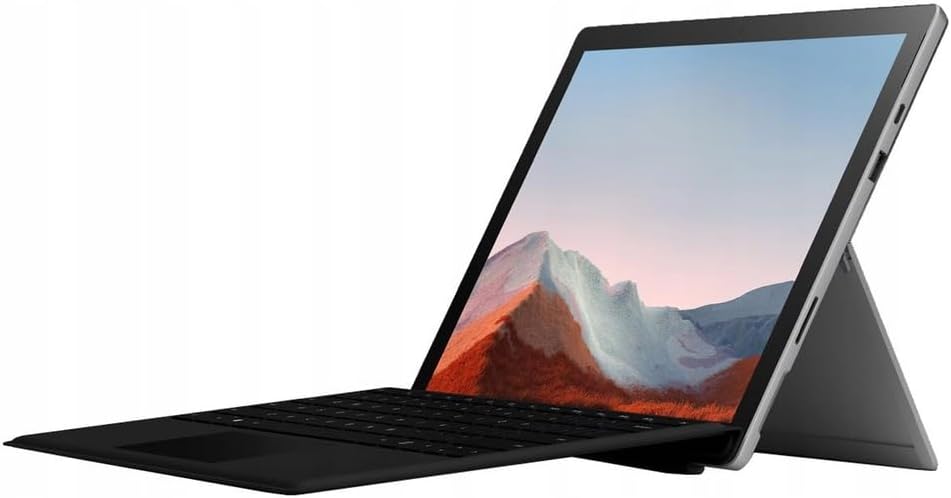
Image: The Microsoft Surface Pro 7+ in tablet mode with an attached keyboard, showcasinг његов свестрани дизајн.
Мајкрософт Сурфејс Про 7+ је свестрани 2-у-1 уређај, који функционише и као моћан таблет и као лаптоп. Има 12.3-инчни ПикселСенс екран осетљив на додир резолуције 2736 x 1824 пиксела, који покреће Интел Коре и7-1165Г7 процесор. Овај модел долази са 16 ГБ РАМ-а и 512 ГБ SSD диском, а ради на оперативном систему Windows 11 Pro.
Сетуп
1. Распакивање и први преглед
Пажљиво извадите све компоненте из паковања. Проверите да ли су присутне следеће ставке:
- Мајкрософт Сурфаце Про 7+ таблет рачунар
- Адаптер/кабл за напајање
Пре него што наставите, проверите да ли има видљивих оштећења на уређају.

Слика: Мајкрософтов Surface Pro 7+ таблет приказан поред своје одвојиве тастатуре, илуструјући две главне компоненте.
2. Повезивање на напајање
Прикључите адаптер за напајање на Surface Connect порт на вашем уређају, а затим укључите адаптер у зидну утичницу. Индикатор батерије ће светлети да би показао да се уређај пуни.
3. Почетно покретање и подешавање система Windows
Притисните дугме за напајање које се налази на горњој ивици уређаја да бисте га укључили. Пратите упутства на екрану да бисте завршили подешавање система Windows 11 Pro, укључујући избор језика, мрежну везу и креирање корисничког налога.
4. Причвршћивање поклопца за тип (тастатура)
Поравнајте магнетни конектор Surface Type Cover-а са доњом ивицом Surface Pro 7+. Магнети ће закачити тастатуру на место. Можете подесити угао тастатуре за удобније куцање.

Слика: Microsoft Surface Pro 7+ са причвршћеном тастатуром, постављен на дрвеној површини, демонстрирајући његову преносивост и употребљивост у различитим окружењима.
Оперативни
1. Основна навигација
- екран осетљив на додир: Користите гестове за навигацију, зумирање и скроловање.
- Тип корица: Користите тастатуру за куцање и интегрисани тракпад за контролу курсора.
- Surface Pen (опционо): Ако имате Surface Pen, можете га користити за писање, цртање и прецизну интеракцију са екраном.
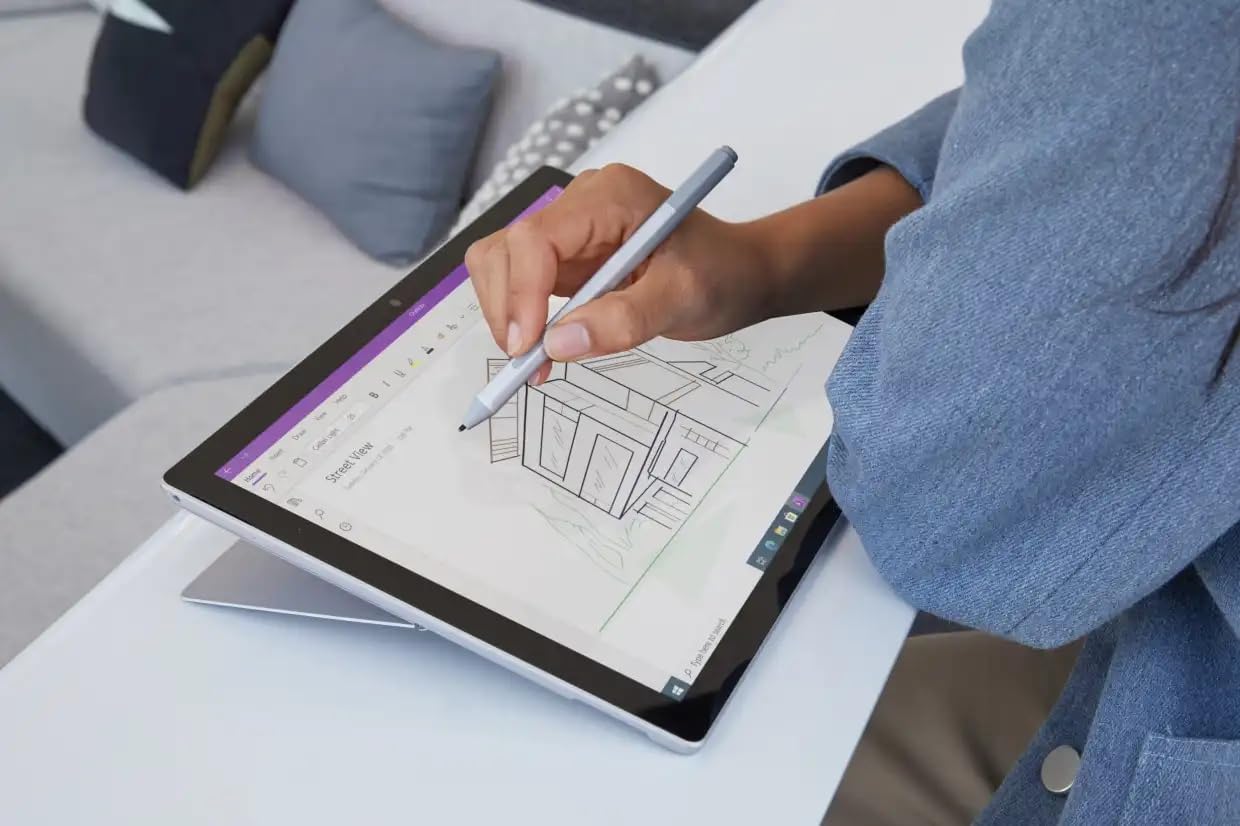
Слика: Корисник интерагује са Microsoft Surface Pro 7+ помоћу Surface Pen-а, истичући његове могућности за креативне и прецизне задатке.
2. Портови и повезивање
Ваш Surface Pro 7+ укључује разне портове за повезивање периферних уређаја:
- УСБ-Ц порт: За пренос података, видео излаз и пуњење компатибилних уређаја.
- УСБ-А порт: За повезивање стандардних УСБ уређаја попут флеш дискова или мишева.
- 3.5 мм прикључак за слушалице: За аудио излаз на слушалице или екстерне звучнике.
- Сурфаце Цоннецт порт: За напајање и повезивање додатне опреме за Surface Dock.
- Читач микро SDXC картица: За проширење складишног простора или пренос fileс са меморијских картица.

Слика: Споредни професионалацfile view Microsoft Surface Pro 7+, јасно приказујући различите улазно/излазне портове доступне за повезивање.
Бежична повезаност: Уређај подржава Wi-Fi 6 (802.11ax) за брзи приступ интернету и Bluetooth 5.0 за повезивање бежичних додатака.
3. Карактеристике система Windows 11 Pro
Искористите напредне функције система Windows 11 Pro, укључујући побољшану безбедност, моћне алате за управљање и побољшану продуктивност уз функције као што су Snap Layouts и виртуелне радне површине. Редовна ажурирања ће осигурати да ваш систем остане безбедан и ажуриран.
Одржавање
1. Чишћење уређаја
- Екран: Користите меку крпу која не оставља длачицеampводом или средством за чишћење екрана. Избегавајте јаке хемикалије.
- Тело: Обришите спољашњост меком, сувом крпом.
- Портови: Држите отворе чистим од прашине и остатака. Користите компримовани ваздух ако је потребно, али то радите пажљиво.
2. Ажурирања софтвера
Уверите се да је ваш Surface Pro 7+ увек ажуриран тако што ћете редовно проверавати да ли постоје ажурирања за Windows. Идите на Подешавања > Windows Update да провери и инсталира доступна ажурирања. Ово помаже у одржавању безбедности и перформанси.
3. Брига о батерији
Да бисте максимално повећали век трајања батерије:
- Избегавајте екстремне температуре.
- Немојте стално празнити батерију до 0% или је држати на 100% током дужег периода.
- Користите приложени званични адаптер за напајање.
Решавање проблема
Уобичајени проблеми и решења
- Уређај се не укључује:
Уверите се да је уређај напуњен. Прикључите адаптер за напајање и сачекајте неколико минута пре него што покушате поново да га укључите. Ако не реагује, извршите присилно поновно покретање тако што ћете држати дугме за напајање 30 секунди.
- Проблеми са приказом:
Ако је екран празан или трепери, покушајте да поново покренете уређај. Проверите подешавања екрана у оперативном систему Windows. Уверите се да су драјвери ажурирани.
- Проблеми са повезивањем путем Wi-Fi/Bluetooth-а:
Искључите и укључите Wi-Fi/Bluetooth. Поново покрените рутер. Проверите управљачке програме уређаја у Управитељу уређаја.
- Споре перформансе:
Затворите непотребне апликације. Проверите позадинске процесе. Обезбедите довољно слободног простора за складиштење. Покрените чишћење диска.
За детаљније решавање проблема, обратите се званичној подршци за Microsoft Surface webсајту.
Спецификације
| Феатуре | Детаљ |
|---|---|
| Бранд | Мицрософт |
| Модел | Сурфаце Про 7+ |
| ЦПУ | Процесор Intel Core i7-1165G7 (3.4 GHz до 4.6 GHz) |
| Меморија (РАМ) | 16ГБ |
| Складиштење | SSD (Solid State Drive) од 512 GB |
| Графика | Интел Ирис Плус графика |
| Оперативни систем | Виндоус 11 Про 64 Бит |
| Дисплаи | 12.3-инчни Full HD (2736 x 1824) 2K PixelSense екран осетљив на додир |
| Ви-Фи | 802.11ак (Ви-Фи 6) |
| Блуетоотх | БТ5.0 |
| Портс | 1 x USB-C, 1 x USB-A, 1 x Surface Connect порт, 1 x 3.5 mm прикључак за слушалице, 1 x Micro SDXC читач картица |
| Димензије | КСНУМКС к КСНУМКС к КСНУМКС цм (КСНУМКС к КСНУМКС к КСНУМКС инча) |
| Тежина | 0.77 кг (1.7 лбс) |
Гаранција и подршка
Овај Microsoft Surface Pro 7+ долази са 90-дневном гаранцијом. За рекламације или техничку подршку, обратите се продавцу или погледајте званичне Microsoft ресурсе за подршку.
За додатну помоћ посетите званичну подршку за Microsoft Surface webсајт: support.microsoft.com/surface