
1. Увод
This manual provides essential information for setting up, operating, maintaining, and troubleshooting your HP Pavilion 16-inch 2K Laptop. Please read this guide thoroughly to ensure optimal performance and longevity of your device.
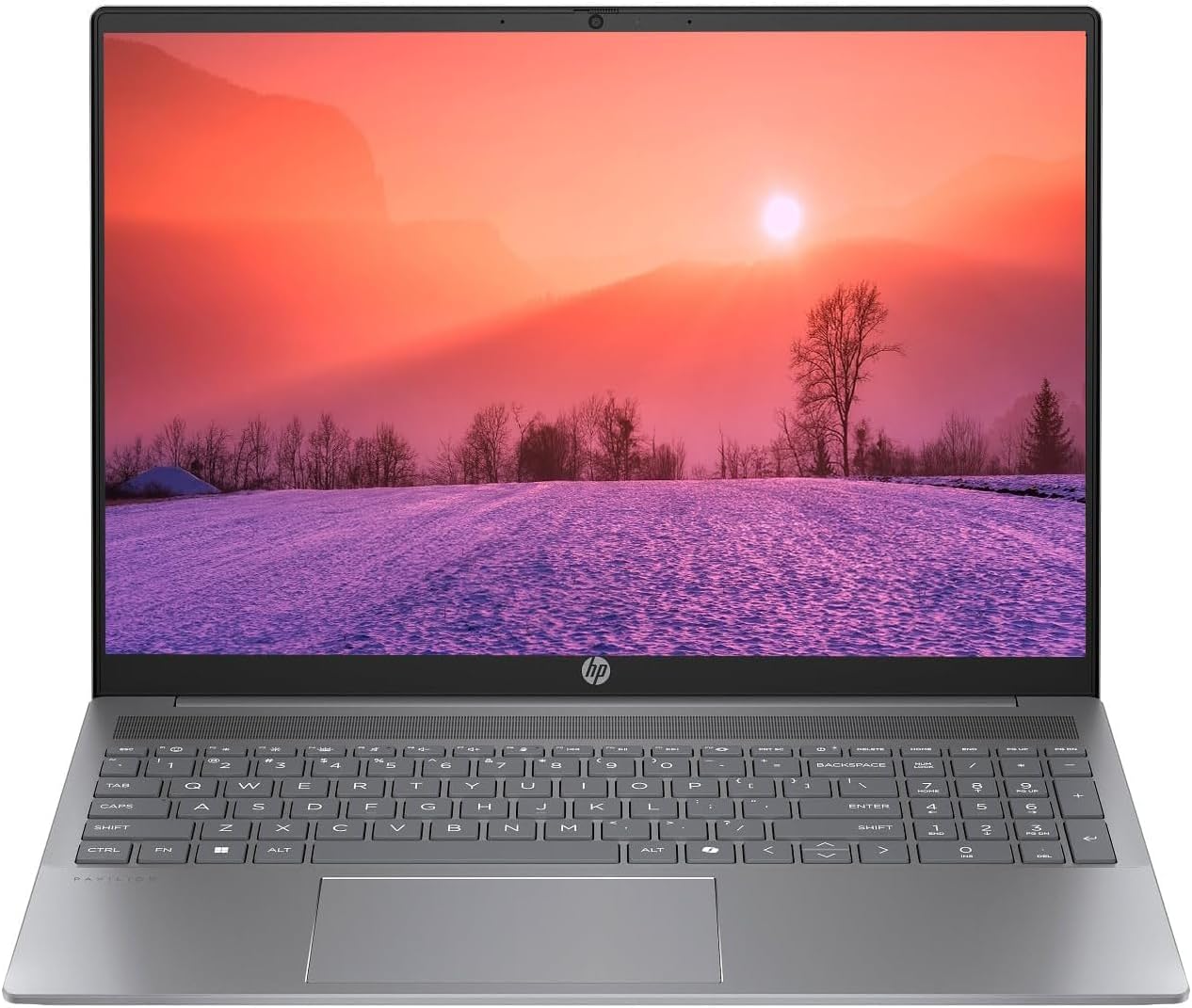
Figure 1.1: HP Pavilion 16-inch Laptop (Angled View)
This image displays the HP Pavilion 16-inch laptop in an open, angled position, highlighting its display and keyboard layout.
2. Подешавање
2.1 Распакивање и почетни преглед
Carefully remove the laptop and all accessories from the packaging. Inspect for any signs of damage. If any components are missing or damaged, contact your retailer or HP support immediately.
2.2 Повезивање напајања
- Прикључите АЦ адаптер на конектор за напајање са стране лаптопа.
- Укључите кабл за напајање у електричну утичницу.
- Оставите лаптоп да се пуни најмање 30 минута пре прве употребе, посебно ако је батерија потпуно испражњена.
2.3 Почетно покретање и подешавање система Windows 11
Press the power button to turn on your laptop. Follow the on-screen instructions to complete the Windows 11 Home OS setup, including language selection, network connection, and user account creation.
2.4 Повезивање периферних уређаја
Ваш лаптоп има разне портове за повезивање екстерних уређаја:
- USB портови типа C (2): For data transfer, charging compatible devices, and video output.
- USB портови типа А (2): За повезивање стандардних УСБ уређаја попут мишева, тастатура или екстерних дискова.
- HDMI Port (1): За повезивање са екстерним екранима или пројекторима.
- Комбиновани прикључак за слушалице/микрофон (1): За повезивање слушалица, екстерних звучника или слушалица са микрофоном.
3. Упутство за употребу
3.1 Укључивање/искључивање и режим спавања
- Укључено: Притисните дугме за напајање које се налази на плочи са тастатуром.
- Искључи: Кликните на дугме Старт у оперативном систему Windows, а затим изаберите Напајање > Искључи.
- Режим спавања: Затворите поклопац лаптопа или кликните на дугме Старт, а затим изаберите Напајање > Спавање.
3.2 Коришћење тастатуре и тачпеда
The laptop features a full-size keyboard and a precision touchpad.
- Тастатура са позадинским осветљењем: To activate or adjust the keyboard backlight, use the dedicated function key (usually F5 or F4, look for a keyboard icon).
- Покрети додирне табле: Refer to Windows 11 settings for customizable touchpad gestures (e.g., two-finger scroll, pinch-to-zoom).
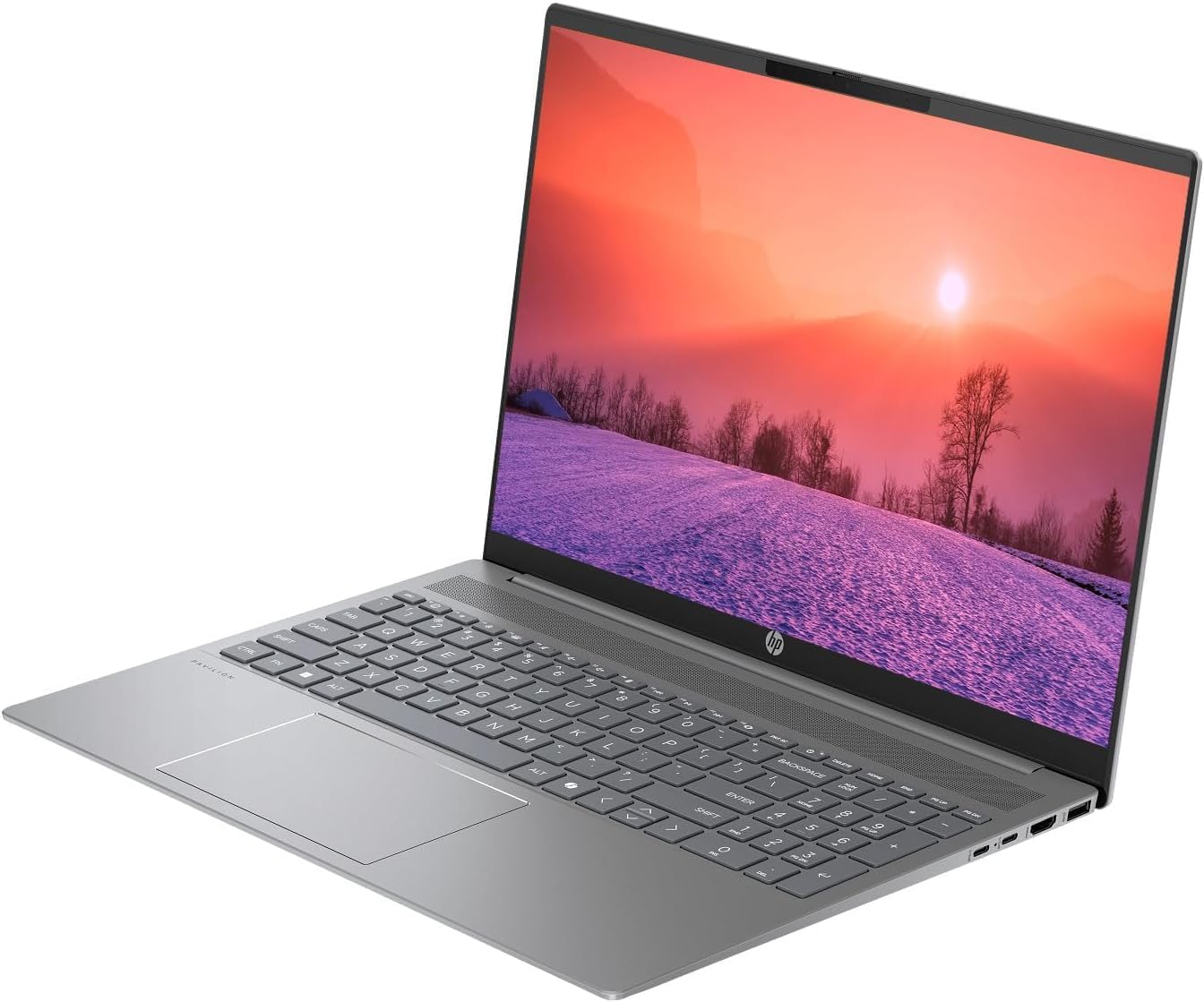
Figure 3.1: HP Pavilion 16-inch Laptop (Front View)
This image shows the HP Pavilion 16-inch laptop from a direct front view, highlighting the screen and keyboard.
3.3 Бежично повезивање
- Ви-Фи 6: Да бисте се повезали на бежичну мрежу, кликните на икону Wi-Fi на траци задатака, изаберите своју мрежу и унесите лозинку.
- Блуетоотх: To pair Bluetooth devices, go to Windows Settings > Bluetooth & devices, and turn on Bluetooth.
3.4 Коришћењем Webцам
Интегрисани ХД webcam can be used for video calls and conferences. Access it through applications like Camera, Microsoft Teams, or Zoom.
4. Одржавање
4.1 Чишћење лаптопа
- Користите меку крпу која не оставља длачицеampиспрати водом или средством за чишћење екрана.
- За тастатуру и кућиште користите меку крпу. Избегавајте јаке хемикалије.
- Користите компримовани ваздух да периодично очистите прашину из вентилационих отвора.
4.2 Одржавање батерије
- Избегавајте често потпуно пражњење батерије.
- Чувајте лаптоп на хладном и сувом месту ако га не користите дуже време.
- For optimal battery health, avoid continuous charging at 100% for prolonged durations.
4.3 Ажурирања софтвера
Regularly check for and install Windows updates to ensure system stability, security, and performance. Go to Windows Settings > Windows Update.
4.4 Управљање складиштем
Периодично чистите непотребно files and applications to maintain optimal performance of the 512GB SSD. Use Windows built-in tools like Disk Cleanup or Storage Sense.
КСНУМКС. Решавање проблема
This section addresses common issues you might encounter with your HP Pavilion laptop.
5.1 Laptop Not Powering On
- Уверите се да је АЦ адаптер безбедно повезан и са лаптопом и са исправном утичницом.
- Проверите да ли је утичница функционална тако што ћете укључити други уређај.
- Ако је батерија потпуно испражњена, оставите је да се пуни најмање 30 минута пре него што покушате да је укључите.
5.2 Проблеми са Wi-Fi везом
- Проверите да ли је Wi-Fi омогућен у подешавањима система Windows.
- Рестартујте рутер и модем.
- Ensure you are within range of the Wi-Fi network.
- Покушајте да заборавите мрежу и поново се повежете.
5.3 Позадинско осветљење тастатуре не ради
- Press the dedicated keyboard backlight function key (e.g., F5 or F4) to toggle or adjust the brightness.
- Check Windows Mobility Center settings (search for it in the Start menu) for backlight options.
5.4 Споре перформансе
- Затворите непотребне апликације које раде у позадини.
- Уверите се да је Windows ажуриран.
- Run a disk cleanup and check for malware.
- Verify that the laptop is not overheating.
6. Спецификације
| Феатуре | Спецификација |
|---|---|
| Назив модела | HP лаптоп од 16 инча |
| Процесор | AMD Ryzen 5 8540U (Up to 4.89GHz) |
| РАМ | 8ГБ ЛПДДР5 |
| Складиштење | 512 ГБ ССД |
| Дисплаи | 16-inch WUXGA 2K (1920 x 1200 pixels) LED |
| Графика | AMD Radeon Graphics (Dedicated) |
| Оперативни систем | Windows 11 Home OS |
| Портс | 2x USB Type-C, 2x USB Type-A, 1x HDMI, 1x Headphone/Microphone Combo Jack |
| Бежично повезивање | Wi-Fi 6 (802.11ax), Bluetooth |
| Тастатура | Позадинско осветљење |
| Webцам | Да |
| Димензије (Д x Ш x Дебљина) | 14.17 cm x 9.2 cm x 0.7 cm |
| Батерија | Lithium Ion, 4 Watt Hours |
| УПЦ | 197961359091 |
7. Гаранција и подршка
7.1 Информације о гаранцији
This HP Pavilion laptop comes with a 30-дневна гаранција. Please retain your proof of purchase for any warranty claims. The warranty covers manufacturing defects under normal use conditions.
7.2 Корисничка подршка
For further assistance, technical support, or warranty inquiries, please visit the official HP support website or contact their customer service. You can typically find contact information and support resources by searching for "HP Support" online.