
Амазон Ецхо Дот са сатом Упутство за употребу

Подршка за Ецхо Дот са сатом
Укључите екран на Ецхо Дот са сатом укљученим или искљученим
Реците „Турн дисплаи [он/офф]“ или користите апликацију Алека.
Почетак:
Шта је Ецхо Дот са сатом?
Ецхо Дот са сатом је паметни сат уређај са екраном који се може погледати.
Ехо тачка са сатом може да прикаже:
- Тајмери и аларми.
- Време у жељеном формату (24 или 12-часовни сат).
- Спољна температура.
- Промене јачине звука, еквилајзера и осветљености екрана.
Подесите своју Ецхо Дот
Користите апликацију Алека да бисте подесили Ецхо Дот или Ецхо Дот са сатом.
- Укључите свој Ецхо Дот уређај.
- На свом мобилном уређају отворите апликацију Алека
 .
. - Отвори Више
 и изаберите Додајте уређај.
 - Изаберите Амазон Ецхо, а затим Ецхо, Ецхо Дот, Ецхо Плус и још много тога.
- Пратите упутства да бисте подесили свој уређај.
Повежите свој Ецхо уређај на своју ееро мрежу
Са уграђеним ееро, можете да повежете компатибилне Ецхо Дот и Ецхо уређаје који ће служити као ееро месх Ви-Фи екстендери и побољшати покривеност у вашем дому.
Напомена: Пре него што повежете свој Ецхо уређај са ееро мрежом, извршите следеће задатке:
Да бисте повезали свој Ецхо Дот 5тх Генератион уређај са ееро мрежом:
- Отворите апликацију ееро.
- Изаберите Откријте.
- Изаберите Амазон Цоннецтед Хоме.
- Изаберите Повежите се на Амазон, и пратите упутства за пријаву на свој Амазон налог.
- Када подесите Амазон Цоннецтед Хоме са ееро-ом, сада можете да конфигуришете свој уређај.
- У апликацији ееро изаберите Откријте > Амазон Цоннецтед Хоме > ееро Уграђени. Укључите ееро Уграђени опција.
Преузмите апликацију Алека
Преузмите и инсталирајте Алека апликацију из продавнице апликација за мобилне уређаје. Додајте Алека виџет за лак приступ почетном екрану.
- Отворите продавницу апликација на свом мобилном уређају.
- Тражи Амазон Алека апликација.
- Изаберите Инсталирај.
- Изаберите Отвори и пријавите се са својим Амазон налогом.
- Инсталирајте Алека виџете (опционо).
Шта значе светла на вашем ехо уређају?
Светла на вашем Ецхо уређају су начин на који уређај саопштава свој статус.
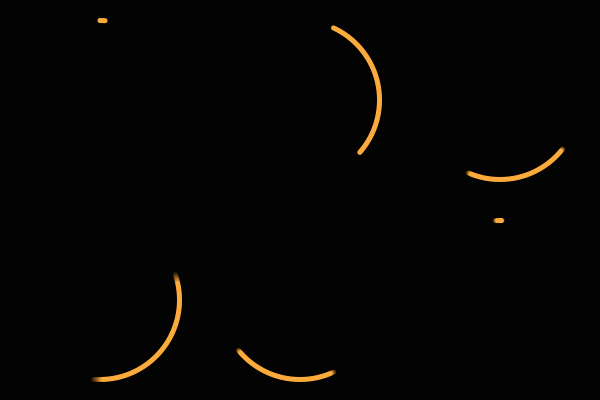
Жута
шта то значи:
- Спор жути рафал, сваких неколико секунди, значи да Алека има поруку или обавештење, или постоји подсетник који сте пропустили. Реците: „Која су моја обавештења?“ или „Које су моје поруке?“

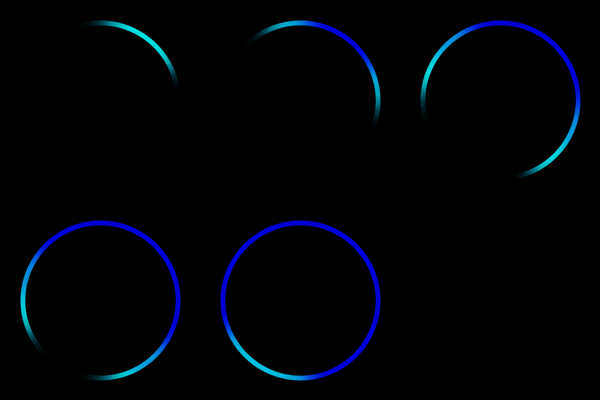
Цијан на плавом
шта то значи:
- Цијан рефлектор на плавом прстену значи да Алека слуша.
- Светлосни прстен накратко затрепери када Алека чује и обрађује ваш захтев. Кратко трепереће плаво светло такође може значити да уређај прима ажурирање софтвера.
Црвени
шта то значи:
- Стално црвено светло показује када се притисне дугме за укључивање/искључивање микрофона. То значи да је микрофон уређаја искључен и Алека не слуша. Притисните га поново да бисте омогућили микрофон.
- На Ецхо уређајима са камером, црвена светлосна трака значи да се ваш видео неће делити.

Спиннинг циан
шта то значи:
- Тик и плави се полако окрећу значи да се ваш уређај покреће. Ако уређај није подешен, лампица ће постати наранџаста када је уређај спреман за подешавање.

Оранге
шта то значи:
- Ваш уређај је у режиму подешавања или покушава да се повеже на Интернет.
Зелена
шта то значи:
- Пулсирајуће зелено светло значи да примате позив на уређају.
- Ако зелено светло светли, ваш уређај је у активном позиву или активни Дроп Ин.

Љубичаста
шта то значи:
- Када је функција Не узнемиравај укључена, светло накратко светли љубичасто након што упутите било који захтев.
- Током почетног подешавања уређаја, љубичаста показује да ли постоје проблеми са Ви-Фи мрежом.

Бела
шта то значи:
- Када подесите јачину звука уређаја, бела светла показују нивое јачине звука.
- Бело светло које се окреће значи да је Алека Гуард укључен и у режиму Аваи. Вратите Алека у почетни режим у апликацији Алека.

Режим ниске потрошње ехо уређаја
Режим ниске потрошње смањује потрошњу енергије на вашем Ецхо уређају када је неактиван, осим у одређеним ситуацијама.
Ако омогућите функције у наставку, ваш уређај неће ући у режим ниске потрошње:
- ееро Уграђени. За више информација о ееро Буилт-ин, идите на https://eero.com/eero-built-in.
- Детекција покрета. За више информација о детекцији покрета идите на Шта је ултразвучна детекција покрета?.
Како да:
Контролишите ехо уређаје помоћу покрета додиром
Контролишите свој Ецхо уређај покретима додира.
Чврсто додирните врх уређаја да бисте користили покрете додиром. Додирните Покрети су подразумевано укључени. Да бисте искључили покрете додиром, отворите апликацију Алека и идите на Уређаји > Ецхо & Алека > изаберите свој уређај > Подешавања > генерал > Додирните Покрети.

| Да уради ово: | Додирните свој Ехо уређај овако: |
| Паузирајте/наставите медије | Додирните једном на врху уређаја током репродукције медија да бисте паузирали, или у року од 15 минута од паузе да бисте наставили репродукцију.
Након 15 минута наставак више није могућ и репродукција се мора поново покренути. |
| Одложи аларме | Додирните једном на врху уређаја док се огласи аларм.
Аларми за одлагање такође раде са:
|
| Прекините позиве | Додирните једном на врху уређаја током позива. |
| Крај Дроп-инс | Додирните једном на врху уређаја док сте у Дроп Ин. |
| Одбаци тајмере | Додирните једном на врху уређаја док тајмер звони. |
Напомена: Покрети додиром доступни су само на Ецхо Дот 5th Уређаји за генерисање (осим аларма за одлагање).
Контролишите приказ своје Ехо тачке помоћу сата
Користите свој глас или апликацију Алека да контролишете екран на свом уређају.
Реците ствари попут:
- „Укључите екран [укључи/искључи].“
- „Укључи сат [укључи/искључи].“
- „Промени на 24-часовни формат сата.“
- „Подесите осветљеност на 10.“
- „Промени осветљеност на минимум.“
Одложите аларме на ехо уређајима
Користите покрете додиром на уређају да бисте одложили аларме.
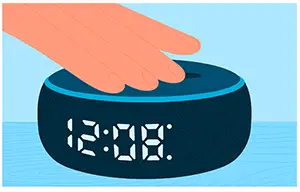
Да бисте одложили активни аларм, чврсто додирните уређај са више прста. Подразумевано време одлагања је 9 минута.
Промените осветљеност екрана на Ецхо Дот помоћу сата
Тхе Адаптиве Бригхтнесс функција аутоматски мења осветљеност екрана на основу амбијенталног светла. Користите гласовне команде или апликацију Алека да ручно промените ниво осветљености.
- Отворите апликацију Алека .
- Отвори Уређаји
 .
. - Изаберите Ецхо & Алека а затим изаберите своју Ецхо Дот са уређајем за сат.
- Изаберите ЛЕД дисплеј.
- Окрените Адаптиве Бригхтнесс укључите или искључите функцију или превуците клизач да бисте променили ниво осветљености.
Промените формат времена на вашој Ецхо Дот са сатом
Реците „Промени на 24-часовни сат“ или користите апликацију Алека.
- Отворите апликацију Алека .
- Изаберите Уређаји.
- Иди на Ецхо & Алека, или то Сви уређаји.
- Изаберите свој Ецхо Дот са сатом.
Ово отвара подешавања уређаја.
- Испод генерал, изаберите ЛЕД дисплеј.
- Окрени се 24-часовни сат укључено или искључено.
Укључите екран на Ецхо Дот са сатом укљученим или искљученим
Реците „Турн дисплаи [он/офф]“ или користите апликацију Алека.
- Отворите апликацију Алека .
- Отвори Уређаји.
- Изаберите Ецхо & Алека, а затим изаберите Ецхо Дот са уређајем за сат.
- Изаберите ЛЕД дисплеј.
- Окрени се Дисплаи укључено или искључено.
Промените температурну јединицу на вашој Ехо тачки помоћу дисплеја сата
Реците „Промени температурну јединицу у Целзијус/Фаренхајт“ или користите апликацију Алека.
- Отворите апликацију Алека .
- Изаберите Уређаји.
- Изаберите Ецхо & Алека, а затим изаберите Ецхо Дот са уређајем за сат.
- Изаберите Меасуремент Унитс.
- Изаберите жељену температурну јединицу.
Подесите тајмере на Ецхо Дот са сатом
Реците „Подесите тајмер на 20 минута“. Дисплеј приказује одбројавање тајмера.

Уређај приказује тачку у горњем десном углу када тајмер пређе 1 сат. Приказ одбројавања почиње када тајмер достигне 59 минута.
Поставите аларме на Ецхо Дот са сатом
Реците „Поставите аларм за сутра у 10:30.

Уређај приказује тачку у доњем десном углу када је аларм подешен да се укључи у наредна 24 сата.
Да бисте подесили аларм у Алека апликацији:
- Отворите апликацију Алека .
- Отвори Више и изаберите Аларми и тајмери.
- Изаберите Додај аларм
 .
. - Унесите време аларма, уређај на ком желите да се огласи алармом и да ли желите да се аларм понавља.
- Изаберите Сачувај.
Ви-Фи и Блуетоотх:
Ажурирајте Ви-Фи подешавања за свој Ецхо уређај
Користите апликацију Алека да ажурирате Ви-Фи подешавања за свој Ецхо уређај.
- Отворите апликацију Алека .
- Изаберите Уређаји.
- Изаберите Ецхо & Алека.
- Изаберите свој уређај.
- Изаберите Промена поред Ви-Фи мрежа и пратите упутства у апликацији.
Ецхо уређај има проблема са Ви-Фи мрежом
Ецхо уређај не може да се повеже на Ви-Фи или има повремене проблеме са везом.
Напомена: Ако ваш уређај изгуби интернет везу и неће се поново повезати, прво покушајте Поново покрените свој уређај са омогућеном Алека. Ако то не успе или ако ваш уређај има повремене проблеме са везом, покушајте са следећим корацима да бисте решили већину Ви-Фи проблема:
- Уверите се да је ваш Ецхо уређај унутар 30 стопа (или 10 метара) од бежичног рутера.
- Проверите да ли је ваш Ецхо уређај удаљен од уређаја који изазивају сметње (као што су микроталасне пећнице, монитори за бебе или други електронски уређаји).
- Проверите да ли ваш рутер ради. Проверите везу са другим уређајем да бисте утврдили да ли је то проблем са вашим Ецхо уређајем или вашом мрежом.
- Ако други уређаји не могу да се повежу, поново покрените интернет рутер и/или модем. Док се мрежни хардвер поново покреће, искључите адаптер за напајање из Ецхо уређаја на 3 секунде, а затим га поново укључите. Уверите се да користите испоручени адаптер за напајање за свој Ецхо уређај.
- Ако други уређаји могу да се повежу, проверите да ли користите исправну лозинку за Ви-Фи. Такође можете покушати да привремено искључите неке друге уређаје да бисте смањили сметње и видели да ли то утиче на способност вашег Ецхо уређаја да се повеже.
- Ако имате неколико уређаја повезаних на вашу Ви-Фи мрежу, привремено искључите неке од њих. На тај начин можете да проверите да ли више повезаних уређаја утиче на способност вашег Ецхо уређаја да се повеже.
- Проверите да ли ваш рутер има одвојене називе мреже (који се називају и ССИД) за опсеге од 2.4 ГХз и 5 ГХз. Ако имате различите називе мреже, покушајте да преместите свој уређај са једне мреже на другу.
- Фор екampле, ако ваш рутер има и „МиХоме-2.4“ и „МиХоме-5“ бежичне мреже. Прекините везу са мрежом коју користите (МиХоме-2.4) и покушајте да се повежете са другом (МиХоме-5).
- Ако је ваша лозинка за Ви-Фи недавно промењена, Ажурирајте Ви-Фи подешавања за свој Ецхо уређај or Ажурирајте Ви-Фи подешавања на вашем Ецхо Схов-у.
- Ако ваш уређај и даље има повремене проблеме са везом, Ресетујте свој Ецхо уређај.
Ецхо уређај не може да се повеже на Ви-Фи током подешавања
Ваш уређај се неће повезати на Интернет током подешавања.
Испробајте следеће кораке да бисте решили проблеме са везом током подешавања:
- Проверите да ли имате најновију верзију апликације Алека.
- Ако ваш Ецхо уређај има уграђен ееро, пратите Повежите свој Ецхо уређај на своју ееро мрежу. Морате прво да инсталирате своју ееро Нетворк пре него што повежете свој Ецхо уређај са ееро.
- Испробајте савете наведене у Ецхо уређај има проблема са Ви-Фи мрежом.
- Поново покрените свој уређај са омогућеном Алека
- Ако сви претходни кораци не успеју, Ресетујте свој Ецхо уређај.
- Покушајте поново да подесите користећи телефон као Ви-Фи приступну тачку.
Савет: Ако имате проблема са везом на више уређаја, обратите се свом добављачу Интернет услуга.
Ецхо уређај има проблема са Блуетоотх-ом
Ваш Ецхо уређај не може да се упари са Блуетоотх-ом или ваша Блуетоотх веза пада.
- Уверите се да ваш Ецхо уређај има најновије ажурирање софтвера. Реците: „Провери ажурирања софтвера“.
- Уверите се да ваш Блуетоотх уређај користи подржани Блуетоотх проfile. Алека подржава:
- Адванцед Аудио Дистрибутион Проfile (А2ДП СНК)
- Аудио/Видео даљински управљач Проfile
- Удаљите своје Блуетоотх и Ецхо уређаје од извора могућих сметњи (као што су микроталасне пећнице, монитори за бебе и други бежични уређаји).
- Уверите се да је ваш Блуетоотх уређај потпуно напуњен и близу вашег Ецхо уређаја приликом упаривања.
- Ако сте претходно упарили свој Блуетоотх уређај, уклоните упарени Блуетоотх уређај из Алека-е. Затим покушајте поново да га упарите.
Упарите телефон или Блуетоотх звучник са својим Ецхо уређајем
Користите апликацију Алека да упарите телефон или Блуетоотх звучник са својим Ецхо уређајем.
- Ставите свој Блуетоотх уређај у режим упаривања.
- Отворите апликацију Алека .
- Изаберите Уређаји.
- Изаберите Ецхо & Алека.
- Изаберите свој уређај.
- Изаберите Блуетоотх уређаји, а затим Упарите нови уређај.
Уклоните упарене Блуетоотх уређаје са свог Ецхо уређаја
Користите апликацију Алека да бисте уклонили претходно упарене Блуетоотх уређаје.
- Отворите апликацију Алека .
- Изаберите Уређаји.
- Изаберите Ецхо & Алека.
- Изаберите свој уређај.
- Изаберите Блуетоотх уређаји.
- Изаберите уређај који желите да уклоните, а затим изаберите Заборави уређај. Поновите овај корак за сваки уређај који желите да уклоните.
Софтвер и хардвер уређаја:
Верзије софтвера Алека уређаја
Уређаји који подржавају Алека аутоматски добијају ажурирања софтвера када су повезани на Интернет. Ова ажурирања обично побољшавају перформансе и додају нове функције.
Амазон Ецхо (1. генерација)
Најновија верзија софтвера: 669701420
Амазон Ецхо (2. генерација)
Најновија верзија софтвера: 8289072516
Амазон Ецхо (3. генерација)
Најновија верзија софтвера: 8624646532
Амазон Ецхо (4. генерација)
Најновија верзија софтвера: 8624646532
Амазон Смарт Овен
Најновија верзија софтвера: 304093220
Амазон Смарт Плуг
Најновија верзија софтвера: 205000009
Амазон паметни термостат
Најновија верзија софтвера: 16843520
Амазон Тап
Најновија верзија софтвера: 663643820
АмазонБасицс Микровална пећница
Најновија верзија софтвера: 212004520
Ецхо Ауто
Најновија верзија софтвера: 33882158
Ецхо Ауто (2. генерација)
Најновија верзија софтвера: 100991435
Ецхо Будс (1. генерација)
Најновија верзија софтвера: 318119151
Футрола за пуњење Ецхо Будс (1. генерација)
Најновија верзија софтвера: 303830987
Ецхо Будс (2. генерација)
Најновија верзија софтвера: 578821692
Футрола за пуњење Ецхо Будс (2. генерација)
Најновија верзија софтвера: 571153158
Ецхо Цоннецт
Најновија верзија софтвера: 100170020
Ецхо Дот (1. генерација)
Најновија верзија софтвера: 669701420
Ецхо Дот (2. генерација)
Најновија верзија софтвера: 8289072516
Ецхо Дот (3. генерација)
Најновија верзија софтвера:
8624646532
8624646532
Ецхо Дот (4. генерација)
Најновија верзија софтвера: 8624646532
Ецхо Дот (5. генерација)
Најновија верзија софтвера: 8624646532
Ецхо Дот Кидс Едитион (издање 2018.)
Најновија верзија софтвера: 649649820
Ецхо Дот Кидс Едитион (издање 2019.)
Најновија верзија софтвера: 5470237316
Ецхо Дот (4тх Генератион) Кидс Едитион
Најновија верзија софтвера: 5470238340
Ецхо Дот (5тх Генератион) Кидс
Најновија верзија софтвера: 8087719556
Ецхо Дот (3. генерација) са сатом
Најновија верзија софтвера: 8624646532
Ецхо Дот (4. генерација) са сатом
Најновија верзија софтвера: 8624646532
Ецхо Дот (5. генерација) са сатом
Најновија верзија софтвера: 8624646532
Ецхо Флек
Најновија верзија софтвера: 8624646532
Ехо оквири (1. генерација)
Најновија верзија софтвера: 1177303
Ецхо Фрамес (2. генерација)
Најновија верзија софтвера: 2281206
Ецхо Глов
Најновија верзија софтвера: 101000004
Ецхо Инпут
Најновија верзија софтвера: 8624646020
Ецхо Линк
Најновија верзија софтвера: 8087717252
Ецхо Линк Amp
Најновија верзија софтвера: 8087717252
Ецхо Лоок
Најновија верзија софтвера: 642553020
Ецхо Лооп
Најновија верзија софтвера: 1.1.3750.0
Ецхо Плус (1. генерација)
Најновија верзија софтвера: 683785720
Ецхо Плус (2. генерација)
Најновија верзија софтвера: 8624646020
Ехо шоу (1. генерација)
Најновија верзија софтвера: 683785820
Ехо шоу (2. генерација)
Најновија верзија софтвера: 683785820
Ецхо Схов 5 (1. генерација)
Најновија верзија софтвера: 8624646532
Ецхо Схов 5 (2. генерација)
Најновија верзија софтвера: 8624646532
Ецхо Схов 5 (2нд Генератион) Кидс
Најновија верзија софтвера: 5470238340
Ецхо Схов 8 (1. генерација)
Најновија верзија софтвера: 8624646532
Ецхо Схов 8 (2. генерација)
Најновија верзија софтвера: 27012189060
Ецхо Схов 10 (3. генерација)
Најновија верзија софтвера: 27012189060
Ехо шоу 15
Најновија верзија софтвера: 25703745412
Ецхо Спот
Најновија верзија софтвера: 683785820
Ецхо Студио
Најновија верзија софтвера: 8624646020
Ецхо Суб
Најновија верзија софтвера: 8624646020
Ехо зидни сат
Најновија верзија софтвера: 102
Проверите верзију софтвера вашег Ецхо уређаја
View вашу тренутну верзију софтвера у апликацији Алека.
- Отворите апликацију Алека .
- Изаберите Уређаји.
- Изаберите Ецхо & Алека.
- Изаберите свој уређај.
- Изаберите Абоут да видите верзију софтвера вашег уређаја.
Ажурирајте софтвер на свом Ецхо уређају
Користите Алека да бисте ажурирали на најновију верзију софтвера за свој Ецхо уређај.
Реците „Провери ажурирања софтвера“ да бисте инсталирали софтвер на свој Ецхо уређај.
Промените назив свог Ецхо уређаја
Користите апликацију Алека да ажурирате име свог уређаја.
- Отворите апликацију Алека .
- Изаберите Уређаји.
- Изаберите Ецхо & Алека.
- Изаберите свој уређај.
- Изаберите Уреди име.
Промените реч буђења на свом ехо уређају
Користите апликацију Алека да подесите име које зовете да бисте започели разговоре са Алека.
- Отворите апликацију Алека .
- Отвори Уређаји.
- Изаберите Ецхо & Алека а затим изаберите свој уређај.
Ако ваш уређај има активне Подсетнике или Рутине, можда ћете морати да изаберете подешавања
 да бисте дошли до странице Подешавања уређаја.
 - Померите се испод генерал и изаберите Ваке Ворд.
- Изаберите реч за буђење са листе, а затим изаберите OK.
Решавање проблема:
Дисплеј на Ецхо Дот са сатом не ради
Прво проверите апликацију Алека да бисте потврдили да је екран укључен.
- Уверите се да користите адаптер за напајање који сте добили уз уређај.
- Уверите се да је ваш уређај укључен у утичницу.
- Уверите се да је ваш екран укључен.
- Проверите ниво осветљености екрана.
- Искључите уређај, а затим га поново укључите.
Подешавање не ради на вашем Ецхо уређају
Ваш Ецхо уређај није завршио подешавање.
Да бисте решили проблеме са подешавањем вашег Ецхо уређаја:
- Проверите да ли је ваш уређај повезан на Ви-Фи.
- Проверите да ли имате најновију верзију апликације Алека.
- Поново покрените свој Ецхо уређај.
- Ресетујте свој Ецхо уређај
Алека не разуме и не одговара на ваш захтев
Алека не одговара или каже да те не разуме.
Да бисте решили проблеме са Ецхо уређајем који не реагује:
- Уверите се да користите адаптер за напајање који сте добили уз уређај.
- Уверите се да имате активну интернет везу.
- Проверите да ваш уређај није искључен. Светлосни индикатор је црвен када је звук уређаја искључен.
- За уређаје без екрана: притисните Акција дугме да видите да ли ваш Ецхо уређај реагује.
- Да бисте били сигурни да вас Алека чује, удаљите свој уређај од зидова, других звучника или позадинске буке.
- Говорите природно и јасно.
- Преформулирајте своје питање или га учините конкретнијим. Фор екampпа, постоји много градова широм света који се зову „Париз“. Ако желите да знате време у Паризу, Француска, реците: „Какво је време у Паризу, Француска?“
- Покушајте да кажете: „Јесте ли ме чули?“
- Искључите уређај, а затим га поново укључите.
Поново покрените свој уређај са омогућеном Алека
Поново покрените уређај да бисте решили већину повремених проблема или ако не реагује.
- Искључите уређај или адаптер за напајање из утичнице. Затим га поново укључите.
- За уређаје са уклоњивим батеријама, уклоните и поново уметните батерије да бисте поново покренули уређај.
Ресетујте своју Ецхо Дот (2., 3., 4. или 5. генерација)
Ако ваш уређај не реагује, а ви сте покушали да га поново покренете, ресетујте уређај.
Ако ваш уређај не реагује, прво поново покрените уређај. Искључите адаптер за напајање из уређаја или утичнице и сачекајте 10 секунди. Укључите га поново да бисте га поново покренули.
Да бисте ресетовали уређај и задржали везе паметног дома:
- Притисните и држите Акција дугме на 20 секунди.
- Сачекајте да се светлосни прстен искључи и поново укључи.
- Ваш уређај улази у режим подешавања. За упутства за подешавање идите на Подесите своју Ецхо Дот.
Да бисте ресетовали уређај на фабричка подешавања:
- Притисните и држите Смањите јачину звука и Микрофон искључен дугмад на 20 секунди.
- Сачекајте да се светлосни прстен искључи и поново укључи.
- Ваш уређај улази у режим подешавања. За упутства за подешавање идите на Подесите своју Ецхо Дот.
Поништите регистрацију свог уређаја
Ако више не желите да користите свој уређај, можете га одјавити са свог Амазон налога.
Осим што одјавите свој уређај, такође можете да управљате својим Киндле садржајем и многим другим подешавањима налога путем: Управљајте својим садржајем и уређајима
Ако желите да поклоните свој уређај или желите да га региструјете под другим налогом, мораћете да одјавите уређај са свог налога.
Да бисте одјавили свој уређај:
- Иди на Управљајте својим садржајем и уређајима и пријавите се на свој налог.
- Кликните Уређаји.
- Изаберите свој уређај и кликните Одјавите се.
Зелено светло се неће искључити на вашем Ецхо уређају
Зелено светло које се окреће или трепери на вашем Ецхо уређају значи да постоји долазни или активан позив или активни Дроп Ин.
Трепћуће зелено светло
На вашем Ецхо уређају постоји долазни позив.
- Реците „Одговори на позив“.
Вртеће се зелено светло

Ваш Ецхо уређај има активан позив или Свратите спреман за тебе. Ако нисте очекивали позив или Свратите, пробајте ове ствари:
- Реците: „Прекини слушалицу“.
- Проверите своју гласовну историју да видите да ли вас је Алека погрешно чула и покренула позив или Свратите.
- Искључите Дроп Ин.
- Искључи Комуникације за одређене Алека уређаје.
Жуто светло се неће искључити на вашем Ецхо уређају
Трепћуће жуто светло на вашем Ецхо уређају значи да имате обавештење или поруку од Алека контакта.

Ако видите трепћуће жуто светло на свом Ецхо уређају, покушајте следеће кораке:
- Реците: „Која обавештења имам?“
- Реците: „Које поруке имам?“
- Ажурирајте подешавања обавештења у апликацији Алека.
Референце
- Упутство за употребуmanual.tools