

Паметни штампач лепљивих белешки
Концепт издања првог дана

Хајде да почнемо
Ако сте свој паметни штампач лепљивих порука купили као поклон, можете да проследите овај водич примаоцу поклона да бисте му помогли у подешавању!

- Нелепљива страна
- Дугме за избацивање
1. Инсталирајте ролну папира
Одлепите безбедносну налепницу са штампача и притисните дугме за избацивање да бисте отворили врата штампача. Ставите ролну папира као што је приказано горе, водећи рачуна о оријентацији ролне. Уверите се да крај ролне папира вири из отвора на штампачу пре него што га затворите.
2. Укључите и повежите штампач
Поставите штампач на 30 стопа од компатибилног Ецхо уређаја и прикључите штампач у утичницу помоћу приложеног адаптера. Ваш штампач ће покушати да се повеже на вашу кућну Ви-Фи мрежу користећи сачуване акредитиве. Може потрајати неколико минута да се повежете на кућну ВиФи мрежу.

Када прикључите штампач, требало би да одштампа горњу поруку.

Ако се штампач успешно повеже са вашом кућном ВиФи мрежом, требало би да одштампа горњу поруку.
3. Упарите штампач са Ецхо

Када ЛЕД акционо дугме вашег штампача постане плаво, завршите подешавање тако што ћете рећи „Алека, откриј мој штампач.” Сада сте спремни за прву штампу! Можете да проверите да ли је штампач упарен тако што ћете рећи „Алека, одштампај пробну страницу.„
 Ако ваш штампач не може аутоматски да се повеже на вашу кућну ВиФи мрежу
Ако ваш штампач не може да се повеже са вашом кућном ВиФи мрежом, одштампаће поруку приказану испод. Имајте на уму: Мораћете да користите апликацију Алека на Андроид телефону / иПхоне 7 (или новијем)* за подешавање.

Додајте свој штампач помоћу апликације Алека
Уверите се да имате најновију верзију апликације Алека на свом телефону. У апликацији тапните на икону „Још“, а затим на Додај уређај>Штампач. Изаберите `Амазон' на следећем екрану. Сада можете да пратите упутства на екрану да повежете свој штампач са кућном ВиФи мрежом.
*Подешавање штампача помоћу Аппле иПхоне 6с или старијег телефона није могуће.

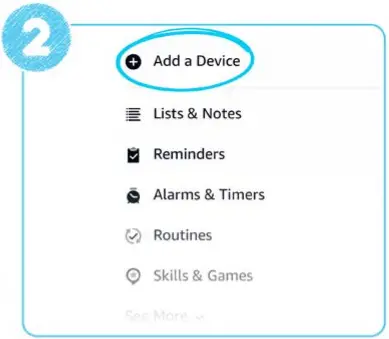


 Упарите свој штампач са Алека

Ваш штампач ће сада одштампати горњу поруку. Када ЛЕД акционо дугме вашег штампача постане плаво, завршите подешавање тако што ћете рећи „Алека, откриј мој штампач.” Сада сте спремни за прву штампу! Можете да проверите да ли је штампач упарен тако што ћете рећи „Алека, одштампај пробну страницу.„
Решавање проблема
Сви моји отисци су празни
Рола папира је можда погрешно постављена. Уклоните и поново га уметните, обраћајући посебну пажњу на оријентацију папира. Уверите се да је лепљива страна окренута нагоре (погледајте дијаграм на врху странице).
Моји отисци су мрљави, пругасти или избледели
Ако ваши отисци имају вертикалне пруге, мрљави или избледели, очистите главе штампача. Кликните овде да видите видео који показује како се то ради.
- Искључите штампач и оставите га да се охлади.
- Отворите штампач и уклоните ролну папира.
- Пронађите главе штампача и нежно их обришите чистом, сувом крпом.
- Замените ролну папира и затворите штампач.
- Укључите свој штампач.
Кликните овде да видите видео који показује како се то ради.
Алека није открила мој штампач
Уверите се да је ЛЕД акционо дугме на вашем штампачу стално плаво и покушајте поново да откријете штампач тако што ћете рећи „Алека, откриј мој штампач„. Такође можете покушати са откривањем преко Алека апликације (Уређаји> Додај> Штампач> Остало> Откриј уређаје). Да бисте упарили свој штампач, МОРАТЕ имати компатибилан Ецхо уређај.*
Уверите се да је ваш Ецхо уређај:
 Укључено
На истој Ви-Фи мрежи (ССИД) као и штампач
Регистрован на исти Амазон налог као и штампач
*Ваш штампач је компатибилан са свим Ецхо уређајима ОСИМ: Ецхо (1. Ген), Ецхо Дот (1. Ген), Ецхо Плус (1. Ген), Ецхо Дот Кидс Едитион, Ецхо Спот или Амазон Тап.
Не можете да упарите штампач само помоћу апликације Алека.
Имам више од једног штампача – како да контролишем који Алека користи?
Неки типови штампе (као што су гласовне белешке) се аутоматски усмеравају на ваш Смарт Стицки Ноте штампач. Можете да усмерите све отиске на штампач по свом избору тако што ћете онемогућити друге штампаче помоћу апликације Алека.

Треба вам помоћ око подешавања?
Амазонов тим за корисничку подршку доступан је 24/7 на Смарт Стицки Ноте штампачу страница за подршку.
Документи / Ресурси
 | Паметни штампач лепљивих белешки |
Референце
- Упутство за употребуmanual.tools