


АМД РАИД подешавање објашњено и тестирано
Спецификације
- Назив производа: Упутство за инсталацију АМД РАИД-а
- Функционалност: Конфигурисање РАИД функција помоћу уграђеног ФастБуилд БИОС услужног програма
- Подржани РАИД нивои: РАИД 0, РАИД 1, РАИД 10
- Компатибилност: Зависи од модела матичне плоче
Упутства за употребу производа
- Упутство за инсталацију АМД БИОС РАИД-а
Упутство за инсталацију АМД БИОС РАИД-а пружа упутства за конфигурисање РАИД функција помоћу уграђеног ФастБуилд БИОС услужног програма у БИОС окружењу. - Увод у РАИД
РАИД је скраћеница од редундантног низа независних дискова, који комбинује два или више хард дискова у једну логичку јединицу. За оптималне перформансе, користите идентичне диск јединице истог модела и капацитета када креирате РАИД сет. - РАИД 0 (стринг података)
РАИД 0 оптимизује два идентична хард диска за паралелно читање и писање података, побољшавајући приступ подацима и складиштење уз повећане брзине преноса података. - УПОЗОРЕЊЕ:
РАИД 0 не обезбеђује толеранцију грешака. Хот-плуггинг било којег ХДД-а у РАИД 0 конфигурацији може узроковати оштећење или губитак података. - РАИД 1 (пресликавање података)
РАИД 1 копира и одржава идентичну слику података са једног диска на други диск, пружајући заштиту података и толеранцију грешака. - РАИД 10 (Стрипе Мирроринг)
РАИД 10 комбинује перформансе раздвајања података (РАИД 0) и толеранцију грешака пресликавања диска (РАИД 1) за побољшане перформансе и отпорност. - Мере предострожности за РАИД конфигурације
Када креирате РАИД 0 низ за перформансе, користите два нова диска исте величине. Коришћење диск јединица различитих величина ће ограничити укупан капацитет складиштења на величину мањег диска. - АМД Виндовс РАИД водич за инсталацију
Детаљна упутства о креирању и брисању РАИД волумена под Виндовс-ом. - Направите РАИД волумен под Виндовс-ом
Корак по корак водич за креирање РАИД волумена у Виндовс окружењу. - Избришите РАИД низ под Виндовс-ом
Упутства за брисање РАИД низа у Виндовс-у.
Упутство за инсталацију АМД БИОС РАИД-а
Снимци екрана БИОС-а у овом водичу су само за референцу и могу се разликовати од тачних подешавања ваше матичне плоче. Стварне опције подешавања које ћете видети зависиће од матичне плоче коју купите. Молимо погледајте страницу са спецификацијама производа модела који користите за информације о подршци за РАИД. Пошто спецификације матичне плоче и БИОС софтвер могу бити ажурирани, садржај ове документације ће бити подложан промени без претходне најаве. Упутство за инсталацију АМД БИОС РАИД-а је упутство за конфигурисање РАИД функција коришћењем уграђеног ФастБуилд БИОС услужног програма у БИОС окружењу. Након што направите дискету са САТА драјвером, притисните [Ф2] или [Дел] да уђете у БИОС подешавање да бисте подесили опцију на РАИД режим пратећи детаљна упутства из „Упутства за кориснике“ на нашем ЦД-у за подршку, а затим можете почети да користите уграђени РАИД Оптион РОМ Утилити за конфигурисање РАИД-а.
Увод у РАИД
Термин „РАИД“ је скраћеница за „Редундант Арраи оф Индепендент Дискс“, што је метод који комбинује два или више хард дискова у једну логичку јединицу. За оптималне перформансе, инсталирајте идентичне диск јединице истог модела и капацитета када креирате РАИД сет.
РАИД 0 (стринг података)
РАИД 0 се зове дата стрипинг оптимизује два идентична хард диска за читање и писање података у паралелним, испреплетеним стековима. То ће побољшати приступ подацима и складиштење јер ће удвостручити брзину преноса података само на једном диску, док два чврста диска обављају исти посао као један диск, али уз одрживу брзину преноса података.
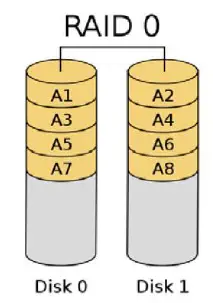
УПОЗОРЕЊЕ!!
Иако функција РАИД 0 може побољшати перформансе приступа, она не пружа никакву толеранцију грешака. Хот-плуг било којег ХДД-а РАИД 0 диска ће узроковати оштећење података или губитак података.
РАИД 1 (пресликавање података)
РАИД 1 се назива пресликавање података које копира и одржава идентичну слику података са једног диска на други диск. Пружа заштиту података и повећава толеранцију на грешке за цео систем, јер софтвер за управљање дисковним низом усмерава све апликације на преживели диск јер садржи комплетну копију података на другом драјву ако један диск поквари.3

РАИД 5 (Блоцк Стрипинг са дистрибуираним паритетом)
РАИД 5 уклања податке и дистрибуира информације о паритету преко физичких дискова заједно са блоковима података. Ова организација повећава перформансе приступајући више физичких дискова истовремено за сваку операцију, као и толеранцију грешака пружањем паритетних података. У случају квара физичког диска, РАИД систем може поново израчунати податке на основу преосталих података и информација о паритету. РАИД 5 ефикасно користи чврсте дискове и представља најсвестранији ниво РАИД-а. Добро ради за fileс, базе података, апликације и web сервери.

РАИД 10 (Стрипе Мирроринг)
РАИД 0 дискови се могу пресликати коришћењем РАИД 1 техника, што резултира решењем РАИД 10 за побољшане перформансе и отпорност. Контролер комбинује перформансе раздвајања података (РАИД 0) и толеранције грешака пресликавања диска (РАИД 1). Подаци су распоређени на више дискова и дуплирани на другом скупу диск јединица.4

Мере предострожности за РАИД конфигурације
- Користите два нова диска ако креирате РАИД 0 (стрипинг) низ за перформансе. Препоручује се коришћење два САТА диска исте величине. Ако користите две диск јединице различитих величина, чврсти диск мањег капацитета ће бити основна величина складишта за сваки диск. Фор екampда, ако један чврсти диск има капацитет складиштења од 80 ГБ, а други чврсти диск има 60 ГБ, максимални капацитет складиштења за диск од 80 ГБ постаје 60 ГБ, а укупан капацитет складиштења за овај РАИД 0 сет је 120 ГБ.
- Можете да користите два нова диска или постојећу диск јединицу и нову диск јединицу да бисте креирали РАИД 1 (зрцаљење) низ за заштиту података (нови диск мора бити исте величине или већи од постојећег диска). Ако користите два уређаја различитих величина, чврсти диск мањег капацитета ће бити основна величина за складиштење. Фор екampУколико један чврсти диск има капацитет складиштења од 80 ГБ, а други 60 ГБ, максимални капацитет складиштења за РАИД 1 сет је 60 ГБ.
- Проверите статус ваших чврстих дискова пре него што подесите нови РАИД низ.
УПОЗОРЕЊЕ!!
Направите резервну копију својих података или креирајте РАИД функције. Приликом креирања РАИД-а, систем ће вас питати да ли желите да „Обришите податке са диска“ или „препоручује се да дате да“, а“, тада ће ваша будућа изградња података радити у скровитом окружењу.
УЕФИ РАИД конфигурација
Подешавање РАИД низа помоћу УЕФИ Сетуп Утилити-а и инсталирање Виндовс-а
КОРАК 1: Подесите УЕФИ и креирајте РАИД низ
- Док се систем покреће, притисните тастер [Ф2] или [Дел] да бисте ушли у услужни програм за подешавање УЕФИ.
- Идите на Адванцед\Стораге Цонфигуратион.
- Подесите „САТА Моде“ на .

- Идите на Адванцед\АМД ПБС\АМД Цоммон Платформ Модуле и подесите „НВМе РАИД моде“ на .

- Притисните [Ф10] да бисте сачували промене и изашли, а затим поново уђите у УЕФИ подешавање.
- Након што сачувате претходно измењена подешавања преко [Ф10] и поново покренете систем, подмени „РАИДКСперт2 Цонфигуратион Утилити“ постаје доступан. 7.

- Идите на Адванцед\РАИДКСперт2 Цонфигуратион Утилити\Арраи Манагемент, а затим избришите постојеће дискове пре креирања новог низа. Чак и ако још увек нисте конфигурисали ниједан РАИД низ, можда ћете прво морати да користите „Делете Арраи“.


- Идите на Адванцед\РАИДКСперт2 Цонфигуратион Утилити\Арраи Манагемент\Цреате Арраи

- Изаберите „РАИД ниво“

- Изаберите „Изаберите физичке дискове“.

- Промените „Изаберите врсту медија“ у „ССД“ или оставите на „ОБА“

 Изаберите „Креирај низ“.
- Изаберите „Изаберите физичке дискове“.
- Притисните [Ф10] да сачувате да бисте изашли.
- *Имајте на уму да су УЕФИ снимци екрана приказани у овом водичу за инсталацију само за референцу. Молимо погледајте АСРоцк'с webсајт за детаље о сваком моделу. https://www.asrock.com/index.asp
АМД РАИД подешавање објашњено и тестирано
Спецификације
- Назив производа: Упутство за инсталацију АМД РАИД-а
- Функционалност: Конфигурисање РАИД функција помоћу уграђеног ФастБуилд БИОС услужног програма
- Подржани РАИД нивои: РАИД 0, РАИД 1, РАИД 10
- Компатибилност: Зависи од модела матичне плоче
Упутства за употребу производа
- Упутство за инсталацију АМД БИОС РАИД-а
Упутство за инсталацију АМД БИОС РАИД-а пружа упутства за конфигурисање РАИД функција помоћу уграђеног ФастБуилд БИОС услужног програма у БИОС окружењу. - Увод у РАИД
РАИД је скраћеница од редундантног низа независних дискова, који комбинује два или више хард дискова у једну логичку јединицу. За оптималне перформансе, користите идентичне диск јединице истог модела и капацитета када креирате РАИД сет. - РАИД 0 (стринг података)
РАИД 0 оптимизује два идентична хард диска за паралелно читање и писање података, побољшавајући приступ подацима и складиштење уз повећане брзине преноса података. - УПОЗОРЕЊЕ:
РАИД 0 не обезбеђује толеранцију грешака. Хот-плуггинг било којег ХДД-а у РАИД 0 конфигурацији може узроковати оштећење или губитак података. - РАИД 1 (пресликавање података)
РАИД 1 копира и одржава идентичну слику података са једног диска на други диск, пружајући заштиту података и толеранцију грешака. - РАИД 10 (Стрипе Мирроринг)
РАИД 10 комбинује перформансе раздвајања података (РАИД 0) и толеранцију грешака пресликавања диска (РАИД 1) за побољшане перформансе и отпорност. - Мере предострожности за РАИД конфигурације
Када креирате РАИД 0 низ за перформансе, користите два нова диска исте величине. Коришћење диск јединица различитих величина ће ограничити укупан капацитет складиштења на величину мањег диска. - АМД Виндовс РАИД водич за инсталацију
Детаљна упутства о креирању и брисању РАИД волумена под Виндовс-ом. - Направите РАИД волумен под Виндовс-ом
Корак по корак водич за креирање РАИД волумена у Виндовс окружењу. - Избришите РАИД низ под Виндовс-ом
Упутства за брисање РАИД низа у Виндовс-у.
Упутство за инсталацију АМД БИОС РАИД-а
Снимци екрана БИОС-а у овом водичу су само за референцу и могу се разликовати од тачних подешавања ваше матичне плоче. Стварне опције подешавања које ћете видети зависиће од матичне плоче коју купите. Молимо погледајте страницу са спецификацијама производа модела који користите за информације о подршци за РАИД. Пошто спецификације матичне плоче и БИОС софтвер могу бити ажурирани, садржај ове документације ће бити подложан промени без претходне најаве. Упутство за инсталацију АМД БИОС РАИД-а је упутство за конфигурисање РАИД функција коришћењем уграђеног ФастБуилд БИОС услужног програма у БИОС окружењу. Након што направите дискету са САТА драјвером, притисните [Ф2] или [Дел] да уђете у БИОС подешавање да бисте подесили опцију на РАИД режим пратећи детаљна упутства из „Упутства за кориснике“ на нашем ЦД-у за подршку, а затим можете почети да користите уграђени РАИД Оптион РОМ Утилити за конфигурисање РАИД-а.
Увод у РАИД
Термин „РАИД“ је скраћеница за „Редундант Арраи оф Индепендент Дискс“, што је метод који комбинује два или више хард дискова у једну логичку јединицу. За оптималне перформансе, инсталирајте идентичне диск јединице истог модела и капацитета када креирате РАИД сет.
РАИД 0 (стринг података)
РАИД 0 се зове дата стрипинг оптимизује два идентична хард диска за читање и писање података у паралелним, испреплетеним стековима. То ће побољшати приступ подацима и складиштење јер ће удвостручити брзину преноса података само на једном диску, док два чврста диска обављају исти посао као један диск, али уз одрживу брзину преноса података.
УПОЗОРЕЊЕ!!
Иако функција РАИД 0 може побољшати перформансе приступа, она не пружа никакву толеранцију грешака. Хот-плуг било којег ХДД-а РАИД 0 диска ће узроковати оштећење података или губитак података.
РАИД 1 (пресликавање података)
РАИД 1 се назива пресликавање података које копира и одржава идентичну слику података са једног диска на други диск. Пружа заштиту података и повећава толеранцију на грешке за цео систем, јер софтвер за управљање дисковним низом усмерава све апликације на преживели диск јер садржи комплетну копију података на другом драјву ако један диск поквари.3
РАИД 5 (Блоцк Стрипинг са дистрибуираним паритетом)
РАИД 5 уклања податке и дистрибуира информације о паритету преко физичких дискова заједно са блоковима података. Ова организација повећава перформансе приступајући више физичких дискова истовремено за сваку операцију, као и толеранцију грешака пружањем паритетних података. У случају квара физичког диска, РАИД систем може поново израчунати податке на основу преосталих података и информација о паритету. РАИД 5 ефикасно користи чврсте дискове и представља најсвестранији ниво РАИД-а. Добро ради за fileс, базе података, апликације и web сервери.
РАИД 10 (Стрипе Мирроринг)
РАИД 0 дискови се могу пресликати коришћењем РАИД 1 техника, што резултира решењем РАИД 10 за побољшане перформансе и отпорност. Контролер комбинује перформансе раздвајања података (РАИД 0) и толеранције грешака пресликавања диска (РАИД 1). Подаци су распоређени на више дискова и дуплирани на другом скупу диск јединица.4
Мере предострожности за РАИД конфигурације
- Користите два нова диска ако креирате РАИД 0 (стрипинг) низ за перформансе. Препоручује се коришћење два САТА диска исте величине. Ако користите две диск јединице различитих величина, чврсти диск мањег капацитета ће бити основна величина складишта за сваки диск. Фор екampда, ако један чврсти диск има капацитет складиштења од 80 ГБ, а други чврсти диск има 60 ГБ, максимални капацитет складиштења за диск од 80 ГБ постаје 60 ГБ, а укупан капацитет складиштења за овај РАИД 0 сет је 120 ГБ.
- Можете да користите два нова диска или постојећу диск јединицу и нову диск јединицу да бисте креирали РАИД 1 (зрцаљење) низ за заштиту података (нови диск мора бити исте величине или већи од постојећег диска). Ако користите два уређаја различитих величина, чврсти диск мањег капацитета ће бити основна величина за складиштење. Фор екampУколико један чврсти диск има капацитет складиштења од 80 ГБ, а други 60 ГБ, максимални капацитет складиштења за РАИД 1 сет је 60 ГБ.
- Проверите статус ваших чврстих дискова пре него што подесите нови РАИД низ.
УПОЗОРЕЊЕ!!
Направите резервну копију својих података или креирајте РАИД функције. Приликом креирања РАИД-а, систем ће вас питати да ли желите да „Обришите податке са диска“ или „препоручује се да дате да“, а“, тада ће ваша будућа изградња података радити у скровитом окружењу.
УЕФИ РАИД конфигурација
Подешавање РАИД низа помоћу УЕФИ Сетуп Утилити-а и инсталирање Виндовс-а
КОРАК 1: Подесите УЕФИ и креирајте РАИД низ
- Док се систем покреће, притисните тастер [Ф2] или [Дел] да бисте ушли у услужни програм за подешавање УЕФИ.
- Идите на Адванцед\Стораге Цонфигуратион.
- Подесите „САТА Моде“ на .
- Идите на Адванцед\АМД ПБС\АМД Цоммон Платформ Модуле и подесите „НВМе РАИД моде“ на .
- Притисните [Ф10] да бисте сачували промене и изашли, а затим поново уђите у УЕФИ подешавање.
- Након што сачувате претходно измењена подешавања преко [Ф10] и поново покренете систем, подмени „РАИДКСперт2 Цонфигуратион Утилити“ постаје доступан. 7.
- Идите на Адванцед\РАИДКСперт2 Цонфигуратион Утилити\Арраи Манагемент, а затим избришите постојеће дискове пре креирања новог низа. Чак и ако још увек нисте конфигурисали ниједан РАИД низ, можда ћете прво морати да користите „Делете Арраи“.
- Идите на Адванцед\РАИДКСперт2 Цонфигуратион Утилити\Арраи Манагемент\Цреате Арраи
- Изаберите „РАИД ниво“
- Изаберите „Изаберите физичке дискове“.
- Промените „Изаберите врсту медија“ у „ССД“ или оставите на „ОБА“
- Изаберите „Креирај низ“.
- Изаберите „Изаберите физичке дискове“.
- Притисните [Ф10] да сачувате да бисте изашли.
- *Имајте на уму да су УЕФИ снимци екрана приказани у овом водичу за инсталацију само за референцу. Молимо погледајте АСРоцк'с webсајт за детаље о сваком моделу. https://www.asrock.com/index.asp
АМД РАИД подешавање објашњено и тестирано
Спецификације
- Назив производа: Упутство за инсталацију АМД РАИД-а
- Функционалност: Конфигурисање РАИД функција помоћу уграђеног ФастБуилд БИОС услужног програма
- Подржани РАИД нивои: РАИД 0, РАИД 1, РАИД 10
- Компатибилност: Зависи од модела матичне плоче
Упутства за употребу производа
- Упутство за инсталацију АМД БИОС РАИД-а
Упутство за инсталацију АМД БИОС РАИД-а пружа упутства за конфигурисање РАИД функција помоћу уграђеног ФастБуилд БИОС услужног програма у БИОС окружењу. - Увод у РАИД
РАИД је скраћеница од редундантног низа независних дискова, који комбинује два или више хард дискова у једну логичку јединицу. За оптималне перформансе, користите идентичне диск јединице истог модела и капацитета када креирате РАИД сет. - РАИД 0 (стринг података)
РАИД 0 оптимизује два идентична хард диска за паралелно читање и писање података, побољшавајући приступ подацима и складиштење уз повећане брзине преноса података. - УПОЗОРЕЊЕ:
РАИД 0 не обезбеђује толеранцију грешака. Хот-плуггинг било којег ХДД-а у РАИД 0 конфигурацији може узроковати оштећење или губитак података. - РАИД 1 (пресликавање података)
РАИД 1 копира и одржава идентичну слику података са једног диска на други диск, пружајући заштиту података и толеранцију грешака. - РАИД 10 (Стрипе Мирроринг)
РАИД 10 комбинује перформансе раздвајања података (РАИД 0) и толеранцију грешака пресликавања диска (РАИД 1) за побољшане перформансе и отпорност. - Мере предострожности за РАИД конфигурације
Када креирате РАИД 0 низ за перформансе, користите два нова диска исте величине. Коришћење диск јединица различитих величина ће ограничити укупан капацитет складиштења на величину мањег диска. - АМД Виндовс РАИД водич за инсталацију
Детаљна упутства о креирању и брисању РАИД волумена под Виндовс-ом. - Направите РАИД волумен под Виндовс-ом
Корак по корак водич за креирање РАИД волумена у Виндовс окружењу. - Избришите РАИД низ под Виндовс-ом
Упутства за брисање РАИД низа у Виндовс-у.
Упутство за инсталацију АМД БИОС РАИД-а
Снимци екрана БИОС-а у овом водичу су само за референцу и могу се разликовати од тачних подешавања ваше матичне плоче. Стварне опције подешавања које ћете видети зависиће од матичне плоче коју купите. Молимо погледајте страницу са спецификацијама производа модела који користите за информације о подршци за РАИД. Пошто спецификације матичне плоче и БИОС софтвер могу бити ажурирани, садржај ове документације ће бити подложан промени без претходне најаве. Упутство за инсталацију АМД БИОС РАИД-а је упутство за конфигурисање РАИД функција коришћењем уграђеног ФастБуилд БИОС услужног програма у БИОС окружењу. Након што направите дискету са САТА драјвером, притисните [Ф2] или [Дел] да уђете у БИОС подешавање да бисте подесили опцију на РАИД режим пратећи детаљна упутства из „Упутства за кориснике“ на нашем ЦД-у за подршку, а затим можете почети да користите уграђени РАИД Оптион РОМ Утилити за конфигурисање РАИД-а.
Увод у РАИД
Термин „РАИД“ је скраћеница за „Редундант Арраи оф Индепендент Дискс“, што је метод који комбинује два или више хард дискова у једну логичку јединицу. За оптималне перформансе, инсталирајте идентичне диск јединице истог модела и капацитета када креирате РАИД сет.
РАИД 0 (стринг података)
РАИД 0 се зове дата стрипинг оптимизује два идентична хард диска за читање и писање података у паралелним, испреплетеним стековима. То ће побољшати приступ подацима и складиштење јер ће удвостручити брзину преноса података само на једном диску, док два чврста диска обављају исти посао као један диск, али уз одрживу брзину преноса података.
УПОЗОРЕЊЕ!!
Иако функција РАИД 0 може побољшати перформансе приступа, она не пружа никакву толеранцију грешака. Хот-плуг било којег ХДД-а РАИД 0 диска ће узроковати оштећење података или губитак података.
РАИД 1 (пресликавање података)
РАИД 1 се назива пресликавање података које копира и одржава идентичну слику података са једног диска на други диск. Пружа заштиту података и повећава толеранцију на грешке за цео систем, јер софтвер за управљање дисковним низом усмерава све апликације на преживели диск јер садржи комплетну копију података на другом драјву ако један диск поквари.3
РАИД 5 (Блоцк Стрипинг са дистрибуираним паритетом)
РАИД 5 уклања податке и дистрибуира информације о паритету преко физичких дискова заједно са блоковима података. Ова организација повећава перформансе приступајући више физичких дискова истовремено за сваку операцију, као и толеранцију грешака пружањем паритетних података. У случају квара физичког диска, РАИД систем може поново израчунати податке на основу преосталих података и информација о паритету. РАИД 5 ефикасно користи чврсте дискове и представља најсвестранији ниво РАИД-а. Добро ради за fileс, базе података, апликације и web сервери.
РАИД 10 (Стрипе Мирроринг)
РАИД 0 дискови се могу пресликати коришћењем РАИД 1 техника, што резултира решењем РАИД 10 за побољшане перформансе и отпорност. Контролер комбинује перформансе раздвајања података (РАИД 0) и толеранције грешака пресликавања диска (РАИД 1). Подаци су распоређени на више дискова и дуплирани на другом скупу диск јединица.4
Мере предострожности за РАИД конфигурације
- Користите два нова диска ако креирате РАИД 0 (стрипинг) низ за перформансе. Препоручује се коришћење два САТА диска исте величине. Ако користите две диск јединице различитих величина, чврсти диск мањег капацитета ће бити основна величина складишта за сваки диск. Фор екampда, ако један чврсти диск има капацитет складиштења од 80 ГБ, а други чврсти диск има 60 ГБ, максимални капацитет складиштења за диск од 80 ГБ постаје 60 ГБ, а укупан капацитет складиштења за овај РАИД 0 сет је 120 ГБ.
- Можете да користите два нова диска или постојећу диск јединицу и нову диск јединицу да бисте креирали РАИД 1 (зрцаљење) низ за заштиту података (нови диск мора бити исте величине или већи од постојећег диска). Ако користите два уређаја различитих величина, чврсти диск мањег капацитета ће бити основна величина за складиштење. Фор екampУколико један чврсти диск има капацитет складиштења од 80 ГБ, а други 60 ГБ, максимални капацитет складиштења за РАИД 1 сет је 60 ГБ.
- Проверите статус ваших чврстих дискова пре него што подесите нови РАИД низ.
УПОЗОРЕЊЕ!!
Направите резервну копију својих података или креирајте РАИД функције. Приликом креирања РАИД-а, систем ће вас питати да ли желите да „Обришите податке са диска“ или „препоручује се да дате да“, а“, тада ће ваша будућа изградња података радити у скровитом окружењу.
УЕФИ РАИД конфигурација
Подешавање РАИД низа помоћу УЕФИ Сетуп Утилити-а и инсталирање Виндовс-а
КОРАК 1: Подесите УЕФИ и креирајте РАИД низ
- Док се систем покреће, притисните тастер [Ф2] или [Дел] да бисте ушли у услужни програм за подешавање УЕФИ.
- Идите на Адванцед\Стораге Цонфигуратион.
- Подесите „САТА Моде“ на .
- Идите на Адванцед\АМД ПБС\АМД Цоммон Платформ Модуле и подесите „НВМе РАИД моде“ на .
- Притисните [Ф10] да бисте сачували промене и изашли, а затим поново уђите у УЕФИ подешавање.
- Након што сачувате претходно измењена подешавања преко [Ф10] и поново покренете систем, подмени „РАИДКСперт2 Цонфигуратион Утилити“ постаје доступан. 7.
- Идите на Адванцед\РАИДКСперт2 Цонфигуратион Утилити\Арраи Манагемент, а затим избришите постојеће дискове пре креирања новог низа. Чак и ако још увек нисте конфигурисали ниједан РАИД низ, можда ћете прво морати да користите „Делете Арраи“.
- Идите на Адванцед\РАИДКСперт2 Цонфигуратион Утилити\Арраи Манагемент\Цреате Арраи
- Изаберите „РАИД ниво“
- Изаберите „Изаберите физичке дискове“.
- Промените „Изаберите врсту медија“ у „ССД“ или оставите на „ОБА“
- Изаберите „Креирај низ“.
- Изаберите „Изаберите физичке дискове“.
- Притисните [Ф10] да сачувате да бисте изашли.
- *Имајте на уму да су УЕФИ снимци екрана приказани у овом водичу за инсталацију само за референцу. Молимо погледајте АСРоцк'с webсајт за детаље о сваком моделу. https://www.asrock.com/index.asp
КОРАК 2: Преузмите драјвер са АСРоцк-а webсајту
Преузмите драјвер “САТА Флоппи Имаге” са АСРоцк-а webсајт (https://www.asrock.com/index.asp) и распакујте file на ваш УСБ флеш диск. Обично можете користити и РАИД драјвер који се нуди преко АМД-а webсајту.

КОРАК 3: Инсталација Виндовс-а
Убаците УСБ диск са инсталацијом Виндовс 11 fileс. Затим поново покрените систем. Док се систем покреће, притисните [Ф11] да отворите мени за покретање који је приказан на овој слици. Требало би да наведе УСБ диск као УЕФИ уређај. Изаберите ово да бисте покренули систем. Ако се систем поново покрене у овом тренутку, поново отворите [Ф11] мени за покретање.

- Када се појави страница за избор диска током процеса инсталације оперативног система Виндовс, кликните . Не покушавајте да избришете или креирате било коју партицију у овом тренутку.

- Кликните да бисте пронашли драјвер на вашем УСБ флеш диску. Три возача морају бити учитана. Ово је први. Имена фасцикли могу изгледати другачије у зависности од пакета драјвера који користите.


- Изаберите „АМД-РАИД Боттом Девице“, а затим кликните .

- Учитајте други драјвер.

- Изаберите „АМД-РАИД контролер“, а затим кликните .

- Учитајте трећи драјвер.

- Изаберите „АМД-РАИД Цонфиг Девице“, а затим кликните .

- Када се трећи драјвер учита, појављује се РАИД диск. Изаберите недодељени простор, а затим кликните .

- Пратите упутства за инсталацију оперативног система Виндовс да бисте завршили процес.

- Након што се инсталација Виндовс-а заврши, инсталирајте драјвере са АСРоцк-а webсајту. https://www.asrock.com/index.asp
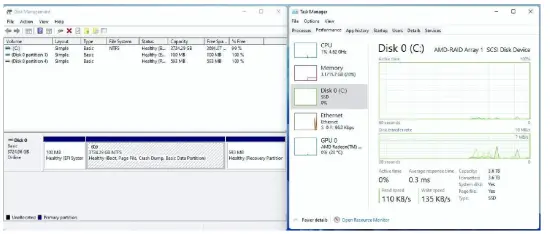
- Идите на мени за покретање и подесите „Опцију покретања #1“ на .

АМД Виндовс РАИД водич за инсталацију
Опрез:
Ово поглавље описује како да конфигуришете РАИД волумен под Виндовс-ом. Можете користити за следеће сценарије:
- Виндовс је инсталиран на 2.5” или 3.5” САТА ССД или ХДД. Желите да конфигуришете РАИД волумен са НВМе М.2 ССД-овима.
- Виндовс је инсталиран на НВМе М.2 ССД. Желите да конфигуришете РАИД волумен са 2.5” или 3.5” САТА ССД-овима или ХДД-овима.
Направите РАИД волумен под Виндовс-ом
- Уђите у УЕФИ Сетуп Утилити притиском на или одмах након што укључите рачунар.
- Подесите опцију „САТА Моде“ на . (Ако користите НВМе ССД за РАИД конфигурацију, прескочите овај корак)

- Идите на Адванцед\АМД ПБС\АМД Цоммон Платформ Модуле и подесите „НВМе РАИД моде“ на . (Ако користите 2.5” или 3.5” САТА дискове за РАИД конфигурацију, прескочите овај корак)

- Притисните „Ф10“ да сачувате поставку и поново покрените Виндовс.
- Инсталирајте „АМД РАИД Инсталлер“ са АМД-а webсајт:
- https://www.amd.com/en/support Изаберите „Чипсетови“,
- изаберите своју утичницу и чипсет и кликните на „Пошаљи“.
- Пронађите „АМД РАИД Инсталлер“.

- Након што инсталирате „АМД РАИД Инсталлер“, покрените „РАИДКСперт2“ као администратор.

- Пронађите „Низ“ у менију и кликните на „Креирај“.

- Изаберите тип РАИД-а, дискове које желите да користите за РАИД, капацитет волумена, а затим креирајте РАИД низ.

- У оперативном систему Виндовс отворите „Управљање дисковима“. Од вас ће бити затражено да иницијализујете диск. Изаберите „ГПТ“ и кликните на „ОК“.

- Кликните десним тастером миша на одељак „Недодељено“ на диску и креирајте нови једноставан волумен.

- Пратите „Чаробњак за нови једноставан волумен“ да бисте креирали нови волумен.

- Сачекајте мало да систем створи јачину звука.

- Након креирања волумена, РАИД је доступан за коришћење.

Избришите РАИД низ под Виндовс-ом.
- Изаберите низ који желите да избришете.

- Пронађите „Низ“ у менију и кликните на „Избриши“.

- Кликните на „Да“ да бисте потврдили.

ФАКС
- П: Која је сврха РАИД конфигурација?
О: РАИД конфигурације комбинују више чврстих дискова за побољшане перформансе, заштиту података и толеранцију грешака. - П: Могу ли да мешам чврсте дискове различитих величина у РАИД подесити?
О: Препоручује се коришћење идентичних дискова исте величине у РАИД подешавању. Коришћење диск јединица различитих величина може ограничити капацитет складиштења.
Документи / Ресурси
 |
АМД РАИД подешавање објашњено и тестирано [пдф] Упутство за инсталацију РАИД подешавање објашњено и тестирано, РАИД, подешавање објашњено и тестирано, и тестирано |


