


 Упутство за употребу апликације Лабелифе
Видео за брзи почетак
Свеобухватније и детаљније видео записе са упутствима можете добити на следеће начине:
1. начин: Службено webсајту.
2. начин: Претражите називе брендова на ИоуТубе-у
3. начин: Отворите апликацију Лабелифе > Подешавање -> Видео снимци упутства
Преузимање апликације
- Претражите „Лабелифе“ у Апп Сторе-у или Гоогле Плаи-у да бисте преузели апликацију.

- Или скенирајте КР код да бисте преузели апликацију.
 https://www.aimotech.com/labelife/analysis.html
Веза са штампачем
- Укључите штампач и убаците етикету.
- Укључите Блуетоотх паметног телефона и претражите штампач у апликацији Лабелифе (НЕ на Блуетоотх подешавању вашег телефона).
- Отворите апликацију Лабелифе.

- Кликните на ”
 ” да бисте потражили уређај
- Повежите се одмах.
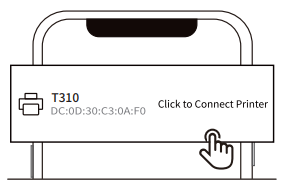
- Када видите зелену квачицу, штампач је успешно повезан.
 Напомена: Неки Андроиди морају да користе ГПС дозволу
Одштампајте ПДФ формат 4 к 6 инча file
Можете добити свој ПДФ file из ваше трговине webсајт или апликација.
Пружамо лажну етикету за вежбање штампања, коју можете пронаћи на:
1. начин: Службено webсајту
2. начин: Преузмите управљачки програм за Т310
Преузмите ПДФ са званичног webсајт са својим паметним телефоном или пошаљите ПДФ на свој паметни телефон преко „Фацебоок-а”, „ВхатсАпп-а”, „Скипе-а”
- “Отвори ПДФ” -> “УВОЗ ПДФ”

- ПДФ можете увести на било који од ових начина.
Методе 1
(1) Изаберите свој ПДФ из „File Менаџер” (“fileс” на 10С уређају)
 (2) Изаберите свој file увозити.
 Методе 2
(1) Otvori file из било ког софтвера Кликните на дугме за дељење
 (2) Изаберите апликацију „Лабелифе“ да бисте је отворили и увезли за штампање

- Кликните на „ПДФ обрада“-> Изаберите величину вашег пдф-а file и кликните на „ПОТВРДИ“.

- Кликните на "Штампај"->"Одштампај"

Шта можете да урадите са Лабелифе-ом?
- Можете да промените величину налепнице са 8.5″ к11″ на 4″ к6″ (или 4″ к4″ за ФБА) помоћу Лабелифе-а који генерише ваше налепнице.

- Можете обрезати Амазон ASIN barcodes with Labelife from 8.5″ x11″ to your need label size.

- Направите сопствене прилагођене етикете

Више функција
- Отворите апликацију Лабелифе.
Кликните на „Подешавање“ - Кликните на „Видео водич“ да бисте сазнали више функција са видео записом

- Изаберите функцију која вам је занимљива.
 Више функција и видео туторијала ће бити ажурирани.
Документи / Ресурси
 | Лабелифе Апп |
Референце
- Упутство за употребуmanual.tools
Published: July 24, 2023
Ажурирано: 25. јула 2023