Увод
Мајкрософт ЛајфКам ХД-3000 је камера високе дефиниције. webКамера дизајнирана за јасне видео конференције и комуникацију. Поседује могућности снимања видео записа у правој HD резолуцији од 720p, однос ширине и висине 16:9 и уграђени микрофон са поништавањем буке како би се обезбедио јасан звук. Њена универзална база за причвршћивање омогућава флексибилно постављање на различите уређаје и површине.
Овај приручник пружа основне информације за подешавање, рад, одржавање и решавање проблема ваше камере LifeCam HD-3000.

Figure 1: Microsoft LifeCam HD-3000, showcasing its compact design and universal attachment base.
Сетуп
Мајкрософт ЛајфКам ХД-3000 је дизајнирана за једноставну инсталацију „укључи и користи“ на компатибилним оперативним системима.
- Распакујте Webкамера: Пажљиво извадите LifeCam HD-3000 из паковања.
- Повежите се са рачунаром: Прикључите USB кабл LifeCam HD-3000 камере у слободан USB 2.0 порт на вашем десктоп, лаптоп или преносном рачунару.
- Аутоматска инсталација драјвера: За Windows 7 и новије оперативне системе, потребни драјвери ће се обично инсталирати аутоматски након повезивања. Сачекајте неколико тренутака да систем препозна уређај и заврши инсталацију.
- Позиционирајте Webкамера: Користите универзалну базу за причвршћивање да бисте безбедно поставили webкамера. Може се поставити на монитор, на равну површину попут стола или подесити под различитим угловима. Флексибилна гумирана стопа пружа стабилност.
- Проверите инсталацију: Једном инсталирано, можете проверити webфункционалност камере путем апликације камере на рачунару или софтвера за видео конференције.

Слика 2: Предња страна view камере LifeCam HD-3000, на којој је приказан положај сочива и микрофона.
Упутство за употребу
LifeCam HD-3000 је дизајнирана за једноставно коришћење са различитим платформама за видео комуникацију.
- Видео конференције: Тхе webКамера је компатибилна са популарним апликацијама за видео позиве као што су Microsoft Teams, Zoom, Skype и Google Hangouts. Изаберите „Microsoft LifeCam HD-3000“ као уређај за видео улаз у подешавањима изабране апликације.
- Видео високе дефиниције: Камера снима прави HD видео од 720p, пружајући јасне и детаљне слике за ваше позиве и снимке. Широки формат 16:9 је идеалан за снимање видео записа у биоскопском стилу и шире поље view.
- Микрофон са поништавањем буке: Уграђени једносмерни микрофон има акустично поништавање буке, осигуравајући да се ваш глас јасно снима са смањеном позадинском буком. Изаберите „Microsoft LifeCam HD-3000“ као уређај за аудио унос у подешавањима апликације.
- Корекција светлости: LifeCam HD-3000 укључује функције корекције светла како би се оптимизовао квалитет видеа у различитим условима осветљења.
- Подешавања резолуције: У зависности од брзине вашег интернета и апликације, можда ћете моћи да подесите резолуцију видеа. Ниже резолуције могу бити корисне за спорије интернет везе како би се одржао глатки видео. Погледајте подешавања вашег софтвера за видео конференције за ове опције.
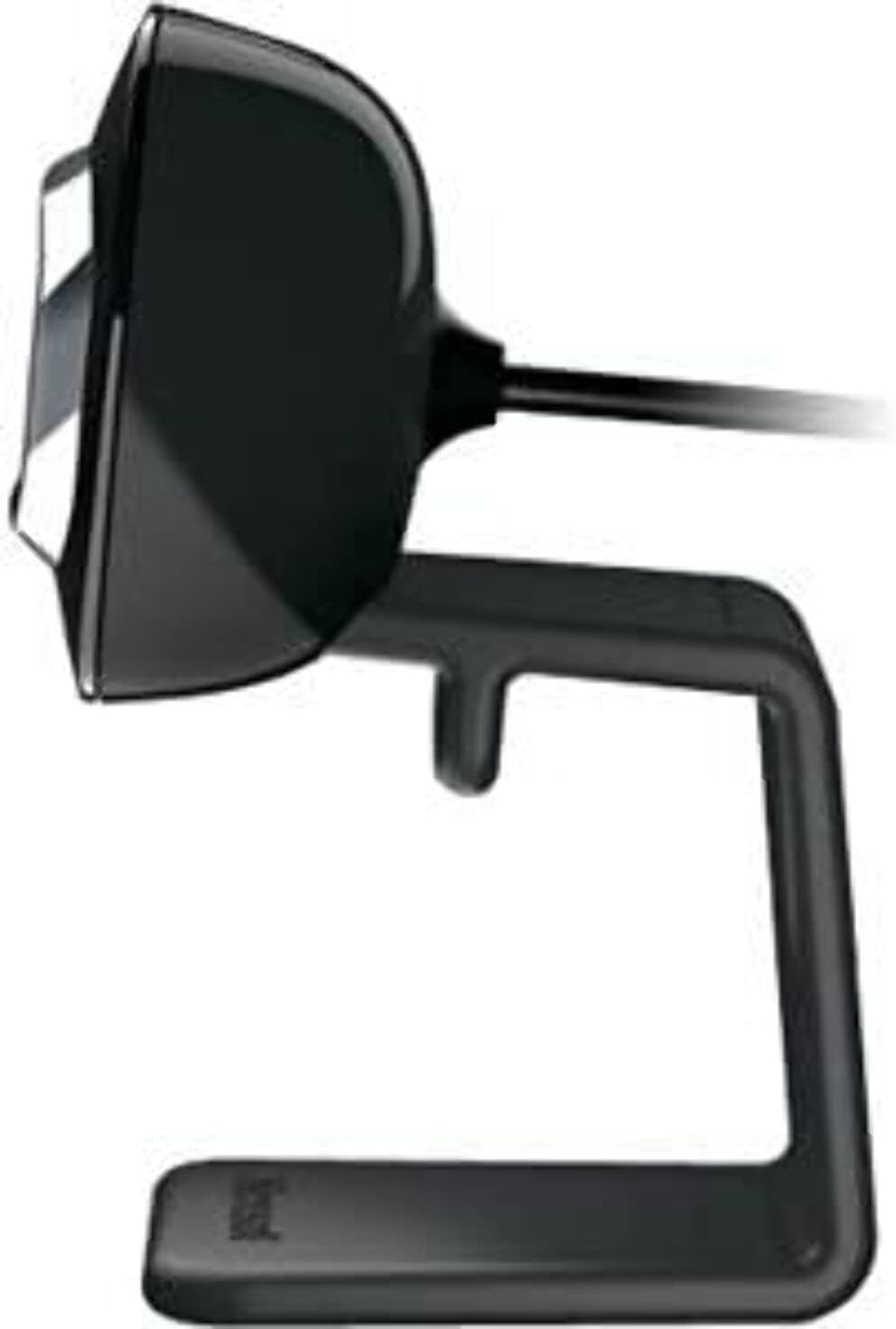
Слика 3: Страна view камере LifeCam HD-3000, што илуструје њен танак професионални изгледfile.
Одржавање
Правилна нега и одржавање ће вам помоћи да продужите век трајања ваше Microsoft LifeCam HD-3000 камере.
- Чишћење сочива: Користите меку крпу без влакана, посебно дизајнирану за оптику, да бисте нежно обрисали сочиво камере. Избегавајте абразивне материјале или јаке хемикалије за чишћење, које могу огребати или оштетити сочиво.
- Чишћење тела: Обришите тело webбрегаста камера са меким, благо дamp крпа. Уверите се да влага не улази у USB порт или отвор микрофона.
- Складиштење: Када није у употреби, чувајте webкамеру на чистом, сувом месту, даље од екстремних температура и директне сунчеве светлости.
- Нега каблова: Избегавајте прекомерно савијање или кримповање USB кабла. Не вуците кабл да бисте искључили webкамера; увек држите УСБ конектор.
Решавање проблема
Ако наиђете на проблеме са вашом камером LifeCam HD-3000, покушајте следеће кораке за решавање проблема:
- WebКамера није откривена:
- Уверите се да је USB кабл безбедно прикључен у исправан USB порт. Покушајте са другим USB портом.
- Поново покрените рачунар.
- Проверите Управитељ уређаја (Windows) или Системске информације (macOS) на рачунару да бисте видели да ли webКамера је наведена и препозната.
- Нема видеа или црни екран:
- Осигурајте webКамера је изабрана као примарни видео уређај у подешавањима ваше апликације за видео конференције.
- Проверите подешавања приватности на вашем оперативном систему која можда блокирају приступ камери за одређене апликације.
- Уверите се да никаква физичка препрека не прекрива сочиво.
- Лош квалитет видеа (замућен, зрнаст):
- Уверите се да је сочиво чисто (погледајте одељак Одржавање).
- Проверите услове осветљења. webКамера има корекцију светла, али довољно амбијенталног светла је корисно.
- Проверите стабилност интернет везе ако стримујете видео.
- Прилагодите подешавања резолуције у вашој апликацији ако су доступна.
- Нема звука или је звук пригушен:
- Уверите се да је микрофон LifeCam HD-3000 изабран као аудио улазни уређај у подешавањима апликације и подешавањима звука оперативног система.
- Проверите нивое јачине звука микрофона у подешавањима система.
- Уверите се да нема препрека на отвору микрофона.
- Проблеми са софтвером:
- Ако користите одређени софтвер за Microsoft LifeCam, уверите се да је ажуриран.
- За Windows 10, уграђени софтвер за камеру је често довољан и може радити боље од старијег наменског софтвера.
Спецификације
| Феатуре | Детаљ |
|---|---|
| Број модела | Т4Х-00002 |
| Бранд | Мицрософт |
| Резолуција снимања видео записа | 720п ХД |
| Аспецт Ратио | Широки заслон 16: 9 |
| Микрофон | Уграђени, са поништавањем буке, једносмерни |
| Технологија повезивања | УСБ 2.0 |
| Хардверска платформа | ПЦ, Лаптоп |
| Боја | Црно |
| Тежина артикла | 3.17 унци |
| Димензије производа (ДкШкВ) | 11.13 к 5.75 к 5.88 инча |
| Посебна карактеристика | Корекција слабог осветљења |
| Технологија фото сензора | ЦМОС |
Гаранција и планови заштите
Мајкрософт нуди разне опције за заштиту производа и подршку.
- Стандардна политика враћања: Типично, производи купљени на Amazon.com могу се вратити у року од 30 дана од пријема ради повраћаја новца или замене. За детаље погледајте важећу политику враћања производа компаније Amazon.
- Опциони планови заштите: Проширени планови заштите могу бити доступни за куповину како би покрили ваш уређај изван стандардне гаранције произвођача. Ове планове нуде независни добављачи и могу укључивати:
- Двогодишњи план заштите
- Двогодишњи план заштите
- Комплетна заштита (месечни план који покрива подобне прошле и будуће куповине)
Подршка
За додатну помоћ, техничку подршку или ажурирања драјвера, обратите се званичним каналима за подршку компаније Microsoft.
- Мицрософт подршка Webсајт: Посетите званичну Microsoft подршку webсајт за ваш регион. Ово је главни ресурс за водиче за решавање проблема, често постављана питања и преузимање драјвера.
- Мајкрософт продавница: За опште информације о производу или да бисте истражили друге Microsoft производе, можете посетити Мајкрософт продавница на Амазону.
- Контактирање подршке: Ако вам је потребна директна помоћ, контактирајте корисничку подршку компаније Microsoft путем њихових званичних канала, који обично укључују опције телефона, ћаскања или е-поште.


