Увод
Ово упутство пружа основна упутства за правилно подешавање, рад и одржавање вашег Zebra ET55AE-W22E ET55 8.3" таблета. Молимо вас да пажљиво прочитате ово упутство пре употребе уређаја како бисте осигурали оптималне перформансе и дуготрајност.
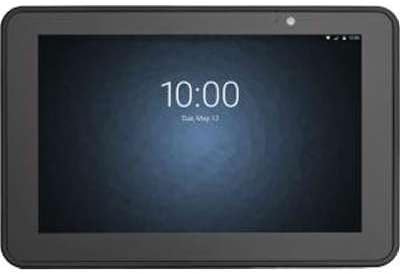
Слика: Фронт view таблета Zebra ET55AE-W22E ET55 8.3". Екран приказује време „10:00“ и датум „уторак, 12. мај“. Таблет има тамносиви оквир и предњу камеру видљиву у горњем средишњем делу.
Садржај пакета
Приликом распакивања, проверите да ли су сви предмети присутни и да ли су неоштећени. Стандардно паковање за Zebra ET55AE-W22E укључује:
- Зебра ET55AE-W22E ET55 8.3" таблет јединица
- (Додатна опрема као што су адаптер за напајање, USB кабл и документација могу се продавати засебно или бити укључена у зависности од региона/пакета.)
Сетуп
1. Почетно пуњење
Пре прве употребе, потпуно напуните батерију таблета. Прикључите одговарајући адаптер за напајање (није укључен у све моделе) на порт за пуњење таблета, а затим на утичницу. Индикатор пуњења ће обично светлети током овог процеса.
2. Укључивање/искључивање
- За укључивање: Притисните и држите дугме за напајање које се налази са стране таблета док се екран не осветли.
- За искључивање: Притисните и држите дугме за напајање, а затим изаберите „Искључи“ из опција које се појављују на екрану.
3. Почетна конфигурација (Windows 8.1)
При првом укључивању, таблет ће вас водити кроз процес подешавања система Windows 8.1. То укључује:
- Избор језика и региона.
- Прихватање услова лиценце.
- Повезивање са Wi-Fi мрежом (ако је доступна).
- Креирање или пријављивање помоћу Microsoft налога.
- Подешавање основних подешавања приватности и безбедности.
Упутство за употребу
Навигација кроз Windows 8.1
Зебра ET55AE-W22E ради на оперативном систему Windows 8.1, оптимизованом за интеракцију додиром. Кључни елементи навигације укључују:
- Почетни екран: Превуците прстом од десне ивице екрана или притисните дугме Windows да бисте приступили почетном екрану са живим плочицама.
- Трака са шармима: Превуците прстом од десне ивице екрана да бисте приступили траци са дугмадима (Претрага, Дељење, Старт, Уређаји, Подешавања).
- Пребацивање апликација: Превуците прстом од леве ивице да бисте прелазили између отворених апликација.
- Десктоп: Додирните плочицу Десктоп на почетном екрану да бисте приступили традиционалном окружењу радне површине система Windows.
Повезивање на мреже
- Ви-Фи: Приступите траци са дугмадима, изаберите Подешавања, а затим кликните на икону Wi-Fi мреже да бисте view доступне мреже. Изаберите жељену мрежу и унесите лозинку ако се то од вас затражи.
- Блуетоотх: Приступите траци са дугмадима, изаберите Подешавања, онда Промените подешавања рачунара, и идите на Рачунар и уређаји > БлутутУкључите Bluetooth и упарите уређај са жељеним уређајима.
- WAN (Бежична мрежа): Овај модел подржава WAN повезивање. Уметните SIM картицу (ако је применљиво и ако ју је обезбедио ваш оператер) у предвиђени слот. Пратите упутства на екрану или се обратите свом оператеру за детаље о конфигурацији.
Коришћење камере
Таблет је опремљен камером. Да бисте је користили, пронађите и додирните икону апликације Камера на почетном екрану или радној површини. Пратите упутства на екрану да бисте снимили фотографије или видео записе.
Одржавање
Чишћење уређаја
- Користите меку крпу која не оставља влакна за чишћење екрана и спољашњости.
- За тврдокорне трагове, благо дampобришите крпу водом или средством за чишћење екрана.
- Избегавајте употребу јаких хемикалија, абразивних средстава за чишћење или аеросолних спрејева директно на уређају.
Баттери Царе
- Избегавајте излагање таблета екстремним температурама.
- За оптималан век трајања батерије, избегавајте често потпуно пражњење батерије.
- Ако уређај неће бити коришћен дуже време, напуните га на приближно 50% пре складиштења.
Ажурирања софтвера
Редовно проверавајте и инсталирајте ажурирања за Windows 8.1 како бисте осигурали стабилност, безбедност и перформансе система. Приступ Подешавања > Промена подешавања рачунара > Ажурирање и опоравак > Windows Update.
Решавање проблема
| Проблем | Могуће решење |
|---|---|
| Уређај се не укључује. | Уверите се да је батерија напуњена. Повежите таблет са извором напајања и покушајте да га укључите после неколико минута. |
| Повезивање на Ви-Фи није могуће. | Проверите да ли је Wi-Fi омогућен у подешавањима. Проверите да ли је лозинка мреже исправна. Рестартујте таблет и Wi-Fi рутер. |
| Екран не реагује. | Извршите меко ресетовање тако што ћете држати дугме за напајање док се уређај поново не покрене. Уверите се да је екран чист и без прљавштине. |
| Апликације су споре или се руше. | Затворите непотребне апликације. Проверите и инсталирајте системска ажурирања. Размислите о деинсталирању недавно инсталираних апликација које могу узроковати проблеме. |
Спецификације
| Феатуре | Детаљ |
|---|---|
| Модел | Зебра ЕТ55АЕ-В22Е |
| Величина екрана | 8.3 инча |
| Резолуција екрана | 1920 к 1080 пиксела |
| РАМ | 4ГБ |
| Мемори Стораге | Фласх од 64 ГБ |
| Оперативни систем | Виндовс 8.1 |
| Марка процесора | Интел |
| Вирелесс Типе | Блутут, ВАН |
| Тежина артикла | 2 фунти |
| Димензије производа (ДкШкВ) | 1 к 1 к 1 инча |
Гаранција и подршка
За информације о гаранцији, техничкој подршци или сервису, обратите се званичном Zebra webсајт или контактирајте њихову службу за кориснике. Конкретни гарантни услови могу се разликовати у зависности од региона и датума куповине.
Подршка на мрежи: Посетите званични портал за подршку компаније Zebra за драјвере, често постављана питања и додатну документацију.
Контакт информације: Погледајте паковање производа или Зебра webсајт за актуелне контакт податке за техничку помоћ.


