1. Увод
Овај приручник пружа основне информације за подешавање, рад и одржавање вашег ViewSonic VX2776-SH 27-inch Full HD IPS monitor. Please read these instructions carefully before using the product.
Тхе ViewSonic VX2776-SH monitor features a 27-inch (68.58 cm) Full HD (1920x1080) IPS display, offering vibrant colors and wide viewing angles. It includes SuperClear IPS Technology, a sleek frameless design, and a 75Hz refresh rate for smooth visuals. Eye-care technologies such as Flicker-Free and a Blue Light Filter are integrated to reduce eye strain. Connectivity options include HDMI and VGA inputs.

Слика 1: ViewSonic VX2776-SH Monitor Overview са кључним карактеристикама
2. Садржај пакета
Проверите да ли су све ставке присутне у пакету:
- ViewSonic VX2776-SH Monitor x1
- 3-pin Power Plug (IEC C13 / CEE22) x1
- ХДМИ кабл (в1.4; мушки-мушки) к1
3. Упутства за подешавање
3.1. Склоп штанда
Да бисте саставили постоље за монитор:
- Пажљиво поставите монитор лицем надоле на меку, чисту површину како бисте спречили огреботине.
- Align the triangular base with the stand neck.
- Secure the base to the neck using the provided screw.
- Attach the assembled stand to the back of the monitor by aligning the mounting points and securing it firmly.
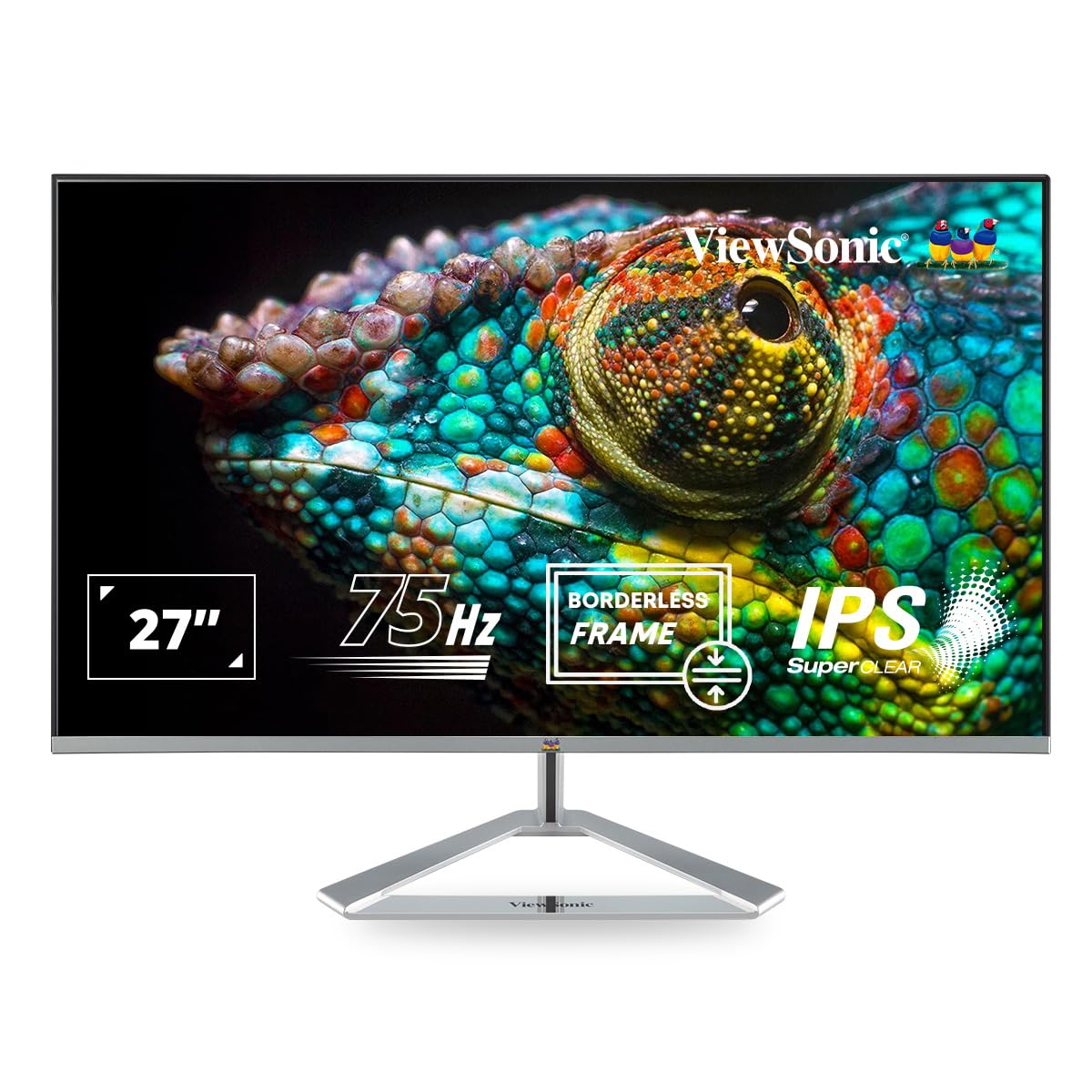
Figure 2: Monitor with Assembled Triangular Stand
3.2. Повезивање монитора
Уверите се да су монитор и рачунар искључени пре него што направите било какву везу.
- Прикључак за напајање: Повежите кабл за напајање са улазом за напајање монитора, а затим са електричном утичницом.
- Видео веза: Connect one end of the HDMI cable (or VGA cable) to the corresponding port on your computer's graphics card and the other end to an HDMI or VGA input port on the monitor. The monitor supports dual HDMI inputs.
- Аудио излаз (опционо): If you are using external speakers or headphones, connect them to the monitor's audio out port.

Figure 3: Monitor Connectivity Ports (HDMI, VGA)
3.3. VESA зидни носач (опционо)
The monitor is VESA mount compatible (100x100mm). To mount the monitor on a wall or monitor arm, remove the stand and attach the VESA-compatible bracket (not included) to the mounting holes on the back of the monitor.

Figure 4: VESA Mounting Area on Monitor Back
4. Упутство за употребу
4.1. Укључивање/искључивање
Притисните дугме за напајање које се налази у доњем десном углу монитора да бисте га укључили или искључили. Индикаторска лампица напајања ће светлети када је монитор укључен.
4.2. Он-Сцреен Дисплаи (ОСД) мени
The OSD menu allows you to adjust various display settings. Use the buttons located on the bottom right of the monitor to navigate the menu:
- Press a button to activate the OSD menu.
- Користите дугмад за навигацију да бисте се кретали кроз опције.
- Притисните дугме за избор да бисте потврдили избор.
- Притисните дугме за излаз да бисте затворили OSD мени.
4.3. ViewПодешавања режима
ViewMode provides optimized presets for different screen applications. These presets adjust gamma curve, color temperature, contrast, and brightness to enhance your viewинг искуство.
- игра: Оптимизовано за визуелне ефекте у играма.
- филм: Enhanced for video playback.
- Web: Погодно за опште web прегледавање.
- Текст: Ideal for reading documents, reducing eye strain.
- Моно: Приказује садржај у сивим тоновима.

Слика 5: ViewMode Optimized Settings
4.4. Eye-Care Technology
The monitor incorporates eye-care features to promote comfortable viewing during extended use:
- Без треперења: Eliminates screen flickering, which can cause eye strain and fatigue.
- Филтер плавог светла: Reduces harmful blue light emissions, helping to protect your eyes.

Figure 6: Flicker-Free Technology

Figure 7: Blue Light Filter
4.5. Еко режим
Eco Mode helps reduce power consumption and prolong the monitor's lifespan. You can enable or disable this feature through the OSD menu.

Figure 8: Eco Mode Functionality
5. Одржавање
To ensure optimal performance and longevity of your monitor:
- Чишћење екрана: Нежно обришите екран меком крпом која не оставља влакна. За тврдокорне мрље, дampОбришите крпу благим, неабразивним средством за чишћење екрана. Не прскајте средство за чишћење директно на екран.
- Чишћење Цasing: Користите меку, суву крпу за чишћење монитора casinг. Избегавајте употребу јаких детерџената или абразивних средстава за чишћење.
- вентилација: Уверите се да вентилациони отвори на монитору нису блокирани како бисте спречили прегревање.
- Искључивање: Увек искључите монитор када га не користите дуже време.
КСНУМКС. Решавање проблема
Ако наиђете на проблеме са монитором, погледајте следећа уобичајена решења:
| Проблем | Могуће решење |
|---|---|
| Нема слике на екрану |
|
| Слика је мутна или искривљена |
|
| Нема звука из спољних звучника/слушалица |
|
| Monitor power LED is off |
|
7. Спецификације
| Феатуре | Детаљ |
|---|---|
| Број модела | VX2776-SH |
| Величина екрана | 27 инча (68.58 цм) |
| Панел Типе | ИПС |
| Нативе Ресолутион | 1920 к 1080 (Фулл ХД) |
| Рефресх Рате | 75Хз |
| Аспецт Ратио | 16:9 |
| Повезивање | 2x HDMI (v1.4), 1x VGA |
| Карактеристике неге очију | Филтер без треперења, плаво светло |
| Компатибилан са ВЕСА носачем | 100к100мм |
| Димензије производа (ДкШкВ) | 61.4 к 18.4 к 44.3 цм |
| Тежина артикла | 4 кг |
8. Гаранција и подршка
For warranty information and technical support, please refer to the warranty card included with your product or visit the official ViewСониц webсајту. Такође можете контактирати ViewSonic customer service for assistance with product registration, troubleshooting, and service inquiries.


