Увод
Компактна тастатура Microsoft Designer је пројектована за изузетну удобност и оптимизован радни простор. Њен елегантан, нископрофитабилан...file Дизајн се уклапа у сваку поставку, нудећи оптимизован ход тастера за брзо и флуидно куцање. Ова бежична Bluetooth тастатура је компатибилна са PC и Mac рачунарима који подржавају Bluetooth, пружајући свестрано и ефикасно решење за унос.
Кључне карактеристике укључују уграђени тастер за експресивни унос (емоџи) и посебан тастер за исецање екрана за брзо снимање, копирање, лепљење и дељење. Дизајниран је за повезивање са до три уређаја, омогућавајући беспрекорно пребацивање између њих.
Шта је у кутији
- Компактна тастатура Microsoft Designer
- 4 x DL2032 литијум-металне батерије (унапред инсталиране)
- Водич за брзи почетак и информације о гаранцији
Сетуп
1. Инсталација батерије
Ваша Microsoft Designer Compact тастатура долази са четири унапред инсталиране DL2032 литијум-металне батерије. Пре прве употребе, можда ћете морати да уклоните заштитну траку из одељка за батерије да бисте активирали батерије. Ако се тастатура не укључи, уверите се да су батерије правилно оријентисане према индикаторима поларитета (+/-) унутар одељка.
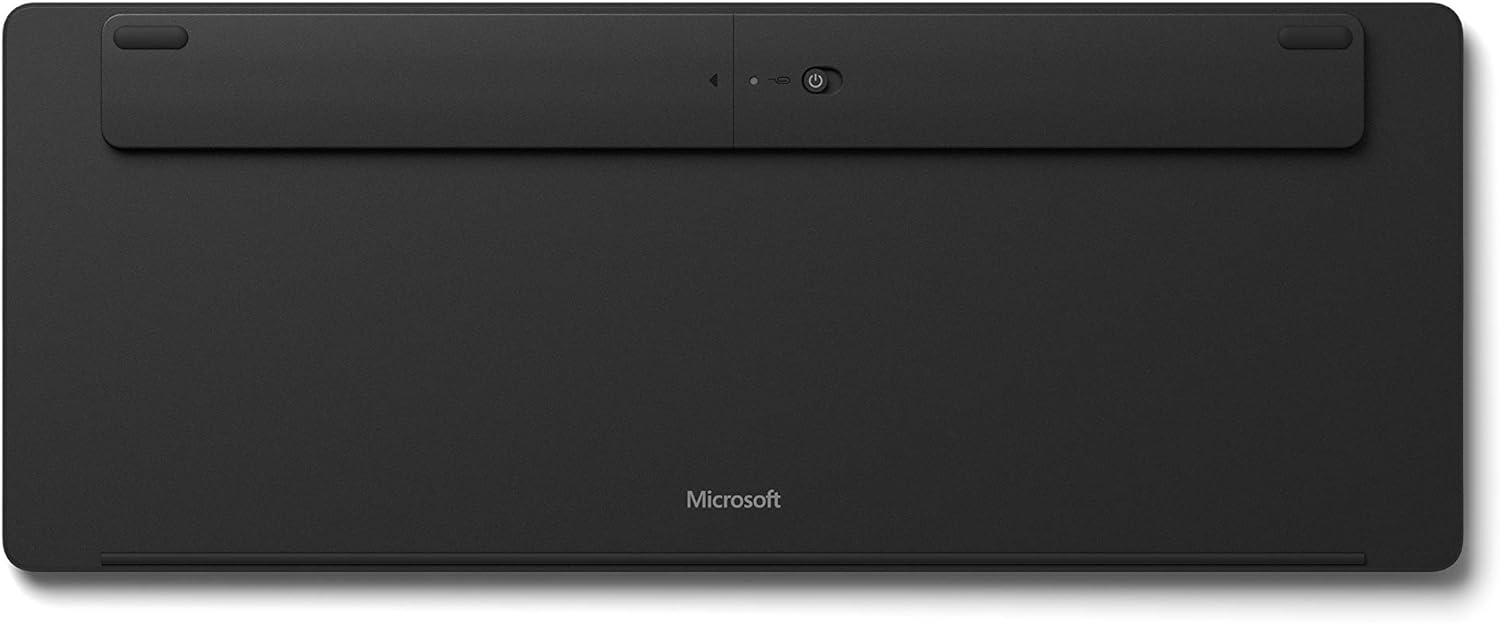
Слика 1: Дно view тастатуре, истичући одељак за батерију и прекидач за напајање.
Да бисте приступили одељку за батерије, пронађите мали отвор близу прекидача за напајање на доњој страни тастатуре. Уметните спајалицу у овај отвор и лагано притисните да бисте ослободили лежиште за батерије. Замените батерије по потреби, водећи рачуна о исправном поларитету, а затим вратите лежиште на место док не кликне чврсто.
2. Укључивање
Пронађите прекидач за напајање на доњој страни тастатуре. Померите прекидач у положај „Укључено“. Мали ЛЕД индикатор на тастеру Caps Lock може накратко да се упали да би потврдио напајање.
3. Блуетоотх упаривање
Компактна тастатура Microsoft Designer може се упарити са највише три различита уређаја који подржавају Bluetooth. Пратите ове кораке да бисте упарили тастатуру:
- Уверите се да је Bluetooth омогућен на вашем рачунару или уређају.
- На тастатури притисните и држите један од Bluetooth тастера (F1, F2 или F3) приближно 3-5 секунди док LED диода изнад тастера не почне да трепери. Ово указује да је тастатура у режиму упаривања.
- На свом уређају идите до подешавања Bluetooth-а и изаберите „Microsoft Designer Compact Keyboard“ са листе доступних уређаја.
- Пратите сва упутства на екрану да бисте завршили процес упаривања. Можда ће вам бити затражено да унесете код приказан на екрану помоћу тастатуре.
- Након успешног упаривања, ЛЕД диода ће престати да трепери и остати стално светла неколико секунди пре него што се искључи.
Да бисте прелазили између упарених уређаја, једноставно притисните одговарајући Bluetooth тастер (F1, F2 или F3) за жељени уређај. Тастатура ће се аутоматски повезати са тим уређајем.
Управљање тастатуром
Компактна тастатура Microsoft Designer нуди низ функција дизајнираних да побољшају вашу продуктивност и удобност.
Кључне карактеристике:
- Компактан дизајн: Штеди простор на радној површини и омогућава удобан положај миша.
- Оптимизован кретање тастера: Пружа брзо и удобно искуство куцања.
- Експресивни тастер за унос: Брзо приступите емоџијима, симболима и још много чему (налази се близу десног тастера Alt).
- Кључ за исецање екрана: Тренутно снимајте, копирајте, налепите и делите снимке екрана.
- Повезивање са више уређаја: Повежите се и беспрекорно прелазите између до 3 уређаја помоћу наменских Bluetooth тастера (F1, F2, F3).
- Тастери за репродукцију медија: Наменски тастери за контролу медија (репродукција/пауза, појачавање/стишавање јачине звука, искључивање звука).
- Кључ за претрагу: Брз приступ функцијама претраживања на вашем оперативном систему.
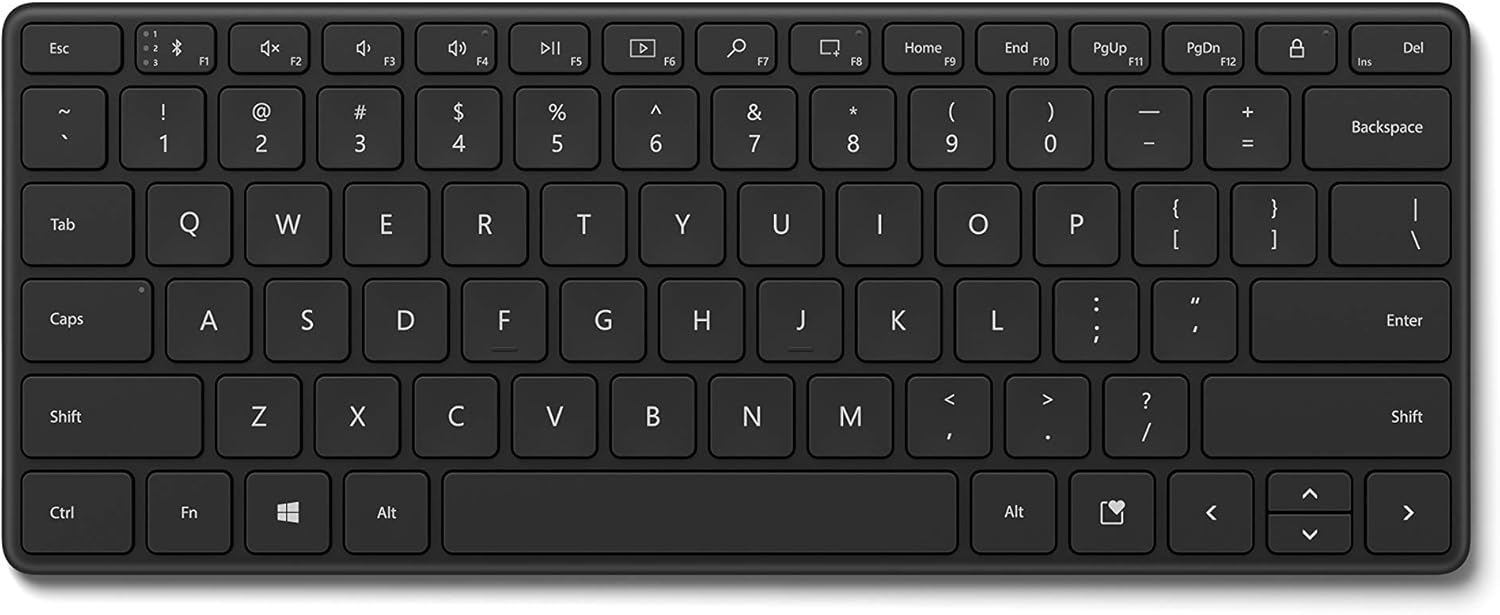
Слика 2: Одозго надоле view тастатуре, који илуструје распоред тастера и посебне функцијске тастере.

Слика 3: Под углом view of the keyboard, showcasing its compact size and low profile.
Одржавање
Да бисте осигурали дуготрајност и оптималне перформансе ваше Microsoft Designer Compact тастатуре, пратите ове смернице за одржавање:
- Чишћење: Користите меку крпу која не оставља длачицеampводом или благим раствором за чишћење да бисте обрисали тастере и површину. Избегавајте абразивна средства за чишћење или раствараче.
- Уклањање прашине: Користите компримовани ваздух да уклоните прашину и остатке између тастера.
- Избегавајте изливање: Држите течности даље од тастатуре како бисте спречили оштећење унутрашњих компоненти. У случају просипања, одмах искључите тастатуру и оставите је да се потпуно осуши пре него што је поново покушате користити.
- Складиштење: Када се не користи дуже време, искључите тастатуру да бисте уштедели батерију. Чувајте је на хладном и сувом месту, заштићено од директне сунчеве светлости.
Решавање проблема
Ако наиђете на проблеме са Microsoft Designer Compact тастатуром, погледајте следећа уобичајена решења:
- Тастатура се не повезује или се често искључује:
- Уверите се да је тастатура укључена и да је у домету вашег уређаја (обично до 10 метара).
- Проверите ниво напуњености батерије. Замените батерије ако су празне.
- Покушајте поново да упарите тастатуру са уређајем. Идите у подешавања Bluetooth-а на уређају, уклоните тастатуру, а затим је поново додајте.
- Уверите се да су драјвери за Bluetooth вашег уређаја ажурирани.
- Ако тастатура пређе у режим приправности и треба јој тренутак да се пробуди, то је нормално понашање осмишљено да уштеди трајање батерије.
- Тастери не реагују или куцање није тачно:
- Очистите тастатуру да бисте уклонили све остатке који би могли да ометају тастере.
- Проверите да ли су батерије правилно инсталиране и да ли су довољно напуњене.
- Тестирајте тастатуру са другим уређајем да бисте утврдили да ли је проблем са тастатуром или са оригиналним уређајем.
- Случајни притисци тастера F1 (дугме за упаривање путем Bluetooth-а):
- Имајте на уму да тастер F1 служи као дугме за упаривање са Bluetooth-ом. Избегавајте да на њега стављате прсте или предмете током нормалне употребе.
- Ако се случајно притисне, тастатура може ући у режим упаривања. Сачекајте да функција упаривања истекне или поново изаберите жељени упарени уређај помоћу тастера F1, F2 или F3.
- Без позадинског осветљења:
- Компактна тастатура Microsoft Designer нема позадинско осветљење. Ово је дизајнирано како би се максимално продужио век трајања батерије.
Спецификације
| Феатуре | Детаљ |
|---|---|
| Бранд | Мицрософт |
| Број модела | 21И-00001 |
| Технологија повезивања | бежични (Блуетоотх) |
| Компатибилни уређаји | PC (Windows 10 са најновијим ажурирањима), Mac (омогућен Bluetooth) |
| Боја | Мат црна |
| Тежина артикла | 15.2 унци |
| Димензије производа (ДкШкВ) | 11.18 к 4.36 к 0.38 инча |
| Извор напајања | Баттери Поверед |
| Батерије су потребне | 4 литијум метал (DL2032) |
| Трајање батерије | До 36 месеци (приближно, варира у зависности од употребе) |
| Број кључева | 78 |
| Посебна карактеристика | Преносиво, подршка за више уређаја |
Гаранција и подршка
Овај производ је покривен стандардном ограниченом гаранцијом компаније Microsoft. За детаљне информације о гаранцији, погледајте гарантни лист који се налази у паковању производа или посетите званичну страницу за подршку компаније Microsoft. webсајту.
За техничку подршку, помоћ у решавању проблема или регистрацију производа, посетите званичну страницу за подршку компаније Microsoft:
Додатне ресурсе и често постављана питања можете пронаћи и на Мајкрософт webсајту.


