1. Увод
Logitech Scribe је камера за белу таблу са вештачком интелигенцијом, дизајнирана да интегрише садржај физичке беле табле у видео састанке. Компатибилна је са водећим сервисима за видео конференције као што су Microsoft Teams Rooms и Zoom Rooms. Scribe користи уграђену вештачку интелигенцију и прилагођено сочиво за емитовање садржаја беле табле са побољшаном јасноћом, осигуравајући да удаљени учесници имају несметан поглед. viewПодржава стандардне маркере за суво брисање и површине за белу таблу до 6 x 4 метра.
Дељење садржаја може се покренути помоћу бежичног дугмета за дељење или контролера осетљивог на додир у сали за састанке, као што је Logitech Tap.

Слика 1: Предња страна view камере за белу таблу Logitech Scribe.
2. Шта је у кутији
Проверите да ли су све компоненте присутне у паковању:
- Logitech Scribe камера
- Носач
- Монтажни прибор (вијци, анкери)
- УСБ на Етхернет адаптер
- PoE инјектор (напајање преко Etherneta)
- Етхернет Цабле
- Дугме за бежично дељење (са АААА батеријама)
- Шаблон за инсталацију

Слика 2: Садржај пакета Logitech Scribe-а.
3. Подешавање
Правилна инсталација је кључна за оптималне перформансе. Пратите ове кораке за подешавање вашег Logitech Scribe-а:
- Монтажа камере: Користите приложени шаблон за инсталацију да бисте поставили камеру изнад беле табле. Причврстите носач за монтажу на зид помоћу одговарајућег прибора. Уверите се да је камера центрирана и на исправној висини за димензије ваше беле табле (до 6 x 4 метра).
- Повезивање камере: Scribe се повезује са рачунаром преко USB-Ethernet адаптера и PoE (Power over Ethernet) инјектора. Повежите Ethernet кабл са камере на PoE инјектор, а затим са PoE инјектора на USB-Ethernet адаптер. На крају, повежите USB адаптер са рачунаром у сали за састанке.
- Управљање кабловима: Уредно усмерите каблове како бисте одржали професионалан изглед и спречили случајна искључивања. Носач за монтажу садржи канале за усмеравање каблова.

Слика 3: Задња страна view Logitech Scribe-а, који илуструје тачке монтаже и повезивања.

Слика 4: Илустрација усмеравања кабла кроз монтажну базу Logitech Scribe-а.
4. Упутство за употребу
Logitech Scribe је дизајниран за интуитивно коришћење током видео конференција.
- Покретање дељења на белој табли: Да бисте делили садржај беле табле, притисните дугме за бежично дељење или користите контролер осетљив на додир у сали за састанке (нпр. Logitech Tap). Scribe ће аутоматски детектовати и емитовати садржај беле табле на ваш видео састанак.
- АИ карактеристике: Уграђена вештачка интелигенција у Scribe-у побољшава јасноћу садржаја на табли и пружа ефекат транспарентности. Ово омогућава учесницима састанка да виде „кроз“ презентера, обезбеђујући несметан поглед. view од писања на белој табли.
- Област беле табле: Камера је оптимизована за снимање белих табли величине до 6 x 4 метра. За оптимално снимање, уверите се да садржај ваше табле остаје унутар ових димензија.
Слика 5: Logitech Scribe камера поред дугмета за бежично дељење.

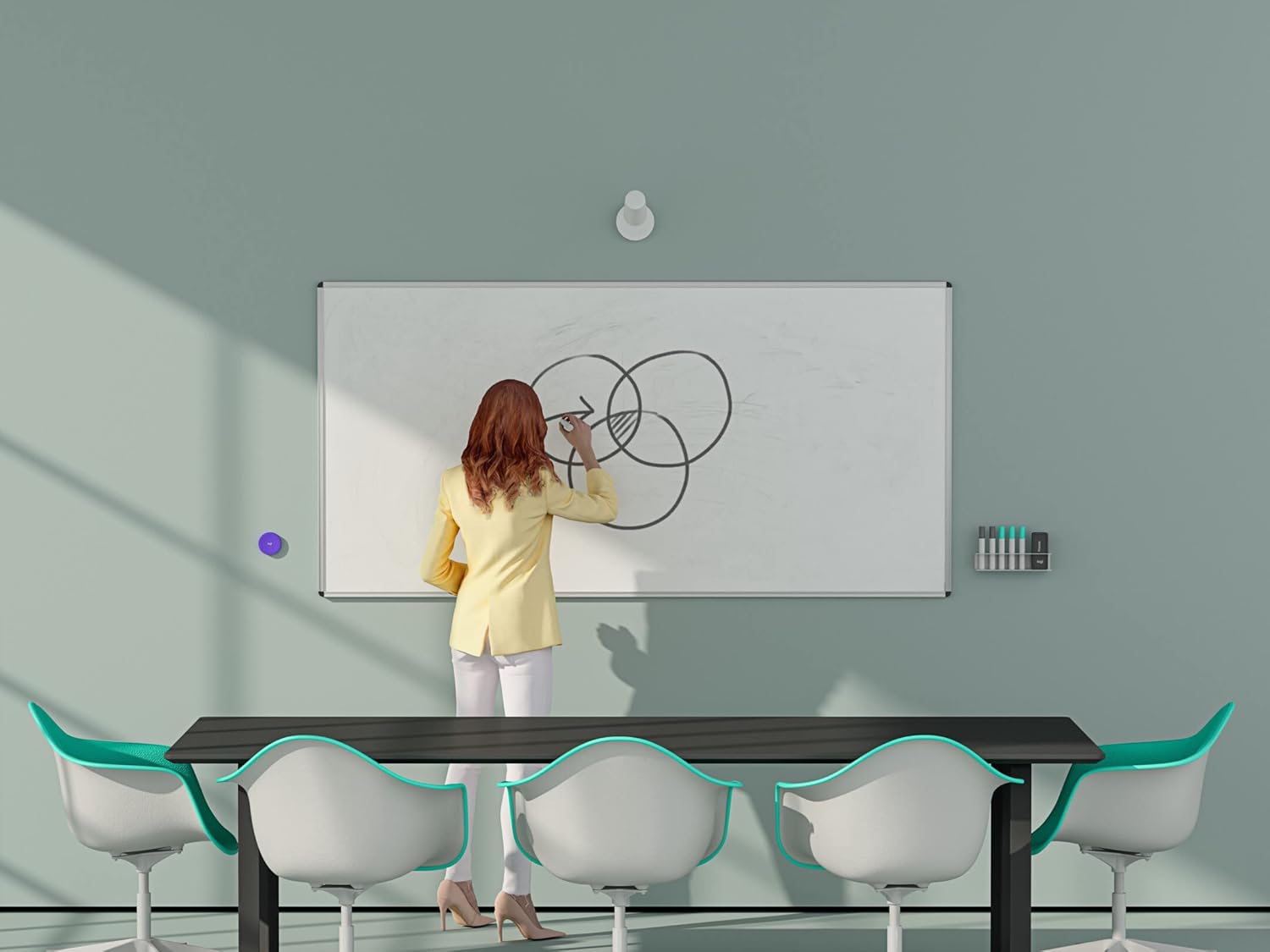
Слика 6: Корисник интерагује са белом таблом док Logitech Scribe снима садржај за удаљене учеснике.

Слика 7: Logitech Scribe камера интегрисана у окружење сале за састанке.
5. Одржавање
Да бисте осигурали дуготрајност и оптималне перформансе вашег Logitech Scribe-а, пратите ова упутства за одржавање:
- Чишћење: Нежно обришите сочиво и кућиште камере меком, сувом крпом која не оставља влакна. Избегавајте употребу абразивних средстава за чишћење или растварача.
- Нега беле табле: Користите само маркере за суво брисање на табли. Редовно чистите површину табле како бисте спречили накупљање остатака маркера, што може утицати на јасноћу слике на Scribe-у.
- Ажурирања фирмвера: Периодично проверавајте и инсталирајте ажурирања фирмвера за Logitech Scribe путем апликације Logitech Sync. Ажурирања могу побољшати перформансе, додати функције и решити проблеме.
- Батерије за дугме за бежично дељење: Дугме за бежично дељење захтева АААА батерије. Замените их када индикаторска лампица указује на низак ниво напајања или када дугме престане да реагује.

Слика 8: Доња страна дугмета за бежично дељење, која означава одељак за батерију.
КСНУМКС. Решавање проблема
Ако наиђете на проблеме са Logitech Scribe-ом, размотрите следеће кораке за решавање проблема:
- Изобличење слике/нејасан излаз: Ако слика на табли изгледа изобличено или нејасно, користите апликацију Logitech Sync за калибрацију камере. Апликација вам омогућава да подесите четири тачке на сировој слици камере како бисте исправили изобличење „рибље око“. Уверите се да су ова подешавања сачувана и да нису случајно измењена.
- Нема проблема са сликом/повезивањем:
- Проверите да ли су сви каблови (USB, Ethernet) безбедно повезани између камере, PoE инјектора, USB на Ethernet адаптера и рачунара.
- Уверите се да PoE инјектор прима напајање.
- Проверите да ли рачунар препознаје Scribe као камеру.
- Поново покрените рачунар и апликацију за видео конференције.
- Дугме за дељење не реагује:
- Проверите батерије у дугмету за бежично дељење и замените их ако је потребно.
- Уверите се да је дугме за дељење у домету Scribe камере.
- Садржај није јасан: Уверите се да користите свеже, висококвалитетне маркере за суво брисање. Избледели маркери можда неће бити јасно снимљени функцијама за побољшање квалитета на фотоапарату.
7. Спецификације
| Феатуре | Спецификација |
|---|---|
| Број модела | 960-001332 |
| Димензије производа | 23.35 к 4.69 к 5.87 инча |
| Тежина артикла | 2.4 фунти |
| Резолуција снимања видео записа | 1080п |
| Технологија фото сензора | ЦЦД |
| Технологија повезивања | УСБ |
| Подржано подручје беле табле | До 4 m x 6 m |
| Извор напајања | Напајање преко Етхернета (ПоЕ) |
| Батерије за дугме за бежично дељење | Потребна је 1 АААА батерија |
8. Гаранција и подршка
Logitech производи су произведени по високим стандардима квалитета и покривени су ограниченом гаранцијом за хардвер. За детаљне информације о гаранцији, подршци за производ и додатним ресурсима, посетите званичну Logitech подршку webсајт. Тамо можете пронаћи често постављана питања, водиче за решавање проблема и контакт информације за корисничку подршку.
За најновије информације, погледајте званичну страницу компаније Logitech. webсајт или документацију која је приложена уз ваш производ.


