1. Увод
Thank you for choosing the PRITOM Tronpad 7-inch Android 10 Tablet PC. This manual provides essential information to help you set up, operate, and maintain your new device. Please read these instructions carefully before use to ensure optimal performance and longevity of your tablet.
2. Производ је готовview
The PRITOM Tronpad tablet features a 7-inch HD IPS display, a Quad-Core processor, 32GB of internal storage, and runs on Android 10. It includes dual cameras, Wi-Fi, and Bluetooth connectivity, designed for general use and entertainment.
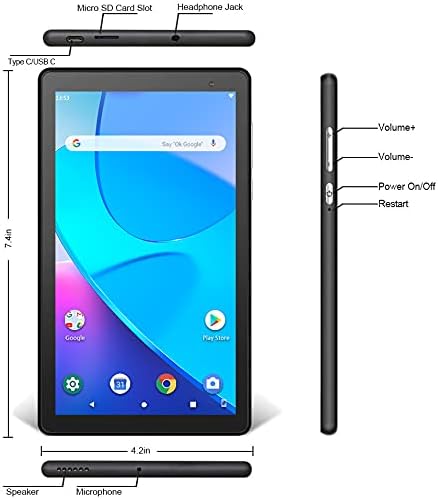
Слика: Предња и бочна страна view of the PRITOM Tronpad tablet, highlighting the location of its ports and buttons. These include the Micro SD Card Slot, Headphone Jack, Type C/USB C port, Speaker, Microphone, Volume Up and Down buttons, Power On/Off button, and a dedicated Restart button.
Физичке компоненте:
- Утор за микро СД картицу: За проширење капацитета складиштења.
- Слушалице: За повезивање жичних слушалица.
- Type C/USB C Port: За пуњење и пренос података.
- говорник: Аудио излаз.
- микрофон: За аудио улаз.
- Дугмад за јачину звука (+/-): Да бисте подесили јачину звука.
- Дугме за укључивање/искључивање: To power the device on or off, or to put it to sleep/wake it up.
- Дугме за поновно покретање: A dedicated button for restarting the tablet if it becomes unresponsive.
3. Подешавање
3.1 Почетно пуњење
Before first use, fully charge your tablet. Connect the provided USB-C cable to the tablet's USB-C port and the other end to a compatible power adapter. The charging indicator will typically show the charging status on the screen.
3.2 Укључивање/искључивање
- За укључивање: Press and hold the Power On/Off button until the PRITOM logo appears.
- За искључивање: Притисните и држите дугме за укључивање/искључивање док се на екрану не појави мени за напајање. Изаберите „Искључивање“ и потврдите.
- За спавање/буђење: Briefly press the Power On/Off button to put the tablet to sleep or wake it up.
3.3 Чаробњак за почетно подешавање
При првом укључивању, таблет ће вас водити кроз процес почетног подешавања:
- Избор језика: Одаберите жељени језик.
- Ви-Фи веза: Изаберите своју Wi-Fi мрежу и унесите лозинку да бисте се повезали на интернет.
- Гоогле налог: Sign in with your existing Google account or create a new one. This is necessary to download apps from the Google Play Store.
- Датум и време: Подесите тачан датум и време или дозволите мрежи да их аутоматски подеси.
- безбедност: Подесите закључавање екрана (ПИН, шаблон или лозинку) ради безбедности.
4. Упутство за употребу
4.1 Основна навигација
Таблет користи додирне гестове за навигацију:
- Додирните: Да бисте изабрали ставку или отворили апликацију.
- Додирните и задржите: За приступ контекстуалним менијима или померање икона.
- Превуците: За кретање кроз странице или листе.
- Прстохват: Да бисте увећали или умањили слике и web странице.
4.2 Ви-Фи веза
- Иди на Подешавања > Мрежа и интернет > Ви-Фи.
- Укључи/искључи Wi-Fi On.
- Изаберите жељену мрежу са листе и унесите лозинку ако се то од вас затражи.
4.3 Блуетоотх упаривање
- Иди на Подешавања > Повезани уређаји > Блуетоотх.
- Укључите Блуетоотх On.
- Ensure the device you want to pair is in pairing mode.
- Изаберите уређај са листе доступних уређаја и пратите упутства на екрану да бисте завршили упаривање.
4.4 Коришћење камере
The tablet is equipped with dual cameras (front and rear).

Image: The PRITOM Tronpad tablet being used to capture a moment with its dual camera functionality.
- Отворите Камера апп.
- Додирните икону камере да бисте пребацивали између предње и задње камере.
- Додирните дугме затварача да бисте снимили фотографију или покренули/зауставили снимање видеа.
4.5 Управљање апликацијама
- Инсталирање апликација: Отворите Гоогле Плаи продавница app, search for your desired app, and tap "Install".
- Деинсталирање апликација: Tap and hold the app icon on the home screen or app drawer, then drag it to "Uninstall" or select "App info" and then "Uninstall". Alternatively, go to Подешавања > Апликације и обавештења, изаберите апликацију и додирните „Деинсталирај“.
4.6 Управљање складиштем
The tablet comes with 32GB of internal storage. You can expand this using a Micro SD card.
- To Insert Micro SD Card: Gently insert the Micro SD card into the designated slot until it clicks into place.
- To Manage Storage: Иди на Подешавања > Складиштење да view коришћење и управљање складишним простором files.
4.7 Управљање батеријом
Да бисте оптимизовали трајање батерије:
- Подесите осветљеност екрана на удобан ниво.
- Искључите Wi-Fi и Bluetooth када их не користите.
- Затворите неискоришћене апликације које раде у позадини.
- Омогућите режим уштеде батерије у Подешавања > Батерија.
5. Одржавање
5.1 Чишћење таблета
Користите меку крпу која не оставља влакна да бисте очистили екран и кућиште таблета. Избегавајте употребу јаких хемикалија или абразивних материјала, који могу оштетити екран или завршну обраду.
5.2 Ажурирања софтвера
Periodically check for software updates to ensure your tablet has the latest features and security patches. Go to Подешавања > Систем > Ажурирање система.
5.3 Резервна копија података
Regularly back up important data to a cloud service (like Google Drive) or an external storage device to prevent data loss.
КСНУМКС. Решавање проблема
If you encounter issues with your PRITOM Tronpad tablet, try the following solutions:
- Таблет не реагује: Press and hold the Power On/Off button for about 10-15 seconds to force a restart. Alternatively, use the dedicated Restart button if available (refer to Product Overview дијаграм).
- Споре перформансе: Close unused apps, clear cache (Settings > Storage > Cached data), or restart the tablet. Consider uninstalling rarely used apps to free up storage.
- Проблеми са Ви-Фи везом: Уверите се да је Wi-Fi омогућен. Рестартујте Wi-Fi рутер и таблет. Заборавите мрежу и поново се повежите.
- Батерија се не пуни: Ensure the USB-C cable and power adapter are securely connected and functional. Try a different cable or adapter.
- Рушење апликација: Clear the app's cache and data (Settings > Apps & notifications > [App Name] > Storage & cache). If the issue persists, uninstall and reinstall the app.
If these steps do not resolve the issue, please contact PRITOM customer support for further assistance.
7. Спецификације
| Феатуре | Спецификација |
|---|---|
| Бранд | ПРИТОМ |
| Назив модела | Tronpad Tablet |
| Величина екрана | 7 инча |
| Резолуција екрана | 1024к600 |
| Оперативни систем | Андроид 10 |
| Процесор | Куад Цоре |
| РАМ | 1 ГБ |
| Величина чврстог диска / флеш меморије | 32 ГБ |
| Вирелесс Типе | 802.11bgn (Wi-Fi) |
| Позади Webцам Ресолутион | 2.2 МП |
| Тежина артикла | 8.8 унци |
| Димензије производа | 7.5 к 4.3 к 0.4 инча |
| Просечно трајање батерије | 6 сата |
8. Гаранција и подршка
8.1 Информације о гаранцији
PRITOM products are designed for quality and reliability. For specific warranty terms and conditions, please refer to the warranty card included with your product or visit the official PRITOM webсајту.
8.2 Корисничка подршка
If you have any questions, issues, or require technical assistance, please contact PRITOM customer support. The PRITOM team aims to provide attentive service and will respond to inquiries promptly, typically within 24 hours.
You can often find support contact information (such as email) on the PRITOM brand store page or within the product packaging.


