1. Увод
Ово упутство пружа детаљна упутства за подешавање, рад и одржавање ваше AVer F50+ 4K свестране документ камере. Молимо вас да пажљиво прочитате ово упутство пре употребе уређаја како бисте осигурали исправно функционисање и спречили оштећења.
AVer F50+ је компактна, висококвалитетна документ камера дизајнирана за образовна и професионална окружења. Поседује 4K видео излаз, напредне могућности зумирања и вишеструке опције повезивања, што је чини погодном за учење или презентације уживо и на даљину.
2. Кључне карактеристике
- 4К видео излаз: Пружа кристално јасне слике и видео записе захваљујући камери од 13 мегапиксела.
- Напредно зумирање: Садржи 10X оптички зум и 23X дигитални зум (укупно 230X) за детаљне слике. viewинг.
- Флексибилан дизајн: Флексибилна рука и склопиви дизајн омогућавају лако позиционирање и преносивост.
- Вишеструко повезивање: Укључује HDMI, USB и VGA излазе за разноврсне опције приказа.
- Уграђени микрофон и ЛЕД светло: Побољшава презентације и снимке.
- Усклађеност са UVC/UAC стандардима: Компатибилно са популарним апликацијама за видео конференције за учење на даљину.
- AVerTouch софтвер: Бесплатан софтвер за Windows и Mac за побољшање креирања и управљања садржајем.
3. Водич за подешавање
3.1 Распакивање и почетни преглед
Пажљиво извадите документ камеру из паковања. Прегледајте све компоненте да ли има знакова оштећења. Ако неки делови недостају или су оштећени, одмах контактирајте продавца.

Слика 1: AVer F50+ документ камера у свом радном, усправном положају са испруженом флексибилном руком.
3.2 Повезивање документ камере
- Прикључак за напајање: Прикључите адаптер за напајање на DC IN порт на камери, а затим на електричну утичницу.
- Повезивање екрана: Изаберите једну од следећих опција за повезивање са уређајем за приказивање (монитор, пројектор, интерактивни равни екран):
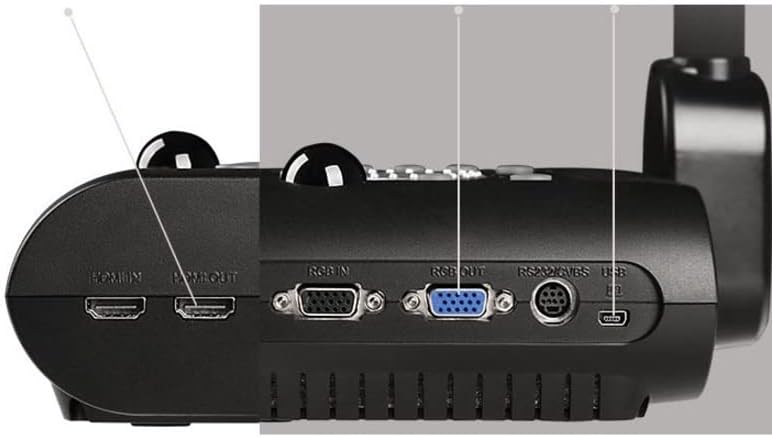
- ДВИ: Повежите HDMI кабл са HDMI OUT порта камере на HDMI IN порт на вашем екрану.
- ВГА: Повежите VGA кабл са RGB OUT порта камере на VGA IN порт на вашем екрану.
- УСБ: Повежите USB кабл са USB порта камере на рачунар. Ово омогућава камери да функционише као webкамера и омогућава употребу са AVerTouch софтвером.
- Веза са рачунаром (опционо): Ако користите камеру са рачунаром за контролу софтвера или као webкамеру, повежите УСБ кабл са камере на УСБ порт на рачунару.

Слика 2: Детаљно view портова за повезивање на AVer F50+, који приказују HDMI IN/OUT, RGB IN/OUT, RS232 и USB портове.
3.3 Инсталација софтвера (AVerTouch)
За побољшану функционалност, преузмите и инсталирајте AVerTouch софтвер са званичне AVer продавнице. webсајт. Овај софтвер омогућава снимање слика, видео записа, додавање напомена и интеграцију са услугама у облаку.
- Посетите званични AVer webсајт и идите до одељка за подршку за модел F50+.
- Преузмите AVerTouch софтвер компатибилан са вашим оперативним системом (Windows или Mac).
- Пратите упутства на екрану да бисте довршили инсталацију.
- Покрените AVerTouch и уверите се да је F50+ препознат.
4. Упутство за употребу
4.1 Укључивање/искључивање
Притисните тастер Повер дугме које се налази на дну камере да бисте укључили или искључили уређај. ЛЕД индикатор ће светлети када је камера укључена.
4.2 Подешавање главе и крака камере
F50+ има флексибилну руку и ротирајућу главу камере. Подесите руку да бисте поставили камеру изнад жељеног објекта или документа. Глава камере се може ротирати да би снимала различите углове или да би функционисала као... webцам.

Слика 3: AVer F50+ документ камера приказана у компактном, склопљеном положају, погодном за транспорт.
4.3 Коришћење зума и фокуса
- Зумирање: Користите Увећај и Зоом Оут дугмад на контролној табли за подешавање увећања. F50+ нуди 10X оптички зум за јасне детаље и 23X дигитални зум за даље увећање.
- Фокус: Притисните тастер Ауто Фоцус дугме за аутоматско подешавање јасноће слике. Опције ручног фокусирања могу бити доступне и путем AVerTouch софтвера.
Слика 4: Визуелни приказ AVer F50+ који приказује увећану слику у 4K резолуцији са 10x оптичким зумом.
4.4 Подешавање ЛЕД светла
Притисните тастер Светлост дугме на контролној табли да бисте укључили или искључили уграђено ЛЕД светло. Ово обезбеђује додатно осветљење објеката у условима слабог осветљења.
4.5 Коришћење AVerTouch софтвера
Када се повежете са рачунаром на којем је инсталиран AVerTouch, можете:
- Снимање слика: Снимајте фотографије докумената или предмета.
- Сними видео: Снимајте видео са звуком помоћу уграђеног микрофона.
- белешка: Цртајте или пишите директно на живој слици.
- Интеграција у облак: Сачувајте снимљени садржај директно у складиште у облаку ради лакшег дељења.
- WebФункционалност камере: Користите F50+ као уређај високе дефиниције webкамера за апликације за видео конференције (Zoom, Google Hangouts, Microsoft Teams).
5. Одржавање и њега
- Чишћење: Користите меку, суву крпу за чишћење кућишта фотоапарата. За објектив користите специјализовану крпу и раствор за чишћење објектива. Избегавајте абразивна средства за чишћење или раствараче.
- Складиштење: Када се не користи, склопите камеру у компактан положај и чувајте је на хладном и сувом месту, даље од директне сунчеве светлости и екстремних температура.
- Руковање: Пажљиво рукујте флексибилном руком и главом камере како бисте избегли оштећења.
КСНУМКС. Решавање проблема
| Проблем | Могући узрок | Решење |
|---|---|---|
| Нема приказане слике. | Напајање није повезано; на екрану је изабран погрешан улаз; лабава кабловска веза. | Уверите се да је напајање повезано и да је камера укључена. Изаберите исправан улаз (HDMI, VGA, USB) на екрану. Проверите све кабловске везе. |
| Слика је мутна. | Ван фокуса; камера је преблизу/предалеко од објекта. | Притисните дугме за аутоматско фокусирање. Подесите удаљеност камере од објекта. |
| AVerTouch софтвер не детектује камеру. | USB кабл није повезан или је неисправан; софтвер није правилно инсталиран. | Уверите се да је USB кабл безбедно повезан и са камером и са рачунаром. Поново инсталирајте AVerTouch софтвер ако је потребно. Покушајте са другим USB портом. |
| Нема звука током снимања видеа. | Микрофон је искључен или није изабран у подешавањима софтвера. | Проверите подешавања микрофона у оквиру AVerTouch-а или подешавањима звука вашег рачунара да бисте се уверили да је микрофон F50+ омогућен и изабран. |
7. Спецификације
| Феатуре | Детаљ |
|---|---|
| Димензије производа | 5.7 к 17.4 к 11.8 инча |
| Тежина артикла | 8.85 фунти |
| Број модела ставке | Ф50+ |
| Произвођач | AVer Information Inc |
| Режими снимања | Нормално, Покрет, Висок квалитет, Микроскоп, Макро, Бесконачно |
| Тип контроле експозиције | Ручно, Аутоматски |
| Резолуција снимања видео записа | 4K |
| Медиа Типе | SDHC картица, USB диск |
8. Гаранција и подршка
За информације о гаранцији и техничку подршку, обратите се званичном AVer-у. webсајт или директно контактирајте AVer корисничку службу. Сачувајте рачун као доказ о куповини за потребе гаранције.
Званични AVer Webсајт: ввв.аверуса.цом


