1. Увод
This manual provides essential information for setting up, operating, maintaining, and troubleshooting your Acer Swift Go 14" Touch Slim Laptop. Please read this guide thoroughly to ensure proper use and to maximize the performance and longevity of your device.

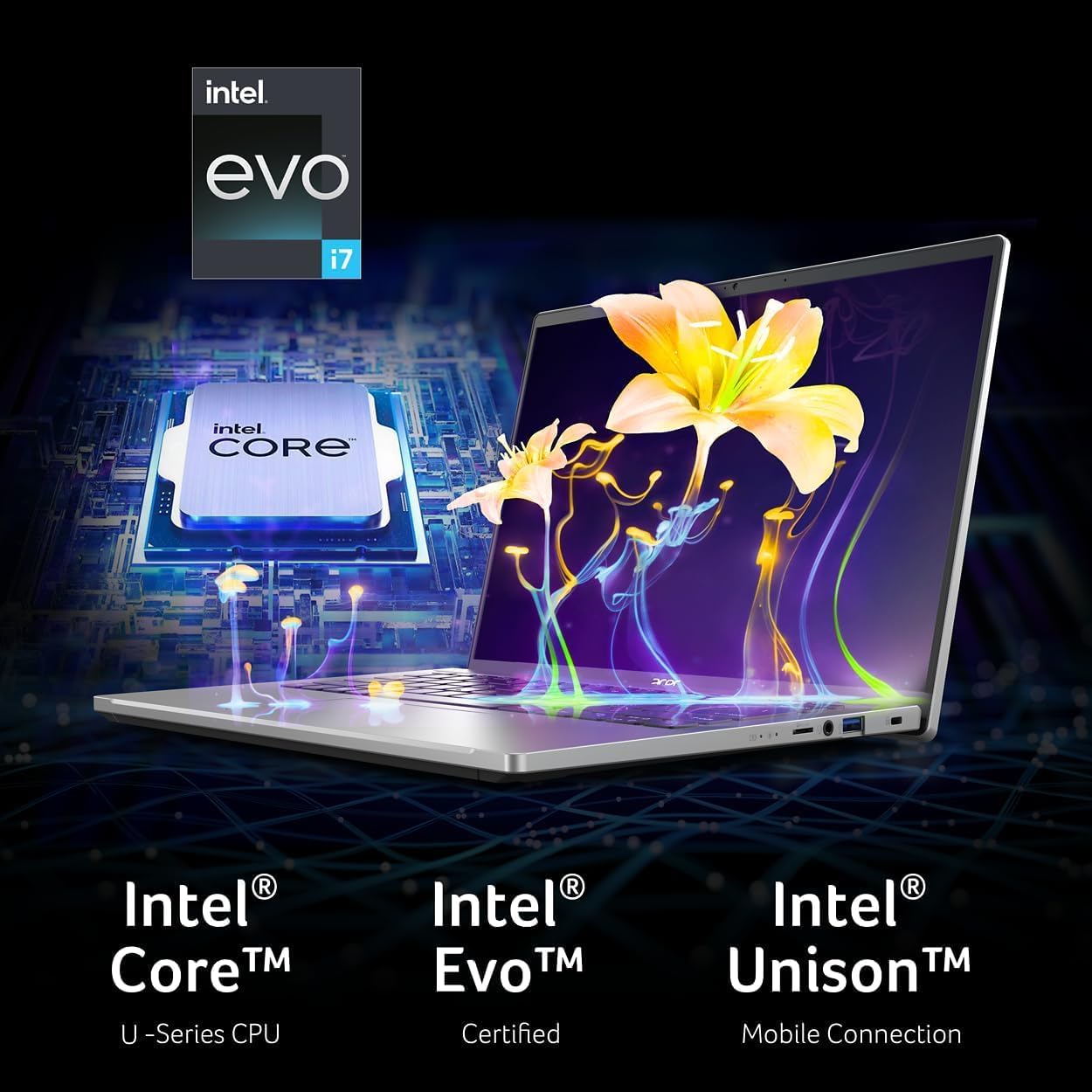
The Acer Swift Go 14 is a portable laptop designed for productivity and entertainment, featuring a 14-inch touchscreen display, Intel EVO Core i7 processor, Intel Iris Xe Graphics, and Windows 11 Home operating system.
2. Подешавање
2.1 Распакивање и почетни преглед
Carefully remove the laptop and all accessories from the packaging. Verify that all components are present and undamaged. The package should include the laptop, power adapter, and this instruction manual.
2.2 Повезивање адаптера за напајање
Before first use, connect the power adapter to the laptop's USB-C port (Thunderbolt 4 compatible) and then to a power outlet. Allow the battery to charge fully before initial use, though you can begin using the laptop while it charges.
2.3 Прво укључивање и подешавање Windows-а
Open the laptop lid. The laptop may power on automatically, or you may need to press the power button located on the keyboard. Follow the on-screen instructions to complete the Windows 11 Home setup process. This includes selecting your region, connecting to a Wi-Fi network, and creating a user account.
2.4 Подешавање читача отиска прста
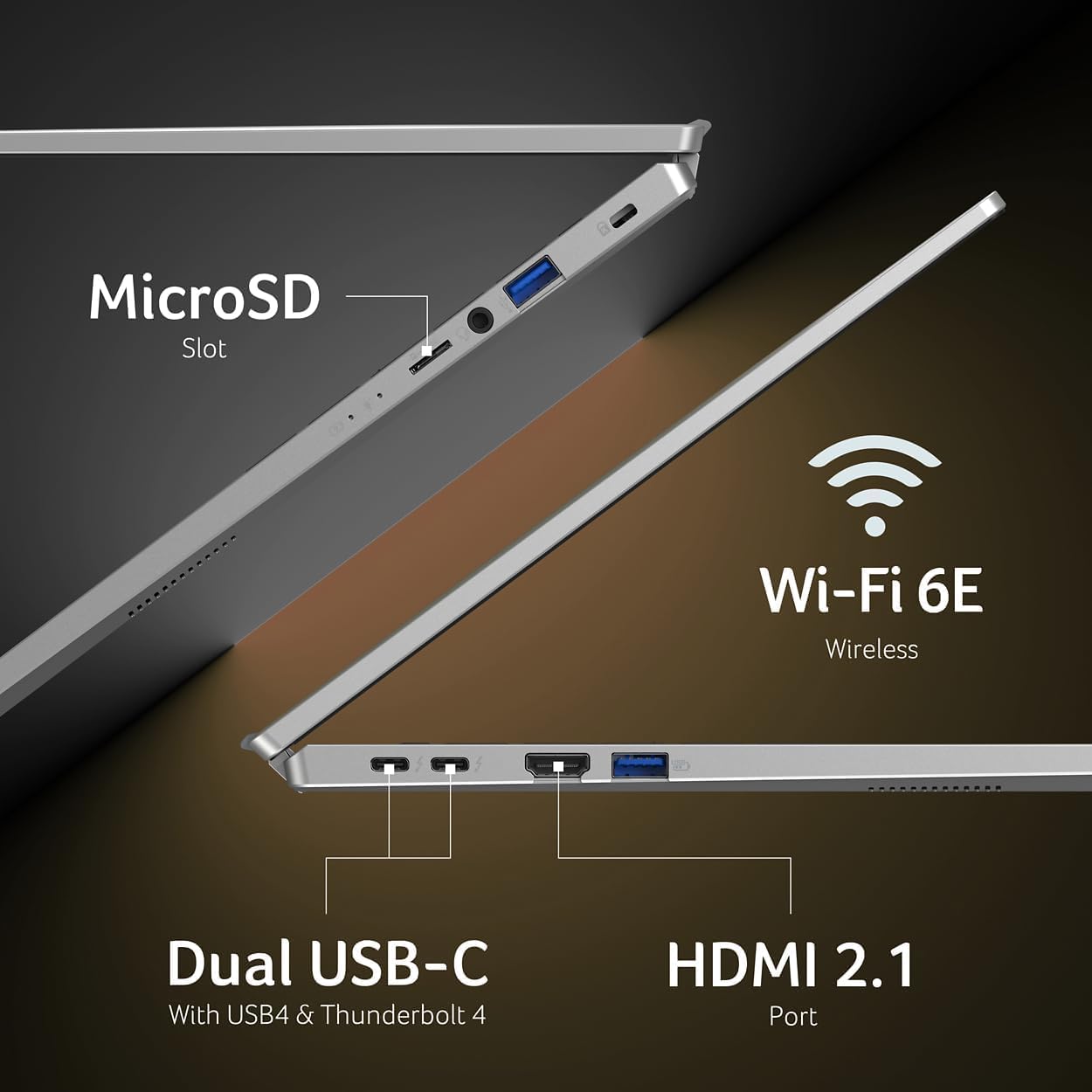
During or after the initial Windows setup, you can configure the fingerprint reader for secure login using Windows Hello. Navigate to Подешавања > Налози > Опције пријављивања to set up your fingerprint.
2.5 Wi-Fi 6E Connection
To connect to a wireless network, click the Wi-Fi icon in the taskbar, select your desired network, and enter the password if prompted. The laptop supports Wi-Fi 6E for faster and more reliable wireless connectivity.
3. Управљање лаптопом
3.1 Коришћење екрана осетљивог на додир
The 14-inch WUXGA (1920 x 1200) touchscreen allows for intuitive interaction with Windows 11. Use gestures such as tap, swipe, pinch-to-zoom, and scroll directly on the display.

3.2 Тастатура и тачпед
The laptop features a backlit keyboard for comfortable typing in various lighting conditions. The OceanGlass Touchpad provides precise cursor control and supports multi-touch gestures. Refer to Windows settings for customizing touchpad gestures.
3.3 Повезивање екстерних уређаја
Ваш лаптоп је опремљен разним портовима за повезивање периферних уређаја:
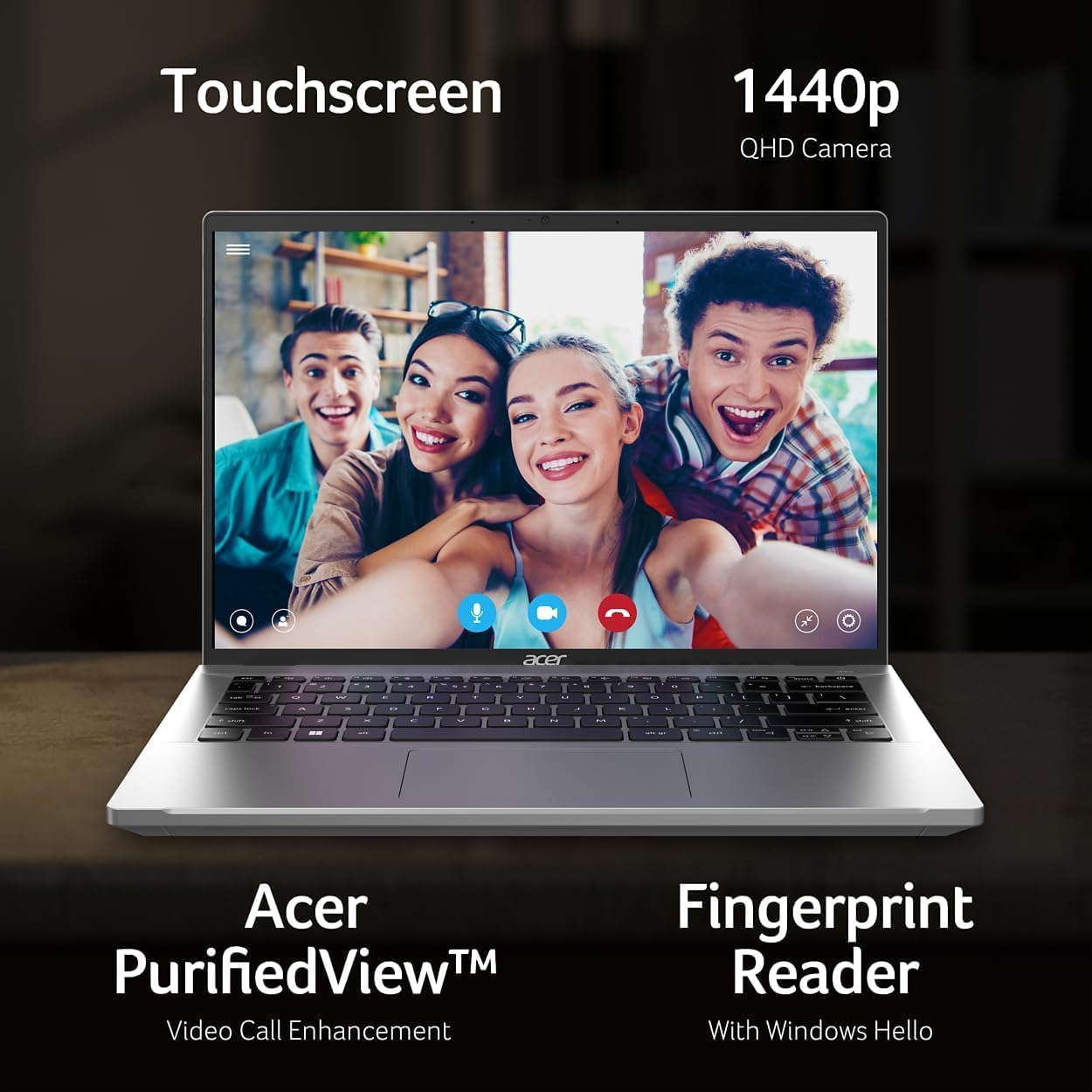
- USB Type-C (Thunderbolt 4): Two ports supporting USB4 (up to 40 Gbps), Thunderbolt 4, USB Charging, and Power Delivery (Up to 100W). Use these for high-speed data transfer, external displays, and charging.
- УСБ 3.2 Ген 1: Two ports, one with power-off charging capability.
- ХДМИ КСНУМКС: За повезивање са екстерним мониторима или телевизорима.
- Прикључак за слушалице/микрофон: За аудио улаз/излаз.
- МицроСД слот: За проширење складишног простора или пренос fileс са меморијских картица.

3.4 Коришћењем Webцам
Интегрисани QHD од 1440p Webcam is suitable for video calls and online meetings. Acer PurifiedView™ technology enhances video call quality. Ensure proper lighting for best results.
4. Одржавање
4.1 Чишћење лаптопа
- Екран: Лагано користите меку крпу која не оставља длачице дampводом или раствором за чишћење екрана. Избегавајте јаке хемикалије.
- Тастатура и кућиште: Use a soft cloth. For dust, use compressed air. Do not spray liquids directly onto the keyboard.
4.2 Одржавање батерије
To prolong battery life, avoid extreme temperatures. It is recommended to occasionally discharge the battery below 20% and then fully recharge it. If storing the laptop for an extended period, charge it to about 50%.
4.3 Ажурирања софтвера
Regularly check for and install Windows updates and Acer driver updates to ensure optimal performance and security. Go to Подешавања > Windows Update to check for OS updates.
КСНУМКС. Решавање проблема
5.1 Проблеми са напајањем
- Лаптоп се не укључује: Уверите се да је адаптер за напајање безбедно повезан и да је батерија довољно напуњена. Покушајте да држите дугме за напајање 10-15 секунди да бисте извршили хардверско ресетовање.
- Батерија се не пуни: Проверите да ли су адаптер за напајање и кабл оштећени. Покушајте са другом утичницом.
5.2 Проблеми са екраном
- Нема приказа: Connect an external monitor to check if the issue is with the laptop's screen. If the external monitor works, the laptop screen may require service.
- Треперећи екран: Update your graphics drivers. Adjust display refresh rate in Windows settings.
5.3 Проблеми са повезивањем
- Ви-Фи се не повезује: Restart your router and laptop. Ensure Wi-Fi is enabled in Windows settings. Update wireless drivers.
- Блутут уређај се не упарује: Ensure the device is in pairing mode and within range. Restart Bluetooth on your laptop.
5.4 Перформансе система
- Споре перформансе: Затворите непотребне апликације. Проверите да ли постоји злонамерни софтвер. Обезбедите довољно слободног простора за складиштење.
- прегревање: Уверите се да су отвори за вентилацију чисти. Користите лаптоп на тврдој, равној површини.
6. Спецификације
| Феатуре | Спецификација |
|---|---|
| Бранд | Ацер |
| Назив модела | Acer Swift Go |
| Величина екрана | 14 инча |
| Резолуција екрана | 1920 к 1200 (ВУКСГА) |
| Процесор | Intel EVO Core i7-1355U (13th Gen, 10 Cores, 1.5 GHz up to 2.01 GHz) |
| Графика | Intel Iris Xe графика (интегрисана) |
| РАМ меморија | 16 ГБ ЛПДДР5 |
| Складиштење | 512 ГБ ССД |
| Оперативни систем | Виндовс 11 Хоме |
| Портс | 2x USB Type-C (Thunderbolt 4), 2x USB 3.2 Gen 1, 1x HDMI 2.1, 1x Headphone/Microphone Jack, 1x MicroSD Slot |
| Бежично повезивање | Wi-Fi 6E (IEEE 802.11ax), Bluetooth 5.1 |
| Webцам | 1440p QHD Webцам |
| Посебне карактеристике | Touchscreen, Fingerprint Reader, Backlit Keyboard |
| Тежина артикла | 2.76 фунти |
| Батерија | Lithium Ion, 43 Watt Hours |
7. Гаранција и подршка
7.1 Гаранција на производ
Your Acer Swift Go 14" Touch Laptop comes with a 1-годишња ограничена гаранција from the date of purchase. This warranty covers manufacturing defects and hardware malfunctions under normal use. Please retain your proof of purchase for warranty claims.
7.2 Техничка подршка
За техничку помоћ, преузимање драјвера или додатну подршку, посетите званичну Acer подршку website. You can typically find support resources by searching for "Acer Support" and your specific model name (Swift Go 14) online.
When contacting support, have your laptop's serial number and proof of purchase readily available.


