1. Увод
This manual provides detailed instructions for the MESWAO 15.6 Inch Android 14 Tablet, model MES-B3. It covers essential information regarding product features, setup, operation, maintenance, and troubleshooting to ensure optimal performance and user experience. Please read this manual thoroughly before using your device.
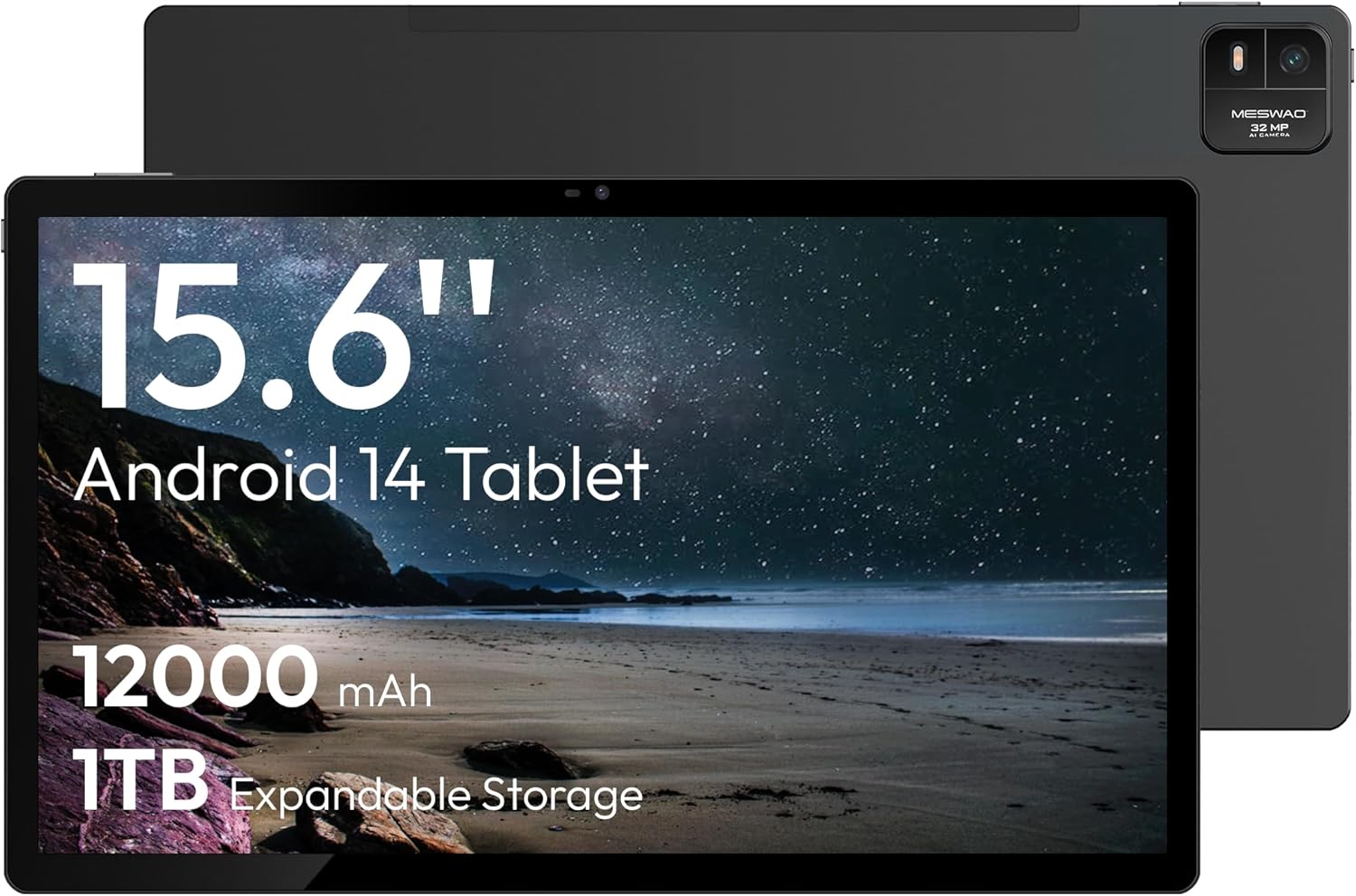
Figure 1.1: MESWAO 15.6 Inch Android 14 Tablet. This image displays the front and back view of the tablet, highlighting its large screen and rear camera module.
2. Безбедносне информације
To prevent damage to your device or injury to yourself or others, please observe the following precautions:
- Не излажите таблет екстремним температурама, директној сунчевој светлости или високој влажности.
- Избегавајте испуштање или излагање таблета јаким ударцима.
- Користите само одобрене пуњаче и додатну опрему.
- Не покушавајте сами да растављате или поправљате таблет.
- Држите таблету даље од воде и других течности.
- Observe all local regulations regarding the use of electronic devices.
3. Садржај пакета
Проверите да ли су све ставке присутне у пакету:
- 15.6-inch Tablet x1
- 15W Charger x1
- Type-C to 3.5mm Adapter x1
- USB-A to Type-C Adapter x1
- Stuck Pin x1 (for SIM/TF card tray)
4. Девице Оверview
Familiarize yourself with the physical components of your MESWAO tablet.
4.1. Физичке карактеристике
- Предња камера: Located at the top center of the screen when held horizontally.
- Задња камера са блицем: Located on the back, typically in a corner.
- Дугме за напајање: Usually on the side, used to power on/off or wake/sleep the device.
- Дугмад за јачину звука: Подесите нивое звука.
- УСБ-Ц порт: За пуњење и пренос података.
- Слот за ТФ картицу: За прошириви простор за складиштење.
- говорници: Quad speakers with 8 sound chambers for audio output.

Слика 4.1: Завршеноview of MESWAO Tablet's physical features. This image illustrates the location of stereo speakers, power and volume buttons, front camera, rear camera with flashlight, Type-C port, and TF card slot.
5. Подешавање
5.1. Почетно пуњење
Before first use, fully charge the tablet using the provided 15W charger and USB-C cable. Connect the charger to the USB-C port on the tablet and plug it into a power outlet. The battery indicator on the screen will show charging progress.

Figure 5.1: Tablet charging illustration. This image shows the tablet connected to a charger, displaying a charging icon and indicating 100% charge in 3.5 hours.
5.2. Укључивање/искључивање
- За укључивање: Press and hold the Power button until the MESWAO logo appears.
- За искључивање: Притисните и држите дугме за напајање док се не појави мени са опцијама напајања, а затим изаберите „Искључи“.
- За спавање/буђење: Кратко притисните дугме за напајање.
5.3. Почетна конфигурација
При првом укључивању, пратите упутства на екрану да бисте подесили таблет:
- Изаберите жељени језик.
- Повежите се на Ви-Фи мрежу.
- Пријавите се помоћу свог Google налога или креирајте нови.
- Review и прихватите услове и одредбе.
- Подесите закључавање екрана (ПИН, шаблон или лозинка).
5.4. Уметање ТФ картице
To expand storage, insert a TF (microSD) card:
- Locate the TF card slot on the side of the tablet.
- Use the provided stuck pin to gently eject the card tray.
- Place the TF card into the tray with the gold contacts facing down.
- Пажљиво поново уметните лежиште у таблет.

Figure 5.2: Tablet storage capabilities. This image highlights the 128GB ROM and support for up to 1TB expandable storage via TF card.
6. Упутство за употребу
6.1. Основна навигација
The MESWAO tablet uses Android 14, offering intuitive touch-based navigation:
- Додирните: Изаберите ставку или отворите апликацију.
- Превуците: Померајте се кроз екране или листе.
- Зумирање штипкањем прстију: Увећајте или смањите садржај на екрану.
- Дуго притисните: Приступите контекстуалним менијима или померите иконе.

Figure 6.1: Android 14 operating system interface. This image displays various application icons and highlights features like smooth multitasking, parental control, and enhanced privacy.
6.2. Повезивање на Ви-Фи
- Иди на Подешавања > Мрежа и интернет > Ви-Фи.
- Укључи/искључи Wi-Fi On.
- Изаберите жељену мрежу са листе.
- Унесите лозинку ако се то од вас затражи, а затим додирните Повежите се.
6.3. Управљање апликацијама
- Инсталирајте апликације: Download from the Google Play Store.
- Деинсталирајте апликације: Long-press an app icon, then drag it to "Uninstall" or go to Подешавања > Аппс.
- Затвори апликације: Swipe up from the bottom of the screen and swipe away the app card.
6.4. Употреба камере
The tablet features a 32MP rear camera with flash and a 5MP front camera.
- Отворите Камера апликација.
- Додирните дугме затварача да бисте снимили фотографију.
- Пребацујте се између предње и задње камере помоћу иконе прекидача камере.
- Access settings for flash, modes, and other options.
6.5. Управљање батеријом
Батерија од 12000 mAh омогућава продужено коришћење. Да бисте оптимизовали век трајања батерије:
- Подесите осветљеност екрана.
- Затворите неискоришћене апликације.
- Enable battery saver mode in Подешавања > Батерија.
6.6. Повезивање
- Блуетоотх: Pair with wireless headphones, speakers, or other devices via Подешавања > Повезани уређаји > Блуетоотх.
- УСБ-Ц: Повежите се са рачунаром за file transfer or use with compatible USB-C accessories.
- Wireless Screen Casting: Share your tablet's screen to a compatible smart TV or monitor. Access this feature from the Quick Settings panel or Подешавања > Повезани уређаји > Цаст.
6.7. Подешавања звука
Adjust volume and audio output options:
- Use the physical volume buttons on the side of the tablet.
- Access detailed settings in Подешавања > Звук и вибрације.
- The tablet supports multiple audio options, including USB-C audio and 3.5mm via the provided adapter.
7. Одржавање
7.1. Чишћење таблета
За чишћење таблета користите меку крпу која не оставља влакна. За тврдокорне мрље, благо обришитеampОперите крпу водом или средством за чишћење екрана намењеним за електронику. Избегавајте јаке хемикалије или абразивне материјале.
7.2. Ажурирања софтвера
Редовно проверавајте и инсталирајте ажурирања софтвера како бисте осигурали оптималне перформансе, безбедност и приступ новим функцијама. Идите на Подешавања > Систем > Ажурирање система.
7.3. Управљање складиштем
To maintain performance, periodically manage your tablet's storage:
- Обришите непотребне апликације и files.
- Помери велико files to the TF card or cloud storage.
- Обришите кеш податке за апликације у Подешавања > Аппс > [Назив апликације] > Складиште и кеш.
КСНУМКС. Решавање проблема
Погледајте следеће уобичајене проблеме и решења:
| Проблем | Решење |
|---|---|
| Таблет се не укључује. | Уверите се да је батерија напуњена. Прикључите пуњач и сачекајте неколико минута пре него што поново покушате да је укључите. |
| Повезивање на Ви-Фи није могуће. | Check if Wi-Fi is enabled. Verify the Wi-Fi password. Restart your router and the tablet. |
| Апликације се руше или замрзавају. | Close background apps. Clear the app's cache. Restart the tablet. Ensure the app is updated. |
| Споре перформансе. | Free up storage space. Close unused apps. Restart the tablet. |
| Батерија се брзо празни. | Reduce screen brightness. Disable unused features like Bluetooth or GPS. Close background apps. Check battery usage in settings. |
9. Спецификације
Key technical specifications for the MESWAO 15.6 Inch Android 14 Tablet (MES-B3):
| Феатуре | Детаљ |
|---|---|
| Бранд | МЕСВАО |
| Назив модела | МЕС-Б3 |
| Оперативни систем | Андроид 14 |
| Величина екрана | 15.6 инча |
| Резолуција екрана | 1920 x 1080 Pixels (IPS HD) |
| Процесор | Octa-Core (MediaTek Helio G99, up to 2.2 GHz) |
| Грапхицс Цопроцессор | Мали-Г57 |
| RAM (Memory Storage Capacity) | 6GB (DDR3 SDRAM) |
| Internal Storage (Flash Memory Size) | 128 ГБ |
| Екпандабле Стораге | Up to 1TB via TF Card |
| Реар Цамера Ресолутион | 32 МП |
| Резолуција предње камере | 5 МП |
| Капацитет батерије | 12000мАх |
| Просечно трајање батерије | 12 сата |
| Вирелесс Типе | 802.11a/b/g/n/ac (Wi-Fi 5) |
| Боја | Греи |
| Тежина артикла | 2.35 фунти |
| Димензије производа (ДкШкВ) | 14.53 к 8.78 к 0.43 инча |
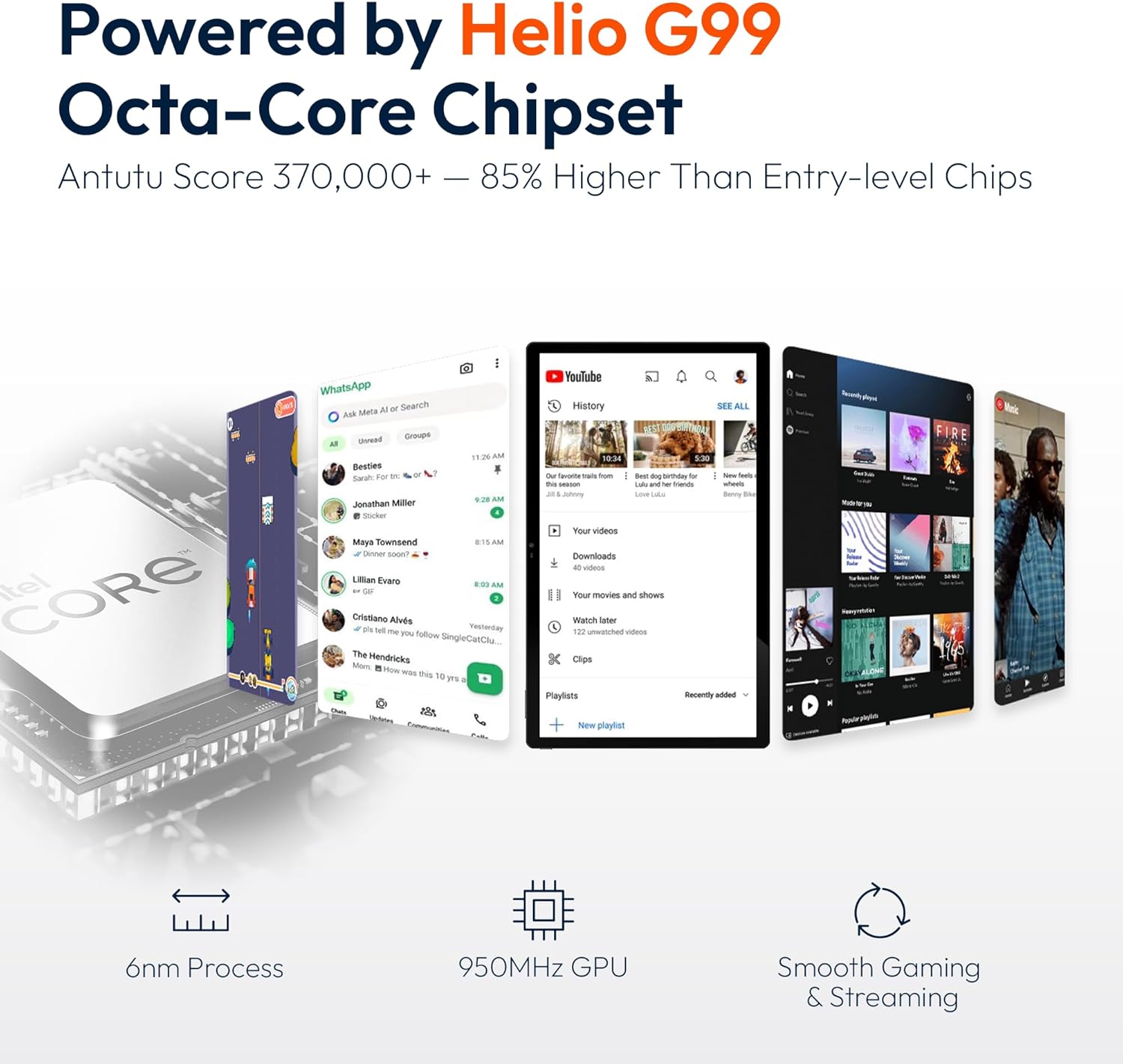
Figure 9.1: Processor and performance details. This image highlights the Helio G99 Octa-Core chipset, 6nm process, 950MHz GPU, and smooth gaming/streaming capabilities.
10. Гаранција и подршка
10.1. Информације о гаранцији
The MESWAO 15.6 Inch Android 14 Tablet comes with a 12-месечна гаранција covering manufacturing defects. Please retain your proof of purchase for warranty claims.
10.2. Корисничка подршка
For technical assistance, troubleshooting, or warranty inquiries, please contact MESWAO customer support. They offer 24-часовна корисничка подршка и имају local service centers in the US, EU, and Japan.
- Начин контакта: Refer to the contact information provided with your product packaging or visit the official MESWAO webсајту.
- Решење о проблему: Issues reported are typically responded to within 24 hours, with problems resolved or replaced according to policy.

Figure 10.1: MESWAO customer support and warranty details. This image highlights the 12-month warranty, 24-hour customer support, local after-sales centers, and quick response flow.


