1. Увод
Добродошли у корисничко упутство за ваш нови Weelikeit 11-инчни FHD таблет. Ово упутство пружа основне информације о подешавању, раду, одржавању и решавању проблема вашег уређаја како би се осигурале оптималне перформансе и дуговечност. Пажљиво прочитајте ово упутство пре коришћења таблета.
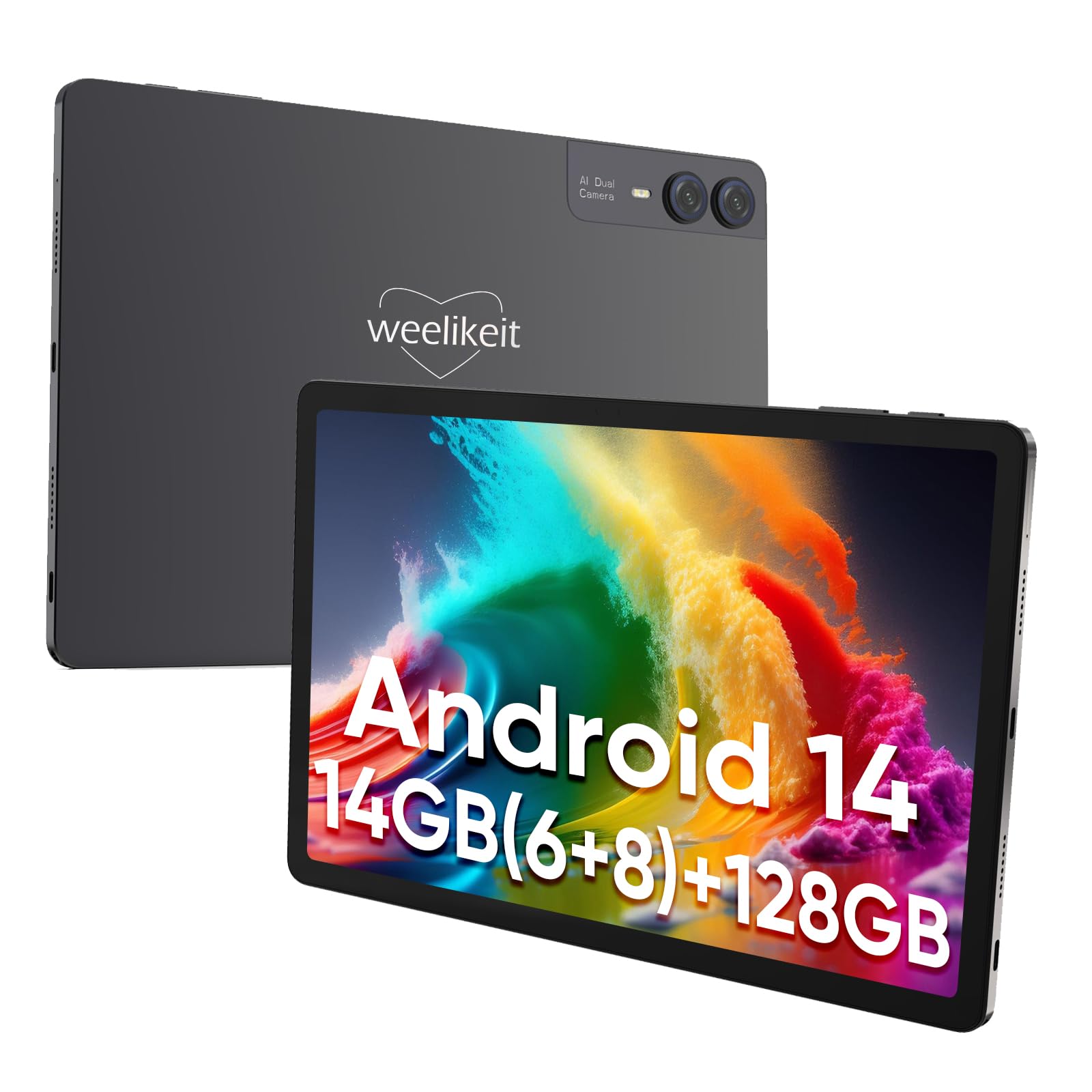
Слика 1.1: Weelikeit FHD таблет од 11 инча. Ова слика приказује таблет из предње и задње перспективе,asinњегов елегантан дизајн и подешавање камере.
2. Шта је у кутији
Након отварања паковања вашег Weelikeit таблета, проверите да ли су укључене све следеће ставке:
- Таблет (1)
- Адаптер за пуњење (1)
- УСБ кабл (1)
- Заштитна фолија за екран (1)
- Упутство за употребу (1)
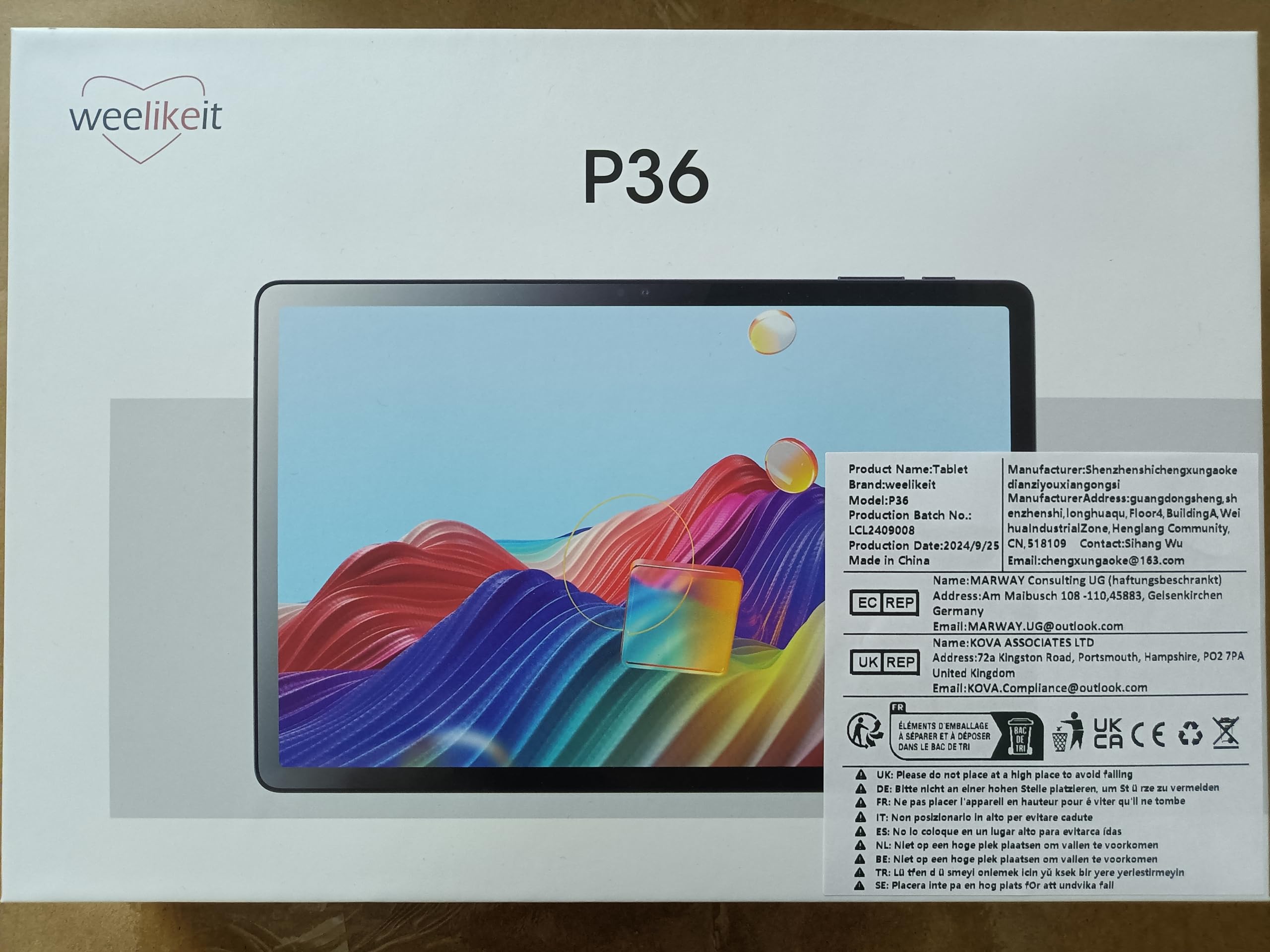
Слика 2.1: Паковање таблета. Слика приказује кутију таблета weelikeit P36, са назначеним моделом производа и брендом.
3. Подешавање
3.1 Пуњење таблета
Пре прве употребе, потпуно напуните таблет. Повежите приложени USB кабл са портом за пуњење таблета и адаптером за пуњење, а затим укључите адаптер у утичницу. Индикатор батерије на екрану ће приказивати статус пуњења. Потпуно пуњење обезбеђује оптималне перформансе батерије.
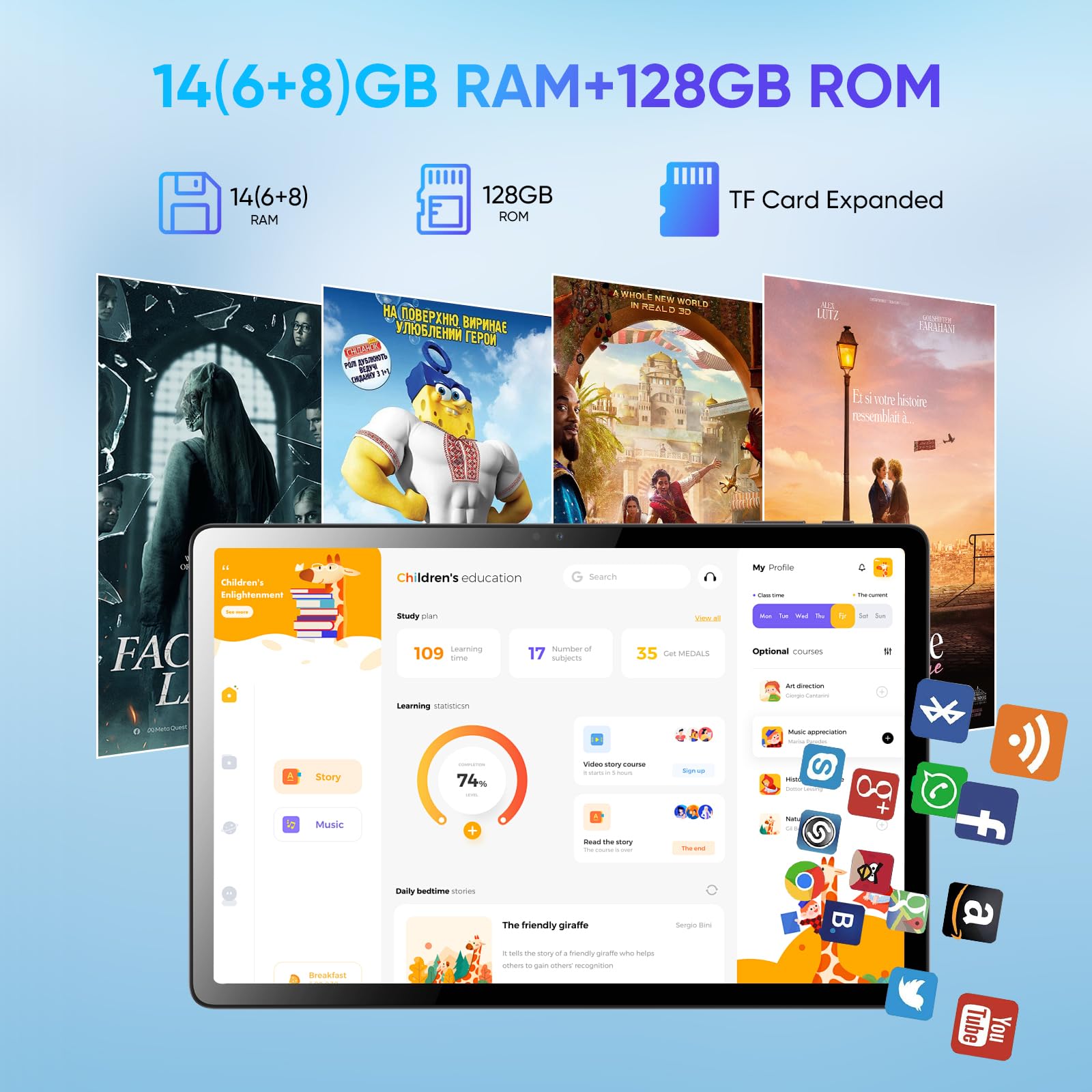
Слика 3.1: Капацитет батерије од 7000 mAh. Ова слика истиче велику батерију таблета од 7000 mAh, која омогућава дуже време коришћења.
3.2 Укључивање/искључивање
- За укључивање: Притисните и држите дугме за напајање које се налази са стране таблета док се на екрану не појави лого Weelikeit.
- За искључивање: Притисните и држите дугме за напајање док се не појави мени за искључивање. Изаберите „Искључивање“ да бисте искључили уређај.
3.3 Уметање MicroSD картице
Таблет подржава прошириву меморију помоћу MicroSD картице. Пронађите лежиште за SIM/MicroSD картицу са стране таблета. Користите приложени алат за избацивање SIM картице да бисте отворили лежиште. Пажљиво поставите MicroSD картицу у предвиђени слот и поново уметните лежиште у таблет. Уверите се да је картица правилно уметнута да бисте избегли оштећења.
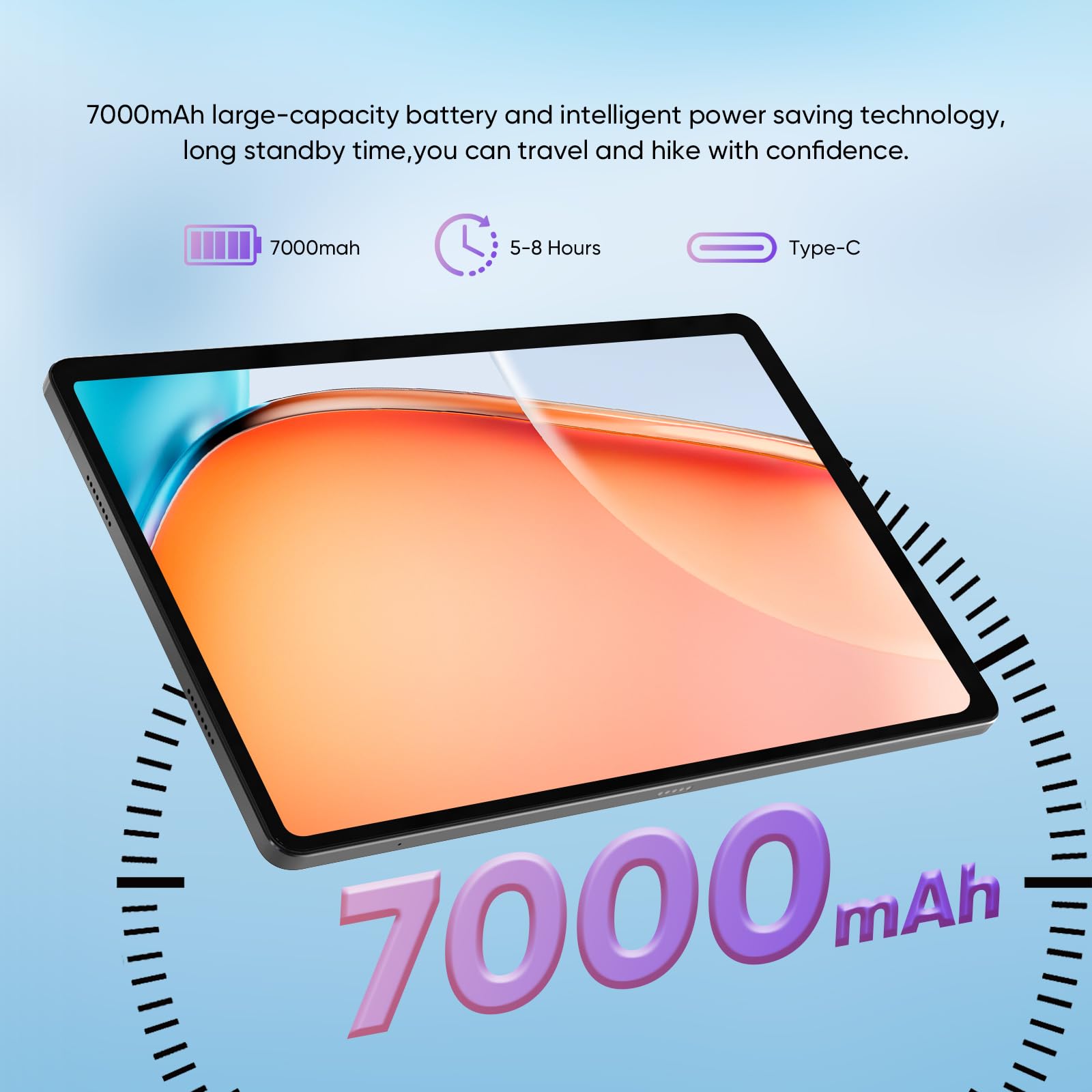
Слика 3.2: Проширива меморија. Ова слика приказује интерну меморију таблета од 128 ГБ и могућност њеног проширења помоћу TF (MicroSD) картице.
3.4 Почетна конфигурација
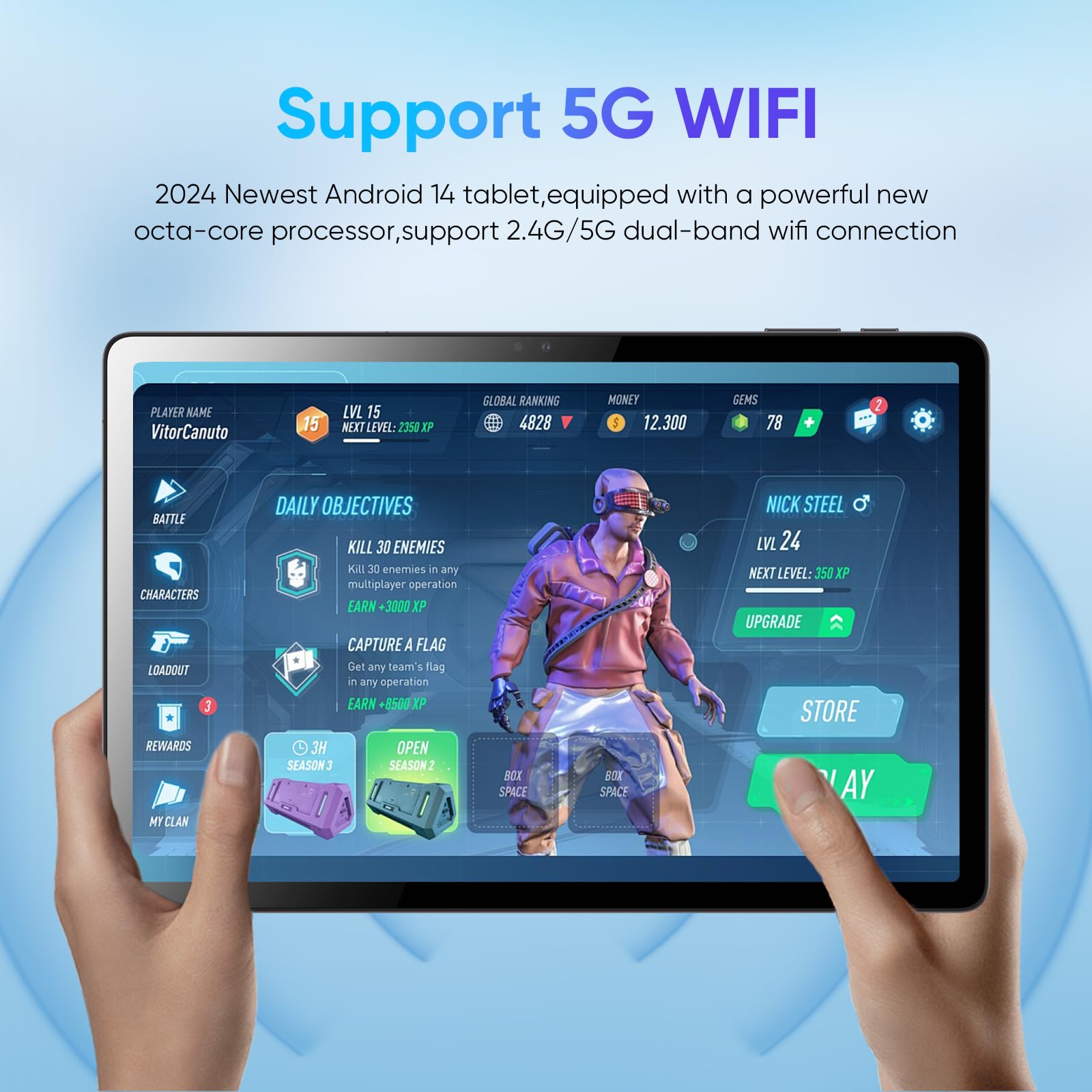
При првом укључивању, пратите упутства на екрану да бисте завршили почетно подешавање. То укључује избор језика, повезивање са Wi-Fi мрежом и пријављивање помоћу Google налога. За ажурирања софтвера и преузимања апликација препоручује се стабилна Wi-Fi веза.
Слика 3.3: Подршка за 5G WiFi. Екран таблета приказује интерфејс за игре, наглашавајући његову могућност повезивања са 2.4G/5G двопојасним Wi-Fi мрежама.
4. Управљање таблетом
4.1 Навигација кроз Андроид 14
Ваш weelikeit таблет ради на оперативном систему Android 14, нудећи кориснички интерфејс. Превуците прстом нагоре од дна екрана да бисте приступили фиоци апликација, превуците прстом надоле од врха за брза подешавања и обавештења и користите дугмад за навигацију (Назад, Почетна, Недавне ставке) на дну екрана да бисте се кретали између апликација и екрана.
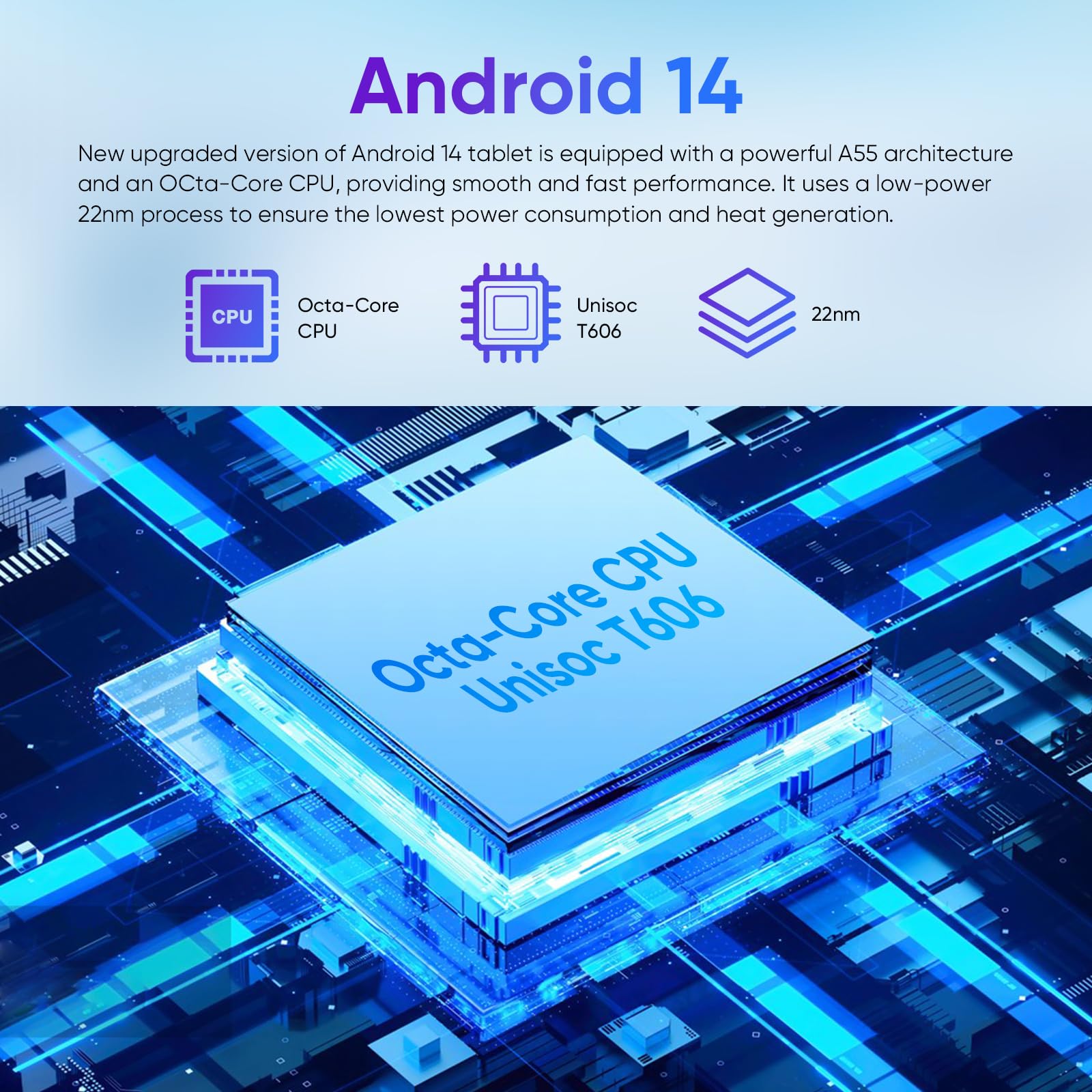
Слика 4.1: Интерфејс Андроида 14. Ова слика илуструје екран таблета са логотипом Андроида 14 и информацијама о његовом осмојезгарном Unisoc T606 процесору, што указује на глатке перформансе.
4.2 Екран и екран осетљив на додир
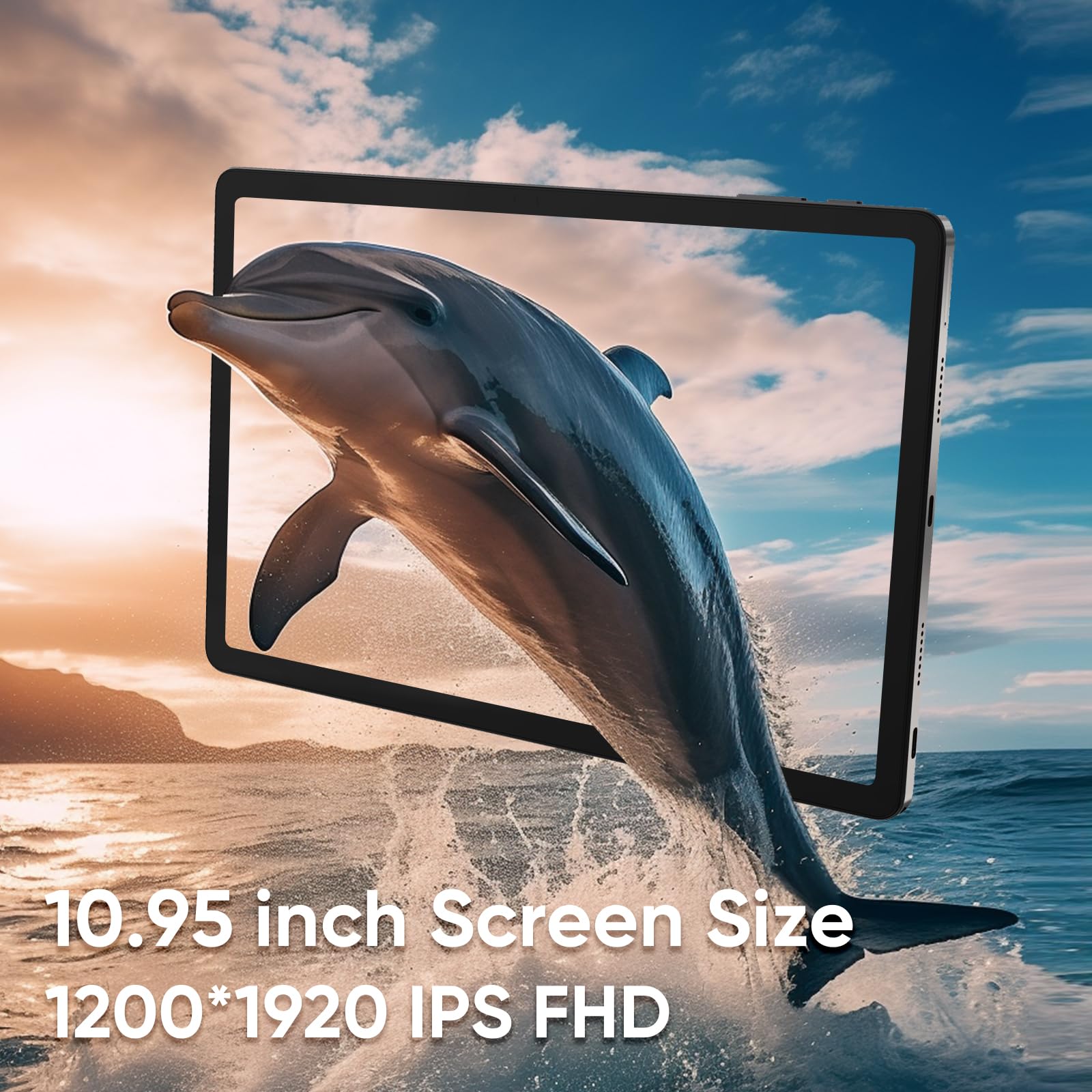
Таблет има 11-инчни Full HD (1920x1200) IPS екран, који пружа јасне и живописне слике. Екран осетљив на више додира подржава гестове као што су зумирање пинчем, превлачење и додиривање за интуитивну интеракцију са апликацијама и садржајем.
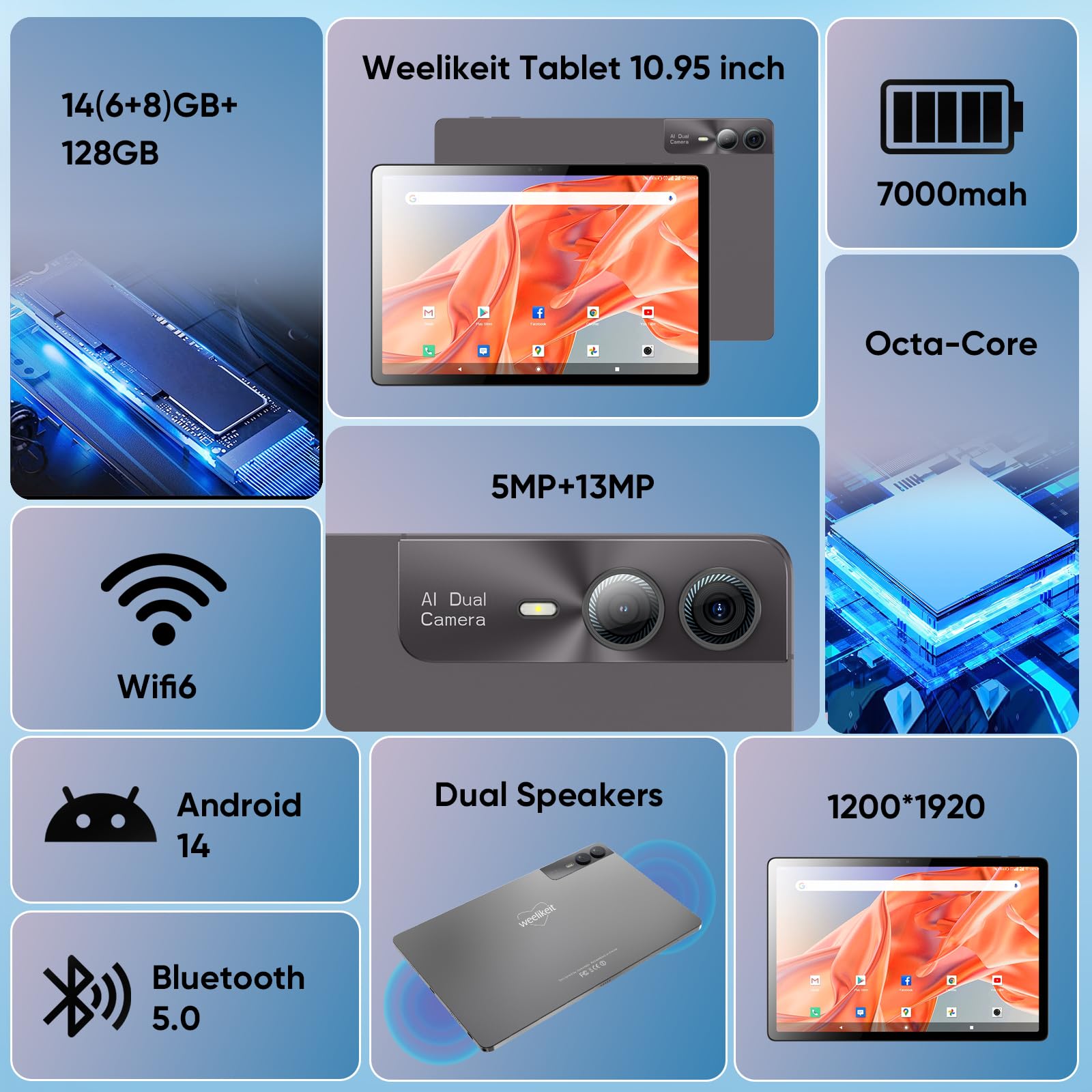
Слика 4.2: FHD екран од 10.95 инча. Екран таблета приказује слику високе резолуције, истичући његов IPS FHD екран од 10.95 инча са резолуцијом од 1200x1920.
4.3 Употреба камере
Таблет је опремљен са две задње камере од 13 МП и предњом камером за снимање фотографија и видео записа. Отворите апликацију Камера са почетног екрана или фиоке апликација. Можете прелазити између режима за фотографије и видео записе, подешавати подешавања и користити разне функције попут панорамског или макро режима. Две задње камере побољшавају квалитет и дубину фотографија.
Слика 4.3: Две задње камере од 13MP. Детаљан приказ view задњег модула камере таблета, са два сочива за побољшану фотографију.
Видео 4.1: weelikeit таблет прекоviewОвај видео, који је обезбедио продавац, приказује разне карактеристике Weelikeit таблета, укључујући његов екран и општу употребу. Напомена: У наслову видеа се помиње таблет од 10 инча, али ово упутство је за модел од 11 инча.
4.4 Повезивање
Таблет подржава 802.11ac Wi-Fi за брзи приступ интернету и Bluetooth 5.0 за повезивање бежичних додатака као што су слушалице, звучници или тастатуре. Приступите овим подешавањима преко панела Брза подешавања или главне апликације Подешавања.
5. Одржавање
Правилно одржавање осигурава дуготрајност и оптималне перформансе вашег Weelikeit таблета.
- Чишћење: Користите меку крпу која не оставља влакна да бисте очистили екран и кућиште таблета. Избегавајте абразивне материјале или јаке хемикалије.
- Одржавање батерије: Да бисте продужили век трајања батерије, избегавајте екстремне температуре. Не остављајте таблет потпуно напуњен или потпуно испражњен током дужег периода.
- Ажурирања софтвера: Редовно проверавајте и инсталирајте системска ажурирања како бисте били сигурни да ваш таблет има најновије функције и безбедносне закрпе. Идите на Подешавања > Систем > Ажурирање система.
- Управљање складиштем: Периодично чистите непотребне fileи апликације за ослобађање простора за складиштење и одржавање перформанси.
КСНУМКС. Решавање проблема
Овај одељак се бави уобичајеним проблемима на које можете наићи са таблетом.
| Проблем | Решење |
|---|---|
| Таблет се не укључује. | Уверите се да је батерија напуњена. Прикључите пуњач и сачекајте неколико минута пре него што поново покушате да га укључите. Ако не реагује, притисните и држите дугме за напајање 10-15 секунди да бисте поново покренули уређај. |
| Проблеми са Wi-Fi везом. | Проверите да ли је Wi-Fi омогућен у подешавањима. Рестартујте Wi-Fi рутер. Заборавите мрежу и поново се повежите. Уверите се да сте у домету Wi-Fi сигнала. |
| Споре перформансе или замрзавање. | Затворите некоришћене апликације. Обришите кеш за често коришћене апликације. Поново покрените таблет. Размислите о враћању на фабричка подешавања ако се проблем и даље јавља (прво направите резервну копију података). |
| Апликације се руше или не реагују. | Обришите кеш меморију и податке апликације (Подешавања > Апликације > [Назив апликације] > Меморија). Ажурирајте апликацију на најновију верзију. Поново инсталирајте апликацију. |
| Екран не реагује на додир. | Поново покрените таблет. Уверите се да је екран чист и без прљавштине. Ако је инсталирана заштита екрана, уверите се да је правилно постављена и да не омета осетљивост на додир. |
7. Спецификације
Кључне техничке спецификације за Weelikeit 11-инчни FHD таблет:
| Феатуре | Детаљ |
|---|---|
| Модел | 1090сц |
| Оперативни систем | Андроид 14 |
| Величина екрана | 10.95 инча |
| Резолуција екрана | 1920 x 1080 пиксела (FHD) |
| РАМ | 6 GB (са 8 GB прошириве виртуелне меморије) |
| Складиштење | 128 GB (прошириво преко MicroSD картице) |
| Задња камера | Двострука резолуција од 13 МП |
| Капацитет батерије | 7000мАх |
| Вирелесс Типе | 802.11ac (2.4G/5G двопојасни) |
| Блуетоотх | 5.0 |
| Тежина артикла | 1.98 фунти |
| Димензије производа | 10 к 6.57 к 0.3 инча |
8. Гаранција и подршка
8.1 Информације о гаранцији
Ваш Weelikeit таблет је покривен гаранцијом произвођача против недостатака у материјалу и изради. Молимо погледајте гарантни лист који се налази у вашем паковању за конкретне услове, одредбе и трајање. Сачувајте доказ о куповини за потребе подношења захтева за гаранцију.
8.2 Корисничка подршка
За техничку помоћ, решавање проблема изван овог упутства или упите у вези са гаранцијом, обратите се корисничкој подршци weelikeit-а. Контакт информације се обично могу наћи на званичној веб страници weelikeit-а. webсајту или на паковању. Када контактирате подршку, припремите број модела вашег таблета (1090sc) и детаље о куповини.


