1. Увод
This manual provides essential information for the safe and efficient use of your MESWAO 15.6 Inch Pro Android 14 Tablet. Please read this manual thoroughly before operating the device and retain it for future reference.
2. Безбедносне информације
- Не излажите таблет екстремним температурама, директној сунчевој светлости или високој влажности.
- Избегавајте испуштање или излагање таблета јаким ударцима.
- Use only the provided power adapter and Type-C cable for charging.
- Држите таблету даље од воде и других течности.
- Do not attempt to disassemble or repair the tablet yourself. Contact customer support for assistance.
- Ensure proper ventilation when using the tablet for extended periods.
3. Садржај пакета
Проверите да ли су све ставке присутне у пакету:
- 1 x MESWAO 15.6 inch Android Tablet
- 1 к адаптер за напајање
- 1 к кабл типа Ц
- 1 к Упутство за употребу
- 1 к адаптер типа Ц на УСБ
- 1 x Stuck pin
4. Девице Оверview
Familiarize yourself with the physical components of your MESWAO tablet.
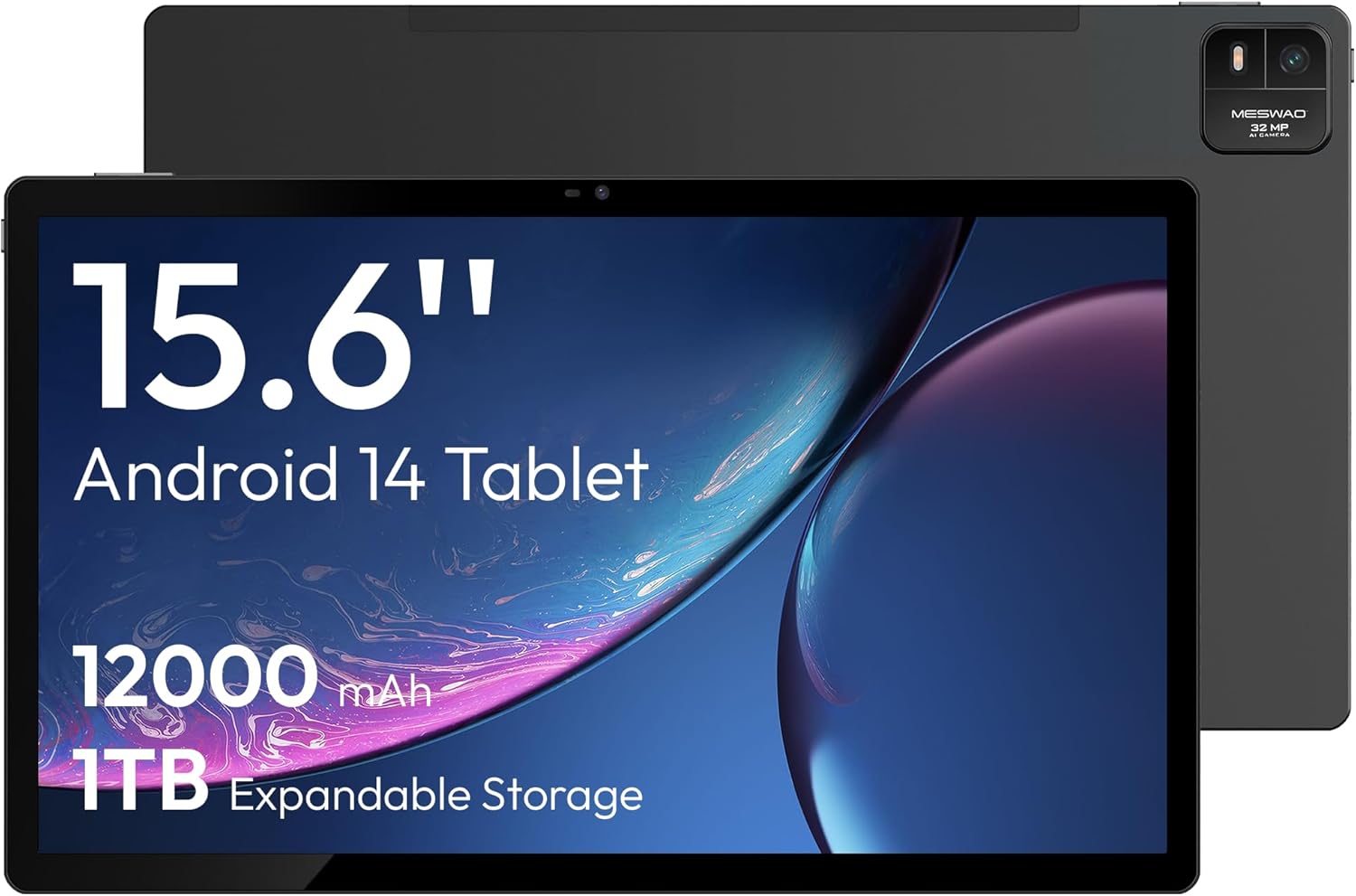
Слика 4.1: Фронт view of the MESWAO 15.6-inch Android 14 Tablet, highlighting the large display and key specifications such as 12000mAh battery and 1TB expandable storage.
Слика 4.2: Бочни и задњи view of the tablet, indicating the location of the quad speakers, Type-C port, TF card slot, power button, volume controls, and front/rear cameras.
Кључне компоненте:
- 15.6-inch FHD IPS Display: Large screen for immersive viewинг.
- Предња камера: За видео позиве и селфије.
- Задња камера (32MP): За снимање фотографија и видео записа.
- Дугме за напајање: Да бисте укључили/искључили таблет или га stavili у режим спавања.
- Дугмад за јачину звука: Да бисте подесили нивое звука.
- Порт типа Ц: За пуњење и пренос података.
- Слот за ТФ картицу: For expandable storage (MicroSD card).
- Quad Speakers: За аудио излаз.
5. Подешавање
5.1 Почетно пуњење
Before first use, fully charge the tablet. Connect the provided Type-C cable to the tablet's Type-C port and the power adapter to a wall outlet. The tablet supports 30W fast charging.

Слика 5.1: The tablet connected to its charger, showing the charging indicator on the screen.
5.2 Укључивање/искључивање
- За укључивање: Притисните и држите дугме за укључивање док се екран не укључи.
- За искључивање: Притисните и држите дугме за напајање, а затим изаберите „Искључи“ из опција на екрану.
- За спавање/буђење: Кратко притисните дугме за напајање.
5.3 Почетна конфигурација
Upon first power-on, follow the on-screen prompts to set up your Android 14 operating system. This includes selecting your language, connecting to Wi-Fi, and signing in with your Google account.
5.4 Ви-Фи веза
- Иди на Подешавања > Мрежа и интернет > Ви-Фи.
- Укључи/искључи Wi-Fi On.
- Изаберите жељену мрежу са листе.
- Унесите лозинку ако се то од вас затражи и додирните Повежите се. The tablet supports dual-band Wi-Fi (2.4GHz and 5GHz).
5.5 Уметање MicroSD картице
To expand storage up to 1TB, insert a MicroSD card:
- Locate the TF card slot on the side of the tablet.
- Use the provided stuck pin to gently press into the small hole next to the slot to eject the tray.
- Ставите MicroSD картицу у лежиште са златним контактима окренутим надоле.
- Пажљиво поново уметните лежиште у таблет.

Слика 5.2: Illustration of the tablet's internal storage and the option for expandable storage via MicroSD card.
6. Управљање таблетом
6.1 Основна навигација
The Android 14 operating system uses touch gestures for navigation:
- Додирните: Изаберите ставку или отворите апликацију.
- Превуците: Померајте се кроз екране или листе.
- Прстохват: Увећајте или умањите слике и web странице.
- Дуго притисните: Приступите контекстуалним менијима или померите иконе.
6.2 Карактеристике екрана
The 15.6-inch FHD IPS display offers a resolution of 1920 x 1080 pixels, providing clear and vibrant visuals for various applications.
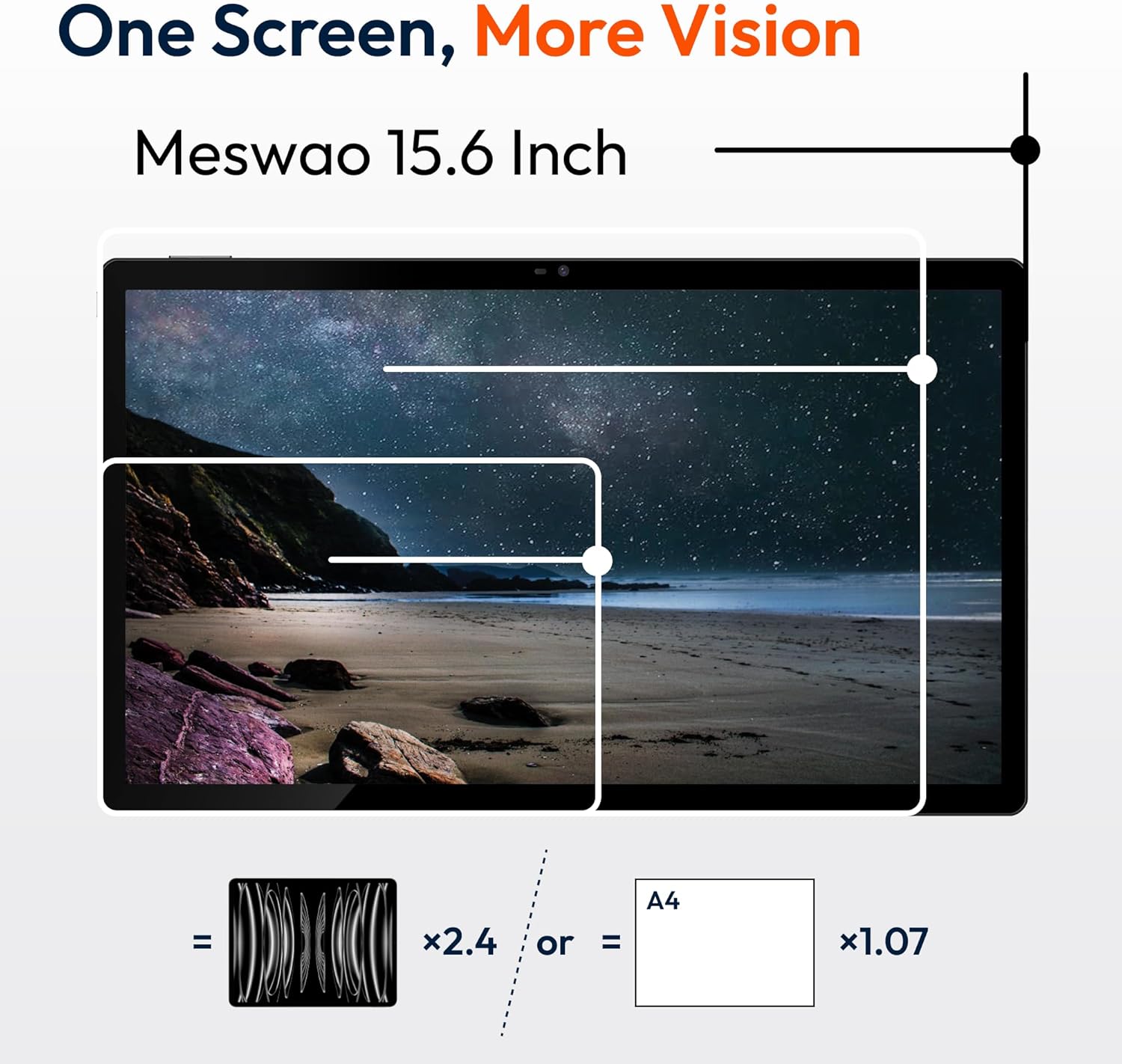
Слика 6.1: Comparison of the MESWAO 15.6-inch display size to an A4 sheet of paper and a smaller tablet, emphasizing its expansive viewинг ареа.
6.3 Перформансе
Powered by the Helio G99 octa-core processor and 8GB RAM, the tablet delivers efficient performance for multitasking, gaming, and media consumption.
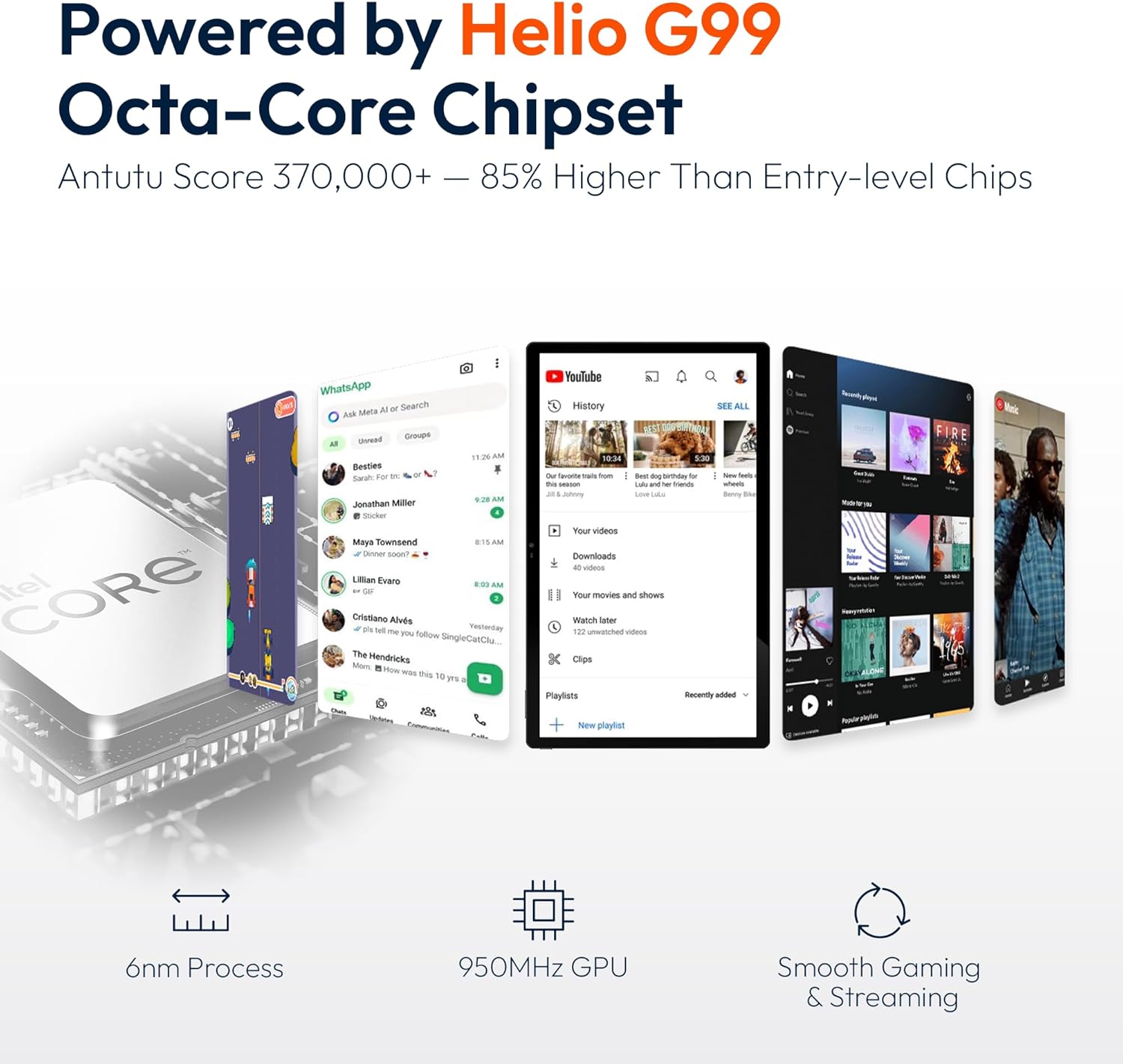
Слика 6.2: An illustration of the Helio G99 Octa-Core chipset, detailing its technical specifications and performance benefits.
6.4 Употреба камере
The tablet features a 32MP rear camera and a 5MP front camera. Open the Camera app to capture photos and videos.
6.5 Аудио
The quad speakers provide clear audio. You can connect Bluetooth headphones or use the Type-C port for audio output with a suitable adapter.
6.6 Функције Андроида 14
The tablet runs on Android 14, offering features such as:
- Smooth Multitasking: Efficiently switch between applications.
- родитељска контрола: Manage content and usage for children.
- Enhanced Privacy & UI: Improved security and user interface experience.

Слика 6.3: The Android 14 operating system interface, showcasing various applications and system features.
7. Одржавање
7.1 Чишћење уређаја
Користите меку крпу која не оставља влакна да бисте очистили екран и кућиште таблета. Избегавајте употребу јаких хемикалија или абразивних материјала.
7.2 Ажурирања софтвера
Редовно проверавајте системска ажурирања како бисте осигурали оптималне перформансе и безбедност. Идите на Подешавања > Систем > Ажурирање система.
7.3 Одржавање батерије
Да бисте продужили век трајања батерије:
- Избегавајте често потпуно пражњење батерије.
- Do not expose the tablet to high temperatures.
- Искључите пуњач када се батерија потпуно напуни.
КСНУМКС. Решавање проблема
8.1 Таблет се не укључује
- Уверите се да је батерија напуњена. Прикључите пуњач и сачекајте неколико минута пре него што покушате да је укључите.
- Притисните и држите дугме за напајање најмање 10-15 секунди да бисте поново покренули рачунар.
8.2 Проблеми са Wi-Fi везом
- Рестартујте свој Wi-Fi рутер.
- Заборавите мрежу у подешавањима таблета и поново се повежите.
- Уверите се да је таблет у домету Wi-Fi сигнала.
8.3 Споре перформансе
- Затворите непотребне позадинске апликације.
- Обришите кеш податке за апликације.
- Обезбедите довољно слободног простора за складиштење.
8.4 Екран не реагује
- Поново покрените таблет.
- Уверите се да је екран чист и без прљавштине.
9. Спецификације
| Феатуре | Спецификација |
|---|---|
| Назив модела | МЕС-Б3 |
| Оперативни систем | Андроид 14 |
| Величина екрана | 15.6 инча |
| Резолуција екрана | 1920 x 1080 пиксела (FHD) |
| Процесор | MediaTek Helio G99 Octa-Core |
| Грапхицс Цопроцессор | Мали-Г75 |
| РАМ | 8ГБ |
| Интерна меморија (РОМ) | 256ГБ |
| Екпандабле Стораге | До 1 ТБ преко MicroSD картице |
| Задња камера | 32МП |
| Предња камера | 5МП |
| Капацитет батерије | 12000мАх |
| Пуњење | 30В брзо пуњење |
| Бежично повезивање | Dual-Band Wi-Fi (802.11a/b/ac/ad/ax), Bluetooth |
| Тежина артикла | 4.55 фунти |
| Димензије производа | 14.49 к 8.66 к 0.39 инча |
10. Гаранција и подршка
10.1 Информације о гаранцији
Your MESWAO tablet comes with a 12-месечна гаранција covering manufacturing defects. Please retain your proof of purchase for warranty claims.
10.2 Корисничка подршка
For technical assistance, troubleshooting, or warranty inquiries, please contact MESWAO customer support. Our support team is available to assist you.
- 24-часовна корисничка подршка: Assistance is available around the clock.
- Local After-sales Centers: Service centers are available in regions including the US, Germany, Japan, and more.
- Quick Response Flow: Issues reported receive a team response within 24 hours, aiming for prompt problem resolution or replacement.


