Увод
This manual provides essential information for setting up, operating, maintaining, and troubleshooting your acer Aspire Lite Laptop. Please read this manual thoroughly before using your device to ensure optimal performance and longevity.

Image: The acer Aspire Lite Laptop, highlighting its powerful AMD Ryzen 7 5700U processor for efficient multitasking.
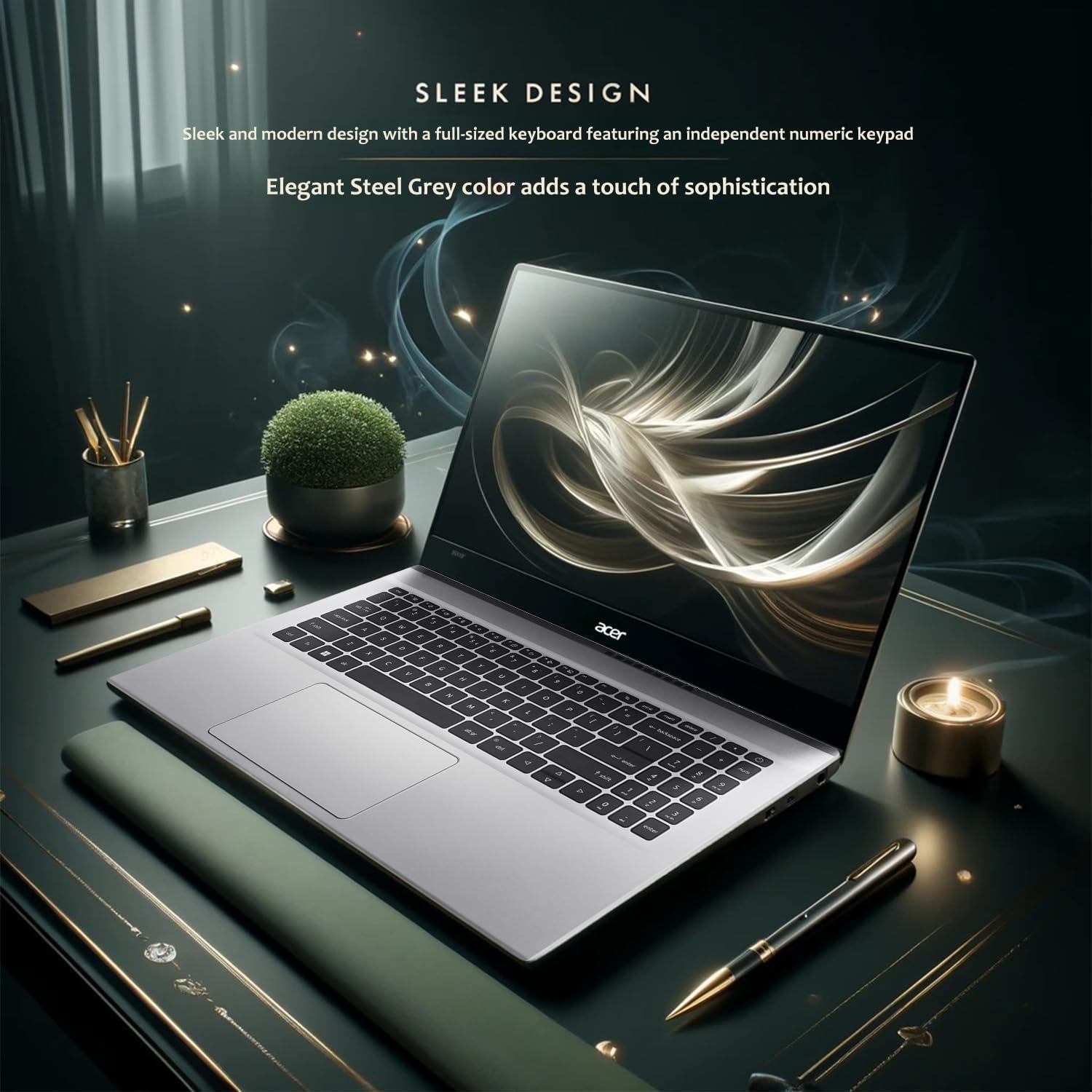
Image: The acer Aspire Lite Laptop showcasing its sleek design and elegant Steel Grey color, featuring a full-size keyboard with a numeric keypad.
Сетуп
1. Распакивање
Пажљиво извадите лаптоп и сву додатну опрему из паковања. Уверите се да су присутни следећи предмети:
- acer Aspire Lite Laptop
- АЦ адаптер
- Повер Цорд
- USB за опоравак WOWPC-а
- Водич за брзи почетак (ако је укључен)
2. Прво укључивање
- Connect the AC power adapter to the laptop's power port and then to a power outlet.
- Отворите поклопац лаптопа.
- Притисните дугме за напајање, које се обично налази на тастатури, да бисте укључили лаптоп.
- Пратите упутства на екрану да бисте завршили процес подешавања система Windows 11 Pro. То укључује избор региона, језика и подешавање корисничког налога.
3. Повезивање периферних уређаја
Ваш лаптоп има разне портове за повезивање екстерних уређаја:
- УСБ портови: Connect USB devices such as mice, keyboards, external hard drives, or printers. The laptop includes 1x USB 3.2 Gen1 (Type A), 2x USB 2.0 (Type A), and 1x USB 3.2 Gen2 (Type C) ports.
- ХДМИ порт: Connect an external monitor or projector using an HDMI cable for extended display options.
- Комбиновани прикључак за слушалице/микрофон: Connect headphones, earbuds, or a headset with a 3.5mm audio jack.
- Читач микроСД картица: Insert a MicroSD card to access stored data.

Слика: Са стране view of the acer Aspire Lite Laptop, illustrating the placement of USB ports, HDMI port, and the power input for connecting external devices and charging.
Упутство за употребу
1. Управљање напајањем
- Укључивање: Притисните дугме за напајање.
- Искључивање: Кликните на дугме Старт, затим на Напајање, а затим на Искључи.
- Поновно покретање: Click the Start button, then Power, then Restart.
- Режим спавања: Затворите поклопац или кликните на дугме Старт, затим на Напајање, па на Спавање.
- Трајање батерије: The laptop offers up to 11 hours of battery life under optimal conditions. To maximize battery life, adjust screen brightness, close unused applications, and enable power-saving modes in Windows settings.

Image: The acer Aspire Lite Laptop in use, with a graphic indicating extended battery life, highlighting its capability for prolonged use on a single charge.
2. Приказ и графика
Your laptop features a 15.6" Full HD (1920 x 1080) Acer ComfyView LED-backlit display with AMD Radeon Graphics for clear visuals. Adjust display settings via Windows Display Settings (Right-click on desktop > Display settings).

Image: The acer Aspire Lite Laptop showcasing its 15.6" Full HD display with vibrant graphics, emphasizing the visual clarity provided by AMD Radeon Graphics.
3. Аудио
The laptop is equipped with dual stereo speakers for high-fidelity audio. Adjust volume using the function keys (Fn + F8/F9/F10) or through the Windows sound settings.

Image: The acer Aspire Lite Laptop with a visual representation of sound waves emanating from the screen, illustrating its high-fidelity audio experience through dual stereo speakers.
4. Повезивање
- Ви-Фи: Connect to wireless networks using Wi-Fi 6. Access Wi-Fi settings via the taskbar network icon.
- Блуетоотх: Pair Bluetooth devices such as headphones, speakers, or mice using Bluetooth 5.2. Manage Bluetooth devices in Windows Settings > Bluetooth & devices.
5. Using the WOWPC Recovery USB
The included WOWPC Recovery USB is designed to assist with system recovery and troubleshooting. Insert the USB into an available port and follow the on-screen prompts or refer to the recovery tool's specific instructions for use.
Одржавање
1. Чишћење
- Екран: Лагано користите меку крпу која не оставља длачице дampводом или средством за чишћење екрана. Не прскајте средство за чишћење директно на екран.
- Тастатура и кућиште: Користите меку, суву крпу. За тврдокорну прљавштину, благоamp Може се користити тканина. Избегавајте јаке хемикалије.
- Портови: Користите компримовани ваздух да нежно очистите прашину из отвора.
2. Ажурирања софтвера
Regularly update your Windows operating system and drivers to ensure optimal performance and security. Access Windows updates via Settings > Windows Update.
3. Управљање складиштем
Периодично реview and manage your 2TB PCIe NVMe M.2 Solid State Drive storage. Delete unnecessary fileс, деинсталирајте некоришћене апликације и размотрите складиштење у облаку за велике files to maintain system speed.
Решавање проблема
| Проблем | Могући узрок | Решење |
|---|---|---|
| Лаптоп се не укључује. | Нема струје, празна батерија, неисправан адаптер за напајање. | Ensure power adapter is securely connected and outlet is functional. Charge the battery for at least 30 minutes before attempting to power on. |
| Екран је празан или црн. | Режим спавања, подешавања екрана, проблем са хардвером. | Press any key or move the mouse to wake from sleep. Check if an external monitor is connected and set as primary display. Restart the laptop. |
| Проблеми са Wi-Fi везом. | Ви-Фи је онемогућен, проблем са рутером, проблем са драјверима. | Уверите се да је Wi-Fi омогућен у подешавањима система Windows. Поново покрените рутер. Ажурирајте драјвере за Wi-Fi. |
| Споре перформансе. | Превише апликација које раде, мало меморије, застарели драјвери. | Затворите непотребне апликације. Ослободите простор на диску. Ажурирајте Windows и драјвере. |
| Звук не ради. | Muted volume, incorrect audio output device, driver issue. | Check volume levels and ensure it's not muted. Select the correct audio output device in Windows sound settings. Update audio drivers. |
For further assistance, refer to the acer support webсајту или контактирајте корисничку подршку.
Спецификације
| Феатуре | Детаљ |
|---|---|
| Назив модела | Аспире |
| Процесор | AMD Ryzen 7 5700U (до 4.3 GHz, 8 језгара, 16 нити) |
| Графика | AMD Radeon графика (интегрисана) |
| Оперативни систем | Виндовс 11 Про |
| Меморија (РАМ) | 64 ГБ ДДР4 СДРАМ |
| Складиштење | 2TB PCIe NVMe M.2 SSD диск |
| Дисплаи | 15.6" FHD (1920 x 1080), Acer Comfy са високом осветљеношћуView ЛЕД позадинско осветљење |
| Повезивање | WIFI 6, Bluetooth 5.2 |
| Портс | 1x USB 3.2 Gen1 (Type A), 2x USB 2.0 (Type A), 1x HDMI, 1x USB 3.2 Gen2 (Type C), 1x Headphone / Mic Combo Jack |
| Тастатура | US English, Non-Backlit Full Size Keyboard with Numeric Keypad |
| Webцам | HD Webcam (1280 x 720 resolution, 720p HD audio/video recording) |
| Аудио | 2 к 1.5В стерео звучници |
| Трајање батерије | Up to 11 Hours (estimated) |
| Боја | Стеел Греи |
| Димензије (Д к Ш к В) | 14.19 к 9.42 к 0.78 инча |
| Тежина | 3.92 лбс |
| Посебне карактеристике | Anti Glare Coating, HD Audio, Memory Card Slot, Numeric Keypad, WOWPC Recovery USB |
Гаранција и подршка
Информације о гаранцији
For detailed warranty information, please refer to the warranty card included with your product or visit the official acer support webсајт. Услови гаранције могу се разликовати у зависности од региона.
Корисничка подршка
If you encounter issues not covered in this manual or require further assistance, please contact acer customer support. You can find contact information and additional resources on the official acer webсајт:


