

Упутство за употребу НДИ жичног видео енкодера

Хвала вам на куповиниasing NDI video encoder. Before installing the product, please read this user manual carefully. Please strictly follow our manual to install and use our encoder, or install and use under guiding by professional person, to protect your body safety and to avoid the encoder damage from physical and electrical. The encoder may be damaged if incorrect electrical connection or the physical installation, even threaten the operator safety.

Овај производ је подељен на СДИ или ХДМИ интерфејс, конфигуришите на основу онога што сте купили.
Напомена: Ово је само водич за брзи почетак, ако имате било каквих питања, обратите се добављачу или посетите webсајт за више детаља
01 Листа паковања
Листа паковања
- Енцодер*1
- ДЦ 12В/1А адаптер*1
- УСБ Та лли * 1 .
- Приручник*1
- Гарантни лист*1

НАПОМЕНА:
Биће неке разлике због ажурирања уређаја.
02 Интерфејси уређаја

- Напајање НАПОМЕНА:
- Мини УСБ
- Аудио излаз
- Аудио улаз
- СДИ ИН/ХДМИ ЛООП
- СДИ ЛООП/ХДМИ ИН
- Етхернет
- Индикатор
- УСБ проширити
- ТФ картица
- Прекидач за напајање
- Ресетуј
03 Инсталација и повезивање уређаја
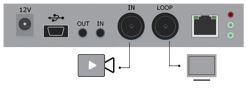
Повезивање видео сигнала
Повежите СДИ/ХДМИ сигнал са извора (као што је камера) на СДИ/ХДМИ улазни порт уређаја преко кабла
НАПОМЕНА:
ХДМИ улазни интерфејс је са десне стране
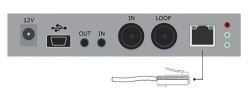
Повежите мрежу
Повежите мрежни кабл са Етхернет портом уређаја, а други крај повежите са мрежним прекидачем или директно са мрежним портом рачунара.
Повежите напајање
Коришћење адаптера за напајање (ДЦ 12в) за повезивање на конектор за напајање уређаја. Након повезивања, укључите прекидач за напајање (Интерфејс бр.12) на уређају. Након што се уређај укључи, он почиње да ради.

04 ЛЕД индикатор
РУН/СИГНАЛ/НАПАЈАЊЕ

05 УСБ Талли
Ова јединица подржава Талли индикацију са било ког НДИ комутационог уређаја повезивањем екстерног Талли уређаја који долази у пакету са УСБ портом енкодера.
Када се НДИ извор емитује на НДИ пријемнике као што су ВМИКС, Трицкстер, итд. и када се пребаците на Програм или Преview, енкодер прима обавештење и мења боју на „Талли“ уређају, као што је приказано на слици испод:

06 Видео/ Аудио извор
Избор видео/аудио извора

НАПОМЕНА:
На web интерфејс за управљање за конфигурисање избора видео и аудио извора.
07 Пријава уређаја и конфигурација мреже
Подразумевана ИП адреса и web логин
Фаилсафе ИП адреса је 192.168.1.168 са маском подмреже 255.255.255.0. Обично не морате да мењате ову ИП адресу.
Prijavite se WEB Конзола
Ако се пријавите по први пут, користите Фаилсафе ИП адресу Можете приступити хттп://192.168.1.168, да бисте се пријавили на web конзола.
Логин корисничко име админ лозинка админ

конфигурација ИП адресе
Након пријаве, можете конфигурисати ИП у складу са мрежом, ИП ће се користити за гурање и управљање уређајем. Можете га конфигурисати да ручно подеси ИП или ДХЦП. (Подразумевани сет је ДХЦП)

08 НДИ|ХКС инсталација драјвера
Тренутно наши енкодери усвајају компримовану НевТек НДИ|ХКС технологију. Пре употребе, клијенти треба да преузму НДИ НДИ|ХКС драјвер са https://www.newtek.com/ndi/tools/#.

НАПОМЕНА:
Енкодер привремено не подржава РТСП повлачење. Када је НДИ повезан, подразумевани РТСП канал главног тока кодера је шифрован, а директно извлачење ће бити приказано као мозаично стање.
НДИ|ХКС драјвер је неопходан да се инсталира пре стримовања.
Када постоји неколико НДИ енкодера у истој мрежи, пошто је подразумевани канал исти, клијенти треба да подесе различите канале за различите уређаје.
09 НДИ откривање и повезивање
Компатибилан је са НевТек НДИ®. Када је уређај у истој мрежи као и софтвер Студио Монитор (други као што су ОБС, вМик, итд.), уређај се може аутоматски открити.

10 РТМП пренос уживо
Додајте услугу стриминга
Х.264 главни/споредни ток нашег уређаја подржава додавање до 8 истих или различитих сервиса за стримовање медија, како би се задовољиле ваше потребе за усвајањем истих/различитих медијских протокола за стримовање за више циљева. На интерфејсу за управљање „Енцодинг & Стреам-Енцодинг анд Стреам Сеттингс“, да би главни/под стреам изабрали „додај услугу једног стрима“, корисници могу да додају потребну врсту услуге.
Додајте РТМП пусх стреаминг сервис
Тренутно главне платформе за видео стриминг уживо захтевају услугу „РТМП“. Након што додате РТМП пусхинг услугу, кликните на икону сет да бисте конфигурисали РТМП параметре.

НАПОМЕНА:
Ово је бившиampле РТМП-а за увођење конфигурације потисног тока. Друге методе потисног протока могу се пријавити на страницу уређаја за детаљну конфигурацију.
Узмите ИоуТубе за бившегample
„Тачка стримовања“ је РТМП адреса коју даје платформа (Узмите ИоуТубе као примерampле ). ( Остале платформе су сличне, ако имате питања, обратите се техничкој подршци платформе за помоћ).
РТМП пусх-флов мора прво добити пусх-флов URL адреса са платформе Пријавите се на ИоуТубе, добила адресу испод:

Стреаминг поинт треба да буде као сервер URL + Име/кључ стрима, нпрampле: http://a.rtmp.youtube.com/live2/9ja6-9u28-uz4j-8x6r
Након што добијете РТМП URL адресу, потребно је да је подесите у кодеру. Ако платформа захтева верификацију корисничког имена и лозинке, потребно је да попуните и одговарајуће параметре у кодеру.
НАПОМЕНА:
У случају ртмпс пусх режима, попуните ртмпс URL на Пусх тачки и подесите Користи стару РТМП верзију на да, тако да може бити подржана.
11 Вратите фабричка подешавања
Вратите фабричка подешавања
Ако корисници промене параметре да главни енкодер не може да ради (типична ситуација је промена мрежне адресе, тако да се не може посећивати енкодер по мрежи.), корисници би могли да врате фабричка подешавања на подразумевану вредност.
Два метода за враћање фабричких подешавања:
①Преко WEB интерфејс, функција „Основно подешавање > враћање фабричких подешавања“;
②Преко дугмета РЕСЕТ:
На командној табли се налази дугме Притиском на дугме РЕСЕТ у трајању од 5 секунди, уређај ће вратити фабричка подешавања. Враћање фабричких подешавања ће довести до поновног покретања уређаја, курс поновног покретања ће трајати 1 минут.
НАПОМЕНА:
након враћања фабричких подешавања, доњи параметри ће бити пребачени на подразумевану вредност:
- Лозинка за пријаву ће бити као администратор;
- ИП адреса ће бити враћена као 192.168.1.168, маска подмреже ће бити 255.255.255.0;
- Сви параметри кодирања видео и аудио записа биће враћени на фабричке подразумеване вредности;
- Параметри преноса медија биће враћени као фабрички подразумевана вредност.
12 Надоградња фирмвера
Кодер подржава онлајн надоградњу фирмвера. Кроз „Основна подешавања-Надоградња фирмвера“ на web интерфејс за управљање, можете да отпремите фирмвер на мрежи.
Дијаграм надоградње

НАПОМЕНА:
- Уређај ће се аутоматски поново покренути након надоградње и вратити на подразумевана подешавања. Корисник може надоградити верзију софтвера уређаја. Кликните на „Прегледај“ да бисте изабрали надоградњу file, и кликните да бисте надоградили уређај. Процес надоградње је спор, око 30 секунди до 1 секунде, будите стрпљиви.
- Након што завршите надоградњу, проверите да ли су информације о верзији најновијег фирмвера у складу са очекиваним статусом преко верзије софтвера за статус система на web интерфејс.
13 Брзо ресетовање и поновно покретање
Брзо ресетовање и поновно покретање
„Брзо ресетовање“ је брзо ресетовање функције кодирања видео записа кодера. Када нестабилност видео сигнала или неисправно подешавање параметара узрокују да енкодер не ради, покушајте да подесите уређај да се брзо ресетује. Брзо ресетовање ће вероватно морати да сачека око 3 секунде.
„Ребоот“ је за енкодер који врши топло поновно покретање, када енкодер и даље не ради након брзог ресетовања, покушајте да поново покренете уређај. Поновно покретање уређаја траје око 20 секунди.
НАПОМЕНА:
Изаберите „Брзо ресетовање“, тренутно кодирање ће бити суспендовано на неко време. Изаберите „Ребоот“, кодер ће се поново покренути топлом. У неким околностима, поновно покретање може бити уз помоћ хладног поновног покретања: искључите, а затим укључите уређај.
Документи / Ресурси
 | НДИ жичани видео енкодер |
Референце
- 192.168.1.168192.168.1.168
- a.rtmp.youtube.com/live2/9ja6-9u28-uz4j-8x6ra.rtmp.youtube.com
- NDI – Removing the limits of video connectivity.ввв.невтек.цом
- Упутство за употребуmanual.tools