

 Добар приказ Имаге2ЛЦД софтвер битмап
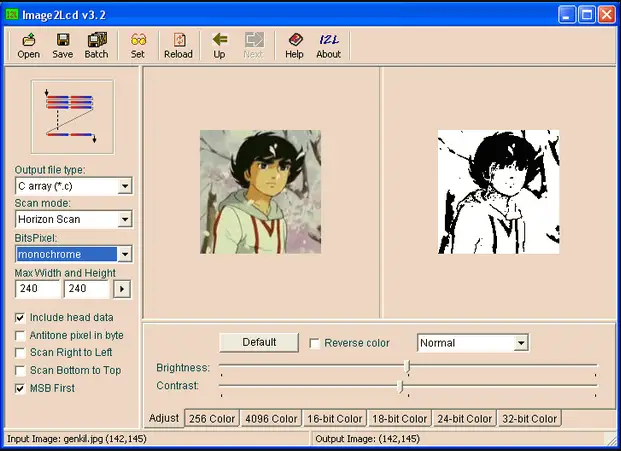
Спецификације:
- Подржане еПапер слике: Једнобојни, тробојни, четворобојни, шестобојни, седмобојни
- Табела боја: Виндовс табела боја
- Типови излазних података: Једнобојна, 4-сива, 16-сива, 256-боја сивих тонова
- Максимална ширина и висина: Прилагодљиво да одговара резолуцији екрана
Упутства за употребу производа:
Креирање еПапер слике:
Када креирате еПапер слике, погледајте табелу боја коју даје софтвер Паинт који се испоручује уз Виндовс. Направите слику исте резолуције као еПапер и сачувајте је у бмп или јпг формату.
Напомена: За еПапер слике у три боје, поделите слику на две одвојене слике: црно-белу и црвено-белу.
Увод у еПапер софтвер за конверзију битмапа:
Да бисте конвертовали еПапер битмапе, користите софтвер Имаге2ЛЦД. Следите ове кораке:
- Преузмите софтвер са овај линк.
- Инсталирајте софтвер тако што ћете покренути .еке file.
- Региструјте софтвер користећи приложени регистрациони код: 0000-0000-0000-0000-6А3Б.
- Увезите припремљену слику у софтвер за конверзију.
- По потреби прилагодите подешавања као што су тип излазних података, максимална ширина и висина и инверзија боја.
- Сачувајте обрађене податке о слици на жељену локацију.
Листа еПапера:
Кликните на еПапер модел да бисте извршили одговарајућу операцију конверзије битмапа.
ФАК:
- П: Како могу да направим еПапер слику у три боје?
A: Да бисте креирали еПапер слику у три боје, поделите слику на две одвојене слике: црно-белу и црвено-белу пре него што је конвертујете помоћу софтвера Имаге2ЛЦД. - П: Који је максимални режим сивих тонова који софтвер подржава?
A: Софтвер подржава до 256 боја у сивим тоновима за слике у седам боја.
Далиан Гоод Дисплаи Цо., Лтд.
еПапер Имаге Цреатион
- Монохромна слика е-папира, укључујући црно-белу

- Слика е-папира у три боје, укључујући црну, белу и црвену или жуту
 (
( )
) - еПапер слика у четири боје, укључујући црну, белу, црвену и жуту
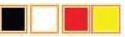
- Слика е-папира у шест боја, укључујући црну, белу, црвену, жуту, плаву и зелену

- Слика е-папира у седам боја, укључујући црну, белу, црвену, жуту, плаву, зелену и наранџасту.

- Виндовс табела боја
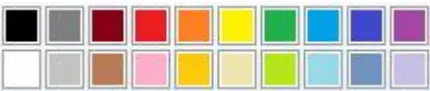 Када креирате еПапер слике, можете погледати табелу боја коју пружа Паинт
софтвер који долази са Виндовс системом. Морате да направите слику са
исте резолуције као еПапер и сачувајте слику у бмп или јпг формату.
Напомена: Пре производње слике и конверзије битмапа за тробојну еПапер слику, треба је поделити на две одвојене слике: црно-белу и црвено-белу, као што је приказано на слици испод:

Увод у еПапер софтвер за конверзију битмапа
Конверзија битмапа еПапера може се обавити помоћу софтвера Имаге2ЛЦД. Преузмите
софтвер са следећег линка:
(https://v4.cecdn.yun300.cn/100001_1909185148/image2lcd.zip).
Након преузимања и распакивања софтвера, видећете три fileс. Тхе file са .еке форматом је инсталација file, анд тхе file са .хтм форматом садржи регистрациони код. Двапут кликните на .еке file да инсталирате софтвер. Након што је софтвер инсталиран, кликните на дугме „Регистрација“ у софтверу и унесите регистрациони код: 0000 -0000-0000-0000-6А3Б да бисте довршили регистрацију софтвера.
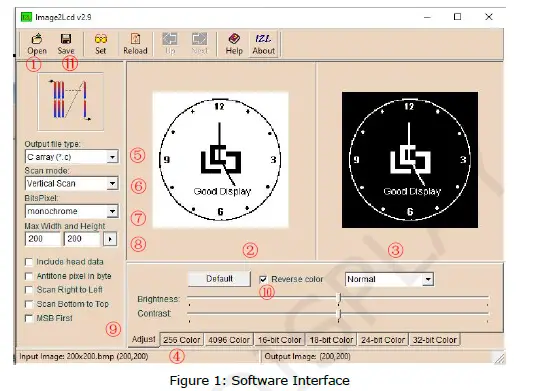
- Дугме за увоз слике
Увезите припремљену слику у софтвер. - Интерфејс за приказ слике
Преview увезених слика. - Интерфејс за претходну обраду слике
Преview обраде слике. - Панел са информацијама о слици
Приказује информације као што су резолуција и назив увезене слике. - Тип излазних података
Излаз типа података након обраде слике. - Режим скенирања
Смер скенирања обраде слике, обично укључујући хоризонтално и вертикално скенирање. - Излаз Сива скала
Нијанса сиве слике укључује четири режима: монохроматски, 4-сива, 16-сива и 256-сива сива. За црно-беле слике изаберите једнобојни; за црно-бело са црвеном и жутом, изаберите 4-сива; за слике у седам боја, изаберите 256 боја. - Максимална ширина и висина
Подесите резолуцију слике, која се обично подудара са резолуцијом екрана. Након уноса параметара резолуције, кликните на „ ” да бисте довршили подешавање
 - Сцан Миррор Процессинг
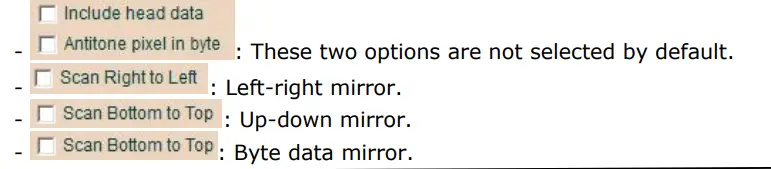
- Инверзија боја
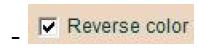 Инверзија боја.
 - Дата Саве
 Сачувајте податке слике, подразумевана локација за чување је Ц диск.
Листа еПапера
Напомена: Кликните на модел еПапера да бисте прешли на одговарајућу операцију конверзије битмапа.
- Моноцхроме ЕПД
- 0.97 inch:GDEM0097T61、GDEW0097T50
1.02 inch:GDEW0102T4 、GDEW0102I4FC - 1.22 инча: ГДЕМ0122Т61
- 1.54 inch:GDEY0154D67、GDEM0154I61、GDEY0154D90LT、GDEW0154T8D、 GDEW0154I9FC
- 2.13 inch:GDEY0213B74、GDEY0213B75、GDEY0213D32LT、GDEM0213I61、 GDEW0213I5FD
- 2.15 инча: ГДЕВ0215Т11
- 2.66 inch:GDEY0266T90、GDEY0266T90H、GDEY0266D91LT
- 2.7 inch:GDEY027T91、GDEW027W3
- 2.9 inch:GDEY029T94、GDEY029D57LT、GDEW029I6FD
- 3.1 инча: ГДЕК031Т10
- 3.7 инча: ГДЕИ037Т03
- 4.2 inch:GDEY042T81、GDEM042T31、GDEM042I31、GDEW042T2
- 4.26 инча: ГДЕК0426Т82
- 5.79 инча: ГДЕИ0579Т93
- 5.83 инча: ГДЕИ0583Т81
- 7.5 инча: ГДЕИ075Т7
- 10.2 инча: ГДЕМ102Т91
- 11.6 инча: ГДЕИ116Т91
- 13.3 инча: ГДЕМ133Т91
- 0.97 inch:GDEM0097T61、GDEW0097T50
- е-папир у три боје
- 0.97 инча: ГДЕМ0097З61
- 1.54 инча: ГДЕМ0154З90
- 2.13 инча: ГДЕИ0213З98
- 2.66 инча: ГДЕИ0266З90
- 2.7 inch: GDEM027Z71、GDEW027C44
- 2.9 инча: ГДЕИ029З95
- 3.7 инча: ГДЕИ037З03
- 4.2 инча: ГДЕИ042З98
- 5.79 инча: ГДЕИ0579З93
- 5.83 инча: ГДЕИ0583З31
- 7.5 инча: ГДЕИ075З08
- 10.2 инча: ГДЕМ102З91
- 11.6 инча: ГДЕИ116З91
- 13.3 инча: ГДЕМ133З91
- Четворобојни е-папир
- 0.97 инча: ГДЕМ0097Ф51
- 1.54 inch:GDEY0154F51、GDEM00154F51H
- 2.13 инча: ГДЕИ0213Ф51
- 2.66 inch:GDEY0266F51、GDEY0266F51H
- 2.9 inch:GDEY029F51、GDEY029F51H
- 3.5 инча: ГДЕМ035Ф51
- 3.7 inch:GDEM037F51、GDEM037F52
- 4.2 инча: ГДЕМ042Ф51
- 7.5 инча: ГДЕМ075Ф52
- 10.2 инча: ГДЕМ102Ф91
- Е-папир у шест боја
- 4 инча: ГДЕП040Е01
- 7.3 инча: ГДЕП073Е01
- Е-папир у седам боја
- 5.65 инча: ГДЕП0565Д90
- 7.3 инча: ГДЕИ073Д46
Кораци за битмап конверзију еПапер слика
Увоз слика за еПапер битмап конверзију
Отворите софтвер Имаге2ЛЦД, кликните на „ ” и увезите слику којој је потребна конверзија битмапе. Панел са информацијама о статусу ће тада приказати резолуцију и потребна је конверзија битмапа. Панел са информацијама о статусу ће затим приказати резолуцију и назив увезене слике.
 Подешавања конверзије еПапер битмапа
ИЦ модели серије Ултра Цхип (који се називају УЦ): УЦ8151Д, УЦ8253, УЦ8276, УЦ8179 итд.
ИЦ модели Соломон серије (који се називају ССД): ССД1680, ССД1681, ССД1677, ССД1683, итд.
Напомена: Ширина и висина слике треба да одговарају онима на екрану еПапера
Након подешавања резолуције, кликните на „  ” за потврду.
Конверзија битмапа за монохроматски и тробојни папир УЦ серије
За једнобојне и тробојне еПапер екране испод 2.9 инча, потребно је да изаберете „Вертикално скенирање“, „Монохроматско“, „Скенирај здесна налево“ и „Обрнута боја“. Подесите резолуцију која одговара еПапердисплаи-у, а затим кликните на „ ” да бисте потврдили подешавања
На крају, кликните на " ” да бисте претворили слику у низ и сачували је са екстензијом „.Ц”.
- 0.97 инча: 184×88
- 1.02 инча: 128×80
- 1.54 инча: 152×152
- 2.13 инча: 212×104
- 2.15 инча: 208×112
- 2.66 инча: 296×152
- 2.7 инча: 264×176
- 2.9 инча: 296×128
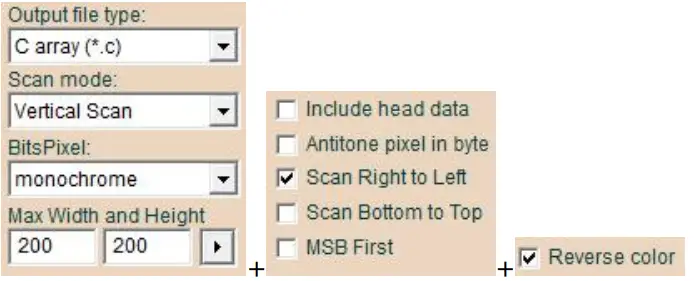
Напомена 1: Након што унесете параметре резолуције слике, кликните на „ ” да бисте потврдили подешавања.
Напомена 2: За тробојни е-папир са црним, белим и црвеним, једна слика треба да се подели на две слике: црно-белу и црвено-белу. Извршите исту операцију конверзије битмапа на обе слике.
За монохроматске и тробојне еПапер екране од 3.1 инча и 3.7 инча изаберите
„Вертикално скенирање“, „Монохроматско“ и „Обрнута боја“. Подесите резолуцију која одговара екрану еПапера, а затим кликните на „ ” да бисте потврдили подешавања. На крају, кликните на ” ” да бисте претворили слику у низ и сачували је са екстензијом “.Ц”.
- 3.1 инча: 320×240
3.7 инча: 416×240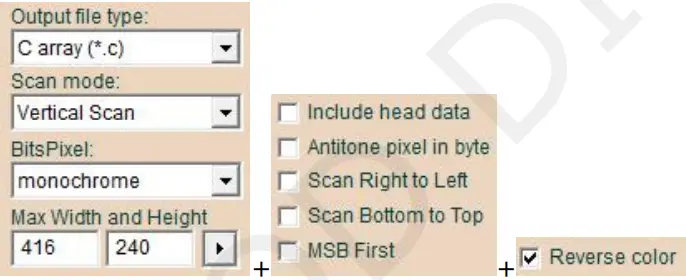 Напомена 1: Након уноса параметара резолуције слике, кликните на ” ” да бисте потврдили подешавања.
Напомена 2: За тробојни е-папир са црним, белим и црвеним, једна слика треба да се подели на две слике: црно-белу и црвено-белу. Извршите исту операцију конверзије битмапа на обе слике.
За једнобојне и тробојне еПапер екране од 5.83 инча, изаберите „Хоризонтално скенирање“ и „Монохроматско“. Подесите резолуцију која одговара екрану еПапера, а затим кликните
„  ” да бисте потврдили подешавања. На крају, кликните на "
  ” да бисте претворили слику у низ и сачували је са екстензијом „.Ц”. 5.83 инча: 648 к 480
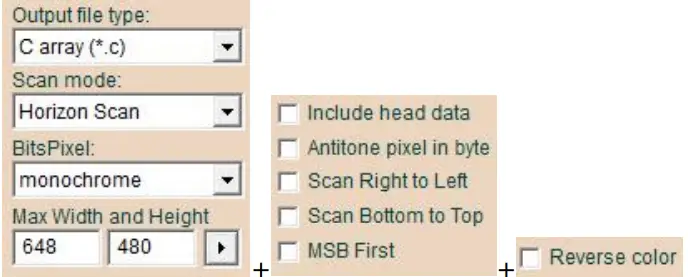 Напомена 1: Након уноса параметара резолуције слике, кликните на ” ” да бисте потврдили подешавања.
Напомена 2: За тробојни е-папир са црним, белим и црвеним, једна слика треба да се подели на две слике: црно-белу и црвено-белу. Извршите исту операцију конверзије битмапа на обе слике.
За монохроматске и тробојне еПапер екране од 4.2 инча и 7.5 инча, изаберите „Хоризонтално скенирање“, „Монохроматско“ и „Обрнута боја“. Подесите резолуцију која одговара екрану еПапера, а затим кликните на „ ” да бисте потврдили подешавања. На крају, кликните на „ ” да бисте претворили слику у низ и сачували је са екстензијом „.ц”.
4.2 инча: 400×300
- 7.5 инча: 800×480
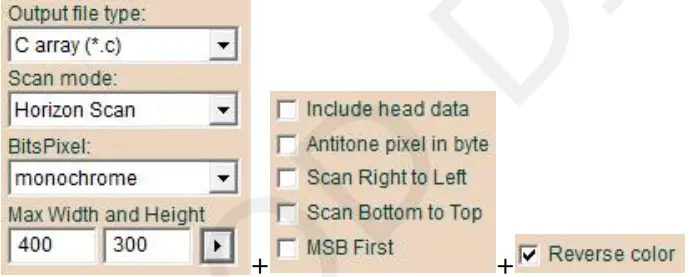
- Напомена 1: Након што унесете параметре резолуције слике, кликните на „ ” да бисте потврдили подешавања.
- Напомена 2: За тробојни е-папир са црним, белим и црвеним, једна слика треба да се подели на две слике: црно-белу и црвено-белу. Извршите исту операцију конверзије битмапа на обе слике
Конверзија битмапа за ССД серију монохроматски и тробојни е-папир
За монохроматске и тробојне еПапер екране испод 2.9 инча, изаберите „Вертикално скенирање“, „Монохроматско“ и „Обрнута боја“. Подесите резолуцију која одговара екрану за папир, а затим кликните на „А“ да бисте потврдили подешавања. На крају, кликните на „Б“ да бисте претворили слику у низ и сачували је са екстензијом „.Ц“.
- 0.97 инча: 184×88
- 1.22 инча: 176×192
- 1.54 инча ниска резолуција: 152 × 152, 1.54 инча висока резолуција: 200 × 200
- 2.13 инча ниска резолуција: 212 × 104, 2.13 инча висока резолуција: 250 × 122
- 2.66 инча ниска резолуција: 296 × 152, 2.66 инча висока резолуција: 360 × 184
- 2.7 инча: 264×176
2.9 инча ниска резолуција: 296 × 128, 2.9 инча висока резолуција: 384 × 168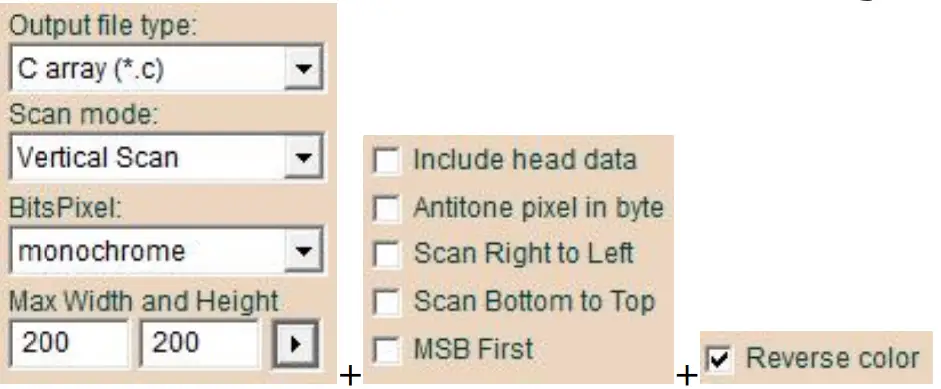 Напомена 1: Након уноса параметара резолуције слике, кликните на ” ” да бисте потврдили подешавања.
Напомена 2: За тробојни е-папир са црним, белим и црвеним, једну слику треба поделити на две слике: црно-белу и црвено-белу. Извршите исту операцију конверзије битмапа на обе слике.
За једнобојне и тробојне еПапер екране веће од 4.2 инча (осим 4.26 инча и 5.79 инча), изаберите „Хоризонтално скенирање“, „Монохроматско“, „Скенирај одоздо ка врху“ и „Обрнута боја“. Подесите резолуцију која одговара екрану еПапера, а затим кликните на „  ” да бисте потврдили подешавања. На крају, кликните на "
  ” да бисте претворили слику у низ и сачували је са екстензијом „.Ц”.
- 4.2 инча: 400×300
- 10.2 инча: 960×640
- 11.6 инча: 960×640
- 13.3 инча: 960×680
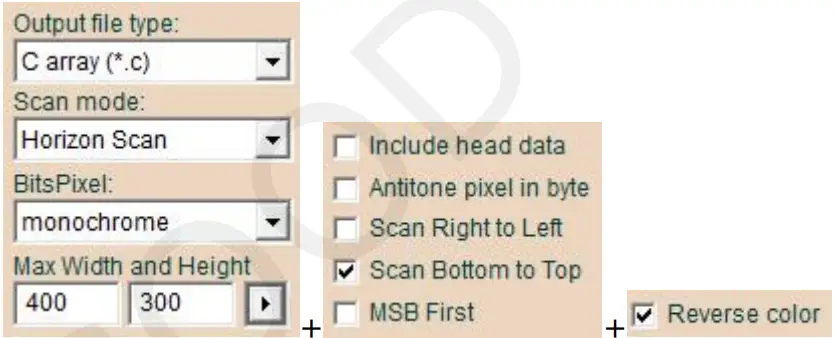
- Напомена 1: Након што унесете параметре резолуције слике, кликните на „
 ” да бисте потврдили подешавања.
 - Напомена 2: За тробојни е-папир са црним, белим и црвеним, једна слика треба да се подели на две слике: црно-белу и црвено-белу. Извршите исту операцију конверзије битмапа на обе слике.
- За монохроматске еПапер екране од 4.26 инча, изаберите „Хоризонтално скенирање“, „Монохроматско“, „Скенирај здесна налево“ и „Обрнута боја“. Подесите резолуцију која одговара екрану еПапера, а затим кликните на „ ” да бисте потврдили подешавања. На крају, кликните на „
 ” да бисте претворили слику у низ и сачували је са екстензијом „.Ц”.
 - 4.26 инча: 800×480
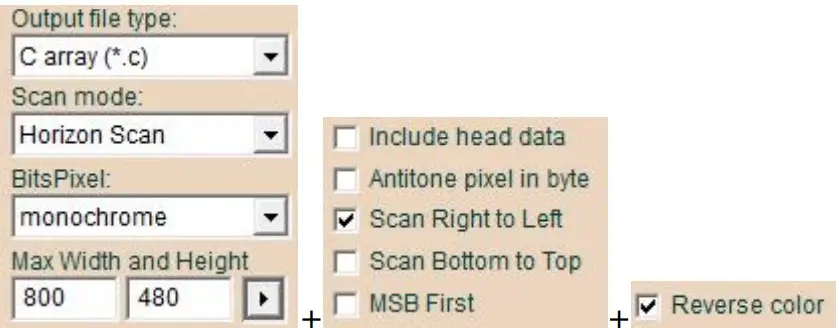
- Напомена: Након уноса параметара резолуције слике, кликните на ” ” да потврдите ова подешавања.4)
- За монохроматске и тробојне еПапер екране од 5.79 инча, изаберите „Хоризонтално скенирање“,
- „Монохроматски“, „Скенирај здесна налево“ и „Скенирај одоздо ка врху“. Подесите резолуцију
- који одговара екрану еПапера, а затим кликните на „” да бисте потврдили подешавања. Коначно, кликните на "
 да конвертујете слику у низ и сачувате је са екстензијом „.Ц“.
- 5.79 инча: 800×272
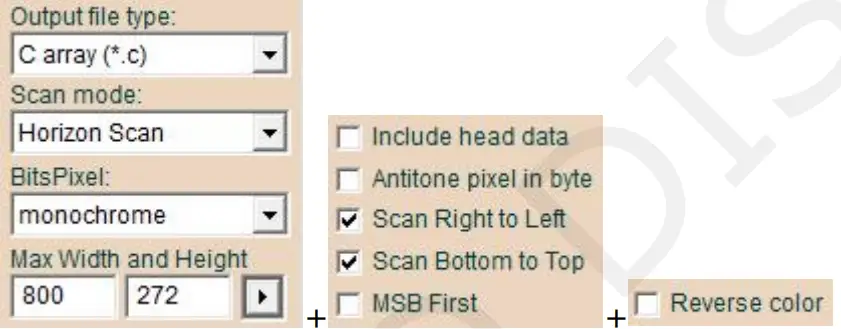
- 5.79 инча: 800×272
- Напомена 1: Након што унесете параметре резолуције слике, кликните на ”
 ” да бисте потврдили подешавања.
 - Напомена 2: За тробојни е-папир са црним, белим и црвеним, једна слика треба да се подели на две слике: црно-белу и црвено-белу. Извршите исту операцију конверзије битмапа на обе слике.
Конверзија битмапа у еПаперу у четири боје
За еПапер екране у четири боје испод 3.7 инча, изаберите „Вертикално скенирање“, „4 боје“ и „Скенирај здесна налево“. Подесите резолуцију која одговара екрану еПапера, а затим кликните на “ ” да бисте потврдили подешавања. На крају, кликните на "  ” да бисте претворили слику у низ и сачували је са екстензијом „.Ц”.
- 0.97 инча: 184×88
- 1.54 инча ниска резолуција: 152 × 152, 1.54 инча висока резолуција: 200 × 200
- 2.13 инча: 250×122
- 2.66 инча ниска резолуција: 296 × 152, 2.66 инча висока резолуција: 360 × 184
- 2.9 инча ниска резолуција: 296 × 128, 2.9 инча висока резолуција: 384 × 168
- 3.5 инча: 384×184
- 3.7 инча: 416×240
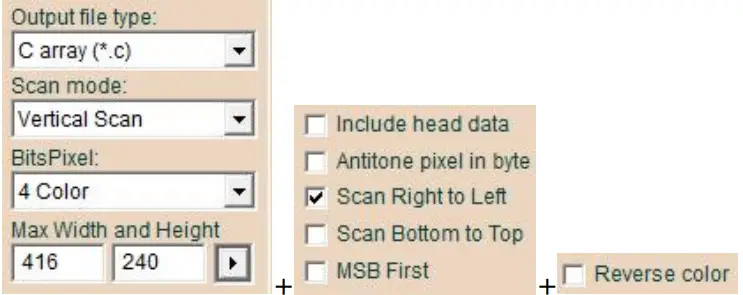
- Напомена: Након што унесете параметре резолуције слике, кликните на ” ” да бисте потврдили подешавања.
За еПапер екране у четири боје изнад 4.2 инча, изаберите „Хоризонтално скенирање“, „4 боје“ и „Скенирај здесна налево“. Подесите резолуцију која одговара екрану еПапера, а затим кликните на “ ” да бисте потврдили подешавања. На крају, кликните на ” ” да бисте претворили слику у низ и сачували је са екстензијом “.Ц”.
- 4.2 инча: 400×300
- 5.83 инча: 648×480
- 7.5 инча: 800×480
- 10.2 инча: 960×640
- 13.3 инча: 960×680
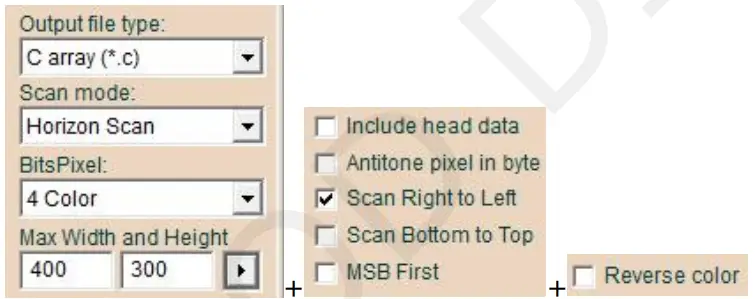 Напомена: Након уноса параметара резолуције слике, кликните на ” ” да бисте потврдили подешавања.
Конверзија битмапа еПапера у шест боја
- За еПапер екране са шест боја, изаберите „Хоризонтално скенирање“ и „256 боја“. Подесите резолуцију која одговара екрану еПапера, а затим кликните на „
 ” да бисте потврдили подешавања.
 - На крају, кликните на „ ” да бисте претворили слику у низ и сачували је са екстензијом „.Ц”.
- 4 инча: 600×400
- 7.3 инча: 800×480
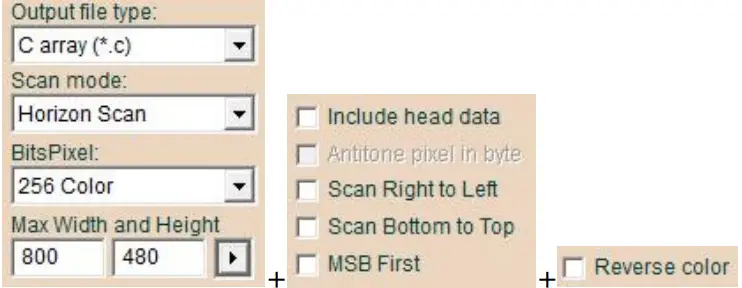
- Напомена: Након уноса параметара резолуције слике, кликните на ” ” да бисте потврдили подешавања.
Конверзија битмапа еПапера у седам боја
За екране еПапера у седам боја, изаберите „Хоризонтално скенирање“ и „256 боја“. Подесите ту резолуцију која одговара екрану еПапера, а затим кликните на „ ” да бисте потврдили подешавања.
На крају, кликните на " ” да бисте претворили слику у низ и сачували је са екстензијом „.Ц”.
- 5.65 инча: 600×448
- 7.3 инча: 800×480
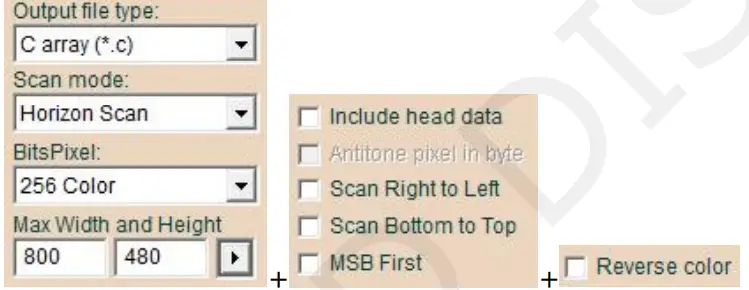
Замена низа у програму драјвера
Замените низове из „.Ц“ file у одговарајуће низове у „Ап_29демо.х“ file у програму драјвера. Уверите се да имена низа одговарају онима у главној функцији. Поново компајлирајте програм и преузмите га у микроконтролер.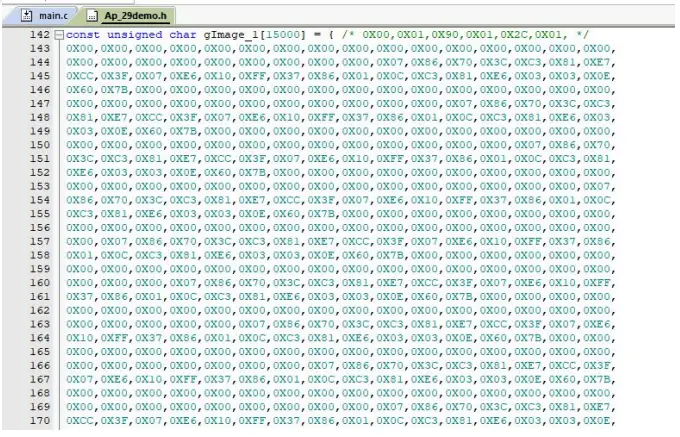 ввв.гоод-дисплаи.цом
Документи / Ресурси
 | Имаге2ЛЦД софтвер за конверзију битмапа |
Референце
- E Ink Display,ePaper Display,China LCD Manufacturer_GooDisplayввв.гоод-дисплаи.цом
- Упутство за употребуmanual.tools