

Подршка за ХУАВЕИ таблет

Повећајте век трајања батерије
Батерија мог телефона/таблета се брзо празни и има кратко време приправности:
проблем:
- Батерија телефона/таблета се брзо празни и има кратко време приправности.
Узрок:
1. Превише апликација ради у позадини.
2. Подешавања телефона/таблета су се променила. Фор екampда се променила осветљеност екрана или су се подешавања променила након ажурирања игре.
3. Мрежно окружење се променило, нпрampле, од унутрашње Ви-Фи мреже до спољне мобилне мреже.
4. Батерија стари.
решење:
1. Управљајте апликацијама које раде у позадини.
а. Иди на Подешавања > Батерија. У рангирање потрошње енергије апликација, додирните апликацију, додирните Покрените поставке, а затим можете изабрати Аутоматско покретање, Секундарно лансирање и Покрени у позадини по жељи.
б. Иди на Подешавања > Апликације и услуге > Менаџер дозвола, додирните мени Још опција у горњем десном углу, идите на Посебан приступ > Оптимизација батерије, и додирните апликације једну по једну да бисте променили поставку Не дозволите да Дозволи.
2. Пробајте режим уштеде енергије.
а. Иди на Подешавања > Дисплеј и осветљеност, омогућите аутоматско подешавање светлине и подесите Резолуција екрана и брзина освежавања да Паметно.
б. Иди на Подешавања > Обавештења, и додир Управљајте свиме да онемогућите дозволу за обавештења за апликације без важних обавештења.
ц. Ако је потребно дуго време приправности, омогућите режим уштеде енергије (одласком на Подешавања > Батерија > Режим уштеде енергије).
3. Када су мрежни сигнали лоши, Ви-Фи је пожељнији. (Када су потребне мапе, унапред преузмите податке офлајн мапа и користите офлајн мапе да бисте лакше пронашли пут.)
Ако проблем и даље постоји, направите резервну копију својих података и однесите свој уређај и доказ о куповини у овлашћени Хуавеи центар за корисничку подршку ради помоћи.

Решите проблеме са смрзавањем
Мој ХУАВЕИ телефон/таблет се замрзава, споро је или џојстик не ради током игре:
1. Користите стабилну мрежу
Када играте игру, ако боја мрежног сигнала на екрану игре постане жута (указујући на лошу мрежу) или је брзина мреже у реалном времену спора што показује статусна трака на вашем телефону, игра се може замрзнути или искључити. Предлози су следећи:
- Играјте игрице преко Ви-Фи мреже.
- Ако користите мрежу која није Ви-Фи, додајте игру у АппАссистант, и омогућите Нула прекида. Ово спречава долазне позиве, СМС поруке и ММС поруке да утичу на квалитет мреже како би се обезбедило боље искуство игре.
- Када сурфујете Интернетом на фиксном месту, да бисте избегли замрзавање мреже узроковано пребацивањем између Мобилна мрежа и Ви-Фи, можете тражити и приступити Ви-Фи+ in Подешавањаи онемогућите Ви-Фи+.
Операција је следећа:
- Прикажите брзину мреже у реалном времену на статусној траци: Отвори Подешавања, потражите и омогућите Приказ брзине мреже.
- Додајте игре у АппАссистант: Отвори Подешавања, потражите и приступите АппАссистант, изаберите Гаме Спаце, додајте игре додиром Додај, омогућити Нула прекида (додиром Непрекидно играње) у доњем десном углу или горњем левом углу и уверите се у то Гаме Аццелератион је омогућено.
2. Онемогућите режим уштеде енергије
Ако је ваш телефон/таблет у режиму уштеде енергије или има низак ниво батерије, то ће погоршати његове перформансе како би уштедело енергију батерије. Препоручује се да онемогућите овај режим и обезбедите да је ниво батерије већи од 20%. Операција је следећа:
Иди на Оптимизатор/Таблет Манагер > Батерија (икона батерије у доњем левом углу) и уверите се у то Режим уштеде енергије је искључен.
3. Затворите апликације које раде у позадини или ослободите простор за складиштење
Покретање више апликација у исто време ће довести до замрзавања оквира. Пре играња игрица, можете да обришете непотребне апликације да бисте били сигурни да систем ради несметано. Операција је следећа:
- Затворите позадинске апликације: Идите на екран са недавним задацима на телефону/таблету и додирните икону корпе за отпатке да бисте затворили све апликације које раде у позадини.
- Очистите простор за складиштење: За детаље погледајте Приказује се порука која показује да преостали простор за складиштење мог ХУАВЕИ телефона/таблета није довољан да бисте очистили простор за складиштење вашег уређаја.
4. Спречите прегревање уређаја
Препоручује се да у потпуности напуните свој уређај пре играња игрица. Играње игрица током пуњења уређаја може довести до његовог прегревања, смањења броја кадрова и спорог покретања игре.
5. Ако питање остане нерешено
Ако проблем остане нерешен или наиђете на било какве потешкоће, обратите се телефонској линији за корисничку подршку компаније Хуавеи за помоћ. Даћемо све од себе да одговоримо на ваше потребе.

Решите проблеме са пуњењем
Није могуће напунити телефон или таблет:
Проверите да ли прикључак за пуњење функционише нормално
Проверите да ли је прикључак за пуњење вашег телефона или таблета блокиран, буђав, кородиран или оштећен. Ако јесте, однесите свој телефон или таблет у овлашћени Хуавеи центар за корисничку подршку ради помоћи.
Ако Ваш уређај није коришћен дуже време
Ако ваш уређај није коришћен дуже време или није напуњен благовремено након што је искључен због ниског нивоа батерије, или ако се батерија превише испразни, вашем уређају ће можда требати више времена да активира батерију. Препоручује се да свој уређај пуните најмање 30 минута, а затим проверите да ли се успешно пуни.
Ако ваш уређај престане да се пуни када батерија достигне 80%
Неки модели Хуавеи телефона су додали режим паметног пуњења, који је механизам за заштиту батерије који покреће АИ паметно управљање пуњењем које ефективно продужава животни век батерије. За решавање проблема погледајте одељак Телефон или таблет престаје да се пуни када напредак пуњења достигне 80% и друга најчешћа питања у вези са Смарт Цхарге.
Проверите температуру уређаја
Пређите у топлије окружење пре пуњења. Ваш уређај ће се пунити споро или се уопште неће пунити када температура падне испод 10℃.
Користите пуњач који сте добили уз уређај
Користите стандардни пуњач и кабл за пуњење. Можда постоји проблем компатибилности између пуњача који нису произведени од Хуавеи и вашег телефона или таблета, што доводи до тога да телефон или таблет не могу да се пуне.
Извршите унакрсну верификацију
Покушајте да користите пуњач и кабл за пуњење који могу нормално да пуне друге уређаје за пуњење уређаја да бисте проверили да ли су ваш пуњач и кабл за пуњење неисправни.
Ако пуњач и кабл за пуњење функционишу нормално, али телефон или таблет и даље не могу да се пуне, уређај је можда неисправан. Направите резервну копију важних података, а затим однесите свој уређај, пуњач, кабл за пуњење и доказ о куповини у оближњи Хуавеи центар за корисничку подршку ради помоћи.
Да бисте сазнали више:
Обогатите своје путовање уз ХУАВЕИ таблет
Сарадња на више екрана: Контролишите телефон виртуелно са таблета:
Помоћу сарадње на више екрана можете виртуелно да пројектујете екран свог телефона на таблет. Затим можете да контролишете апликације на телефону помоћу таблета и да их превучете и отпустите fileи видео снимци између два уређаја, без потребе за каблом за пренос података или апликација треће стране. То значи да можете бити много ефикаснији када радите на различитим уређајима.
* Сарадња на више екрана је подржана на телефонима и таблетима који користе ЕМУИ 10.0 или новију верзију.
Приступ телефонским апликацијама и fileс вашег таблета
Када повежете телефон са таблетом, можете приступити апликацијама и fileс на телефону са таблета. Фор екampле, можеш view обавештења са вашег телефона, као што су СМС поруке, на табли са обавештењима на таблету или одговарање на позиве у малом прозору телефона који се појављује на врху екрана таблета.
Када је екран телефона откључан, можете да користите прозор телефона на таблету да бисте урадили следеће:
Отвори Телефон да бисте упутили позив бирањем броја.
Отвори Мессагинг да view и одговарати на СМС поруке.
Отвори Галерија or Files да view и управљајте својим сликама, видео записима и fileс, као и да репродукујете видео и аудио садржај сачуван на вашем телефону.
Ако је ваш таблет повезан са спољном тастатуром или оловком, можете их користити за унос текста и контролу прозора телефона на таблету.
Брзо превуците и отпустите fileс и уређивати документе
Помоћу сарадње на више екрана можете превући и отпустити fileс да их пребаците између телефона и таблета.
Да бисте га испробали, урадите следеће:
1. Омогућите сарадњу на више екрана на таблету и пројектујте телефон на таблет.
2.Опен Галерија  or Files
  . Додирните и задржите слику, видео или file да бисте приказали екран за вишеструки избор.
3. Изаберите што више fileс колико вам је потребно, затим додирните и држите било који од њих, а када видите икону за превлачење, превуците их на екран другог уређаја.
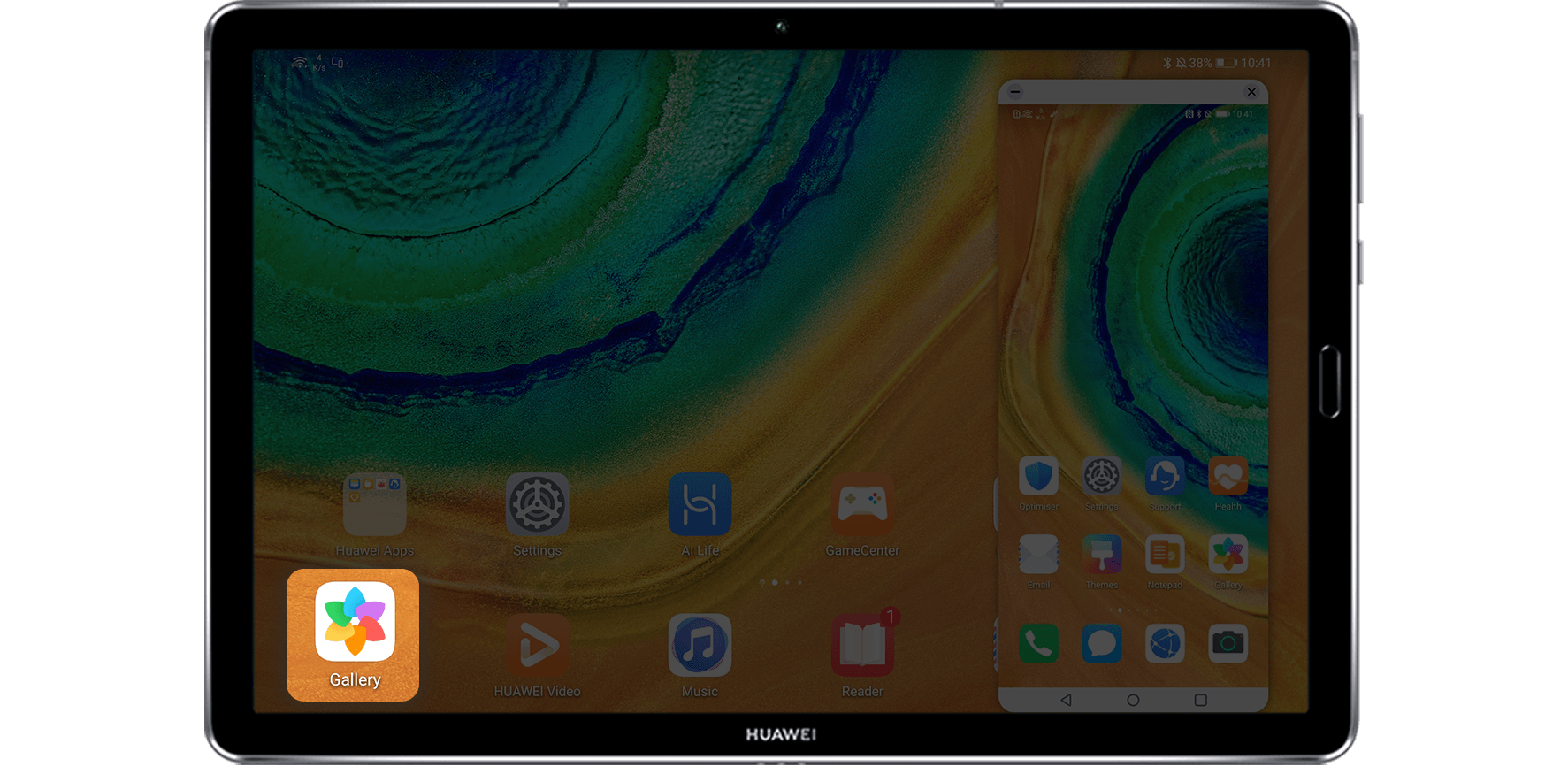
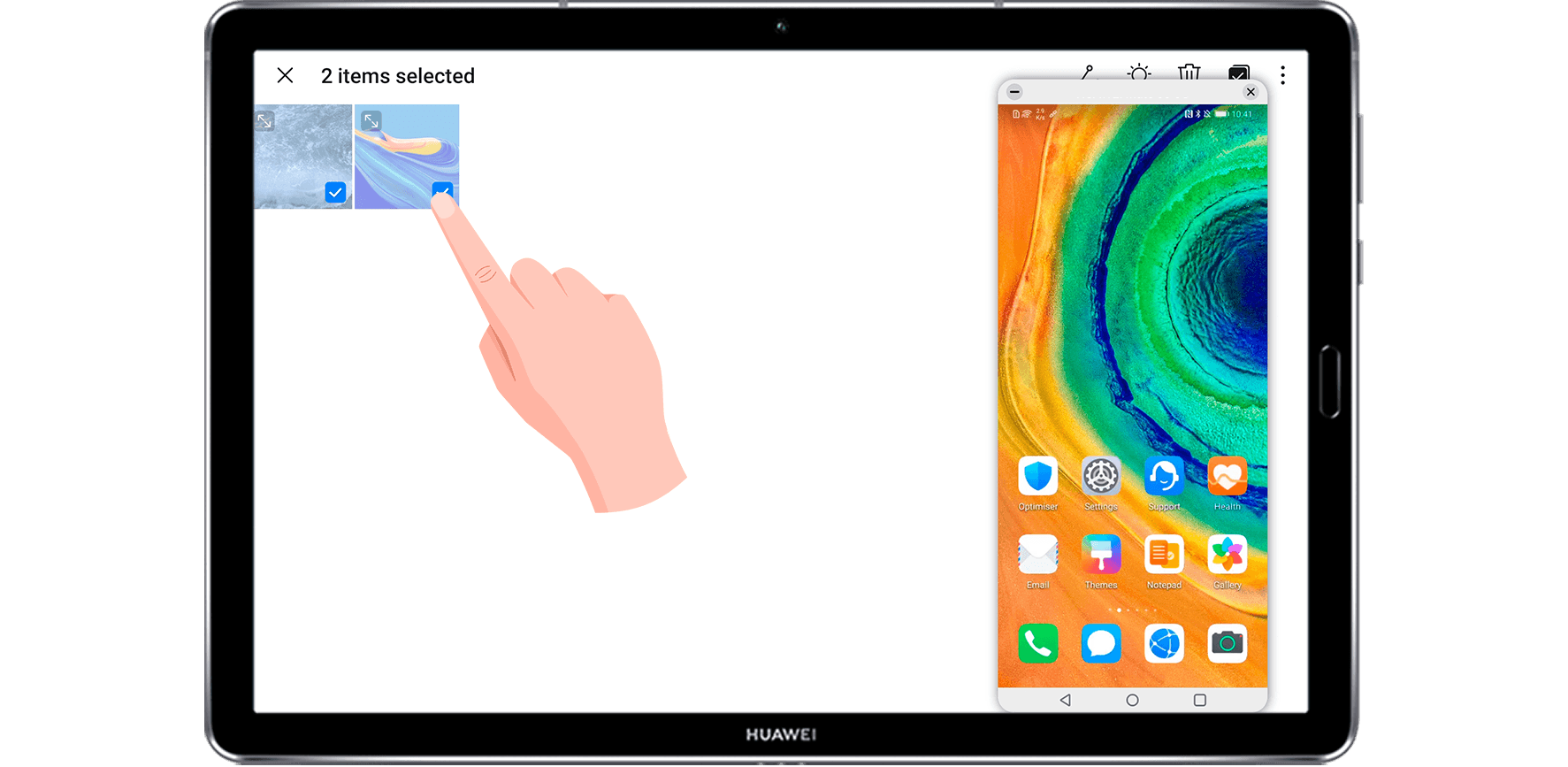

Можете превући и испустити:
Слике и видео снимци са Галерија or Files на таблету до одговарајућих апликација на телефону.
Fileс из Files апликацију на таблету на исту апликацију на телефону.
Слике и видео снимци са Галерија or Files на телефону у одговарајућу апликацију на таблету.
Fileс из Files апликацију на телефону на исту апликацију или почетни екран на таблету.
Слика, текст или file са телефона на отворени документ на таблету, као што је Мицрософт Оффице документ, белешка или е-пошта.
Како омогућити сарадњу на више екрана
Да бисте омогућили Сарадња на више екрана, потребно је да повежете телефон и таблет користећи било који од ових метода:
Повежите се преко Блуетоотх-а
1. На телефону превуците статусну траку надоле да бисте приступили табли са обавештењима и омогућите Ви-Фи и Блуетоотх.
2. На таблету превуците статусну траку надоле и омогућите Сарадња на више екрана.
3. Држите телефон близу таблета и пратите упутства на екрану да бисте се повезали.
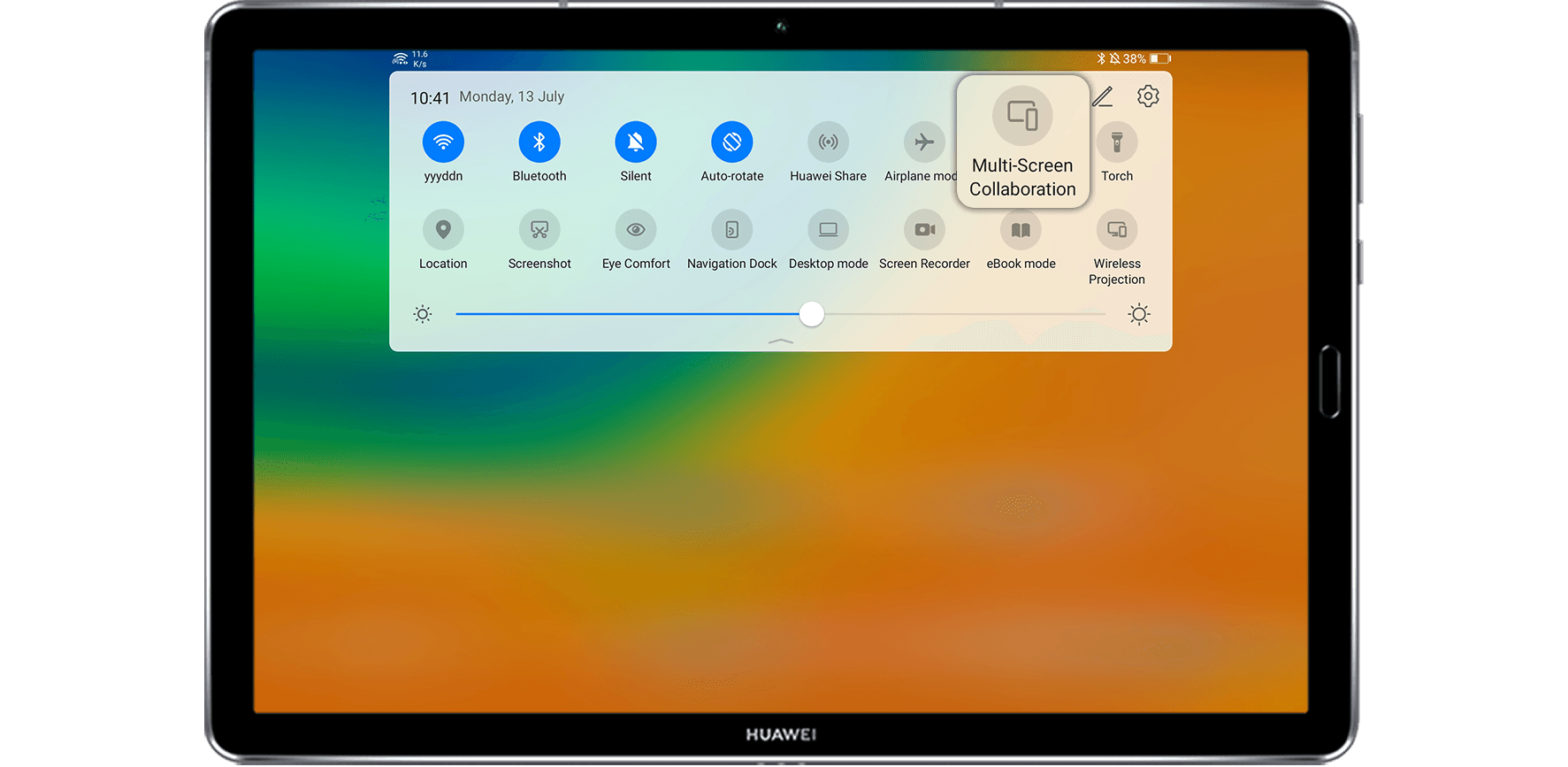
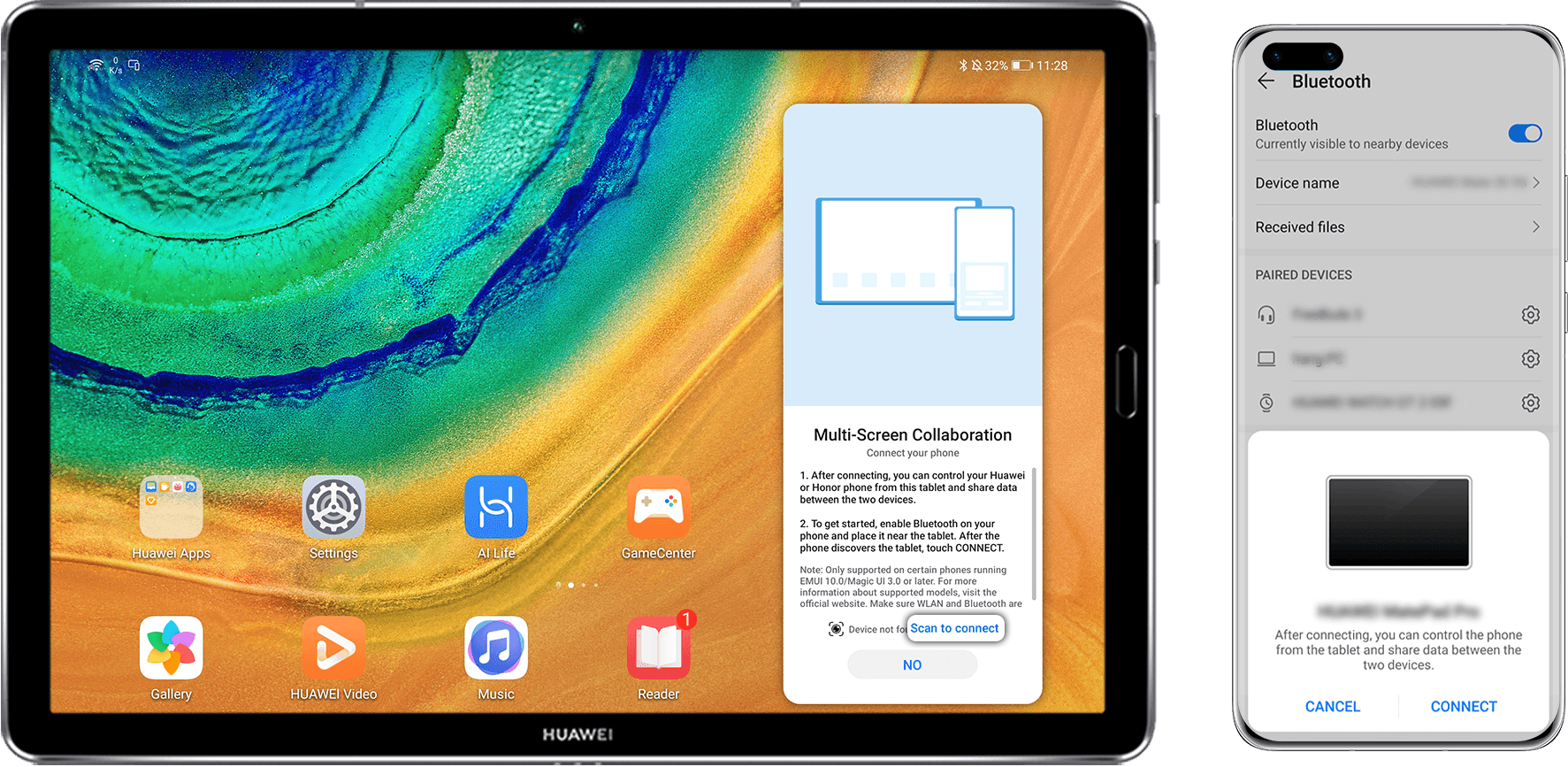
Повежите се скенирањем КР кода
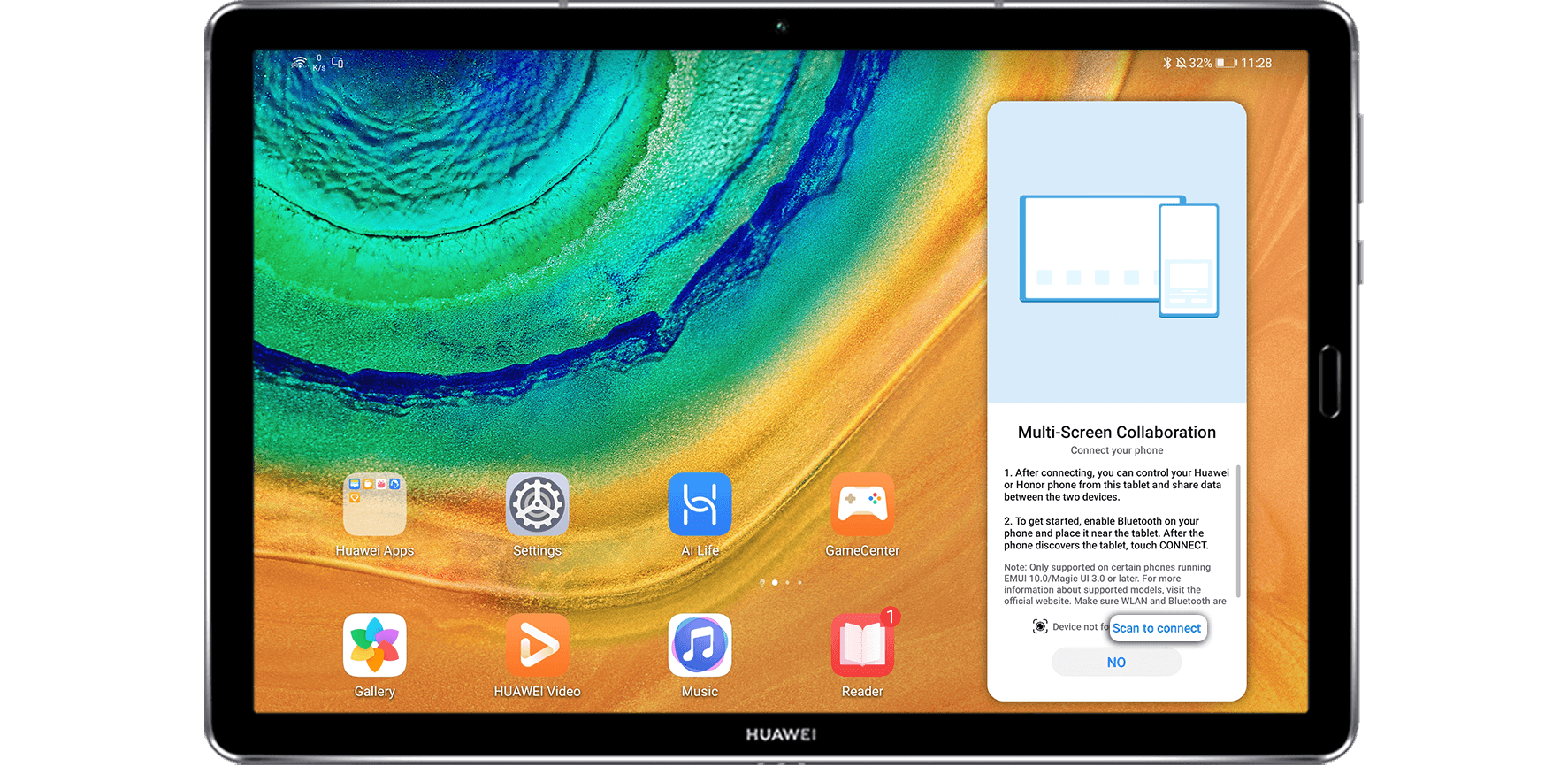
1. На таблету превуците статусну траку надоле да бисте приступили табли са обавештењима и омогућите Сарадња на више екрана, затим додирните Скенирај да се повежете на дну за приказ КР кода.
2. Отворите на телефону Камера и изаберите ФОТО режим. Додирните икону АИ Ленс у горњем левом углу и пређите на Скенер кода. Скенирајте КР код на таблету и пратите упутства на екрану да бисте се повезали. Уверите се да је ваш телефон повезан на Интернет пре него што скенирате КР код.
Поделите екран на двоструку ефикасност

Повећајте ефикасност вашег рада помоћу мулти-прозора и множитеља апликација:
Ако сте навикли да радите на даљину, знаћете да савршен радни простор мора да буде и преносив и ефикасан. ХУАВЕИ таблети се испоручују на оба фронта са две моћне функције подељеног екрана.
Више прозора чини више задатака на таблету стварношћу
Мулти-Виндов има две кључне функције: подељени екран view и плутајући прозор. Они вам дају моћ да приступите више апликација одједном.
* Мулти-Виндов је подразумевано омогућен. Да бисте га онемогућили, идите на Подешавања > Функције приступачности > Више прозора, а затим онемогућите Мулти-Виндов прикључна станица.
* Да бисте користили Мулти-Виндов функцију, ажурирајте систем свог таблета на ЕМУИ 10.1 и новије верзије.
Улазак у подељени екран View
Са подељеним екраном view, можете користити две апликације истовремено. То значи да не морате да се мењате када желите да ћаскате и купујете у исто време.
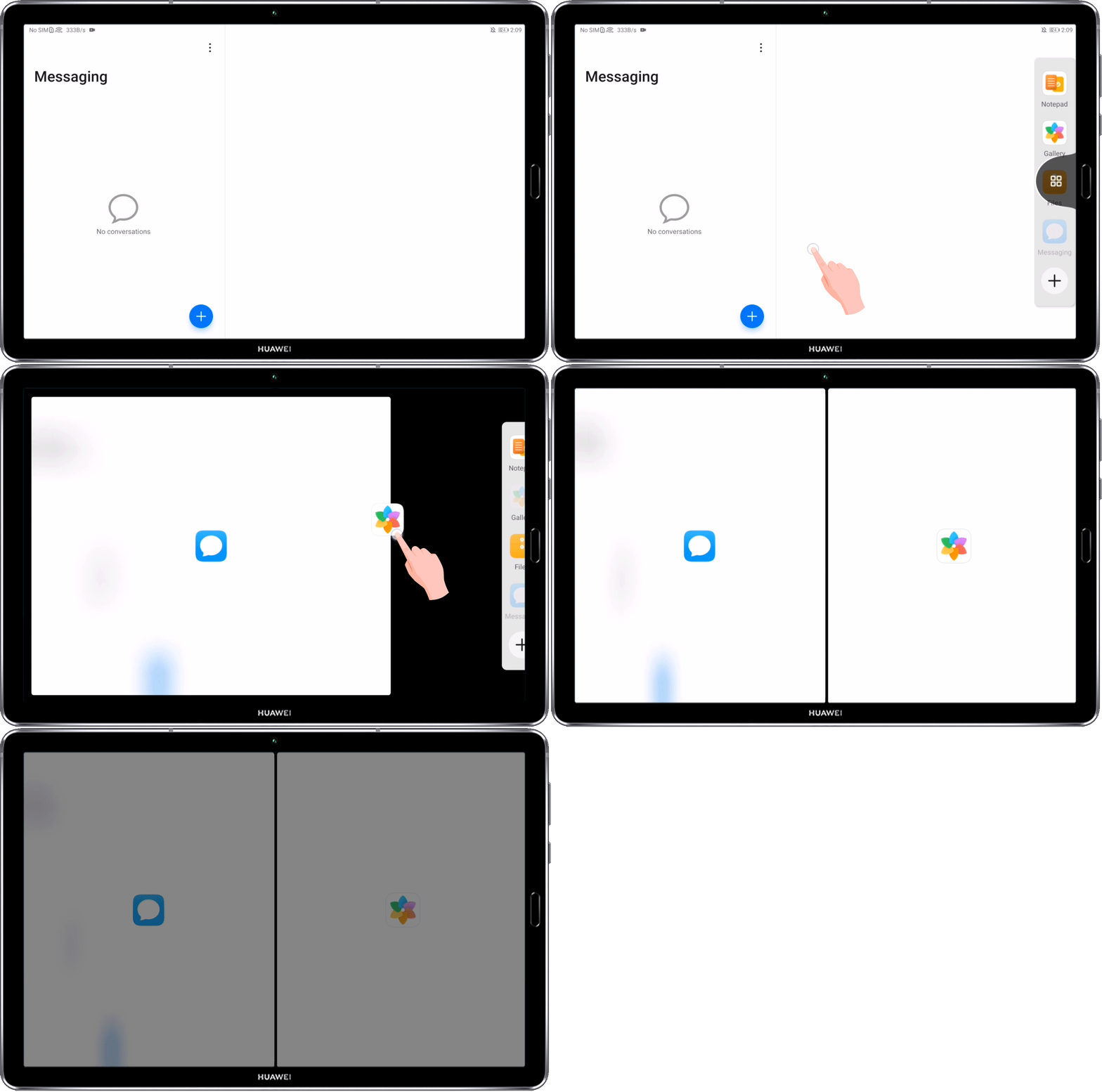
1. За улазак у подељени екран view, отворите апликацију која подржава ову функцију, превуците према унутра са леве или десне ивице екрана и задржите да бисте приказали Мулти-Виндов прикључна станица.
2. Превуците икону апликације из Доцк са више прозора.
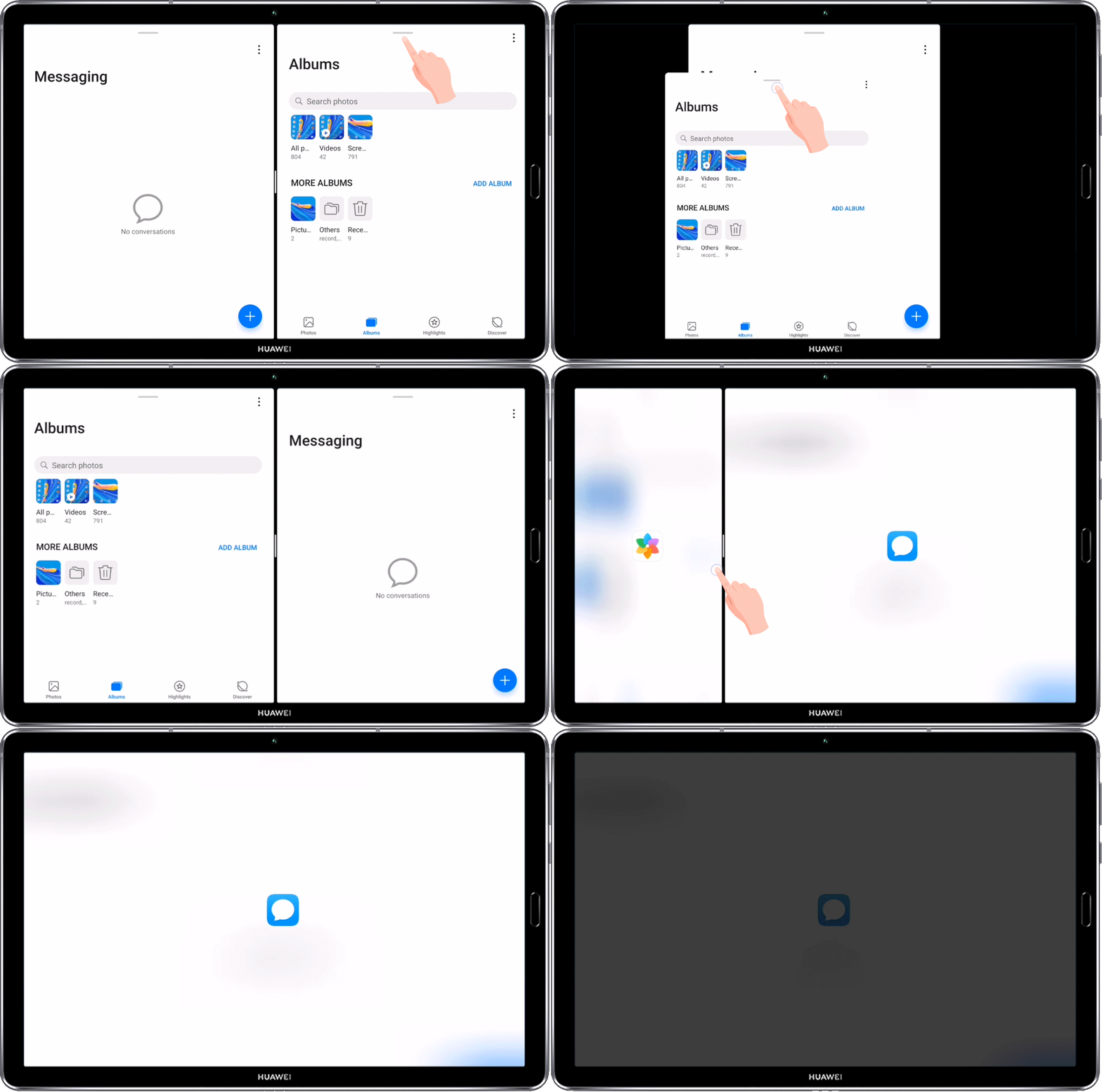
3. Да бисте променили положаје два прозора подељеног екрана, додирните и држите врх једног прозора док се не смањи. Затим га превуците на другу страну екрана.
4. За излаз из подељеног екрана view, повуци  or
or  на средини линије подељеног екрана хоризонтално или вертикално све док било који прозор не нестане.
Приказивање плутајућег прозора
Отворите плутајући прозор док играте игрице и можете да ћаскате са пријатељем, а да не пропустите ни секунду радње.
1. Превуците према унутра са леве или десне ивице екрана и задржите да бисте приказали Мулти-Виндов прикључна станица.
2.Ин тхе Мулти-Виндов прикључна станица, додирните апликацију коју желите да отворите у плутајућем прозору.
3.Драг врх плутајућег прозора до дела екрана где желите да га прикажете. Додирните  на плутајућем прозору да бисте приказали садржај прозора у режиму целог екрана. Додирните
  на прозору да га затвори.

Пребацивање између подељеног екрана View и Плутајући прозор
Додирните и задржите на врху прозора подељеног екрана и превуците га горе или доле (у пејзажном режиму) или лево или десно (у портретном режиму), а затим отпустите прст када се прозор подељеног екрана промени у икону апликације.
Додирните и задржите на врху прозора подељеног екрана и превуците га горе или доле (у пејзажном режиму) или лево или десно (у портретном режиму), а затим отпустите прст да бисте се пребацили са плутајућег прозора на подељени екран view.
Додајте, преместите или уклоните апликацију на стази за више прозора
Да бисте додали апликацију, превуците према унутра од леве или десне ивице екрана и задржите да бисте приказали Мулти-Виндов прикључна станица. Додирни  , изаберите апликацију коју желите да додате, а затим додирните ДОНЕ.
Да бисте преместили апликацију, отворите Мулти-Виндов прикључна станица, додирните и превуците апликацију коју желите на било коју локацију на доку. Да бисте уклонили апликацију, додирните  у горњем десном углу апликације коју желите да уклоните.

Урадите више са својим таблетом
Интелигентнији рад са ПЦ режимом и функцијом Тап то Ваке:
Када сте на пословном путу, ХУАВЕИ таблети могу бити ваши савршени партнери јер су не само лаки за ношење, већ су и опремљени са мноштвом фантастичних функција. Фор екampМожете да повећате своју ефикасност тако што ћете тренутно трансформисати свој таблет у лаптоп са ПЦ режимом или тако што ћете пројектовати екран телефона на таблет и неприметно радити на два уређаја уз сарадњу на више екрана. Ако треба да направите белешку, можете да додирнете екран таблета помоћу оловке да бисте га пробудили, или чак да користите глас за унос текста, тако да никада нећете морати да бринете да ћете изгубити те бљескове инспирације.
Ефикасан рад са ПЦ режимом
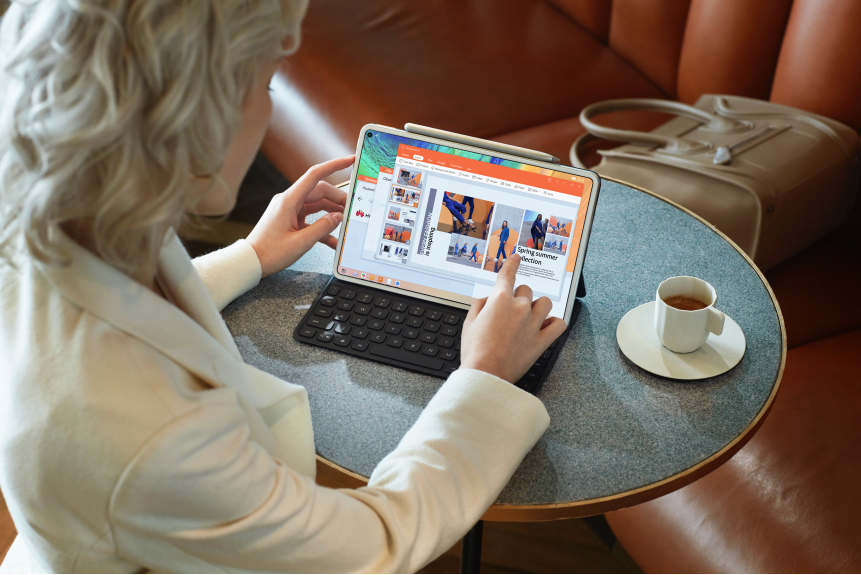
Са ПЦ режимом, можете да претворите таблет у лаптоп и уживате у следећим функцијама:
Прикажи више прозора: Подигните своју мултитаскинг игру раздвајањем webстранице и документе у више прозора. Можете да преуредите прозоре тако што ћете их превући и отворити или сакрити их једним додиром.
Управљај files: Креирајте, уклоните или преименујте директоријуме, све са радне површине таблета.
Лако пронађите ствари: Тражи fileс, видео записе, слике у менију за покретање, баш као што бисте то учинили на лаптопу.
Креирајте пречице за апликације: У менију за покретање додирните и држите апликацију, а затим је превуците на радну површину да бисте направили пречицу. Такође можете додирнути и задржати икону апликације и додирнути Додај на радну површину да бисте направили пречицу за апликацију на радној површини.
Како омогућити ПЦ режим
Превуците надоле по екрану да бисте приказали таблу са обавештењима, а затим додирните Десктоп режим.
Ако сте прикључили таблет на његову тастатуру, додатак који је доступан за куповину засебно, од вас ће бити затражено да омогућите ПЦ режим чим прикључите таблет на тастатуру. Када ово потврдите, ваш таблет ће приказати радну површину лаптопа.
Како изаћи из ПЦ режима
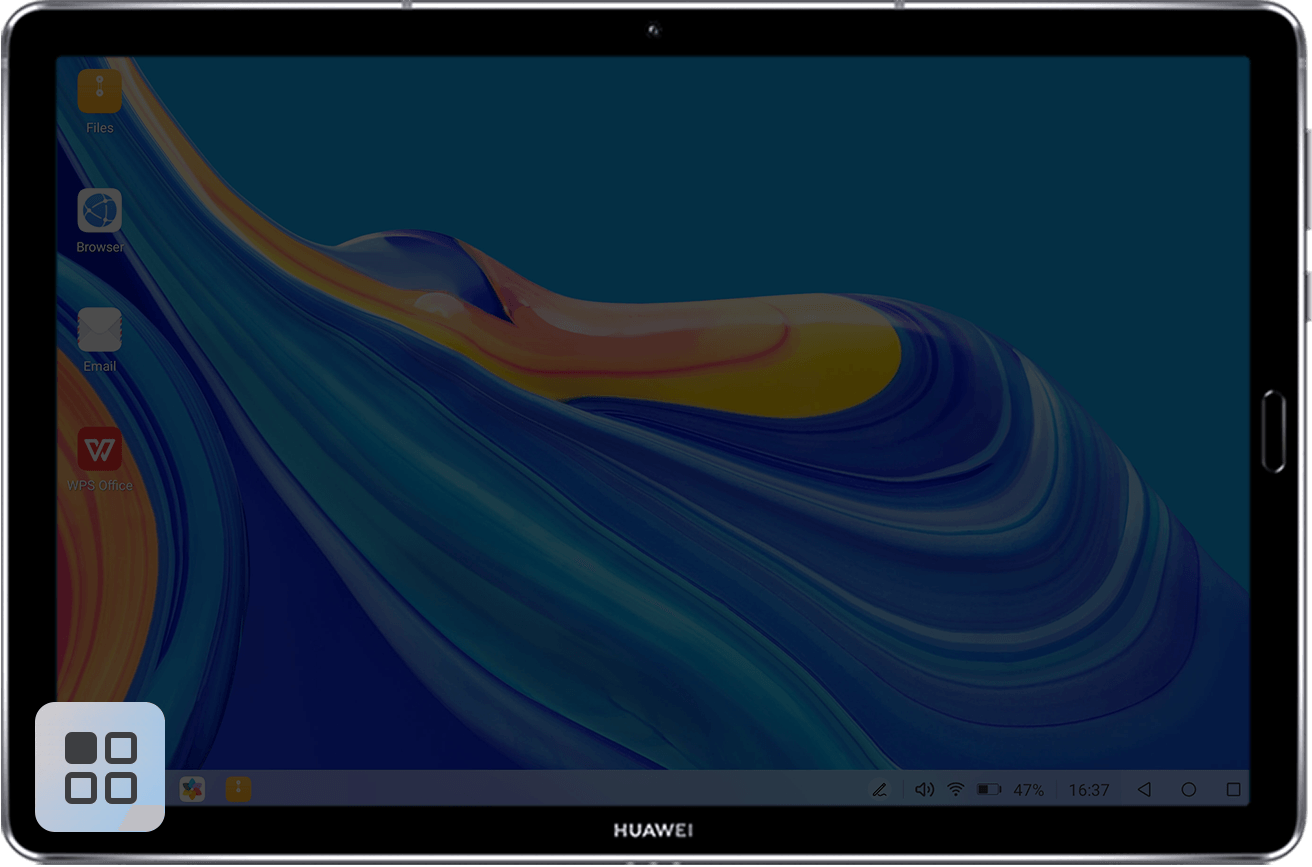
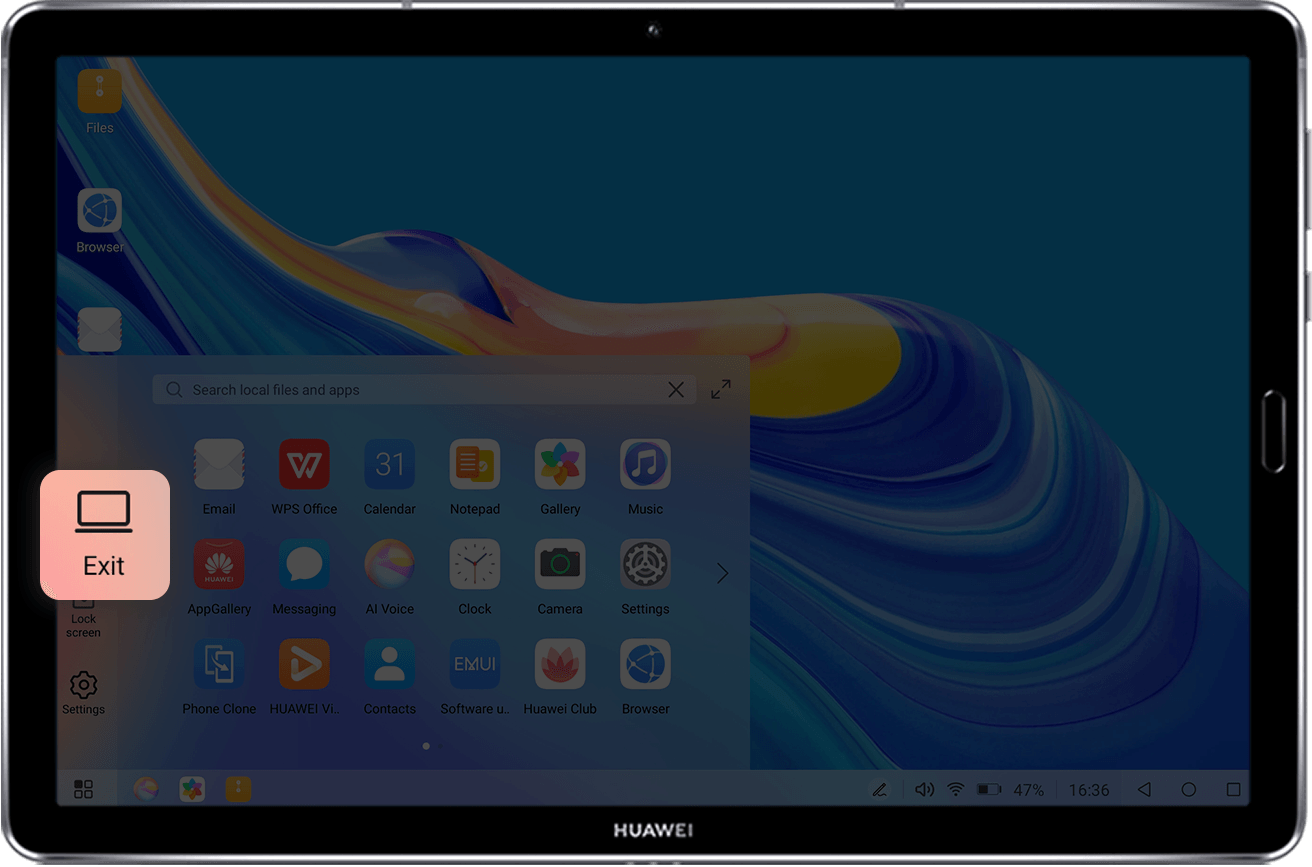
Додирните дугме за покретање, а затим додирните Изађи.
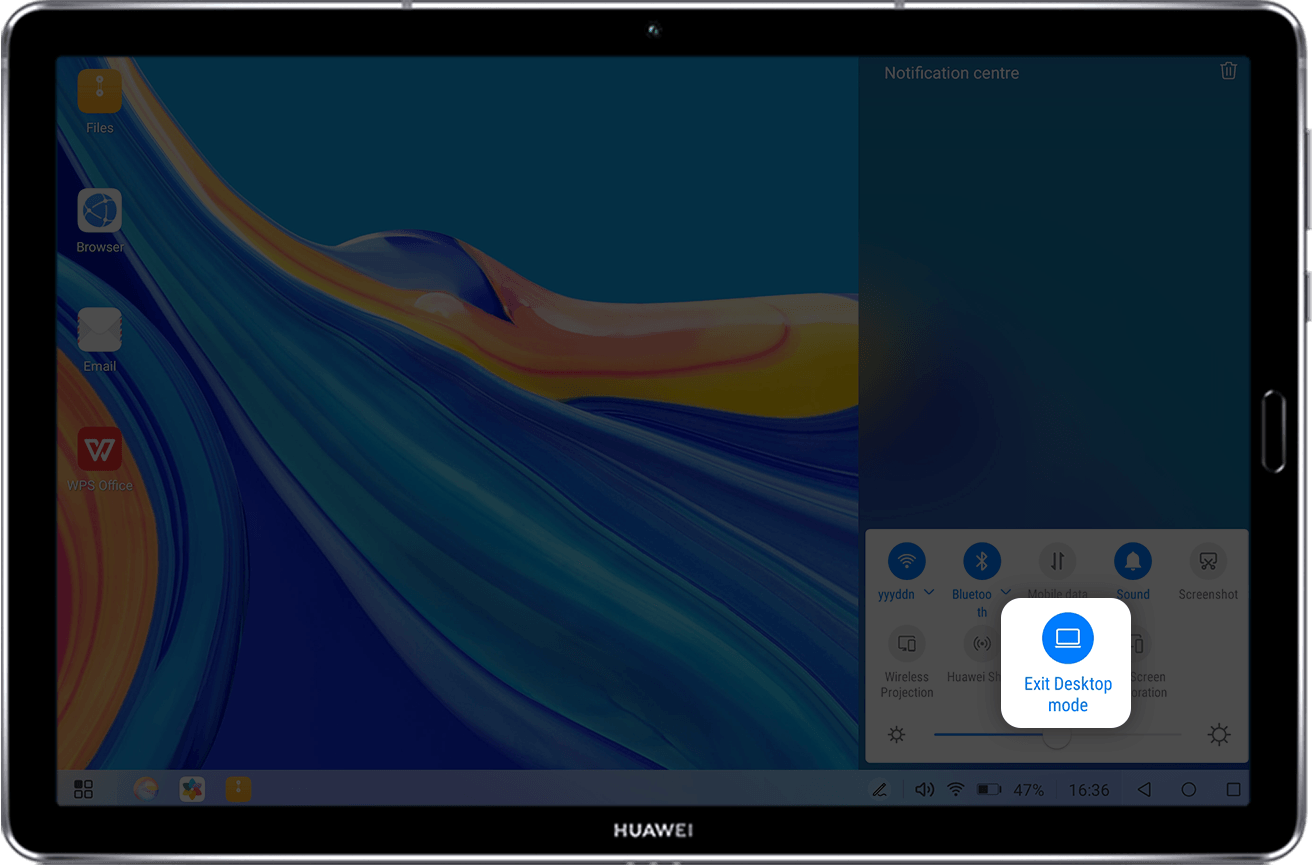
Алтернативно, додирните било где у доњем десном углу екрана да бисте приказали центар за обавештења, а затим додирните Изађите из режима радне површине.

Додирните да бисте пробудили таблет
Таблет долази са оловком и има Нотепад апликација. Када је екран искључен, можете га пробудити једноставним додиром врха оловке о њега. Ово ће вас одвести право на Нотепад тако да можете одмах почети да правите белешке.
* Захтева ХУАВЕИ М-оловку.
Како користити ову функцију:
1. Када први пут користите оловку за оловку, причврстите област зареза на средину горње стране таблета (где је дугме за напајање), а затим пратите упутства на екрану да бисте упарили оловку са таблетом помоћу Блуетоотх-а.
2. Када су два уређаја упарена и када је екран таблета искључен, куцните оловком о екран или нацртајте линију на екрану да бисте брзо пробудили таблет и ушли Нотепад.
Уз сарадњу на више екрана, можете да контролишете свој телефон помоћу таблета
Прво омогућите сарадњу на више екрана на таблету да бисте повезали два уређаја и пројектовали екран телефона на екран таблета. Затим можете да користите таблет за контролу телефона, укључујући одговарање на телефонске позиве и слање порука. Да бисте сазнали више о овој функцији, погледајте Сарадња на више екрана: Управљајте телефоном виртуелно са таблета.
Извуците максимум из простора на екрану
Таблет има мулти-Виндов и АПП Мултиплиер, тако да можете да обављате различите задатке на једном екрану. Фор екampМожете писати е-пошту док истовремено проверавате документе или читати fileс док одговарате на поруке. Да бисте сазнали више, погледајте Повећајте своју радну ефикасност помоћу мулти-прозора и АПП Мултиплиер.
Рад у покрету је опуштајући него икада са таблетом који подржава ПЦ режим и функцију буђења додиром. Дакле, ако тражите интелигентан и свестран уређај за путовање, покушајте.
Референце
- Упутство за употребуmanual.tools