

Подршка за ХУАВЕИ Висион

Започните са ХУАВЕИ Висион
Програмирајте свој даљински
Упарите даљински управљач са ХУАВЕИ Висион:
Када се укључује први пут:
На екрану чаробњака за покретање, пратите упутства на екрану да бисте притиснули и држите Смарт дугме  и дугме Мени
  на даљинском управљачу док се не прикаже ХУАВЕИ Висион Упаривање… што означава да је упаривање почело.
Након замене даљинског управљача:
Искључите ХУАВЕИ Висион и укључите га, а затим притисните и држите Смарт дугме  и дугме Мени
  на даљинском управљачу док се не прикаже ХУАВЕИ Висион Упаривање… што означава да је упаривање почело.

- Не померајте стари даљински управљач када упарујете нови са ХУАВЕИ Висион.
- Након што се нови даљински управљач упари са ХУАВЕИ Висион-ом, стари више неће моћи да контролише ХУАВЕИ Висион.
- Једном упарен са ХУАВЕИ Висион, даљински управљач не мора поново да се упарује са ХУАВЕИ Висион након што се ХУАВЕИ Висион искључи и укључи, без обзира колико дуго је ХУАВЕИ Висион искључен.
Ако упаривање не успе, обратите се сервисној служби за помоћ.
Миррор Пхоне то Висион
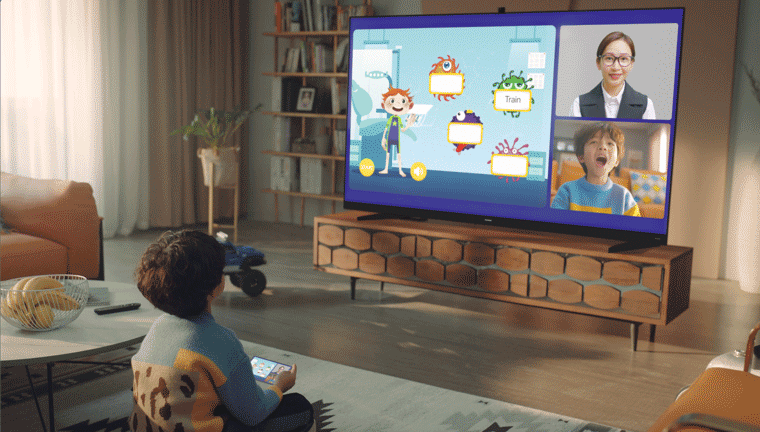
Како да делим екран свог телефона са Висион-ом преко ОнеХоп пројекције:
Можете да додирнете телефон о даљински управљач да бисте брзо пројектовали екран телефона на свој Висион.

- Уверите се да је Ви-Фи омогућен на вашем телефону.
- Уверите се да је екран вашег телефона откључан и укључен током процеса повезивања.
- Укључи Бежична пројекција на свом телефону.
- Укључи Мулти-Сцреен на твоју визију од .
- Само неки Хуавеи телефони који користе ЕМУИ 9.1 или новију верзију подржавају функцију ОнеХоп пројекције.
Метод:
- Уверите се да је екран Висион укључен. На телефону превуците надоле са статусне траке да бисте приказали таблу са обавештењима и омогућили НФЦ.
- Додирните НФЦ област на задњој страни телефона уз доњу предњу страну даљинског управљача. Сачекајте 2 до 3 секунде док се назив ваше Визије не прикаже на вашем телефону. Додирните да бисте изабрали своју визију.
- Ако је то први пут да повезујете свој телефон са Висион-ом, кликните Повежите се на визији. Екран вашег телефона ће тада бити приказан на Висион-у.
Да бисте прекинули везу са телефоном, притисните дугме за повратак на даљинском управљачу.

Проблеми са Блуетоотх упаривањем
ХУАВЕИ Висион не може да открије или да се повеже са Блуетоотх слушалицама или звучницима:
проблем:
ХУАВЕИ Висион не може да открије Блуетоотх уређаје као што су Блуетоотх слушалице и звучници.
решење:
- Пре него што повежете Блуетоотх уређај за повезивање са Висион-ом:
- Уверите се да је Блуетоотх уређај укључен, да има довољно снаге и да се налази на удаљености од 10 метара од Висион-а.
- Уверите се да је Блуетоотх уређај видљив.

Стварне радње за подешавање вашег Блуетоотх уређаја да буде видљиво разликују се у зависности од бренда и модела уређаја. Погледајте следећу табелу за подешавања Блуетоотх неких производа. Пратите упутства у упутству за употребу или се обратите сервису за више информација.
Ако се Блуетоотх уређај не може пронаћи након што га ручно распарите, поново учините Блуетоотх уређај видљивим.
Тип уређаја
Модел уређаја
Слика
Дугме
Операција
Хуавеи АИ звучници
ХУАВЕИ Соунд Кс
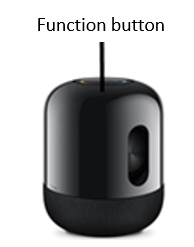
Дугмад за појачавање, утишавање, функцију и искључивање звука
- Искључите звучник.
- Повежите звучник на напајање и притисните и држите функцијско дугме (…) да бисте укључили Блуетоотх. Звучник ће емитовати поруку која указује да је Блуетоотх укључен.
- На Блуетоотх екрану Висион-а, потражите звучник и упарите га.
Велики Блуетоотх звучници
Едифиер
С2000МКИИИ
Дугмад за појачавање, утишавање, функцију и искључивање звука
- Искључите звучник.
- Повежите звучник на напајање. Притисните дугме Блуетоотх на даљинском управљачу звучника или притисните дугме за подешавање јачине звука или окрените дугме за прекидач улаза на задњој плочи звучника да бисте изабрали режим Блуетоотх улаза. ЛЕД индикатор ће тада постати плави.
ТВС одвојене Блуетоотх слушалице са два уха
хуавеи:
ФрееБудс серија/ФлиПодс серија
Аппле: АирПодс серија
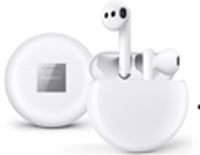
Функцијско дугме на кућишту за пуњење
- Искључите слушалице.
- Притисните и држите функцијско дугме док индикатор не трепће на другачији начин од оног за укључивање слушалица.
Блуетоотх слушалице
Босе КуиетЦомфорт 35
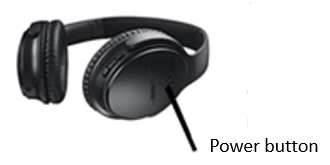
Дугмад за појачавање, смањивање јачине звука, функцију и клизач за укључивање/искључивање
- Искључите слушалице.
- Померите и држите дугме за укључивање/искључивање 4–6 секунди док индикатор не трепће на другачији начин од оног за укључивање слушалица.
Сони:
МДР-КСНУМКС
МДР-100АБН
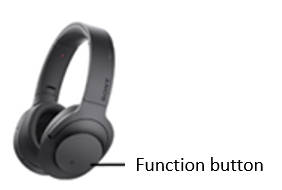
Дугмад за појачавање, смањивање и функцијска дугмад
- Укључите слушалице.
- Померите и држите дугме за укључивање/искључивање 4–6 секунди док индикатор не трепће на другачији начин од оног за укључивање слушалица.
Блуетоотх спортске слушалице
Н/А
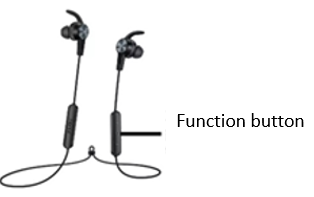
Дугмад за појачавање, смањивање и функцијска дугмад
- Искључите слушалице.
- Притисните и држите функцијско дугме док индикатор не трепће на другачији начин од оног за укључивање слушалица.
Блуетоотх слушалица са једним ухом
Н/А
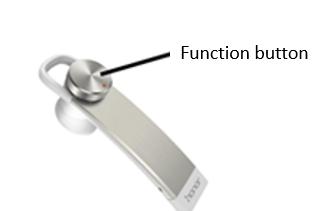
Функцијско дугме
- Искључите слушалице.
- Притисните и држите функцијско дугме све док индикатор не трепће на другачији начин од оног за укључивање слушалица.
- На почетном екрану Висион идите на , а затим скенирајте уређаје. Проверите да ли се име ваших Блуетоотх слушалица/звучника приказује на листи доступних уређаја.
- Ако је ваш Блуетоотх уређај откривен, кликните на њега да бисте се повезали. Ако Блуетоотх уређај није откривен, вратите се на корак 2 да бисте више пута скенирали Блуетоотх уређаје.
- Ако ваш Блуетоотх уређај и даље не може да се открије, искључите, а затим укључите Висион или идите на да вратите Висион на фабричка подешавања. Затим покушајте поново.
Враћање вашег Висион-а на фабричка подешавања ће избрисати све податке у интерној меморији. Будите опрезни када то радите. Следећи подаци ће бити избрисани:
- Информације о вашем налогу
- Подаци апликације и системска подешавања
- Инсталиране апликације
- Аудио files
- Слике
- Све fileс у интерној меморији
- Ако се проблем и даље јавља, потражите свој Блуетоотх уређај помоћу телефона. Ако се Блуетоотх уређај може открити, договорите услугу ХУАВЕИ Висион од врата до врата.
- Ако Блуетоотх уређај не успе да се упари или повеже, покушајте поново.

Инсталирајте апликације
Како да инсталирате апликације трећих страна из АппГаллери-а на ХУАВЕИ Висион:
Урадите следеће:
1. На ХУАВЕИ Висион Хоме екран, идите на .
2. Унесите назив апликације коју желите да преузмете у поље за унос текста.
3. Изаберите одговарајућу апликацију и кликните OK.

Више апликација ће бити укључено АппГаллери у будућности.
Референце
- Упутство за употребуmanual.tools