
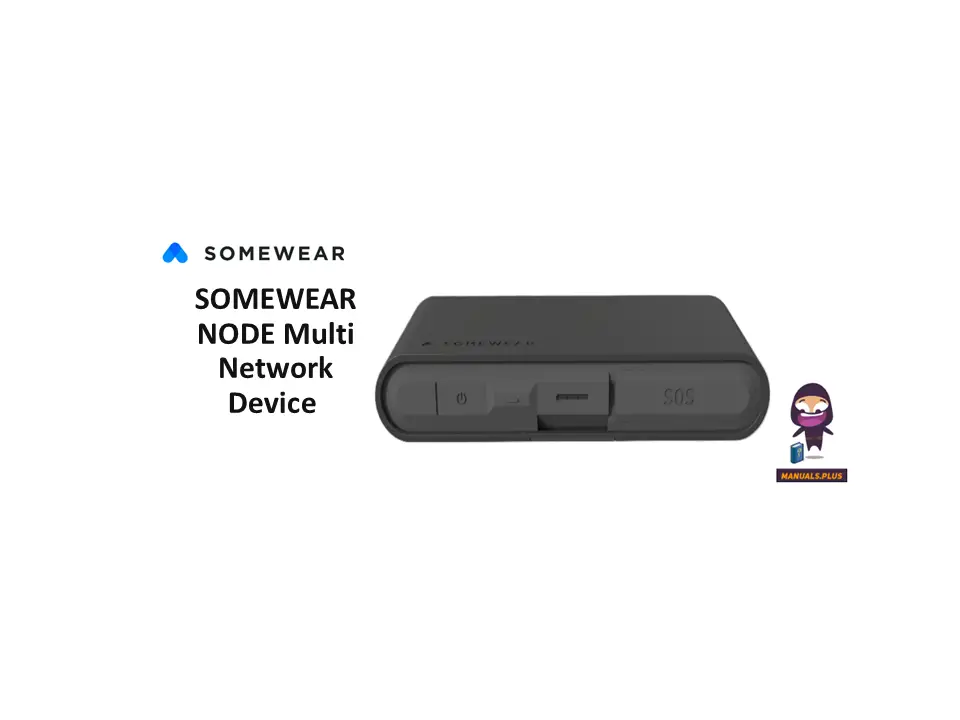

СОМЕВЕАР НОДЕ Мулти Нетворк Девице

Спецификације:
- Уређај: Сомевеар Ноде
- Функционалност: Вишемрежни уређај за рутирање података
- Мреже: мрежасте или сателитске
- Карактеристике: Програмабилно дугме, СОС функција, ЛЕД индикатори, интерне антене, портови за спољну антену, УСБ-Ц прикључак за пуњење
Производ је завршенview:
Сомевеар Ноде је свестрани уређај дизајниран да интелигентно усмерава податке преко месх или сателитских мрежа. Омогућава тимовима да одржавају агилну и отпорну комуникацију у било ком окружењу.
Упутства за употребу:
Укључивање:
Притисните и држите дугме за напајање 3 секунде да бисте укључили уређај.
Програмабилно дугме:
Програмабилно дугме се може конфигурисати у подешавањима да онемогући/омогући праћење сателита или локације.
ЛЕД обрасци:
Погледајте одељак ЛЕД шаблона у приручнику за детаљне информације о статусу уређаја, праћењу локације и још много тога.
Повезивање спољних антена:
- Отворите портове за спољну антену који се налазе поред УСБ порта.
- Укључите МЦКС конектор жељене антене у одговарајући антенски порт.
- Поставите антену на кров возила оријентисану ка небу за оптималан пријем сигнала.
ФАК:
- П: Како да активирам СОС функцију?
О: Скините поклопац и држите СОС дугме 6 секунди да бисте активирали СОС функцију.
ПРОДУЦТ ВЕРVIEW
- ПОВЕР
Држите 3 секунде да бисте укључили ПРОГРАМИРАНО ДУГМЕ Програмабилно дугме да бисте онемогућили/омогућили праћење сателита или локације (подесиво у подешавањима) - Сос
Скините поклопац и држите 6 секунди да бисте активирали - ЛЕД ЛИГХТ
Погледајте одељак ЛЕД шаблона за детаље
- УСБ ПУЊЕЊЕ И ЛИНЕ-ИН
Повежите УСБ кабл за пуњење и коришћење Ноде-а са ожиченом везом уместо Блуетоотх-а - ИНТЕРНЕ АНТЕННЕ
Уверите се да је лого увек окренут према небу или према ван ако је постављен на ваше тело да бисте оптимизовали јачину сигнала - ЕКСТЕРНИ АНТЕНСКИ ПОРТ
Прикључите опционалне спољне антене у зависности од ваше мисије и апликација
-
СТАТУС ПИЛЛДодирните да бисте упарили, а затим користите статусну таблету за приступ информацијама о уређају, обезбеђујући свеобухватно управљање и одржавање уређаја.
-
ГРИД МОБИЛЕМаксимално повећајте свест о ситуацији на терену
-
Мессагинг
-
Праћење
-
Ваипоинтс
-
сос

-
- ГРИД WEB
Даљински надгледају и управљају операцијама; побољшати одговорност особља, олакшати размену порука, обезбедити сталну свест о ситуацији и управљати уређајима/налозима.
ОРИЕНТИНГ НОДЕ
За оптималну сателитску повезаност
Уверите се да је чвор постављен тако да је лого Соме веар окренут ка небу. Избегавајте све препреке у околини, укључујући високе зграде и густо лишће. Директан поглед на небо побољшаће јачину сателитског сигнала.

ЛЕД УЗОРЦИ
Примарно ЛЕД дугме на чвору указује на статус уређаја, праћење локације и још много тога.
| Режим упаривања | Бела | Брзо трептање |
| Укључено (неупарено) | Зелена | Споро трептање |
| Укључено (упарено) | Плава | Споро трептање |
| Праћење укључено (неупарено) | Зелена | Брзо трептање |
| Праћење укључено (упарено) | Плава | Брзо трептање |
| Ниска батерија | Црвени | Споро трептање |
| Функција се активира преко програмабилног дугмета | Зелена | Брзо трептање 2 с |
| Функција се деактивира преко програмабилног дугмета | Црвени | Брзо трептање 2 с |
| Надоградња фирмвера уређаја | Иеллов Пурпле | Брзо трептање (преузимање фирмвера) Споро трептање (инсталирање) |
 сос
сос
СОС дугме има сопствени сет белих ЛЕД светала
| Слање белог |
| Испоручено бело |
| Отказивање СОС белог |

ВИБРАТИОН ФЕЕДБАЦК
| На старту | Један пулс |
| При гашењу | Двоструки пулс |
| Режим упаривања | Кратак пулс на сваке 2 с до упаривања |
| Функција се активира преко програмабилног дугмета | Један пулс |
| Функција се деактивира преко програмабилног дугмета | Двоструки пулс |
| СОС активиран | 3 кратка импулса, 3 дуга импулса, 3 кратка импулса |
| СОС отказан | Један пулс |
| Почиње ажурирање фирмвера | Троструки пулс |
ПОВЕЗИВАЊЕ СПОЉНИХ АНТЕНА
- Отворите портове за спољну антену који се налазе поред УСБ порта
- Укључите МЦКС конектор жељене антене у одговарајући антенски порт
- Поставите антену на кров возила оријентисану ка небу

 Напомена: Сателитска екстерна антена не би требало да пређе појачање од 2.2 дБи. Лора спољне антене не би требало да пређу појачање од 1.5 дБи.
ВОДИЧ ЗА БРЗИ ПОЧЕТАК
- ПРЕУЗМИТЕ МОБИЛНУ АПЛИКАЦИЈУ СОМЕВЕАР
 Гоогле Плаи
https://play.gooqle.com/store/apps/details?id=com.somewearlabs.sw&hl=en_US
 Апп Сторе
https://apps.apple.com/us/app/somewear/idl421676449 - НАПРАВИТЕ СВОЈ СОМЕВЕАР НАЛОГ
У мобилној апликацији изаберите „Започните“ и пратите упутства на екрану. Ако већ немате налог, ваш налог ће бити креиран када се пријавите
НАПОМЕНА: Када вас Сомевеар пита да ли поседујете хардверски уређај, изаберите НЕ. - ПОТВРДИ СВОЈ РАДНИ ПРОСТОР
Када уђете у апликацију, проверите да ли сте део исправног радног простора тако што ћете отићи на „Подешавања“ и проверити свој активни радни простор. Затим идите до порука и покушајте да пошаљете поруку у Воркспаце ћаскање да бисте потврдили да се поруке примају. Ако нисте део активног радног простора, контактирајте свог администратора или погледајте ПРИДРУЖИВАЊЕ РАДНОМ ПРОСТОРУ.
- УПАРАВАЊЕ УРЕЂАЈА
ПРВИ КОРАК
Ставите Ноде у режим упаривања. Да бисте то урадили, уверите се да је чвор ИСКЉУЧЕН. Затим притисните дугме за напајање чвора док ЛЕД не почне да трепери бело.
КОРАК ДРУГИ
Додирните у апликацији. Када се упарите, требало би да видите детаље чвора који се појављују у заглављу, што указује да сте повезани. Такође ћете видети индикатор батерије и јачине сигнала.
- ИЗВРШИТЕ ПРОВЕРУ КОМУНИКАЦИЈЕ
Пре него што почнете са радом, потврдите да сте исправно подешени.- Пребаците телефон у режим рада у авиону и уверите се да нисте повезани на ВиФи мрежу
- Да бисте тестирали мрежу: пошаљите поруку радном простору (уверите се да је корисник чвора у домету)
- Да бисте тестирали сателит: искључите све чворове у домету и пошаљите поруку у радни простор
ПРИДРУЖИВАЊЕ РАДНОМ ПРОСТОРУ
- Додирните „Подешавања“
- Изаберите „Активни радни простор“
- Додирните
 Придружите се новом радном простору
 - Од вас ће бити затражено да скенирате или налепите КР код из постојећег радног простора (генерисан из web апликација)

ПОРУКЕ
Комуницирајте са члановима тима да бисте одржали свест о ситуацији и искористите Ноде за слање порука преко мреже или сателита у одсуству традиционалних мрежа.
СЛАЊЕ ПОРУКЕ
- У доњој навигацији додирните икону Поруке
- Изаберите своје Воркспаце ћаскање са листе (увек ће бити прво на листи)
- Било коју поруку послату у овом Воркспаце ћаскању ће примити сви у Воркспацеу.

УЈЕДИЊЕНО ИСКУСТВО ПОРУКЕ
Све поруке, било да се користе ћелијска/вифл, месх или сателитска мрежа, појавиће се у истом радном простору, за уједињену и поједностављену комуникацију.
*БЕЛЕШКА
Паметно рутирање ће аутоматски открити које су мреже (ћелија/вифи, месх, сателит) доступне и интелигентно пренети вашу поруку путем најефикаснијег канала.
МРЕЖНИ СТАТУС
Икона испод ваше поруке означава преко које мреже је ваша порука послата. 
НАПРЕДНЕ ПОСТАВКЕ ЧВОВА
Идите на ХАРДВЕР у „Подешавања“ да бисте управљали својим
подешавања уређаја
НАПРЕДНЕ ПОСТАВКЕ ЧВОВА
Дођите до  ХАРДВЕР у „Подешавања“ да бисте управљали подешавањима уређаја

ЛЕД ЛИГХТ
Омогућите/онемогућите ЛЕД светло на чвору
ПОВЕР МОДЕ
Изаберите између режима ниске, средње и велике снаге да бисте уштедели батерију на свом чвору. Ово контролише снагу преноса преко радија. Већа снага вам омогућава да преносите на дужи домет, али ће скратити век батерије.
ПРОГРАМИРАНО ДУГМЕ
Изаберите једну од следећих опција:
- Омогућите/онемогућите сателитско повезивање
- Укључите/искључите праћење
ПОДЕШАВАЊА АПЛИКАЦИЈА И ФУНКЦИЈА
Дођите до  Подешавања апликација и функција у „Подешавања“ за напредна подешавања
ДОМЕТ
Омогућите/онемогућите извештавање о надморској висини са сваком ПЛИ тачком
СМАРТБАЦКХАУЛТМ
СмартБацкхаулТМ интелигентно усмерава податке из месх мреже до чворова који имају најбољу сателитску или ћелијску повезаност како би служили као најоптималнији бежични бацкхаул(и). Сваки члан тима који носи чвор може послужити као поуздан бацкхаул.
АКТИВИРАЊЕ БАЦКХАУЛ-а
- Идите на „Подешавања“
- Додирните „Подешавања функција“
- Укључи/искључи „Повратни пренос података других“
- Потврдите да је Бацкхаул омогућен за ваш уређај тако што ћете се уверити да постоји Б у статусној пилули поред процента батеријеtage
За оптималне перформансе бацкхаул-а, не препоручујемо више од 3 чвора по бацкхаул-у да би се избегло загушење сателита.
КАКО КОРИСТИТИ БАЦКХАУЛ
- Када шаљете поруку, дуго притисните дугме за слање, а затим додирните „бацкхаул“
- Дуго притисните поруку која је већ послата и додирните „бацкхаул“
ТРАЦКИНГ
Праћење омогућава члановима тима да аутоматски емитују своју позицију у реалном времену свима у радном простору. Чвор се може користити као самостални уређај за праћење плаве силе или упарен са апликацијом како би се оператерима пружила већа свест о ситуацији.
ЧВОРОВИ У МРЕЖИ
View број активних чворова у вашој мрежи. Додирните да видите све активне + неактивне уређаје
МАПА АЛАТИ И ФИЛТЕРИ
Прилагодите интервал праћења, приступите офлајн мапама и примените филтере на view активни/неактивни корисници или одређена средства.
МАПА СТИЛ
Пребацивање између топографске и сателитске карте view
ПРЕУЗМИТЕ МАПЕ
Преузмите део мапе да бисте приступили ван мреже. *Мапе се морају преузети са везом за мобилну/ви-фи мрежу
ИДИ НА ТРЕНУТНУ ЛОКАЦИЈУ
Идите на своју тренутну локацију на мапи
ТРАЦКИНГ
Покрените и зауставите сесију праћења. 
ТРЕНУТНА ЛОКАЦИЈА
Ова икона приказује вашу тренутну локацију на мапи.
ПОСЛЕДЊА ДЕЉЕНА ЛОКАЦИЈА
Ова тачка показује вашу последњу познату локацију која је послата вашем тиму. Када пратиоци добију ажурирање локације, видеће ово као вашу локацију.
ПРЕТХОДНЕ ЛОКАЦИЈЕ
Ова тачка приказује прошле локације у вашој сесији праћења.
ДРУГИ КОРИСНИЦИ НЕКОГ ОДЕЋА
Ова икона означава друге кориснике у вашем радном простору.

 ДЕТАЉИ ТРАКЕ
Додирните „Прошири“ за view пуну историјску стазу, а затим изаберите претходну локацију корисника на коју указује view детаљи као што су координате, датум/време улampс, и биометрија (ако је омогућена).
ПРВА СНИМЉЕНА ТАЧКА ПРАЋЕЊА
Ова икона означава почетак нумере
ПРЕТХОДНА ЛОКАЦИЈА
Претходне тачке локације могу бити viewиздао у проширеном колосекуview. Ове тачке се могу додирнути view детаљи као што су координате и датум/време стamps.
ИЗАБРАНА ЛОКАЦИЈА
Када се изабере тачка са стазе, детаљи тачке се приказују на дну екрана.
УКЉУЧИВАЊЕ/ИСКЉУЧИВАЊЕ ПРАЋЕЊА
- Уверите се да је чвор упарен (потражите статусну пилулу)
- Идите на екран мапе
- Додирните „Старт“ на мапи да бисте започели праћење
- Да бисте зауставили праћење, додирните „Заустави“

АКТИВИРАЈТЕ ПРАЋЕЊЕ СА ЧВОРА
- Проверите да ли је Ноде укључен
- Да бисте укључили праћење, притисните дугме за напајање 3 пута узастопно — зелена ЛЕД лампица ће брзо трептати.
- Да бисте искључили праћење, притисните дугме за напајање 3 пута узастопно — црвено ЛЕД светло ће брзо трептати да би означило да је праћење завршено.

АЖУРИРАЊЕ ИНТЕРВАЛА ПРАЋЕЊА
- Уверите се да је чвор упарен
- Идите на екран мапе
- Додирните
 у нав
у нав - Изаберите „Алати“
- Изаберите „Интервал праћења“

МРЕЖНА ПОДЕШАВАЊА
- Уверите се да је чвор упарен
- Додирните „Подешавања“
- Изаберите „Подешавања апликација и функција“
- Погледајте које су вам мреже доступне, као и опцију за укључивање/искључивање сателита

сос
СОС-ови се покрећу из чвора. Када покренете СОС, цео ваш радни простор ће бити упозорен у апликацији и путем е-поште. Покретање СОС-а неће упозорити ЕМС.
ПОКРИВАЊЕ СОС
- Отворите СОС поклопац на Ноде-у да бисте открили СОС
- Притисните и држите СОС дугме 6 секунди док ЛЕД „Слање СОС“ не трепери
- Ваш СОС је успешно испоручен када светли ЛЕД диода „СОС испоручен“.
- НАПОМЕНА: Да бисте ПРЕКИНУЛИ СОС, притисните и држите СОС дугме док обе ЛЕД лампице не трепћу. СОС је прекинут када трептање престане.

СОС УПОЗОРЕЊЕ РАДНОГ ПРОСТОРА
Када се СОС активира, цео ваш радни простор Сомевеар ће бити упозорен позивним знаком, локацијом СОС окидача и временомamp. Када се додирне, СОС банер ће одвести корисника директно на СОС на мапи. Ако је банер затворен, СОС ће и даље остати активан док СОС не буде решен или прекинут.

 Диего Лозано
диего@сомевеарлабс.цом

РЕГУЛАТОРНО
- Сомевеар Лабс Регулатори
Информације
- СВЛ-И Хотспот:
- Садржи ФЦЦ ИД: 2АКИН9603Н
- Садржи ФЦЦ ИД: СКГБЛ652
- Садржи ИЦ: 24246-9603Н
- ХВИН: 9603Н
- Цонатинс ИЦ: 3147А-БЛ652
- ХВИН: БЛ652-СЦ
- СВЛ-2 чвор:
ФЦЦ ИД: 2АКИН-СВЛ2 - ИЦ: 24246-СВЛ2 ХВИН: СВЛ-2
ИЗЈАВА ФЦЦ
Овај уређај је усаглашен са делом 1 5 ФЦЦ правила и стандарда РС за изузетак од лиценце Индустри Цанада. Операција је подложна следећа два услова:
- Овај уређај можда неће изазвати штетне сметње и
- Овај уређај мора прихватити све примљене сметње, укључујући сметње које могу узроковати нежељени рад.
Све измене/модификације ове опреме које није одобрио Сомевеар Лабс могу поништити
овлашћење корисника за руковање опремом.
Према прописима Индустри Цанада, овај радио предајник може радити само користећи антену типа и максималног (или мањег) појачања које је за предајник одобрила Индустри Цанада. Да би се смањиле потенцијалне радио сметње другим корисницима, тип антене и њено појачање треба да буду одабрани тако да еквивалентна изотропно израчена снага (еирп) не буде већа од оне која је неопходна за успешну комуникацију.
Документи / Ресурси
 | НОДЕ Мулти Нетворк Девице |
Референце
- Сомевеар Лабсsomewearlabs.com
- Упутство за употребуmanual.tools