

 Извор - здесна надесно
Упутство за употребу
Представљамо Source-RTL
Написао Source Elements | Последња објава: 09. јануар 2023
Овај чланак је део корисничког водича за Source-RTL 1.0
Source-RTL Remote TimeLine Creator & Player је веома једноставна RTS (Remote Transport Sync) апликација која омогућава удаљени ADR где таленту није потребан DAW.
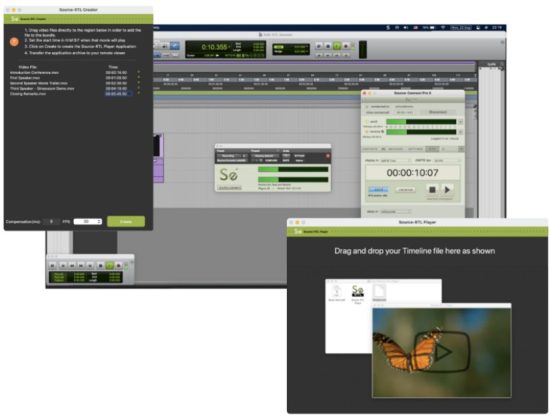
Једини захтев је Source-Connect Standard или Pro са обе стране. Таленат не захтева отворену ниједну апликацију осим Source-Connect-а и RTL Player-а.
Технички захтеви за Source-RTL
Вриттен би Соурце Елементс | Последњи пут објављено: 17. октобра 2024
Овај чланак је део корисничког водича за Source-RTL 1.0
Source-RTL је намењен за покретање са Source-Connect-ом, тако да има исте захтеве. Међутим, за разлику од Source-Connect-а, Source-RTL ради само на Mac 10.10 и новијим верзијама.
Минималне препоручене конфигурације
За Mac, препоручене конфигурације су следеће:
- macOS 10.14 („Мохаве“)
- 1 GHz Intel Core i7, 2 GB RAM-a
- Отпремање преко интернета од 1MB или више
Подржани оперативни системи
- Source-RTL подржава macOS 10.10 – 10.15.
Тренутно подржани видео формати и кодеци
Написао Source Elements | Последњи пут објављено: 15. августа 2022.
Овај чланак је део корисничког водича за Source-RTL 1.0
Овај чланак наводи мултимедијалне садржаје file типови и видео кодеци које подржава Source-RTL.
File Врсте
Подржани видео формати за Source-RTL Creator су следећи:
- МП4
- МОВ
- 3ГП
Остали видео формати тренутно нису подржани.
видео кодеци
Испод су видео кодеци које подржава Source-RTL:
- Apple Pro Res
- МПЕГ-4
- H.264 (пожељно)
- Неколико формата у DV видео и MPEG-2 породици.
Следећи кодеци НИСУ подржани:
- DNxHD кодек (на примерampле, DnxHD36)
- HEVC-кодирани QuickTime видео снимци или филмови
Имајте на уму да одређени рачунар, лаптоп или уређај може подржавати додатне формате или file врсте које нису наведене горе.
Преузимање и инсталирање Source-RTL-а
Написао Source Elements | Последњи пут објављено: 24. јун 2024.
Овај чланак је део корисничког водича за Source-RTL 1.0
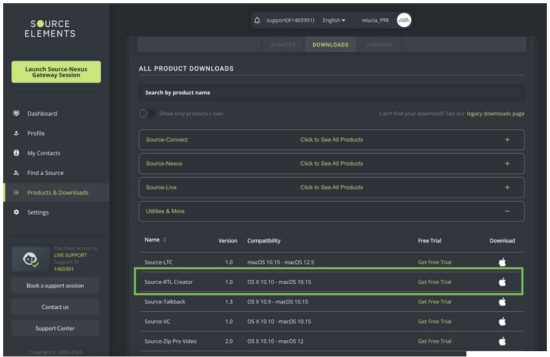
Source-RTL, заједно са било којим другим софтвером Source Elements, можете пронаћи на наше webсајту. Само пријавите се са вашим именом налога и идите на Преузимања одељак.
Напомена: Да бисте приступили страници за преузимање, потребан вам је бесплатан iLok налог и важећа пробна или купљена лиценца за RTL.
Ако сте захтевали пробну лиценцу или купили лиценцу, требало је да истовремено креирате и нови Source Elements налог. Користите овај налог да се пријавите на свој налог и преузмете софтвер.
Потребно је да се региструјете за налог на Source Elements?
Цхецк оут овај чланак за више информација.
Преузимање програма за инсталацију
Када сте на контролној табли, померите се надоле до странице Моја преузимања.
Инсталирање Source-RTL-а
Сада би требало да сте преузели исправан софтвер за вашу iLok лиценцу.
Покрените инсталатер и пратите упутства. Новије верзије Source-RTL-а ће се инсталирати преко постојећих инсталација.
Source-RTL креатор и плејер на први поглед
Написао Source Elements | Последњи пут објављено: 31. јануара 2025.
Након инсталирања Source-RTL-а, видећете апликацију под називом Source-RTL Creator, која ће вам омогућити да превлачите и испуштате видео записе да бисте креирали своју временску линију. Следећи је интерфејс који ћете видети:
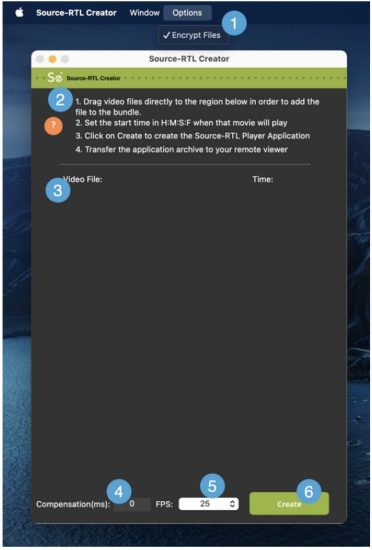
- Шифруј files. Ова опција вам омогућава да поставите лозинку за своје видео записе – подразумевано је омогућена.
- Водич за брзи почетак. Апликација долази са скупом брзих упутстава како бисте започели са радом са Source-RTL креатором.
- Зона за испуштање видеа. Место где можете да се спустите fileда бисте креирали своју удаљену временску линију. Погледајте страницу 5 за листу тренутно подржаних видео формата и кодека.
- Компензација (мс): улаз где можете унети време компензације (у милисекундама). Компензација служи као могући помак кашњења између улазног и излазног временског кода како би се компензовала латенција звука или мреже.
- ФПС: број кадрова у секунди (фреквенција) на којима ће се статичне слике из видеа појављивати на екрану. Подразумевано, биће подешено на 30
- Дугме за креирање. Дугме „Креирај“ на Source-RTL ће почети са креирањем апликације Source-RTL Player коју ћете послати на даљински управљач. viewер.
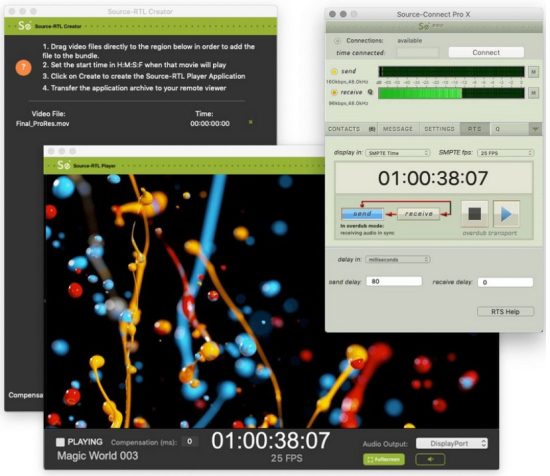
Када пошаљете Source-RTL Player на даљински управљач viewтј. видеће следећи интерфејс (са различитом видео сликом у зависности од садржаја који сте отпремили):
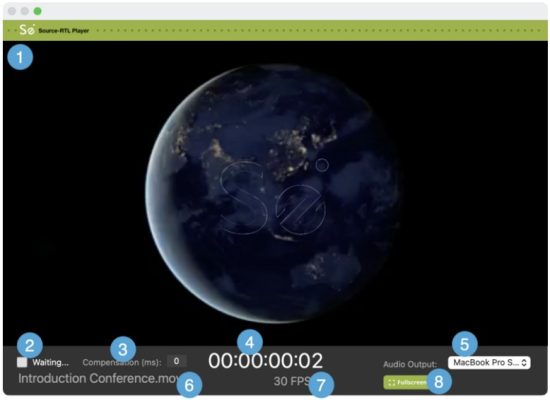
- Репродукција видеа: Видео снимци које оставите у зону за оставите видео ће се репродуковати овде када почне RTS сесија.
- Порука „Чека се…“: Пре него што почне RTS сесија, Source-RTL Player ће приказати поруку „Чека се…“. Када се RTS сесија правилно покрене и конфигурише, уместо тога ћете видети „Репродукује се“.
- Компензација (мс): приказ времена компензације у милисекундама само за читање.
- Приказ временског кода: главни бројач времена у формату временског кода (ХХ:ММ:СС фрејмови)
- Аудио излаз: даљински viewМоже да конфигурише излазни уређај (звучнике) за слушање видеа у Source-RTL плејеру.
- Видео file име: назив видеа који се репродукује.
- ФПС: број фрејмова у секунди видеа file се игра.
- Цео екран: подразумевано, Source-RTL Player ће репродуковати у view који не заузима цео екран. Кликните на ово дугме да бисте прешли на режим целог екрана.
Брзи почетак: Креатор и плејер изворног текста са десне стране
Написао Source Elements | Последњи пут објављено: 31. јануара 2025.
Овај чланак је део корисничког водича за Source-RTL 1.0
Брзи почетак за Remote TimeLine: верзија 1.0.3
Source-RTL Remote TimeLine Creator & Player је веома једноставна RTS (Remote Transport Sync) апликација која омогућава удаљени ADR где таленту није потребан DAW. Једини захтев је Source-Connect Standard или Pro са обе стране. Таленту није потребна отворена ниједна апликација осим Source-Connect-а и RTL Player-а.
Овај чланак служи као веома брз прегледviewОвај производ је у брзом развоју, тако да се нове функције брзо додају, радо ћемо чути ваше повратне информације о томе шта треба да видите како бисте могли да искористите предност.tagе овог тока посла.
Страна инжењера
- Подесите брзину кадрова у вашем DAW-у тако да одговара вашем пројекту.
- Превуците видео који желите да пошаљете таленту у прозор Креатор.
- Подесите време у сатима, минутима, секундама и фрејмовима када ће се тај филм репродуковати тако да одговара вашој DAW сесији.
- Кликните на дугме „Креирај апликацију за плејер“. Архива ће бити креирана на локацији коју наведете.
- Пребаците ову архиву свом таленту користећи било који file услуга трансфера.
Ако користите Dropbox за пренос file, обавезно додајте ?dl=1 када шаљете Dropbox линк или наложите свом таленту да преузме file са горње десне стране прозора Dropbox-а.
Страна талента
- Расархивирајте zip датотеку fileНЕ премештајте апликацију из фасцикле.
- Кликните десним тастером миша на апликацију да бисте је отворили. На Каталини ћете морати да дозволите дозволе јер ова апликација још увек није оверена.
- Опционо подесите SMTPE fps мени (само за визуелну верификацију синхронизације између Source-Connect-а и RTL плејера)
- Подесите аудио излазни уређај који ће таленат користити за слушање видео записа или могу искључити звук ако желе.
Операција
- Инжењер мора имати правилно конфигурисано Re Wire и RTS (видети Контролна листа RTS-а).
- Користите ADR режим синхронизације/Overdub Transport режим.
- Видео талента ће почети да се репродукује, а ваш Pro Tools транспорт ће бити одложен док се синхронизовани звук не врати преко Source-Connect-а, чиме ће се покренути ваш DAW да прати слику талента.
- Сада ћете чути звук талента синхронизовано са вашим локалним видео записом.
Препоруке
Погледајте RTS контролну листу која покрива коришћење ADR режима синхронизације, заједно са решавањем грешака Re Wire-а и дискусијом о најбољим праксама:
- Контролна листа за поновно ожичење: https://support.source-elements.com/show/quickstart-checklist-forsourceconnect-rts
- Коришћење RTS-а са Pro Tools-ом: https://support.source-elements.com/show/remote-transport-sync-rtsand-pro-tools
Напомене
- Познавање Source-Connect-а и Remote Transport Sync-а се претпоставља на страни инжењера. Закажите сесију подршке са нама ако је потребна обука.
- Много талената користи macOS 10.15 Catalina. Види https://support.sourceelements.com/show/sourceconnect-and-macos-catalina-1015
– Можда ће бити корисно користити апликацију за дељење екрана да бисте подесили таленат док се апликација не овери: некима може бити тешко да отворе неоверену апликацију у macOS Catalina 10.15.
Коришћење Source-RTL Creator-а као инжењер
Написао Source Elements | Последњи пут објављено: 26. априла 2023.
Коришћење Source-RTL Creator-а је веома једноставно и директно. Након отварања апликације, видећете кратак водич за почетак.
Пре него што почнете, потребно је да припремите видео који ћете увести у Source-RTL. Подржани видео формати за RTL су следећи:
- МП4
- МОВ
- 3ГП
Остали видео формати тренутно нису подржани.
Импортинг тхе File у изворни текст слева надесно
Када је видео спреман, превуците га и испустите у Source-RTL Creator. file ће се појавити под „Видео“ File„листу“, заједно са свим осталима које сте додали у апликацију.
САВЕТ: Ако додајете више од једног видеа у Source-RTL Creator, сви морају имати исту брзину кадрова у секунди.
Видео (или видео снимци) које сте додали у апликацију биће приказани у одељку „Видео File” одељак.
Моћи ћете да подесите време почетка за сваки видео (HH:MM:SS:FF) у одељку „Време“.
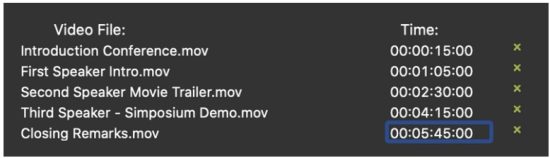
Видео снимци се такође могу уклонити помоћу иконе „x“ поред временаamp.
Конфигурисање додатних подешавања пре креирања пакета
На дну апликације Source-RTL видећете одељак подножја са два додатна подешавања која можете конфигурисати:

- Компензација (у милисекундама): служи као могући помак кашњења између улазног и излазног временског кода како би се компензовала латенција звука или мреже (или других фактора). Може се користити за фино подешавање синхронизације између Source-RTL и Source-Connect.
- FPS (број кадрова у секунди): фреквенција којом ће се статичне слике из видео записа појављивати на екрану. Подразумевано, биће подешено на 30.
Уверите се да ова подешавања одговарају вашој DAW сесији.
Креирање пакета
Када будете спремни, кликните на зелено дугме „Креирај“ да бисте креирали апликацију Source-RTL Player. У следећем дијалогу ћете моћи да подесите наслов и локацију за преузимање за ваш плејер.
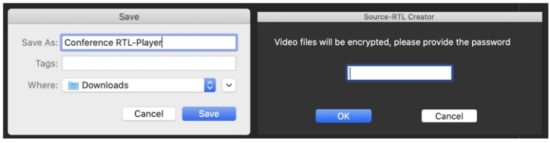 If File Шифровање је омогућено у менију Опције, такође ћете бити замољени да поставите лозинку за видео записе.
Ово ће креирати .ZIP датотеку file у фасцикли по вашем избору са следећим files:
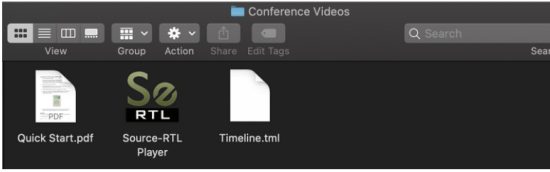
Моћи ћете да проверите како ће се видео репродуковати за ваш таленат тако што ћете двапут кликнути на Извор-RTL Player:
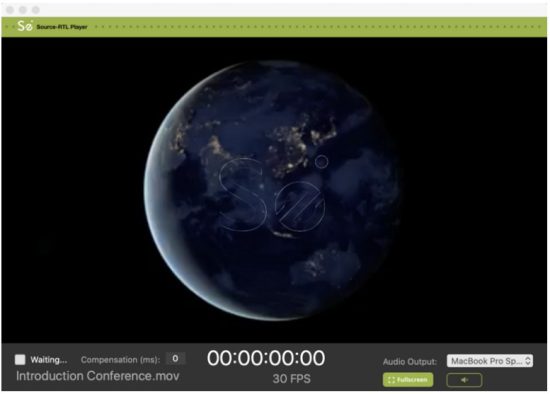
Подешавање „Чекање“ контролише удаљени корисник. Могу бити у статусу „Чекање“ само да би примали и репродуковали видео и покренули RTS.
Слање пакета вашем таленту
Када проверите да ли је плејер правилно подешен и да ли је временска линија верификована, пребаците датотеку Timeline.tml file за ваш таленат користећи било који file услуга трансфера.
Ако користите Dropbox за пренос file, обавезно додајте ?dl=1 када шаљете Dropbox линк или наложите свом таленту да преузме file са горње десне стране прозора Dropbox-а.
Коришћење Source-RTL Player-а: Брзи почетак
Написао Source Elements | Последњи пут објављено: 13. јун 2023.
Овај чланак је део корисничког водича за Source-RTL 1.0
- Морате имати отворен Source-RTL Player пре него што се повежете са својим инжењером.
Кликните десним тастером миша на апликацију да бисте је отворили. На Каталини ћете морати да дозволите дозволе јер ова апликација још увек није нотаризована. Погледајте овде како да је отворите. - Превуците Timeline.tml file до програма.
- Подесите аудио излазни уређај које ћете користити за слушање видео записа или можете искључити звук ако то желе – ваш инжењер ће вам помоћи да одлучите.
- Пријавите се на Source-Connect и успоставите везу са својим инжењером.
- Када се повежете, идите у RTS мени и кликните на RECEIVE (ПРИЈЕМ). Дугме ће тада постати зелено (само одабрана дугмад постају зелена). Опционо, можете подесити и SMPTE fps мени на вредност коју видите у прозору Source-RTS Player.
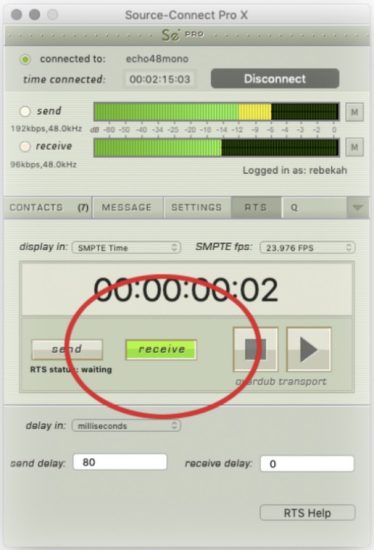
- Пре него што затворите Source-RTL Player, морате да урадите једно од следећег:
● Искључите се са својим инжењером.
● Отпустите дугме ПРИМИ.
● Затворите Source-Connect.
ВАЖНО: НЕ премештајте апликацију из фасцикле из које сте је распаковали или више неће функционисати.
За подршку пошаљите е-пошту суппорт@соурце-елементс.цом
Решавање проблема са изворним скретањем здесна надесно
Написао Source Elements | Последњи пут објављено: 13. јануара 2025.
Овај чланак је део корисничког водича за Source-RTL 1.0
Напомене и познати проблеми
- Препоручујемо да обе стране користе Source-Connect верзију 3.9 као Изворни ток је омогућено за све кориснике у овој верзији и значи да није потребно прослеђивање портова, што значајно смањује напор стручњака за подешавање.
- Када користите Dropbox за пренос fileс, обавезно додајте параметар ?dl=1 свом URL тако да ваш таленат преузима Zip архиву. Ово ће присилно преузимање file.
- HEVC-кодирани Quick Times се можда неће репродуковати на свим системима.
- У ретким случајевима, дугме за искључивање звука у Source-RTL Player-у можда неће бити приказано. Пошто је искључивање звука у Source-RTL Player-у подразумевано омогућено, мораћете да кликнете унутар црвеног подручја да бисте укључили звук.
Пријављивање проблема
Да бисте пријавили проблем, наведите следеће информације:
- Број верзије Source-RTL (доступан у оквиру About Source-RTL Creator)
- Конфигурација система (оперативни систем, рачунарски хардвер)
- Конфигурација мреже, нпр. LAN, DSL, бежична итд.
- Подешавања извора-RTL: корисничко име, подешавања
- Извештај о пропусном опсегу, на примерampле фром http://speedtest.net
- Опис радњи које сте предузимали када се проблем појавио, на примерampса ким сте били повезани и каква су била подешавања. Техничка подршка је доступна путем е-поште, телефона и директно преко Source-RTL-а.
Контактирајте нас
Контактирајте Source Elements за техничку и општу подршку:
- Е-пошта: пошаљите е-пошту техничкој подршци: support@source-mail.com
- Телефон: Погледајте наше бројеве овде: http://source-elements.com/contact
Документи / Ресурси
 | Извор RTL Даљински глас |
Референце
- Упутство за употребуmanual.tools