

 андроидтв
УПУТСТВО ЗА УПОТРЕБУ
С6800/С615 СЕРИЈА
Слике и илустрације у овом корисничком приручнику су само за референцу и могу се разликовати од стварног изгледа производа. Дизајн и спецификације производа могу се променити без претходне најаве.
Поглавље 1 Безбедносне информације
Превентивне мере
Прочитајте сва упутства пре руковања уређајем.
Добро чувајте ова упутства за будућу употребу.
Упозорење
Никада не постављајте телевизор на нестабилну локацију. Телевизор може пасти и изазвати озбиљне телесне повреде или смрт. Многе повреде, посебно код деце, могу се избећи предузимањем једноставних мера предострожности као што су:
– Коришћење ормара или постоља које препоручује произвођач телевизора.
– Користите само намештај који може безбедно да подржи телевизор.
– Уверите се да телевизор не виси преко ивице носећег намештаја.
– Не постављати телевизор на висок намештај (нпрampле, ормани или полице за књиге) без причвршћивања и намештаја и телевизора на одговарајући носач.
– Не постављајте телевизор на тканину или друге материјале који се могу налазити између телевизора и пратећег намештаја.
- Едукација деце о опасностима пењања по намештају да би се дошло до телевизора или његових команди.
Ако се ваш постојећи телевизор задржава и премешта, треба применити иста разматрања као горе.
Производ
- Не блокирајте и не прекривајте отворе за вентилацију на задњем поклопцу.
- Не гурајте предмете било које врсте у ову јединицу кроз прорезе на орману јер би могли додирнути струјне делове или делове кратког споја, што може довести до пожара, електричног удара или оштећења јединице.
- Не покушавајте да отворите ормарић јер то може проузроковати штету. У унутрашњости нема делова које можете сами сервисирати. Све сервисе упутите квалификованом особљу.
- Не додирујте површину екрана прстима јер то може огребати или покварити ТВ екран.
- Не ударајте снажним притиском на ТВ екран јер то може озбиљно оштетити ТВ екран.
- Овај уређај није намењен за употребу од стране мале деце или немоћних особа без надзора. Мала деца треба да буду под надзором како би се осигурало да се не играју са уређајем.
Напајање и утикач
- Ископчајте сет из утичнице под следећим условима:
– Ако се сет неће користити дуже време.
– Ако су кабл за напајање или утичница/утикач оштећени.
– Пратите упутства да бисте инсталирали и прилагодили производ. Подесите оне команде које су покривене овим упутствима за употребу јер неправилно подешавање других команди може довести до оштећења. Ако се то догоди, искључите уређај и обратите се сервисном особљу.
– Ако је сет подложан удару или је пао и кућиште је оштећено. - Када се утикач за напајање или спојница за уређај користи као уређај за искључивање, уређај за искључивање треба да остане у функцији.
Кабл за напајање и сигнални кабл
- Не дозволите да се било шта наслони или преврне преко кабла за напајање и сигналног кабла.
- Заштитите кабл за напајање и сигнални кабл од трampЛЕД.
- Не преоптерећујте кабл за напајање или утичницу.
- Не излажите кабл за напајање и сигнални кабл влази.
Користите окружење
- Не постављајте сет на нестабилна колица, постоље или сто.
- Поставите сет на место које омогућава добру вентилацију.
- Не користите уређај у близини дamp, и хладна подручја.
- Не излажите уређај прекомерној топлоти, као што су директна сунчева светлост, ватра или слично, и на уређај не смете стављати изворе отвореног пламена, попут упаљених свећа.
- Не излажите уређај капању или прскању и на уређај не смете стављати предмете напуњене течношћу, попут ваза.
- Не користите сет у прашњавим окружењима.
- Радна температура: 5°Ц до 35°Ц (41°Ф до 95°Ф)
Радна влажност: 20% до 80%, без кондензације
Температура складиштења: -15°Ц до 45°Ц (5°Ф до 113°Ф)
Влажност складиштења: 10% до 90%, без кондензације
Чишћење
- Опрашите сет брисањем екрана и кућишта меком, чистом крпом или неким посебним течним средством за чишћење.
- Не примењујте прекомерну силу на екран током чишћења.
- Немојте користити воду или неко друго хемијско средство за чишћење за чишћење екрана јер то може оштетити површину ТВ екрана.
Висећи телевизор на зиду
Упозорење: Ова операција захтева две особе.
Да бисте осигурали безбедну инсталацију, обратите пажњу на следеће безбедносне напомене:
- Проверите да ли зид може да издржи тежину телевизора и склопа за монтирање на зид.
- Пратите упутства за монтажу приложена уз зидни носач.
- Телевизор мора бити постављен на вертикални зид.
- Обавезно користите само шрафове који одговарају материјалу зида.
- Уверите се да су каблови телевизора постављени тако да не постоји опасност да се спотакну о њих.
Сва остала сигурносна упутства о нашим телевизорима такође су применљива овде. Зидни носач није приложен.
(Напомена: Одређени модели телевизора нису дизајнирани за постављање на зид.)
Поглавље 2 Повезивање и подешавање
ТВ дугмад
Ако су батерије у вашем даљинском управљачу истрошене, можете користити дугмад на вашем ТВ уређају. Имају следеће функције:
За моделе са дугмадима испод на комплету:

За моделе са само једним дугметом у комплету:
 or
or  Укључено/Стање приправности
Напомена:
Слике и илустрације су само за референцу и могу се разликовати у зависности од модела.
Почетно подешавање
Када први пут укључите уређај, појављује се екран добродошлице који вас води кроз почетни процес подешавања.
Пратите упутства на екрану да бисте завршили почетни процес подешавања, као што је избор језика, повезивање на мрежу и још много тога. Током сваког корака или направите избор или прескочите корак. Ако прескочите корак, подешавање можете извршити касније из менија подешавања.
Соцкетс
Напомена: Локација и називи утичница на ТВ-у могу се разликовати у зависности од модела ТВ-а и нису све утичнице доступне на свим моделима.
УСБ2.0 утичница (улаз)
Ове утичнице се могу користити за повезивање УСБ уређаја.
Напомена: Број УСБ утичница на ТВ-у може се разликовати у зависности од модела ТВ-а.

ХДМИ (СЕРВИС) или ХДМИ (АРЦ) утичница (улаз)
Утичница ХДМИ (мултимедијални интерфејс високе дефиниције) може се користити за повезивање Блу-раи плејера, рачунара са инсталираном компатибилном графичком картицом, одређених ДВД плејера или дигиталног сателитског декодера високе дефиниције. Ова утичница пружа некомпресовану дигиталну везу која преноси и видео и аудио податке путем интегрисаног мини-утикача.

Утичница АВ ИН адаптера
Утичница АВ ИН адаптера се може користити за повезивање прикљученог кабла АВ адаптера са ВИДЕО и АУДИО Л & Р ИН утичницама. АВ ИН утичнице се могу користити за повезивање низа опреме, укључујући видео рекордере, камкордере, декодере, сателитске пријемнике, ДВД плејере или конзоле за игре. Утичница ВИДЕО ИН обезбеђује композитну видео везу.

Утичница АНТЕННА ИН (улаз)
Ова утичница се може користити за повезивање спољне антене.

ЛАН
РЈ45 утикач за повезивање са екстерним модемом или опремом за приступ мрежи.

СПДИФ или ДИГИТАЛНИ АУДИО ИЗЛАЗ (ОПТИЧКИ) прикључак (излаз)
СПДИФ утичница се може користити за повезивање компатибилног дигиталног аудио пријемника.

Утичница за слушалице (излаз)
Ова утичница се може користити за повезивање слушалица или стерео слушалица.
Упозорење: Превелик звучни притисак из слушалица може изазвати губитак слуха.

Функције даљинског управљача
Већина функција вашег телевизора доступна је преко менија који се појављују на екрану. Даљински управљач који сте добили уз ваш сет се може користити за навигацију кроз меније и за конфигурисање свих општих поставки.
Напомена: Слике и илустрације у овом упутству за употребу служе само као референца и могу се разликовати од стварног изгледа производа. Одређене функције можда неће бити доступне за неке моделе, нпр. функције ГУИДЕ/СУБТИТЛЕ доступне су само на ДТВ извору.
 |
 |
За искључивање и поновно укључивање звука. |
| Стандби/прекид стандби. | ||
| За унос бројева канала или цифре. | ||
| Да бисте приступили Т препорученим апликацијама. | ||
| За приказ листе канала. | ||
| За контролу јачине звука. | ||
| За приказ информација о програму, ако су доступне. | ||
| За приказ менија Подешавања. | ||
| За промену канала. | ||
| За приступ почетној страници Смарт ТВ. | ||
| За приказ менија Опције. | ||
| Дугмад за смер навигације. | ||
| За потврду уноса или одабира. | ||
| Да бисте се вратили на претходни мени или затворили апликацију. | ||
| Да бисте изабрали улазни извор. | ||
| Да изађете из менија Подешавања. | ||
| Да бисте изабрали аудио језик који је доступан за одабрани дигитални ТВ програм. | ||
| Да бисте укључили или искључили електронски програмски водич. (доступно само за дигиталне канале.) | ||
| Да бисте укључили или искључили телетекст. | ||
| Да бисте изабрали језик титла који је доступан за одабрани дигитални ТВ програм. | ||
| Да изаберете задатке или странице телетекста; да се користи за функцију ХббТВ. | ||
| За брзо кретање уназад. | ||
| За паузирање репродукције. | ||
| За брзо премотавање унапред. | ||
| Да бисте изабрали жељени формат екрана. | ||
| Напомена: Препоручује се да користите режим целог екрана. Не користите режим приказа са црним тракама на обе стране слике (као што је 4:3) дуже време; у супротном, ТВ екран се може трајно оштетити. | ||
| За почетак репродукције. | ||
| За заустављање репродукције. | ||
| Да бисте приступили НЕТФЛИКС апликацији. (Није доступно за неке моделе.) |
Инсталирање батерија
- Притисните да бисте отворили задњи поклопац као што је приказано.
- Уметните две ААА батерије према поларитетима означеним на кућишту батерије.
- Вратите задњи поклопац као што је приказано.

Ексклузивни даљински управљач
 |
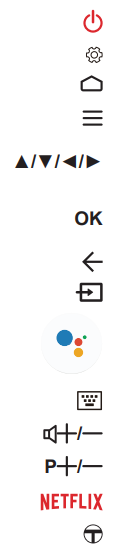 |
Стандби/прекид стандби. |
| За приказ менија Подешавања. | ||
| За приступ почетној страници Смарт ТВ. | ||
| За приказ менија Опције. | ||
| Дугмад за правац навигације. Дугмад ▲/▼ се такође користе за промену канала у ТВ режиму. | ||
| За потврду уноса или избора. Дугме се такође користи за приказ листе канала у ТВ режиму. | ||
| Да бисте се вратили на претходни мени или затворили апликацију. | ||
| Да бисте изабрали улазни извор. | ||
| Притисните дугме Помоћник на даљинском управљачу да бисте разговарали са Гоогле помоћником. (Доступно само када мрежна веза ради нормално.) | ||
| Да искочите виртуелну тастатуру даљинског управљача када је доступна. | ||
| За контролу јачине звука. | ||
| За промену канала. | ||
| Да бисте приступили Нетфлик-у. (Није доступно за неке моделе.) | ||
| Да бисте приступили Т препорученим апликацијама. |
Напомена: Овај даљински управљач доступан је само за одабране моделе. Тип даљинског управљача се може променити без претходног обавештења.
Гоогле и Андроид ТВ су заштитни знакови компаније Гоогле ЛЛЦ.
Како се користи даљински управљач
Када први пут користите дугме Гоогле Ассистант, од вас ће бити затражено да упарите даљински са телевизором.
а. Држите даљински управљач и ТВ на удаљености од 1 метар, пратите упутства на екрану за упутства за упаривање. Можете да користите дугме Гоогле помоћник након успешне активације.
б. Гоогле помоћник је доступан само за претрагу садржаја из одређених апликација.
ц. Подесите језике у подешавањима на ваш локални или званични језик да бисте успешно побољшали гласовну претрагу.
Инсталирање батерија
- Притисните да бисте отворили задњи поклопац као што је приказано.
- Уметните две ААА батерије према поларитетима означеним на кућишту батерије.
- Вратите задњи поклопац као што је приказано.
Мрежна веза
 За управљање свим функцијама телевизору ће бити потребна интернетска веза. Можда се наплаћују трошкови преноса података.
Додатне информације потражите од добављача Интернет услуга (ИСП).
Да бисте приступили Интернету, морате се претплатити на услугу широкопојасног интернета велике брзине од свог добављача Интернет услуга.
ТВ се на кућну мрежу може повезати на два начина:
- Жично, помоћу РЈ45 (ЛАН) конектора на задњој плочи.
- Бежично, користећи интерни бежични или спољни бежични УСБ адаптер и кућну бежичну мрежу.
Напомена: Следећа упутства су само уобичајени начини за повезивање телевизора на жичну или бежичну мрежу. Тхе
начин повезивања може се разликовати у зависности од ваше стварне конфигурације мреже. Ако имате питања у вези са кућном мрежом, обратите се свом добављачу Интернет услуга (добављачу Интернет услуга).
Повезивање на жичану мрежу
Да бисте се повезали са жичном мрежом:
- Уверите се да имате:
• Етхернет кабл довољно дуг да досегне ваш ТВ
• Усмеривач или модем са доступним Етхернет портом
• Интернет везе велике брзине
• Етхернет (ЛАН) порт на задњој страни телевизора - Повежите Етхернет кабл са рутером и са Етхернет портом на задњој страни телевизора.
- За подешавање телевизора користите мени Мрежа и Интернет.

Повезивање на бежичну мрежу
Да бисте се повезали на бежичну мрежу
- Уверите се да имате:
• Усмеривач који емитује бежични сигнал велике брзине
• Интернет везе велике брзине - Користите Мрежа & Интернет мени за конфигурисање телевизора.

Напомена: Пратите доле наведене кораке да бисте ушли у мени Мрежа.
- Притисните
 на даљинском управљачу за приказ почетне странице Смарт ТВ-а.
 - Притисните ▲/◄/► да бисте померили курсор на
 (Подешавања) на десном врху екрана и притисните OK да уђе.
 - Притисните ▲ / ▼ да бисте изабрали Мрежа и Интернет, а затим притисните OK за улазак у подмени и следите упутства на екрану за подешавање мреже.
Укључивање
Следите упутства на овој страници о томе како да укључите телевизор и даљински управљач пре него што пређете на следеће странице које описују како се користи поступак подешавања канала.
- У даљински управљач ставите две ААА батерије.
Мере предострожности при коришћењу батерија:
– Користите само наведене типове батерија.
– Уверите се да користите исправан поларитет.
– Немојте мешати нове и половне батерије.
- Не користите пуњиве батерије.
– Не излажите батерије претераној топлоти као што је сунце, ватра или слично, не бацајте их у ватру, напуните их или покушавајте да их отворите, јер то може да изазове цурење или експлозију.
– Извадите батерије из даљинског управљача ако га не користите дуже време.
– Треба обратити пажњу на еколошке аспекте одлагања батерија.

- Повежите кабл за напајање ПРВО на телевизор, а затим на електричну утичницу. (Напомена: Ако је кабл за напајање прикључен на телевизор, прикључите кабл за напајање само у утичницу.)
Ваш ТВ уређај треба да буде повезан само на напајање наизменичном струјом. Не сме бити повезан на напајање једносмерном струјом. Ако се утикач одвоји од кабла, ни у ком случају га немојте прикључивати на мрежну утичницу јер постоји ризик од струјног удара.
Напомена: Цифре су само за приказ, локација утичнице за напајање телевизора може се разликовати у зависности од модела.

- Спојите спољну антену на утичницу АНТЕННА ИН на задњој страни телевизора.
Утичница за антену (75 ОХМ - ВХФ / УХФ / кабл) може се користити за повезивање спољне антене или друге уграђене опреме.
Напомена: Ако желите да примите сигнал са свог кабла или кабловске кутије, прикључите коаксијални кабл у утичницу АНТЕННА ИН на задњој страни телевизора. - Када се укључи, телевизор ће се директно укључити или ће бити у стању приправности.
Ако индикатор напајања светли, телевизор је у стању приправности. притисните дугме на даљинском управљачу или на телевизору за укључивање телевизора.
Искључивање
Да бисте телевизор пребацили у режим приправности, притисните дугме на даљинском управљачу. Телевизор остаје укључен, али са мало енергије
потрошња.
Да бисте искључили телевизор, извуците утичницу из електричне утичнице.
Поглавље 3 Основне ТВ операције
Приступ каналима
– Коришћењем даљинског управљача РЦ802Н
Коришћењем нумеричких дугмади: притисните одговарајућу нумеричку дугмад на даљинском управљачу да бисте приступили каналима.
Коришћењем  дугмад: притисните тастер тастера на даљинском управљачу за кретање кроз канале.
Коришћењем дугмета ЛИСТ: притисните дугме ЛИСТ да бисте приказали листу канала и притисните ▲/▼/◄/► и ОК да бисте изабрали канале.
– Коришћењем даљинског управљача РЦ802В
Коришћењем дугмади ▲/▼: притисните дугмад ▲/▼ на даљинском управљачу да бисте се кретали кроз канале.
Помоћу дугмета ОК: притисните дугме ОК да бисте приказали листу канала и притисните ▲/▼/◄/► и ОК да бисте изабрали канале.
Коришћењем  дугме: притисните да бисте приказали тастатуру виртуелног даљинског управљача, онда можете користити нумеричке дугмад, П+/П- дугмад или дугме ЛИСТ за рад у складу са тим.
Гледање повезаних уређаја
Притисните  на даљинском управљачу за приказ листе извора. Притисните ▲/▼ за одабир ТВ -а или других извора уноса и притисните ОК за потврду.
Такође можете притиснути на даљинском управљачу да бисте приказали почетну страницу, притисните ▲/◄/► да померите курсор на (улази) области на десном врху екрана и притисните ОК да бисте ушли. Затим притисните ▲/▼ и ОК да изаберете извор улаза.
Подешавање јачине звука
Контрола јачине звука: притисните тастер  дугмад на даљинском управљачу или одговарајућа дугмад на ТВ апарату за повећање или смањење јачине звука.
Пригушивање звука: притисните тастер  дугме да привремено искључите звук. Притисните ово
  дугме поново или дугме за враћање звука.
Приступ Смарт ТВ почетној страници
Омогућава вам да уживате у Интернет апликацијама (апликацијама) и посебно прилагођеном Интернету webсајтовима и извршите подешавања система за ваш ТВ. Можете управљати помоћу даљинског управљача за ТВ.

УПОЗОРЕЊЕ:
- Конфигуришите подешавања мреже пре коришћења Смарт ТВ апликација.
- Могу се јавити спори одговори и/или прекиди, у зависности од услова ваше мреже.
- Ако имате проблема са коришћењем апликације, обратите се добављачу садржаја.
- У зависности од околности добављача садржаја, ажурирања апликације или сама апликација могу се прекинути.
- У зависности од прописа ваше земље, неке апликације могу имати ограничену услугу или неће бити подржане.
- Промене у садржају апликације могу да се изврше без претходног обавештења од стране провајдера сервиса.
- Притисните на даљинском управљачу за приказ почетне странице Смарт ТВ-а.
- Притисните ▲/▼/◄/► и ОК да бисте унели жељене апликације, функције или подешавања.
- Притисните ← да бисте се вратили на почетну страницу.
- Да бисте изашли са почетне странице, притисните ▲/◄/► да померите курсор на (улази) области на десном врху екрана, притисните ОК да бисте ушли, а затим притисните ▲/▼ и OK да изаберете жељени извор улаза.
Напомена: Пошто је за повезивање са Интернетом потребно време, препоручује се да сачекате неколико минута да бисте користили функцију Смарт ТВ након активације телевизора из стања приправности.
Приступ Гоогле Плаи-у
Гоогле Плаи је ваша невезана забава. Он окупља сву забаву коју волите и помаже вам да је истражите на нове начине, било када и било где. Увели смо магију Гоогле -а у музику, филмове, ТВ, књиге, часописе, апликације и игре, тако да сваки дан добијате више од свог садржаја.

- Притисните на даљинском управљачу за приказ почетне странице Смарт ТВ-а.
- Притисните ▲/▼ да изаберете апликације и притисните ОК да уђете. Затим притисните ▲/▼/◄/► и ОК да бисте унели жељене апликације.
- Притисните ← да бисте се вратили на почетну страницу.
Приступ Т-каналу
Омогућава вам да уживате у више ВОД (Видео на захтев) садржаја или истакнутих апликација.

- Притисните
 на даљинском управљачу за улазак Т-канал, или приступите преко иконе Т-канала.
 - Притисните ← или излаз.
Коришћење менија Систем Сеттингс
Омогућава вам не само да прилагодите подешавања уређаја, као што су Мрежа и Интернет, Налози и пријављивање и Апликације, итд., већ и да подесите жељене поставке.

- Притисните на даљинском управљачу за приказ почетне странице Смарт ТВ-а.
- Притисните ▲/◄/► да бисте померили курсор на (Подешавања) на десном врху екрана и притисните OK да уђете у системска подешавања.
- Притисните ▲/▼ да одаберете ставке и притисните OK да уђе.
- Притисните ← да бисте се вратили на претходни интерфејс.
- Притисните ЕКСИТ да затворите мени.
Коришћење тренутног укључивања
Омогућава вам брже укључивање телевизора из стања приправности него искључивање ове функције, али ће такође повећати потрошњу енергије у стању приправности.
- Притисните на даљинском управљачу да бисте приказали почетну страницу, Притисните ▲/▼/◄/► да бисте изабрали > Подешавања уређаја > Напајање > Тренутно укључивање и притисните OK да бисте се пребацивали између Укључено и Офф.
- Притисните ← да бисте се вратили на почетну страницу.
Коришћење менија ТВ подешавања
Омогућава вам да прилагодите ТВ поставке, као што су слике и звук.

- Притисните на даљинском управљачу да бисте приказали мени Подешавања.
- Притисните ▲/▼ да изаберете жељену ставку, а затим притисните ► да уђете у одговарајући подмени.
- У подменијима, притисните ▲/▼ да изаберете опције менија, затим притисните ОК/► да уђете у листу опција, интерфејс за подешавање или одговарајући подмени.
- Притисните ← за повратак на претходни мени.
- Притисните ЕКСИТ or затворите мени.
напомене:
– Такође можете притиснути  на даљинском управљачу, изаберите Подешавања (ако су доступна) и притисните ОК да бисте ушли у мени Подешавања. Неке опције можда неће бити доступне за одређене изворе сигнала.
– Подешавање ЛЕД покрет јасно Он ће учинити слике које се брзо крећу јаснијим контролисањем ЛЕД позадинског осветљења, али ће слика бити тамнија и треперећа него са ЛЕД покрет јасно искључено.
Поглавље 4. Коришћење већег броја ТВ-а
Инсталирање канала
Овај одељак описује како да аутоматски претражујете и чувате канале. Ово се може урадити у било ком од следећих случајева:
- прескочили сте корак инсталације канала у почетном подешавању;
– бићете упитани да нема канала у ТВ режиму;
- желите да ажурирате своје канале.
- У ТВ режиму притисните на даљинском управљачу и изаберите Цханнел> Цханнел сцан. Притисните ОК / ► за улазак.
- Телевизор инсталира и распоређује канале према вашој земљи или региону. Притисните ▲/▼ да изаберете Цоунтри/Регион, а затим притисните ОК/► за улазак. Унесите подразумевану лозинку 1234 или сопствену лозинку у случају да сте променили лозинку у менију Систем > Закључај. Притисните ▲/▼ да изаберете своју земљу или регион и притисните ОК да потврдите.
- Притисните ▲/▼ да изаберете Аутоматска претрага и притисните ОК/► за улазак.
- Притисните ▲/▼ да изаберете тип канала и притисните ◄/► да изаберете Дигитал, Аналогуе или Дигитал&Аналогуе.
- Након што се конфигурација доврши, притисните ▼ за одабир Тражи и притисните ОК за почетак скенирања канала.
- Претрага канала може потрајати неколико минута. Након аутоматске претраге, канали су распоређени по унапред подешеном редоследу. Ако желите да сакријете или преместите канале, притисните на даљинском управљачу, изаберите Канал > Организатор канала и притисните ОК/► за улазак.
Коришћење титлова
Можете да омогућите титлове за сваки ТВ канал. Титлови се емитују путем телетекста или ДВБ-Т дигиталног емитовања.
Код дигиталног емитовања, имате додатну опцију избора жељеног језика титла.
Напомена: Неке опције су доступне само када је титл подешен на Он.
Укључивање / искључивање титлова
- Притисните на даљинском управљачу, изаберите Канал > Субтитле и притисните ОК/► да уђе.
- Изаберите опцију титла, притисните ОК/► да уђете, притисните ▲/▼ да изаберете Укључено или Искључено, а затим притисните ОБК за потврду.
- Притисните ЕКСИТ or затворите мени.
Омогућавање језика титлова на дигиталним ТВ каналима
- Притисните на даљинском управљачу одаберите Канал > Титлови > Језик дигиталних титлова 1, и притисните ОК/► да уђе.
- Притисните ▲ / ▼ да бисте изабрали језик титла као жељени језик и притисните ОК да бисте потврдили.
- Притисните ▲/▼ за избор језика дигиталних титлова 2. и притисните ОК/► да уђе.
- Притисните ▲ / ▼ да бисте изабрали секундарни језик титлова и притисните OK потврдити.
- Притисните ЕКСИТ or затворите мени.
Пречица: Притисните СУБТ. на даљинском управљачу да бисте директно изабрали језик титлова доступан за изабрани дигитални ТВ програм.
Одабир врсте титла на дигиталним ТВ каналима
- Притисните на даљинском управљачу одаберите Канал > Титл > Тип титла, и притисните ОК/► да уђе.
- Притисните ▲/▼ да изаберете тип титла и притисните ОК да потврдите. Можете изабрати Особе оштећеног слуха да бисте приказали титлове за особе са оштећеним слухом на одабраном језику.
- Притисните ЕКСИТ or затворите мени.
Коришћење телетекста
Избор језика за декодирање странице
- Притисните на даљинском управљачу одаберите Канал > Телетекст > Језик странице за декодирање, и притисните ОК/► да уђе.
- Притисните ▲/▼ да изаберете одговарајући тип језика на коме ће се телетекст приказати и притисните OK потврдити.
- Притисните ЕКСИТ или затворите мени.
Језик дигиталног телетекста
На дигиталним ТВ каналима, у зависности од емитера, можда ћете моћи да уживате у услузи са више почетних страница телетекста на различитим језицима. Ова функција вам омогућава да изаберете доступни језик као примарни језик, који се односи на различите почетне странице телетекста.
- Притисните на даљинском управљачу одаберите Канал > Телетекст > Језик дигиталног телетекста, и притисните ОК/► да уђе.
- Притисните ▲ / ▼ да бисте изабрали језик и притисните OK потврдити.
- Притисните ЕКСИТ or затворите мени.
Мрежно буђење
Ова функција вам омогућава да преко мреже укључите телевизор из стања приправности. Да бисте користили ову функцију, уверите се да:
- ТВ је повезан на ефикасну кућну мрежу;
- Жељени контролер, као што је паметни телефон, повезан је на исту мрежу као и ваш телевизор;
- Апликација која подржава функцију буђења мреже је инсталирана у контролер;
- Мрежно стање приправности је постављено на Укључено у менију Мрежа и Интернет под почетном страницом притискајући > (Подешавања) > Општа подешавања > Мрежа и Интернет.
Када је телевизор у мрежном режиму приправности, можете да користите апликацију за даљинско буђење телевизора.
Т-Линк
Користите ову функцију за тражење ЦЕЦ уређаја повезаних на ХДМИ утичнице на вашем телевизору и омогућавање аутоматског укључивања и аутоматског стања приправности између телевизора и ЦЕЦ уређаја.
Омогућавање или онемогућавање Т-Линк-а
- Притисните на даљинском управљачу одаберите Систем > Т-Линк, и притисните ОК/► да уђе.
- Притисните ▲/▼ да изаберете Т-Линк и притисните ОК/► да уђе.
- Притисните ▲/▼ да изаберете Укључено или Офф и притисните OK потврдити.
- Притисните ЕКСИТ или затворите мени.
Коришћење аутоматског укључивања
Омогућава телевизору да се аутоматски укључи када укључите ЦЕЦ уређај (нпр. ДВД) даљинским управљачем уређаја. Изаберите Укључено да бисте омогућили ову функцију.
Коришћење аутоматског стања приправности
Омогућава свим ЦЕЦ уређајима да аутоматски пређу у стање приправности када искључите телевизор даљинским управљачем за ТВ. Изаберите Укључено да бисте омогућили ову функцију.
Напомена: Функције ЦЕЦ зависе од повезаних уређаја и могуће је да неки уређаји можда неће правилно радити када су повезани на овај телевизор. За даље информације треба се обратити корисничком упутству или произвођачу проблематичних уређаја.
ХббТВ
ХббТВ (Хибрид броадбанд ТВ) је услуга коју нуде одређени емитери и доступна само на неким дигиталним ТВ каналима. ХббТВ пружа интерактивну телевизију преко широкопојасног Интернета. Ове интерактивне функције се додају и обогаћују нормалним дигиталним програмима и укључују услуге као што су дигитални телетекст, електронски програмски водич, игре, гласање, специфичне информације у вези са тренутним програмом, интерактивно оглашавање, информативни часописи, ТВ за праћење итд.
Да бисте користили ХббТВ, уверите се да је ваш ТВ повезан на Интернет и да је ХббТВ укључен.
напомене:
– ХббТВ услуге зависе од емитовања или земље и могу бити недоступне у вашој области.
- Не можете преузети fileс на ваш ТВ помоћу функције ХббТВ.
– Добављач апликације или услови везани за емитовање могу довести до тога да ХббТВ апликација тренутно буде недоступна.
– Да бисте приступили ХббТВ апликацијама, морате да повежете свој ТВ са Интернетом преко широкопојасне везе.
ХббТВ апликације можда неће радити исправно у случају проблема у вези са мрежом.
ХббТВ Аццесс
- Притисните на даљинском управљачу изаберите С, и притисните ОК/► за улазак.
- Изаберите затим притисните ▲/▼ да изаберете Укључено и притисните OK потврдити.
- Када подесите дигитални ТВ канал који нуди ХббТВ, то ће вам бити сигнализирано индикацијом на екрану (обично црвено дугме, али се могу користити и дугмад у другој боји). Притисните дугме у боји да бисте отворили интерактивне странице.
- Користите ▲/▼/◄/► и дугмад у боји за навигацију кроз ХббТВ странице и притисните OK потврдити.
Деактивација ХббТВ
Да бисте избегли сметње које могу изазвати тестови емитовања ХббТВ, можете искључити функцију ХббТВ:
- Притисните на даљинском управљачу изаберите Ссистем > ХббТВ подешавања и притисните ОК/► да бисте ушли.
- Изаберите ХббТВ затим притисните ▲/▼ да изаберете Искључено и притисните OK потврдити.
Гоогле Цаст
Гоогле Цаст™ вам омогућава да пребацујете омиљене видео снимке, игре и апликације са мобилног уређаја, у пуном квалитету, на телевизор. Само један додир дугмета Цаст на вашем Андроид или иОС екрану је све што вам је потребно да бисте повећали величину ствари које волите. Пребаците свој садржај, а затим наставите да прегледате на телефону или таблету.
Коришћење ЕПГ-а (Електронски програмски водич)
ЕПГ је водич на екрану који приказује заказане дигиталне ТВ програме. Можете се кретати, изабрати и view програме.
Напомена: ДТВ ЕПГ не захтева интернет везу. Да бисте користили ДТВ ЕПГ, ХббТВ мора бити подешен на Офф. када је ХббТВ постављен на УКЉУЧЕНО, тада ће директно ући у ХббТВ ЕПГ. Молимо погледајте део „ХббТВ“ овог упутства за помоћ да укључите или искључите ХббТВ.
- Притисните на даљинском управљачу одаберите Канал > ЕПГ, и притисните ОК/► ући. Појавиће се мени Програмског водича који вам омогућава да добијете информације о тренутном или следећем програму који се репродукује на сваком каналу. Крећите се кроз различите програме помоћу дугмади ▲/▼/◄/► на даљинском управљачу.
- Користите одговарајућа дугмад приказана при дну екрана да бисте view ЕПГ.
- Филтер програма: Филтер програмског водича за дигиталне ТВ програме.
• Притисните да прикажете листу типова програма.
• Крећите се кроз различите типове помоћу дугмади ▲/▼ на даљинском управљачу.
• Изаберите један или више типова које желите да истакнете са листе типова, притисните OK да изаберете или поништите избор. Када се изабере, појавиће се квачица са десне стране типа.
– Прилагођени распоред: Притисните ▲/▼ да изаберете програм, а затим притисните РЕД дугме да подесите распоред, притисните OK да бисте ушли у подсетник за распоред.
– Изаберите датум: Притисните ГРЕЕН дугме за одабир датума.
– Листа распореда: Притисните ИЕЛЛОВ дугме за view своју листу распореда.
Напомена: Ако користите даљински управљач РЦ802В, да бисте приступили дугмадима у боји, потребно је да притиснете дугме на даљинском управљачу да бисте прво приказали тастатуру виртуелног даљинског управљача.
3. Притисните ← да изађете из ЕПГ-а.
Блуетоотх функција
(* није доступно за неке моделе)
Блуетоотх® је стандард бежичне технологије за размену података на малим удаљеностима између Блуетоотх уређаја. Преко ТВ-а можете повезати Блуетоотх аудио уређај, миш или тастатуру.
- Притисните на даљинском управљачу, притисните ▲/◄/► да померите курсор на (Подешавања) области на десном врху екрана и притисните ОК да бисте ушли.
- Пређите на област Даљински управљачи и прибор, изаберите Додај додатак и притисните OK ући. Телевизор ће аутоматски претраживати оближње Блуетоотх уређаје.
- Изаберите доступан уређај, притисните ОК и пратите упутства на екрану да бисте га повезали.
Напомена: Блуетоотх технологија (ако је доступна на вашем ТВ-у) користи фреквенцију од 2.4 ГХз, тако да близина ВиФи приступних тачака, рутера или микроталасних пећница може ометати Блуетоотх аудио стреаминг. Ако се суочите са прекидима у пријему звука, требало би да поново покренете свој Блуетоотх уређај да бисте пронашли фреквенцију са мање сметњи, а ако наставите да се суочавате са проблемима, требало би да се приближите телевизору или повећате простор између ТВ-а и извора сметњи.
Блуетоотх реч и логотипи су регистровани заштитни знаци у власништву Блуетоотх СИГ, Инц. и свако коришћење тих знакова од стране ТЦЛ-а је под лиценцом. Остали заштитни знаци и трговачка имена припадају њиховим власницима.
Бесплатноview Плус
Бесплатноview Плус пружа агрегирану ТВ услугу која укључује ненадмашно 7+ дневно ЕПГ искуство са свих бесплатних мрежа у Аустралији. Притиском на дугме, бесплатноview Плус корисницима пружа сав доступан садржај за надокнаду, заједно са могућношћу постављања подсетника и тражења садржаја по жанру. Користите следеће функције и не пропустите емисију:
– 7+ дана једноставан за коришћење ЕПГ
– Сав доступан Цатцх-Уп ТВ садржај
– Истакнуте препоруке
– Могућност прегледања по жанру и претраживања програма у наредних 7 дана
– Омиљена функција са подсетницима за уживо и Цатцх Уп програме
Шта Вам је потребно
Ваш телевизор мора бити повезан на брзу широкопојасну интернет везу као и на антену.
То Лаунцх Фрееview Плус
Када гледате ТВ, видећете упит у горњем левом углу екрана. Притисните одговарајући тастер у боји на даљинском управљачу да бисте покренули Фрееview Плус.
Пратите упутства на екрану и користите тастере у боји, тастере са стрелицама и дугме ОК за навигацију.
*Бесплатноview Плус користи ХббТВ технологију која комбинује емитовање и широкопојасни приступ. Потребна је интернет веза. Примењују се услови коришћења и услови коришћења података.
**Бесплатноview Плус је доступан широм Аустралије, али услуге надокнаде зависе од региона - проверите ввв.фрееview.цом.ау да бисте видели шта је доступно у вашем подручју.
*** Више информација о бесплатномview Плус се може наћи на ввв.фрееview.цом.ау.
Нетфлик подешавања
Нетфлик пружа филмове и ТВ емисије на захтев испоручене путем Интернета. Нетфлик је доступан у одређеним земљама. Потребно је неограничено чланство. Више информација можете наћи на ввв.нетфлик.цом <http://www.netflix.com/>.
Напомена: Нетфлику можете директно приступити кликом на дугме Нетфлик на даљинском управљачу.
ХДР репродукција
Ваш ТВ подржава ХДР (Хигх Динамиц Ранге) до резолуције од 1920 к 1080. ХДР се може искусити уз стримовање садржаја као што је Нетфлик или преко УСБ репродукције са подржаним видео записима fileс. ХДР ће радити на резолуцији 1920 к 1080 преко УСБ-а и стриминга, као и са компатибилним ХДМИ 1.4а уређајима.
Лозинка у родитељској контроли
- Подразумевана лозинка је 1234. Можете је променити у нову.
- Супер лозинка је 0423. Ако заборавите код, унесите супер лозинку да бисте поништили све постојеће кодове.
Поглавље 5 Остале информације
Проблеми и решења
Напомена: Проблеми и решења 1 до 2 се односе на моделе телевизора који имају мрежне функције, тако да корисници неповезаних модела телевизора могу да их занемаре.
- Повезивање са мрежом није успело.
– Проверите да ли је ваш ТВ повезан са мрежом;
– Поново покрените телевизор;
– Консултујте свог провајдера интернет услуга да бисте потврдили да ли је приступ вашег рутера подржан. Погледајте упутство за употребу вашег рутера.
– Проверите да ли је ваш ТВ повезан са рутером и проверите да ли је рутер укључен. Проверите да ли ваш рутер/модем има интернет везу и да ли су ваши Етхернет каблови/бежична веза у реду.
Тестирајте своју везу са рачунаром да бисте били сигурни да је у реду. Ако проблем и даље постоји, обратите се корисничкој служби. - Видео се не може репродуковати глатко.
– Видео снимци са вашег УСБ флеш диска — То може бити резултат преноса података или је његов ток кода далеко изван подржаних формата на овом телевизору.
– Видео снимци преузети са интернета или онлајн видео снимци.
а. То може бити узроковано нижим пропусним опсегом вашег
мреже. За руковање онлајн видео записима потребна је велика брзина мреже.
б. Вршно време коришћења интернета може утицати на пропусни опсег.
ц. Проверите да ли раде и било који други рачунари на истој мрежи јер можда користе пропусни опсег. Нарочито ако преузимају или репродукују видео записе на мрежи.
д. Видео можда сам по себи није углађен, то није проблем вашег телевизора или мреже. - Када су два мобилна хард диска истовремено повезана на ТВ, понекад се неће препознати.
– Сви мобилни хард дискови троше много енергије, што може довести до проблема са напајањем. Препоручујемо да убаците само један чврсти диск или мобилни хард диск са малом потрошњом енергије. - Видео са мобилног хард диска (УСБ) се репродукује без звука.
– ТВ плејер не подржава аудио формат видео записа на чврстом диску вашег мобилног телефона. - Неки видео снимци се не репродукују.
– Телевизор можда не подржава формате видео записа, посебно видео снимке снимљене одређеним врстама камера, углавном са њиховим приватним протоколом формата, који нису компатибилни са вашим ТВ-ом. - Видео престаје да се репродукује на пола пута.
– Може доћи до грешака када се видео снимци копирају или компримују, тако да могу аутоматски престати да се репродукују током репродукције. - На шта треба да обратим пажњу када вршим ажурирање софтвера?
– Нема прекида напајања приликом ажурирања софтвера;
– Избегавајте било какве операције са вашим даљинским управљачем приликом ажурирања софтвера;
– У зависности од брзине ваше интернет везе, процес ажурирања софтвера може потрајати неко време. - Нема изразитих промена у ТВ интерфејсу након ажурирања софтвера.
– Под одређеним условима, ажурирање софтвера може не само да ажурира или дода нове функције већ и да побољша перформансе телевизора, без изразитих промена корисничког интерфејса. Такође, можда неће бити никаквих промена у корисничком интерфејсу. - Шта да радим када се процес ажурирања софтвера заустави због изненадног искључивања?
– Ако ажурирате софтвер преко УСБ-а, немојте вадити УСБ из ТВ-а и поново покрените ТВ да бисте наставили са ажурирањем софтвера; Ако ажурирате софтвер преко мреже, такође поново покрените ТВ и проверите да ли исправно функционише. - Пошто се УСБ уређај унапред убацује у ТВ, од мене се тражи да ниједан УСБ уређај није откривен након што приступим медијима, зашто?
– Можда нешто није у реду са вашим мобилним чврстим диском(овима), оштећеним или са малим волуменомtagе. Можете повећати напајање тако што ћете истовремено убацити два утикача на једном крају УСБ жице у УСБ порт телевизора. - Спољни уређај се не може препознати.
– Неки спољни уређаји (нпр webкамера, паметни телефон, таблет, ручка за игру и спољни бежични адаптер) можда нису компатибилни са телевизором и не могу бити подржани за одређене функције (екран, бежични екран, контрола покрета, препознавање лица ако их има).
Покушајте са сличним уређајем. Ако не ради, обратите се локалном продавцу. - Гласовна претрага не ради.
– Проверите да ли је даљински управљач успешно упарен са телевизором.
– Проверите да ли је поставка језика исправна.
– Проверите да ли је Гоогле сервер доступан и стабилан.
Решавање проблема
Већина проблема на које наилазите са телевизором могу се решити консултовањем следеће листе за решавање проблема.
Нема слике, нема звука
- Проверите да ли осигурач или прекидач ради.
- Укључите други електрични уређај у утичницу да бисте били сигурни да ради или да је укључен.
- Утикач је у лошем контакту са утичницом.
- Проверите извор сигнала.
Без боје
- Промените систем боја.
- Подесите засићеност.
- Покушајте са другим каналом. Црно-бели програм може бити примљен.
Даљински управљач не ради
- Замените батерије.
- Батерије нису правилно инсталиране.
- Главно напајање није прикључено.
Нема слике, нормалан звук
- Подесите осветљеност и контраст.
- Може доћи до неуспеха емитовања.
Нормална слика, без звука
- Притисните дугме ВОЛУМЕ УП да бисте повећали јачину звука.
- Јачина звука је постављена на искључивање звука, притисните дугме Искључи звук да бисте вратили звук.
- Промените звучни систем.
- Може доћи до неуспеха емитовања.
Неуредно се таласа на слици
Обично је узроковано локалним сметњама, као што су аутомобили, дневна светлост лampс, и фен за косу. Подесите антену да смањите сметње.
Снежне тачке и сметње
Ако се антена налази на рубу телевизијског сигнала где је сигнал слаб, слика може бити оштећена тачкама. Када је сигнал изузетно слаб, можда ће бити потребно инсталирати посебну антену за побољшање пријема.
- Подесите положај и оријентацију унутрашњег/
спољна антена. - Проверите везу антене.
- Фино подесите канал.
- Покушајте са другим каналом. Може доћи до грешке у емитовању.
Паљење
Појављују се црне тачке или хоризонталне пруге, или слика трепери или се помера. Ово је обично узроковано сметњама система за паљење аутомобила, неон лampс, електричне бушилице или друге електричне уређаје.
Гхост
Духове узрокује телевизијски сигнал који следи два пута. Једна је директна стаза, друга се огледа од високих зграда, брда или других предмета. Промена смера или положаја антене може побољшати пријем.
Радиофреквентне сметње
Ова сметња производи покретне таласе или дијагоналне пруге, ау неким случајевима и губитак контраста на слици.
Пронађите и уклоните извор радио сметњи.
*Да бисте добили боље визуелно искуство, уклоните све налепнице, ако их има, са предње плоче и екрана телевизора пре употребе.
* Слике и илустрације у овом корисничком приручнику су само за референцу и могу се разликовати од стварног изгледа производа. Дизајн и спецификације производа могу се променити без претходне најаве.
Правна изјава
[Правна изјава] ТЦЛ – произвођача овог телевизора Због различитих могућности производа који садрже СмартТВ – услуге, као и ограничења у доступном садржају, одређене функције, апликације и услуге можда неће бити доступне на свим уређајима или у све територије. Неке функције на СмартТВ-у такође могу захтевати додатне периферне уређаје или чланарине које се продају засебно. Молимо посетите нашу webсајт за више информација о одређеним информацијама о уређају и доступности садржаја. Услуге и доступност садржаја путем СмартТВ-а подложни су повременом промени без претходне најаве.
Сав садржај и услуге доступни преко овог уређаја припадају трећим лицима и заштићени су ауторским правима, патентима, жиговима и/или другим законима о интелектуалној својини. Такав садржај и услуге се пружају искључиво за вашу личну некомерцијалну употребу. Не смете да користите било који садржај или услуге на начин који није овластио власник садржаја или провајдер сервиса. Без ограничавања претходног, осим ако то није изричито овлашћено од стране одговарајућег власника садржаја или добављача услуга, не смете да мењате, копирате, поново објављујете, отпремате, постављате, преносите, преводите, продајете, креирате изведена дела, искоришћавате или дистрибуирате на било који начин или било који медиј. садржај или услуге приказане преко овог уређаја.
Изричито прихватате и слажете се да користите уређај на сопствени ризик и да је сав ризик у погледу задовољавајућег квалитета, перформанси и тачности на вама. Уређај и сав садржај и услуге треће стране се пружају „као што јесу“ без било какве гаранције, било изричите или подразумеване. ТЦЛ се изричито одриче свих гаранција и услова у вези са уређајем и било којим садржајем и услугама, било изричитим или, подразумевано, укључујући, али не ограничавајући се на, гаранције за продају, задовољавајући квалитет, погодност за одређену сврху, тачност, тихо уживање , и неповређивање права трећих лица. ТЦЛ не гарантује тачност, валидност, благовременост, законитост или потпуност било ког садржаја или услуге који су доступни преко овог уређаја и не гарантује да ће уређај, садржај или услуге испунити ваше захтеве, или да ће рад уређаја или услуга бити непрекидан или без грешака.
Ни под којим околностима, укључујући немар, ТЦЛ неће бити одговоран, било у уговору или деликту, за било какву директну, индиректну, случајну, посебну или последичну штету, адвокатске хонораре, трошкове или било коју другу штету која проистиче из, или у вези са било којим информације садржане у или као резултат коришћења уређаја, или било ког садржаја или услуге којима приступате ви или било које треће лице, чак и ако сте обавештени о могућности такве штете.
Услуге трећих страна могу се променити, суспендовати, уклонити, прекинути или прекинути, или приступ може бити онемогућен у било ком тренутку, без обавештења, а ТЦЛ не даје никакву изјаву или гаранцију да ће било који садржај или услуга остати доступни у било ком временском периоду. Садржај и услуге преносе треће стране путем мрежа и објеката за пренос над којима ТЦЛ нема контролу. Без ограничавања уопштености овог одрицања одговорности, ТЦЛ се изричито одриче било какве одговорности или одговорности за било какву промену, прекид, онемогућавање, уклањање или суспензију било ког садржаја или услуге који су доступни преко овог уређаја. ТЦЛ може наметнути ограничења у коришћењу или приступу одређеним услугама или садржају, у сваком случају, и то без обавештења или одговорности. ТЦЛ није ни одговоран ни одговоран за корисничку подршку у вези са садржајем и услугама. Свако питање или захтев за услугу у вези са садржајем или услугама треба упутити директно одговарајућим провајдерима садржаја и услуга.
Лиценца
 |
Термини ХДМИ, ХДМИ Хигх-Дефинитион Мултимедиа Интерфаце и ХДМИ Лого су заштитни знаци или регистровани заштитни знаци ХДМИ Лиценсинг Администратор, Инц. |
 |
ХЕВЦ или Х.265 је наследник Х.264 и тежи да испоручи видео са еквивалентним квалитетом уз уштеду брзине преноса до 50 процената. ХЕВЦ је кључан за стримовање видео записа високог квалитета чак и у преоптерећеним мрежним окружењима и биће покретачки фактор у испоруци 4К садржаја на нове Ултра ХД екране. |
 |
Произведено по лиценци Долби Лабораториес. Долби, Долби Аудио и симбол двоструког Д су заштитни знакови Долби Лабораториес. |
 |
Ознака и логотипи Блуетоотх® су регистровани заштитни знакови у власништву Блуетоотх СИГ, Инц. и свака употреба таквих знакова од стране ТЦЛ-а је под лиценцом. Остали заштитни знаци и трговачка имена припадају њиховим власницима. |
 |
Бесплатноview Плус користи ХббТВ технологију која комбинује емитовање и широкопојасни приступ. Потребна је интернет веза. Примењују се услови коришћења и услови коришћења података. |

https://www.facebook.com/TCLAustraliaNZ/
ТЦЛ Елецтроницс Аустралиа Пти Лтд.
АБН 83 111 032 896
Телефон: 1300 738 149
сервице.ау@тцл.цом
ввв.тцл.цом/ау

Документи / Ресурси
 | андроидтв |
 | андроидтв |
Референце
- connection.Toconnection.to
- Почетна | бесплатноview Аустралија | Бесплатни ТВ водич, водич на захтев и још много тогабесплатноview.цом.ау
- бесплатноview.цом.ауввв.фрееview.цом.ау
- Нетфликввв.нетфлик.цом
- Нетфликввв.нетфлик.цом
- ЛЕД телевизори | 4К Ултра ХД, Фулл ХД & Андроид ТВ | ТЦЛ Аустралиаввв.тцл.цом
- Упутство за употребуmanual.tools
I bought a new TCL 32 “ES565 on 26/11 2021.
After installation, a TCL image is always displayed when switched on, and after a while some thumbnails with Android.
Can you remove these and get the TV to go directly to the channels?
Is there a built-in Cromcast?
Can you cast from my mobile to the TV – if so, where is that setting?
Jag köpte en ny TCL 32″ ES565 den 26/11 2021.
Efter installation visas alltid vid påslagning först en bild TCL och efter en stund några småbilder med Android.
Kan man ta det bort dessa och få TV:n att gå direkt till kanalerna ?
Finns inbyggd Cromcast ?
Kan man casta från min mobil till TV:n – var finns i så fall den inställningen ?
After installation, a TCL image is always displayed when switched on, and after a while some thumbnails with Android.
Can you remove these and get the TV to go directly to the channels?
Is there a built-in Cromcast?
Can you cast from my mobile to the TV - if so, where is that setting?<e/em>
Jag köpte en ny TCL 32" ES565 den 26/11 2021.
Efter installation visas alltid vid påslagning först en bild TCL och efter en stund några småbilder med Android.
Kan man ta det bort dessa och få TV:n att gå direkt till kanalerna ?
Finns inbyggd Cromcast ?
Kan man casta från min mobil till TV:n - var finns i så fall den inställningen ?
How can I make my TCL Android TV boot directly to channels, and how do I use the built-in Chromecast?
Based on the TCL Android TV Operation Manual, here are the answers to your questions:
Read the full Q&A page
ТЦЛ 123