


ТЦ72/ТЦ77
Додирните Рачунар
Референтни водич за производ
За Андроид 11™
МН-004303-01ЕН Рев А
ТЦ7 Сериес Тоуцх Цомпутер
Цопиригхт
ЗЕБРА и стилизована глава Зебра су заштитни знаци Зебра Тецхнологиес Цорпоратион, регистровани у многим јурисдикцијама широм света. Гоогле, Андроид, Гоогле Плаи и други знаци су заштитни знаци компаније Гоогле ЛЛЦ. Све остале робне марке су власништво њихових власника. ©2021 Зебра Тецхнологиес Цорпоратион и/или њене филијале. Сва права задржана.
Информације у овом документу су подложне промени без претходне најаве. Софтвер описан у овом документу испоручен је у складу са уговором о лиценци или уговором о неоткривању података. Софтвер се може користити или копирати само у складу са условима тих уговора.
За даље информације у вези са правним и власничким изјавама идите на:
СОФТВЕР: зебра.цом/линкослегал.
АУТОРСКА ПРАВА: зебра.цом/цопиригхт.
ГАРАНЦИЈА: зебра.цом/варранти.
УГОВОР О ЛИЦЕНЦИ КРАЈЊЕГ КОРИСНИКА: зебра.цом/еула.
Услови коришћења
Изјава о власништву
Овај приручник садржи информације о власништву компаније Зебра Тецхнологиес Цорпоратион и њених подружница („Зебра Тецхнологиес“). Намењен је искључиво за информисање и употребу страна које користе и одржавају опрему описану овде. Такве власничке информације се не смеју користити, репродуковати или открити било којој другој страни у било коју другу сврху без изричите, писмене дозволе Зебра Тецхнологиес.
Побољшања производа
Континуирано унапређење производа је политика Зебра Тецхнологиес. Све спецификације и дизајн су подложни променама без претходне најаве.
Одрицање од одговорности
Зебра Тецхнологиес предузима кораке да осигура да су њене објављене инжењерске спецификације и приручници тачни; међутим, грешке се дешавају. Зебра Тецхнологиес задржава право да исправи све такве грешке и одриче се одговорности која из тога проистиче.
Ограничење одговорности
Ни у ком случају Зебра Тецхнологиес или било ко други укључен у креирање, производњу или испоруку пратећег производа (укључујући хардвер и софтвер) неће бити одговорни за било какву штету (укључујући, без ограничења, последичну штету укључујући губитак пословне добити, прекид пословања , или губитак пословних информација) који произилазе из употребе, резултата коришћења или немогућности коришћења таквог производа, чак и ако Зебра Тецхнологиес је обавештен о могућности такве штете. Неке јурисдикције не дозвољавају искључивање или ограничење случајне или последичне штете, тако да се горенаведено ограничење или искључење можда неће односити на вас.
О овом водичу
Конфигурације
Овај водич покрива следеће конфигурације уређаја.
| Конфигурација | Радио | Дисплаи | Меморија | Дата Цаптуре Опције |
Оперативни систем |
| ТЦ720Л | ВЛАН: 802.11 а/б/г/н/ ац/д/х/и/р/к/в3/вВПАН: Блуетоотх в5.0 Лов Енерги |
4.7” високе резолуције (1280 к 720) ЛЦД |
4 ГБ РАМ/32 ГБ Фласх |
2Д снимач, камера и интегрисани НФЦ |
заснован на Андроиду, Гоогле™ Мобиле Услуге (ГМС) 11 |
| ТЦ77ХЛ | ВВАН: ХСПА+/ЛТЕ/ ЦДМАВЛАН: 802.11 а/б/г/ н/ац/д/х/и/р/к/в3/вВПАН: Блуетоотх в5.0 Лов Енерги |
4.7” високе резолуције (1280 к 720) ЛЦД |
4 ГБ РАМ/32 ГБ Фласх |
2Д снимач слике, камера и интегрисани НФЦ | Засновано на Андроиду, Гоогле ™ Мобилне услуге (ГМС) 11 |
Нотатион Цонвентионс
Следеће конвенције се користе у овом документу:
- Подебљани текст се користи за истицање следећег:
- Дијалошки оквир, називи прозора и екрана
- Имена падајућих листа и оквира за листу
- Имена поља за потврду и радио дугмади
- Иконе на екрану
- Имена тастера на тастатури
- Имена дугмади на екрану.
- Знакови (•) означавају:
- Акционе ставке
- Листа алтернатива
- Листе потребних корака који нису нужно секвенцијални.
- Секвенцијалне листе (нпрampони који описују поступке корак по корак) појављују се као нумерисане листе.
Конвенције о иконама
Комплет документације је дизајниран да пружи читаоцу више визуелних трагова. Следеће графичке иконе се користе у комплету документације.
 НАПОМЕНА: Текст овде указује на информације које су допунске да би корисник могао да зна и које нису потребне за извршење задатка. Текст овде указује на информације које су важне за корисника да зна.
 ВАЖНО: Текст овде указује на информације које су важне да корисник зна.
 ОПРЕЗ: Ако се не поштује мера предострожности, корисник може задобити лакшу или умерену повреду.
 УПОЗОРЕЊЕ: Ако се опасност не избегне, корисник МОЖЕ бити озбиљно повређен или погинуо.
ОПАСНОСТ: Ако се опасност не избегне, корисник ЋЕ бити тешко повређен или убијен.
Сервице Информатион
Ако имате проблема са својом опремом, контактирајте Зебра Глобалну корисничку подршку за ваш регион.
Контакт информације су доступне на: зебра.цом/суппорт.
Када контактирате подршку, имајте на располагању следеће информације:
- Серијски број јединице
- Број модела или назив производа
- Тип софтвера и број верзије
Зебра одговара на позиве путем е-поште, телефона или факса у роковима наведеним у уговорима о подршци.
Ако ваш проблем не може да реши Зебра корисничка подршка, можда ћете морати да вратите своју опрему на сервисирање и добићете конкретна упутства. Зебра није одговорна за било какву штету насталу током транспорта ако се одобрени контејнер за отпрему не користи. Неправилна испорука јединица може поништити гаранцију.
Ако сте свој Зебра пословни производ купили од Зебра пословног партнера, контактирајте тог пословног партнера за подршку.
Одређивање верзија софтвера
Пре него што контактирате корисничку подршку, одредите тренутну верзију софтвера на свом уређају.
- Превуците надоле са статусне траке са два прста да бисте отворили панел за брзи приступ, а затим додирните
 .
. - Додирните О телефону.
- Дођите до view следеће информације:
• Информације о батерији
• Информације о хитним случајевима
• СВ компоненте
• Правне информације
• Модел и хардвер
• Андроид верзија
• Безбедносно ажурирање за Андроид
• Ажурирање система Гоогле Плаи
• Верзија основног појаса
• Верзија кернела
• Број изградње
Да бисте утврдили ИМЕИ информације уређаја (само ВВАН), додирните О телефону > ИМЕИ.
- ИМЕИ – Приказује ИМЕИ број за уређај.
- ИМЕИ СВ – Приказује ИМЕИ СВ број за уређај.
Одређивање серијског броја
Пре него што контактирате корисничку подршку, одредите серијски број свог уређаја.
- Превуците надоле са статусне траке са два прста да бисте отворили панел за брзи приступ, а затим додирните .
- Додирните О телефону.
- Додирните Модел и хардвер.
- Додирните Серијски број.
Геттинг Стартед
Ово поглавље пружа информације за покретање и покретање уређаја по први пут.
Распакивање уређаја
- Пажљиво уклоните сав заштитни материјал са уређаја и сачувајте транспортни контејнер за касније складиштење и отпрему.
- Проверите да ли је следеће укључено:
• Додирните рачунар
• 4,620 мАх ПоверПерцисион+ литијум-јонска батерија
• Трака за руку
• Водич кроз прописе. - Прегледајте опрему на оштећења. Ако било која опрема недостаје или је оштећена, одмах контактирајте Глобални центар за корисничку подршку.
- Пре прве употребе уређаја, уклоните заштитни филм за транспорт који прекрива прозор за скенирање, екран и прозор камере.
Карактеристике уређаја
Слика 1 Фронт View

Табела 1 Фронт View Карактеристике
| Број | Ставка | Функција |
| 1 | Предња камера | Користите за снимање фотографија и видео записа (опционо). |
| 2 | ЛЕД за снимање података | Означава статус прикупљања података. |
| 3 | Пуњење/обавештење ЛЕД |
Означава статус пуњења батерије током пуњења и обавештења које генерише апликација. |
| 4 | Пријемник | Користи се за аудио репродукцију у режиму слушалице. |
| 5 | Микрофон | Користи се за комуникацију у режиму звучника. |
| 6 | Дугме за напајање | Укључује и искључује екран. Притисните и држите да ресетујете уређај, искључите га или замените батерију. |
| 7 | Сензор близине | Одређује близину за искључивање екрана када је у режиму слушалице. |
| 8 | Светлосни сензор | Одређује амбијентално осветљење за контролу интензитета позадинског осветљења екрана. |
| 9 | Дугме менија | Отвара мени са ставкама које утичу на тренутни екран или апликацију. |
| 10 | Дугме за претрагу | Отвара екран Недавне апликације. |
| 11 | Спеакер | Пружа аудио излаз за репродукцију видеа и музике. Пружа звук у режиму звучника. |
| 12 | Контакти за пуњење | Обезбеђује напајање уређаја из каблова и постоља. |
| 13 | Микрофон | Користи се за комуникацију у режиму слушалице. |
| 14 | Дугме за почетак | Приказује почетни екран једним притиском. На уређају са ГМС-ом, отвара екран Гоогле тренутно када се држи кратак временски период. |
| 15 | Дугме за повратак | Приказује претходни екран. |
| 16 | ПТТ тастер | Покреће воки-токи комуникацију (програмабилно). |
| 17 | Дугме за скенирање | Покреће хватање података (програмабилно). |
| 18 | Екран осетљив на додир | Приказује све информације потребне за рад уређаја. |
Слика 2 Позади View

Табела 2 Позади View Карактеристике
| Број | Ставка | Функција |
| 19 | Блиц камере | Пружа осветљење за камеру. |
| 20 | Камера | Снима фотографије и видео записе. |
| 21 | Тачка причвршћивања траке за руке | Обезбеђује тачку забрављивања за каиш за руку. |
| 22 | Отпуштање батерије резе |
Притисните да уклоните батерију. |
| 23 | Ручни ремен | Користите за безбедно држање уређаја у руци. |
| 24 | Батерија | Обезбеђује напајање уређаја. |
| 25 | Еластични рукав | Користите за држање опционе оловке. |
| 26 | Дугме за појачавање/смањивање јачине звука | Повећајте и смањите јачину звука (програмабилно). |
| 27 | Дугме за скенирање | Покреће хватање података (програмабилно). |
| 28 | Микрофон | Користи се током снимања видео записа и за уклањање буке. |
| 29 | Излазни прозор | Омогућава прикупљање података помоћу слике. |
| 30 | Интерфејс конектор |
Пружа УСБ хост и клијент комуникацију, аудио и пуњење уређаја преко каблови и прибор. |
Подешавање уређаја
Да бисте почели да користите уређај по први пут:
- Уклоните поклопац за приступ закључавању СИМ картице (ТЦ77 само са закључавањем СИМ картице).
- Инсталирајте СИМ картицу (само ТЦ77).
- Инсталирајте САМ картицу.
- Инсталирајте микро сигурну дигиталну (СД) картицу (опционално).
- Инсталирајте каиш за руку (опционално).
- Инсталирајте батерију.
- Напуните уређај.
- Укључите уређај.
Уклањање поклопца за закључавање СИМ картице
ТЦ77 модели са функцијом закључавања СИМ картице укључују приступна врата која су осигурана помоћу Мицростик 3УЛР-0 завртња.
НАПОМЕНА: ТЦ77 само са закључавањем СИМ картице.
- Да бисте уклонили поклопац за приступ, користите Мицростик ТД-54(3УЛР-0) одвијач да бисте уклонили завртањ са приступне плоче.
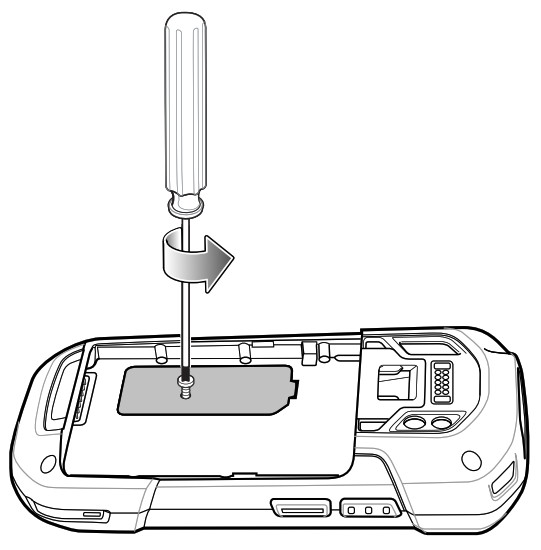
- Након поновног постављања поклопца за приступ, обавезно користите Мицростик ТД-54(3УЛР-0) одвијач да бисте поново поставили шраф.
Инсталирање СИМ картице
НАПОМЕНА: Само ТЦ77.
Користите само нано СИМ картицу.
ОПРЕЗ: Придржавајте се одговарајућих мера предострожности против електростатичког пражњења (ЕСД) да бисте избегли оштећење СИМ картице. Одговарајуће мере предострожности против ЕСД-а укључују, али нису ограничене на, рад на ЕСД простирци и обезбеђивање да је корисник правилно уземљен.
- Подигните приступна врата.
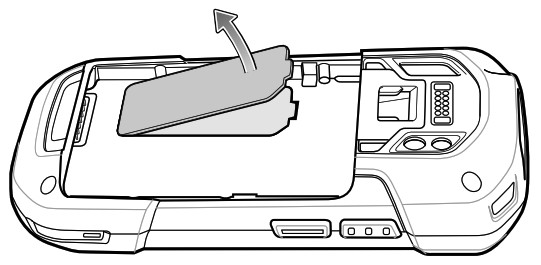 Слика 3 Локације ТЦ77 СИМ слота
 1 нано СИМ слот 1 (подразумевано)
2 нано СИМ слот 2 - Гурните држач СИМ картице у положај за откључавање.

- Подигните врата држача СИМ картице.

- Ставите нано СИМ картицу у држач картице тако да контакти буду окренути надоле.

- Затворите врата држача СИМ картице и гурните у закључани положај.

- Замените приступна врата.

- Притисните приступна врата надоле и уверите се да су правилно постављена.
ОПРЕЗ: Приступна врата морају бити замењена и безбедно постављена да би се обезбедило правилно заптивање уређаја.
Инсталирање САМ картице
ОПРЕЗ: Придржавајте се одговарајућих мера предострожности за електростатичко пражњење (ЕСД) да бисте избегли оштећење картице Сецуре Аццесс Модуле (САМ). Одговарајуће мере предострожности против ЕСД-а укључују, али нису ограничене на, рад на ЕСД простирци и обезбеђивање да је корисник правилно уземљен.
НАПОМЕНА: Ако користите микро САМ картицу, потребан је адаптер треће стране.
- Подигните приступна врата.
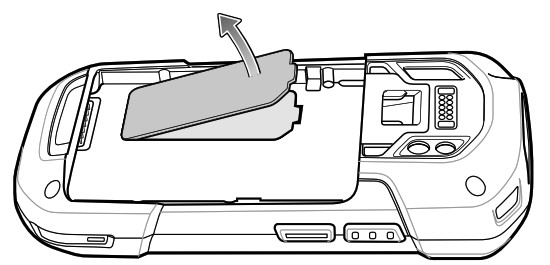
- Уметните САМ картицу у САМ слот са исеченом ивицом према средини уређаја и контактима окренутим надоле.
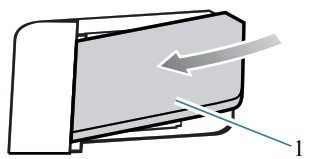 1 Мини САМ слот
 - Уверите се да је САМ картица правилно постављена.
- Замените приступна врата.

- Притисните приступна врата надоле и уверите се да су правилно постављена.
ОПРЕЗ: Приступна врата морају бити замењена и безбедно постављена да би се обезбедило правилно заптивање уређаја.
Инсталирање мицроСД картице
Утор за мицроСД картицу обезбеђује секундарно непроменљиво складиштење. Утор се налази испод батерије.
За више информација погледајте документацију коју сте добили уз картицу и пратите препоруке произвођача за употребу.
ОПРЕЗ: Придржавајте се одговарајућих мера предострожности против електростатичког пражњења (ЕСД) да бисте избегли оштећење мицроСД картице. Одговарајуће мере предострожности против ЕСД укључују, али нису ограничене на, рад на ЕСД простирци и обезбеђивање да је оператер правилно уземљен.
- Уклоните траку за руку, ако је постављена.
- Ако уређај има безбедна приступна врата, користите Мицростик 0 одвијач да уклоните 3УЛР-0 завртањ.

- Подигните приступна врата.

- Гурните држач мицроСД картице у отворени положај.
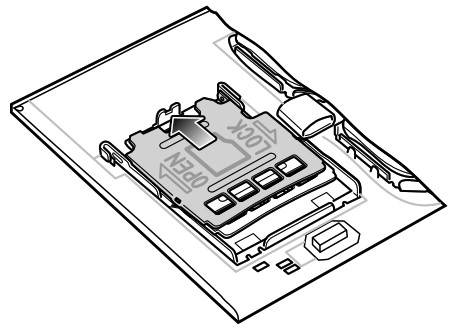
- Подигните држач мицроСД картице.

- Уметните мицроСД картицу у врата држача картице пазећи да картица клизи у језичке за држање са сваке стране врата.

- Затворите врата држача мицроСД картице и гурните врата у положај закључавања.

- Замените приступна врата.

- Притисните приступна врата надоле и уверите се да су правилно постављена.
ОПРЕЗ: Приступна врата морају бити замењена и безбедно постављена да би се обезбедило правилно заптивање уређаја. - Ако уређај има безбедна приступна врата, користите Мицростик 0 одвијач да бисте инсталирали 3УЛР-0 шраф.

Постављање траке за руку и батерије
НАПОМЕНА: Корисничка модификација уређаја, посебно у резервоару за батерије, као што су етикете, средства tags, гравуре, налепнице итд., могу угрозити предвиђене перформансе уређаја или додатне опреме. Нивои перформанси као што су заптивање (заштита од уласка (ИП)), перформансе удара (падање и превртање), функционалност, отпорност на температуру, итд. НЕ стављајте никакве етикете, средство tags, гравуре, налепнице итд. у бунар за батерије.
НАПОМЕНА: Уградња траке за руку је опциона. Прескочите овај одељак ако не инсталирате каиш за руку.
- Уклоните пунило за траку за руку из отвора за ремен за руку. Чувајте пунило траке за руке на безбедном месту за будућу замену.

- Уметните плочу за ремен за руку у отвор за ремен за руку.

- Уметните батерију, одоздо прво, у одељак за батерију на задњој страни уређаја.

- Притисните батерију надоле у одељак за батерију док резе за отпуштање батерије не шкљоцну на своје место.

- Ставите копчу за ремен за руку у отвор за монтажу траке за руку и повуците надоле док не шкљоцне на своје место.

Инсталирање батерије
НАПОМЕНА: Корисничка модификација уређаја, посебно у резервоару за батерије, као што су етикете, средства tags, гравуре, налепнице итд., могу угрозити предвиђене перформансе уређаја или додатне опреме. Нивои перформанси као што су заптивање (заштита од уласка (ИП)), перформансе удара (падање и превртање), функционалност, отпорност на температуру, итд. НЕ стављајте никакве етикете, средство tags, гравуре, налепнице итд. у бунар за батерије.
- Уметните батерију, одоздо прво, у одељак за батерију на задњој страни уређаја.
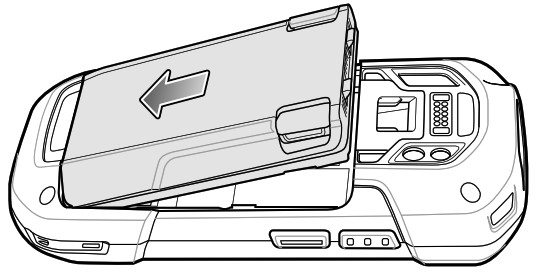
- Притисните батерију надоле у одељак за батерију док резе за отпуштање батерије не шкљоцну на своје место.

Пуњење уређаја
Пре прве употребе уређаја, напуните главну батерију све док зелена ЛЕД диода за пуњење/обавештавање не остане упаљена. За пуњење уређаја користите кабл или постоље са одговарајућим напајањем. За информације о додатној опреми која је доступна за уређај, погледајте Додатна опрема на страници 142.
Батерија од 4,620 мАх се потпуно пуни за мање од пет сати на собној температури.
Пуњење батерије
- Повежите додатак за пуњење на одговарајући извор напајања.
- Уметните уређај у постоље или га прикључите на кабл.
Уређај се укључује и почиње да се пуни. ЛЕД за пуњење/обавештења трепери жуто током пуњења, а затим светли зелено када је потпуно напуњен.
Индикатори пуњења
| Држава | Индикација |
| Офф | Уређај се не пуни. Уређај није правилно уметнут у постоље или прикључен на извор напајања. Пуњач/ постоље није напајано. |
| Споро трепћуће жуто (1 трептај на свака 4 секунде) |
Уређај се пуни. |
| Солид Греен | Пуњење је завршено. |
| Брзо трепћуће жуто (2 трептаја/ друго) |
Грешка при пуњењу: • Температура је прениска или превисока. • Пуњење је трајало предуго без завршетка (обично осам сати). |
| Споро трепћуће црвено (1 трептај на свака 4 секунде) |
Уређај се пуни, али је батерија на крају радног века. |
| Солид Ред | Пуњење је завршено, али је батерија на крају радног века. |
| Брзо трепери црвено (2 трептаја у секунди) | Грешка при пуњењу, али батерија је на крају радног века. • Температура је прениска или превисока. • Пуњење је трајало предуго без завршетка (обично осам сати). |
Замена батерије
НАПОМЕНА: Корисничка модификација уређаја, посебно у резервоару за батерије, као што су етикете, средства tags, гравуре, налепнице итд., могу угрозити предвиђене перформансе уређаја или додатне опреме. Нивои перформанси као што су заптивање (заштита од уласка (ИП)), перформансе удара (падање и превртање), функционалност, отпорност на температуру, итд. НЕ стављајте никакве етикете, средство tags, гравуре, налепнице итд. у бунар за батерије.
ОПРЕЗ: Немојте додавати или уклањати СИМ, САМ или мицроСД картицу током замене батерије.
- Уклоните сву додатну опрему прикључену на уређај.
- Притисните дугме за напајање док се не појави мени.
- Додирните Замена батерије.
- Пратите упутства на екрану.
- Сачекајте да се ЛЕД лампица искључи.
- Ако је каиш за руку причвршћен, гурните копчу за каиш нагоре према врху уређаја, а затим је подигните.

- Притисните два засуна батерије унутра.

- Подигните батерију из уређаја.
 ОПРЕЗ: Замените батерију у року од два минута. Након два минута уређај се поново покреће и подаци могу бити изгубљени.
 - Уметните замјенску батерију, прво доље, у одељак за батерије на задњој страни уређаја.
- Притисните батерију надоле док реза за отпуштање батерије не шкљоцне на своје место.
- Замените траку за руку, ако је потребно.
- Притисните и држите дугме за напајање да бисте укључили уређај.
НАПОМЕНА: Након што замените батерију, сачекајте 15 минута пре него што поново користите замену батерије.
Замена СИМ или САМ картице
НАПОМЕНА: Замена СИМ картице се односи само на ТЦ77.
- Притисните и држите дугме за напајање док се не појави мени.
- Додирните Искључи.
- Додирните ОК.
- Ако је каиш за руку причвршћен, гурните копчу за каиш нагоре према врху уређаја, а затим је подигните.

- Притисните два засуна батерије унутра.
- Подигните батерију из уређаја.
- Подигните приступна врата.

- Извадите картицу из држача.
Слика 4 Уклоните САМ картицу
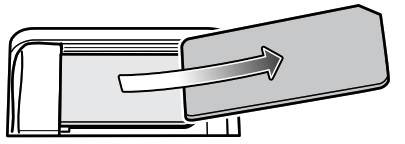 Слика 5 Уклоните Нано СИМ картицу

- Уметните замјенску картицу.
Слика 6 Уметните САМ картицу
 1 Мини САМ слот
Слика 7 Уметните нано СИМ картицу

- Замените приступна врата.

- Притисните приступна врата надоле и уверите се да су правилно постављена.
ОПРЕЗ: Приступна врата морају бити замењена и безбедно постављена да би се обезбедило правилно заптивање уређаја. - Уметните батерију, одоздо прво, у одељак за батерију на задњој страни уређаја.
- Притисните батерију надоле док реза за отпуштање батерије не шкљоцне на своје место.
- Замените траку за руку, ако је потребно.
- Притисните и држите дугме за напајање да бисте укључили уређај.
Замена мицроСД картице
- Притисните дугме за напајање док се не појави мени.
- Додирните Искључи.
- Додирните ОК.
- Ако је каиш за руку причвршћен, гурните копчу за каиш нагоре према врху уређаја, а затим је подигните.

- Притисните два засуна батерије унутра.
- Подигните батерију из уређаја.
- Ако уређај има безбедна приступна врата, користите Мицростик 0 одвијач да уклоните 3УЛР-0 завртањ.

- Подигните приступна врата.

- Гурните држач мицроСД картице у отворени положај.
- Подигните држач мицроСД картице.
- Уклоните мицроСД картицу из држача.
- Уметните замјенску мицроСД картицу у врата држача картице пазећи да картица клизи у држаче са сваке стране врата.
- Затворите врата држача мицроСД картице и гурните врата у положај закључавања.
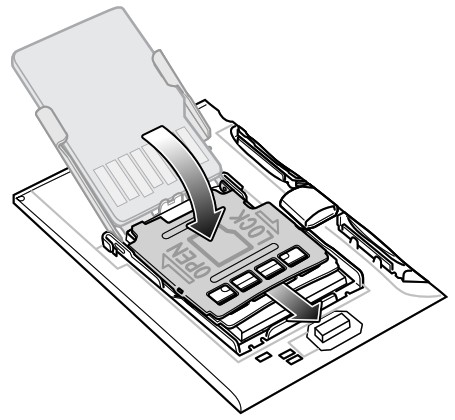
- Замените приступна врата.

- Притисните приступна врата надоле и уверите се да су правилно постављена.
ОПРЕЗ: Приступна врата морају бити замењена и безбедно постављена да би се обезбедило правилно заптивање уређаја. - Ако уређај има безбедна приступна врата, користите Мицростик 0 одвијач да бисте инсталирали 3УЛР-0 шраф.

- Уметните батерију, одоздо прво, у одељак за батерију на задњој страни уређаја.
- Притисните батерију надоле док реза за отпуштање батерије не шкљоцне на своје место.
- Замените траку за руку, ако је потребно.
- Притисните и држите дугме за напајање да бисте укључили уређај.
Коришћење уређаја
Овај одељак објашњава како да користите уређај.
Почетни екран
Укључите уређај да бисте приказали почетни екран. У зависности од тога како је администратор система конфигурисао ваш уређај, ваш почетни екран може изгледати другачије од графике у овом одељку.
Након суспензије или истека екрана, почетни екран се приказује са клизачем за закључавање. Додирните екран и превуците нагоре да бисте откључали. Почетни екран пружа четири додатна екрана за постављање виџета и пречица.
Превуците екран лево или десно до view додатне екране.
НАПОМЕНА: Подразумевано, АОСП уређаји немају исте иконе на почетном екрану као ГМС уређаји. Иконе су приказане испод, нпрampле онли.
Иконе почетног екрана могу да конфигуришу од стране корисника и могу изгледати другачије него што је приказано.

| 1 | Статусна трака | Приказује време, иконе статуса (десна страна) и иконе обавештења (лева страна). |
| 2 | Видгетс | Покреће самосталне апликације које се покрећу на почетном екрану. |
| 3 | Икона пречице | Отвара апликације инсталиране на уређају. |
| 4 | Фолдер | Садржи апликације. |
Подешавање ротације почетног екрана
Подразумевано, ротација почетног екрана је онемогућена.
- Додирните и држите било где на почетном екрану док се не појаве опције.
- Додирните Почетна подешавања.
- Додирните прекидач Дозволи ротацију почетног екрана.
- Додирните Почетна.
- Окрените уређај.
Статусна трака
Статусна трака приказује време, иконе обавештења (лева страна) и иконе статуса (десна страна).
Ако има више обавештења него што може да стане у статусну траку, приказује се тачка која означава да постоји више обавештења. Превуците надоле са статусне траке да бисте отворили таблу са обавештењима и view сва обавештења и статус.
Слика 8 Обавештења и иконе статуса

Иконе обавештења
Иконе обавештења указују на догађаје и поруке апликације.
Табела 3 Иконе обавештења
| Икона | Опис |
 |
Главна батерија је празна. |
| • | Више обавештења је доступно за viewинг. |
 |
Подаци се синхронизују. |
 |
Означава предстојећи догађај. Само АОСП уређаји. |
 |
Означава предстојећи догађај. Само ГМС уређаји. |
 |
Доступна је отворена Ви-Фи мрежа. |
 |
Аудио се репродукује. |
 |
Дошло је до проблема са пријављивањем или синхронизацијом. |
 |
Уређај учитава податке. |
 |
Анимирано: уређај преузима податке. Статично: преузимање је завршено. |
 |
Уређај је повезан или искључен са виртуелне приватне мреже (ВПН). |
 |
Припрема интерне меморије тако што ћете проверити да ли има грешака. |
 |
УСБ отклањање грешака је омогућено на уређају. |
 |
Позив је у току (само ВВАН). |
 |
Поштанско сандуче садржи једну или више говорних порука (само ВВАН). |
 |
Позив је на чекању (само ВВАН). |
 |
Позив је пропуштен (само ВВАН). |
 |
Жичане слушалице са модулом за носач су повезане са уређајем. |
 |
Жичане слушалице без модула носача су повезане на уређај. |
| Статус ПТТ Екпресс Воице клијента. Погледајте ПТТ Екпресс Воице Цлиент за више информација. | |
 |
Означава да је апликација РкЛоггер покренута. |
 |
Означава да је Блуетоотх скенер повезан са уређајем. |
 |
Означава да је скенер прстена повезан са уређајем у ХИД режиму. |
Иконе статуса
Иконе статуса приказују системске информације за уређај.
Иконе статуса
Иконе статуса приказују системске информације за уређај.
Табела 4 Иконе статуса
| Икона | Опис |
 |
Аларм је активан. |
 |
Главна батерија је потпуно напуњена. |
 |
Главна батерија је делимично испражњена. |
 |
Напуњеност главне батерије је ниска. |
 |
Напуњеност главне батерије је веома ниска. |
 |
Главна батерија се пуни. |
 |
Сви звуци, осим медија и аларма, су искључени. Режим вибрације је активан. |
 |
Означава да су сви звуци осим медија и аларма искључени. |
 |
Режим Не узнемиравај је активан. |
 |
Режим рада у авиону је активан. Сви радио апарати су искључени. |
 |
Блуетоотх је укључен. |
 |
Уређај је повезан са Блуетоотх уређајем. |
 |
Повезано на Ви-Фи мрежу. Означава број Ви-Фи верзије. |
 |
Није повезан на Ви-Фи мрежу или нема Ви-Фи сигнала. |
 |
Повезано на Етхернет мрежу. |
 |
Звучник је омогућен. |
 |
Преносива Ви-Фи приступна тачка је активна (само ВВАН). |
 |
Роаминг са мреже (само ВВАН). |
 |
СИМ картица није инсталирана (само ВВАН). |
 |
Повезано на 4Г ЛТЕ/ЛТЕ-ЦА мрежу (само ВВАН) |
 |
Повезано на ДЦ-ХСПА, ХСДПА, ХСПА+, ХСУПА, ЛТЕ/ЛТЕ-ЦА или ВЦМДМА мрежу (само ВВАН) а |
 |
Повезано на 1к-РТТ (Спринт), ЕГДГЕ, ЕВДО, ЕВДВ или ВЦДМА мрежу (само ВВАН)а |
 |
Повезано на ГПРС мрежу (само ВВАН) а |
 |
Повезано на ДЦ – ХСПА, ХСДПА, ХСПА+ или ХСУПА мрежу (само ВВАН а) |
 |
Повезано на ЕДГЕ мрежу (само ВВАН)а |
 |
Повезано на ГПРС мрежу (само ВВАН)а |
 |
Повезано на 1к-РТТ (Веризон) мрежу (само ВВАН)а |
| Икона мобилне мреже која се појављује зависи од оператера/мреже. | |
Управљање обавештењима
Иконе обавештења извештавају о доласку нових порука, календарских догађаја, аларма и текућих догађаја. Када се појави обавештење, на статусној траци се појављује икона са кратким описом.
Слика 9 Табла са обавештењима Табла са обавештењима

- Трака за брза подешавања.
• То view листу свих обавештења, отворите таблу са обавештењима тако што ћете превући статусну траку надоле са врха екрана.
• Да бисте одговорили на обавештење, отворите таблу са обавештењима, а затим додирните обавештење. Табла са обавештењима се затвара и отвара се одговарајућа апликација.
• Да бисте управљали недавним или често коришћеним обавештењима, отворите таблу са обавештењима, а затим додирните Управљај обавештењима. Додирните прекидач поред апликације да бисте искључили сва обавештења или додирните апликацију за више опција обавештења.
• Да бисте обрисали сва обавештења, отворите таблу са обавештењима, а затим додирните ОБРИШИ СВЕ. Сва обавештења заснована на догађајима су уклоњена. Текућа обавештења остају на листи.
• Да бисте затворили таблу са обавештењима, превуците таблу са обавештењима нагоре.
Отварање панела за брзи приступ
Користите панел за брзи приступ да бисте приступили често коришћеним подешавањима (нпрampле, Режим у авиону).

НАПОМЕНА: Нису све иконе приказане на слици. Иконе се могу разликовати.
- Ако је уређај закључан, једном превуците надоле.
- Ако је уређај откључан, превуците надоле једном са два прста или двапут једним прстом.
- Ако је табла са обавештењима отворена, превуците надоле са траке за брза подешавања.
Иконе на панелу за брзи приступ
Иконе панела за брзи приступ указују на често коришћена подешавања (нпрampле, Режим у авиону).
Табела 5 Иконе на панелу за брзи приступ
| Икона | Опис |
 |
Осветљеност екрана – Користите клизач да смањите или повећате осветљеност екрана. |
 |
Ви-Фи мрежа – Укључите или искључите Ви-Фи. Да бисте отворили Ви-Фи подешавања, додирните назив Ви-Фи мреже. |
 |
Блуетоотх подешавања – Укључите или искључите Блуетоотх. Да бисте отворили Блуетоотх подешавања, додирните Блуетоотх. |
 |
Уштеда батерије – Укључите или искључите режим уштеде батерије. Када је укључен режим уштеде батерије, перформансе уређаја се смањују да би се сачувала снага батерије (није применљиво). |
 |
Инвертовање боја – Инвертујте боје на екрану. |
 |
Не узнемиравај – Контролишите како и када да примате обавештења. |
 |
Мобилни подаци – Укључује или искључује мобилни радио. Да бисте отворили подешавања мобилних података, додирните и држите (само ВВАН). |
 |
Режим рада у авиону – Укључите или искључите режим рада у авиону. Када је укључен режим рада у авиону, уређај се не повезује на Ви-Фи или Блуетоотх. |
 |
Аутоматско ротирање – Закључајте оријентацију уређаја у портретном или пејзажном режиму или подесите да се аутоматски ротира. |
 |
Лампица – Укључите или искључите батеријску лампу. Укључите или искључите блиц камере. На уређајима који користе само камеру без унутрашњег механизма за скенирање, батеријска лампа се искључује када се отвори апликација. Ово осигурава да је камера доступна за скенирање. |
 |
Локација – Омогућите или онемогућите функцију лоцирања. |
 |
Врућа тачка – Укључите да бисте делили мобилну везу за пренос података уређаја са другим уређајима. |
 |
Уштеда података – укључите да бисте спречили неке апликације да шаљу или примају податке у позадини. |
 |
Ноћно светло – Обојите екран жутом бојом да бисте лакше гледали у екран при слабом светлу. Подесите ноћно светло да се аутоматски укључује од заласка до изласка сунца или у неко друго време. |
 |
Сцреен Цаст – Делите садржај телефона на Цхромецаст-у или телевизору са уграђеним Цхромецаст-ом. Додирните екран за пребацивање да бисте приказали листу уређаја, а затим додирните уређај да бисте започели пребацивање. |
 |
Тамна тема – Укључује и искључује тамну тему. Тамне теме смањују осветљеност коју емитује екран, док задовољавају минималне размере контраста боја. Помаже у побољшању визуелне ергономије смањењем напрезања очију, прилагођавањем осветљености тренутним условима осветљења и олакшавањем коришћења екрана у мрачним окружењима, уз очување батерије. |
 |
Режим фокуса – укључите да бисте паузирали апликације које ометају. Да бисте отворили подешавања режима фокуса, додирните и држите. |
 |
Режим за спавање – Укључите и искључите сиве нијансе. Сиви тонови претварају екран у црно-бело, смањујући ометање телефона и продужавајући век трајања батерије. |
Уређивање икона на траци за брза подешавања
Првих неколико плочица подешавања са панела за брзи приступ постају трака брзих подешавања.
Отворите панел за брзи приступ и додирните  да измените, додате или уклоните плочице подешавања.
Управљање батеријом
Придржавајте се препоручених савета за оптимизацију батерије за свој уређај.
- Подесите да се екран искључи након кратког периода некоришћења.
- Смањите осветљеност екрана.
- Искључите све бежичне радио станице када их не користите.
- Искључите аутоматску синхронизацију за е-пошту, календар, контакте и друге апликације.
- Смањите употребу апликација које спречавају да се уређај суспендује, нпрampле, музичке и видео апликације.
НАПОМЕНА: Пре провере нивоа напуњености батерије, уклоните уређај из било ког извора напајања наизменичном струјом (основа или кабл).
Провера статуса батерије
- Отворите Подешавања и додирните О телефону > Информације о батерији. Или, превуците нагоре од дна екрана и додирните да бисте отворили апликацију Баттери Манагер.
Статус батерије показује да ли је батерија присутна.
Ниво батерије наводи напуњеност батерије (у процентимаtagе од потпуно напуњеног). - Превуците надоле са два прста са статусне траке да бисте отворили панел за брзи приступ.
Проценат батеријеtagе се приказује поред иконе батерије.
Надгледање употребе батерије
Екран батерије пружа детаље о пуњењу батерије и опције управљања напајањем за продужење века трајања батерије. Различите апликације приказују различите информације. Неке апликације садрже дугмад која отварају екране са подешавањима за подешавање потрошње енергије.
- Идите на Подешавања.
- Додирните Батерија.
Да бисте приказали информације о батерији и опције управљања напајањем за одређену апликацију:
- Идите на Подешавања.
- Додирните Апликације и обавештења.
- Додирните апликацију.
- Додирните Напредно > Батерија.
Различите апликације приказују различите информације. Неке апликације садрже дугмад која отварају екране са подешавањима за подешавање потрошње енергије. Користите дугмад ДИСАБЛЕ или ФОРЦЕ СТОП да искључите апликације које троше превише енергије.
Обавештење о ниској батерији
Када ниво напуњености батерије падне испод нивоа промене у табели испод, уређај приказује обавештење да повеже уређај на напајање. Напуните батерију помоћу једног од додатака за пуњење.
Табела 6 Обавештење о ниском нивоу батерије
| Цхарге Левел Дропс Белов |
Акција |
| 18% | Корисник би ускоро требао напунити батерију. |
| 10% | Корисник мора напунити батерију. |
| 4% | Уређај се искључује. Корисник мора напунити батерију. |
Интерактивна сензорска технологија
Да узмем адванtagе од ових сензора, апликације користе АПИ команде. Погледајте АПИ-је Гоогле Андроид сензора за више информација. За информације о Зебра Андроид ЕМДК идите на: тецхдоцс.зебра.цом. Уређај садржи сензоре који прате кретање и оријентацију.
- Жироскоп – Мери угаону брзину ротације да би открио ротацију уређаја.
- Акцелерометар – Мери линеарно убрзање кретања да би открио оријентацију уређаја.
- Дигитални компас – Дигитални компас или магнетометар омогућава једноставну оријентацију у односу на Земљино магнетно поље. Као резултат тога, уређај увек зна у ком правцу је север тако да може аутоматски да ротира дигиталне мапе у зависности од физичке оријентације уређаја.
- Светлосни сензор – детектује амбијентално светло и подешава осветљеност екрана.
- Сензор близине – детектује присуство оближњих објеката без физичког контакта. Сензор детектује када се уређај приближи вашем лицу током позива и искључује екран, спречавајући ненамерне додире екрана.
Буђење уређаја
Уређај прелази у режим суспензије када притиснете дугме за напајање или након периода неактивности (подесите у прозору поставки екрана).
- Да бисте пробудили уређај из режима суспензије, притисните дугме за напајање.
Приказује се закључани екран. - Превуците екран нагоре да бисте откључали.
• Ако је омогућена функција за откључавање екрана са шаблоном, уместо екрана за закључавање појављује се екран са шаблоном.
• Ако је омогућена функција за откључавање екрана ПИН-ом или лозинком, унесите ПИН или лозинку након откључавања екрана.
 НАПОМЕНА: Ако пет пута погрешно унесете ПИН, лозинку или шаблон, морате да сачекате 30 секунди пре него што покушате поново.
Ако заборавите ПИН, лозинку или образац, обратите се администратору система.
УСБ комуникација
Повежите уређај са главним рачунаром за пренос fileс између уређаја и главног рачунара.
Када повезујете уређај са главним рачунаром, пратите упутства главног рачунара за повезивање и искључивање УСБ уређаја да бисте избегли оштећење или оштећење files.
Трансферинг Files
Користите Трансфер fileс копирати fileс између уређаја и главног рачунара.
- Повежите уређај са главним рачунаром помоћу УСБ прибора.
- На уређају повуците надоле таблу са обавештењима и додирните Пуњење овог уређаја путем УСБ-а.
Подразумевано је изабрано Нема преноса података. - Додирните File Трансфер.
НАПОМЕНА: Након промене подешавања на File Пренесите, а затим искључите УСБ кабл, поставка се враћа на Нема преноса података. Ако је УСБ кабл поново повезан, изаберите File Опет трансфер. - На главном рачунару отворите File Екплорер.
- Пронађите уређај као преносиви уређај.
- Отворите СД картицу или фасциклу Интерна меморија.
- Копирај fileс на и са уређаја или избришите fileс по потреби.
Пренос фотографија
Користите ПТП за копирање фотографија са уређаја на главни рачунар.
Препоручује се уградња мицроСД картице у уређај за чување фотографија због ограничене интерне меморије.
- Повежите уређај са главним рачунаром помоћу УСБ прибора.
- На уређају повуците надоле таблу са обавештењима и додирните Пуњење овог уређаја путем УСБ-а.
- Додирните ПТП.
- Додирните Пренеси фотографије ПТП.
- На главном рачунару отворите а file Екплорер апликација.
- Отворите фасциклу Унутрашња меморија.
- Отворите СД картицу или фасциклу Интерна меморија.
- Копирајте или избришите фотографије по потреби.
Прекидање везе са рачунаром домаћином
ОПРЕЗ: Пажљиво пратите упутства главног рачунара да бисте исправно искључили УСБ уређаје како бисте избегли губитак информација.
НАПОМЕНА: Пажљиво пратите упутства главног рачунара да бисте искључили мицроСД картицу и исправно искључили УСБ уређаје како бисте избегли губитак информација.
- На главном рачунару искључите уређај.
- Уклоните уређај из УСБ прибора.
Подешавања
Овај одељак описује подешавања на уређају.
Приступ подешавањима
Постоји више начина за приступ подешавањима на уређају.
- Превуците надоле са два прста од врха почетног екрана да бисте отворили панел за брзи приступ и додирните
 .
. - Двапут превуците надоле од врха почетног екрана да бисте отворили панел за брзи приступ и додирните .
- Превуците нагоре од дна почетног екрана да бисте отворили АПЛИКАЦИЈЕ и додирните
 Подешавања.
Дисплаи Сеттингс
Користите подешавања екрана да промените осветљеност екрана, омогућите ноћно светло, промените слику у позадини, омогућите ротацију екрана, подесите време мировања и промените величину фонта.
Ручно подешавање осветљености екрана
Ручно подесите осветљеност екрана помоћу екрана осетљивог на додир.
- Превуците надоле са два прста са статусне траке да бисте отворили панел за брзи приступ.
- Превуците икону да бисте подесили ниво осветљености екрана.
 Аутоматско подешавање осветљености екрана
Аутоматски подесите осветљеност екрана помоћу уграђеног сензора светлости.
- Идите на Подешавања.
- Додирните екран.
- Ако је онемогућено, додирните Прилагодљива осветљеност да бисте аутоматски прилагодили осветљеност.
Подразумевано је омогућена прилагодљива осветљеност. Пребаците прекидач да бисте онемогућили.
Подешавање ноћног светла
Подешавање Ноћно светло нијансира екран у жуто, чинећи екран лакшим за гледање при слабом осветљењу.
- Идите на Подешавања.
- Додирните екран.
- Додирните Ноћно светло.
- Додирните Распоред.
- Изаберите једну од вредности распореда:
• Ништа (подразумевано)
• Укључује се у прилагођено време
• Укључује се од заласка до изласка сунца. - Подразумевано, ноћно светло је онемогућено. Додирните УКЉУЧИ САД да бисте омогућили.
- Подесите нијансу помоћу клизача Интензитет.
Подешавање ротације екрана
Подразумевано, ротација екрана је омогућена.
- Идите на Подешавања.
- Додирните Екран > Напредно.
- Додирните Аутоматско ротирање екрана.
Да бисте подесили ротацију почетног екрана, погледајте Подешавање ротације почетног екрана на страници 40.
Подешавање временског ограничења екрана
Подесите време мировања екрана.
- Идите на Подешавања.
- Додирните Дисплаи > Адванцед > Сцреен тимеоут.
- Изаберите једну од вредности спавања:
• 15 секунди
• 30 секунди
• 1 минут (подразумевано)
• 2 минута
• 5 минута
• 10 минута
• 30 минута
Закључавање екрана
Поставка екрана закључаног екрана буди екран када се примају обавештења.
- Идите на Подешавања.
- Додирните Екран > Напредно.
- Додирните Закључавање екрана.
- У одељку Када да се прикаже, омогућите или онемогућите опцију помоћу прекидача.
Подешавање светла додирног тастера
Четири додирна тастера испод екрана имају позадинско осветљење. Конфигуришите светло додирног тастера да бисте уштедели енергију батерије.
- Идите на Подешавања.
- Додирните Дисплаи > Адванцед .
- Додирните Светло тастера.
- Изаберите опцију да одаберете колико дуго остаје укључено светло додирног тастера:
• Увек искључен
• 6 секунди (подразумевано)
• 10 секунди
• 15 секунди
• 30 секунди
• 1 минут
• Увек.
Подешавање величине фонта
Подесите величину фонта у системским апликацијама.
- Идите на Подешавања.
- Додирните Екран > Напредно.
- Додирните Величина фонта.
- Изаберите опцију да одаберете колико дуго остаје укључено светло додирног тастера:
• Мала
• Уобичајено
• Велики
• Највећи.
Ниво осветљености ЛЕД лампице обавештења
- Идите на Подешавања.
- Додирните Екран > Напредно.
- Додирни ниво осветљености ЛЕД обавештења.
- Користите клизач да подесите вредност осветљености (подразумевано: 15).
Подешавање режима додирне табле
Екран уређаја може да детектује додире помоћу прста, оловке са проводљивим врхом или прста у рукавици.
НАПОМЕНА:
Рукавица може бити направљена од медицинског латекса, коже, памука или вуне.
За оптималне перформансе користите оловку са сертификатом Зебра.
- Идите на Подешавања.
- Додирните Екран > Напредно.
- Додирните ТоуцхПанелУИ.
- Изаберите:
• Оловка и прст (штитник екрана ИСКЉУЧЕН) да користите прст или оловку на екрану без заштитне маске.
• Рукавица и прст (штитник за екран ИСКЉУЧЕН) за коришћење прста или прста у рукавици на екрану без штитника за екран.
• Оловка и прст (штитник екрана УКЉУЧЕН) да користите прст или оловку на екрану са заштитником екрана.
• Рукавица и прст (штитник екрана УКЉУЧЕН) за коришћење прста или прста у рукавици на екрану са заштитном маском.
• Само прст да користите прст на екрану.
Подешавање датума и времена
Датум и време се аутоматски синхронизују помоћу НИТЗ сервера када је уређај повезан на мобилну мрежу. Од вас се тражи да подесите временску зону или датум и време само ако бежични ЛАН не подржава мрежни протокол времена (НТП) или када није повезан на мобилну мрежу.
- Идите на Подешавања.
- Додирните Систем > Датум и време.
- Додирните Користи време које обезбеђује мрежа да бисте онемогућили аутоматску синхронизацију датума и времена.
- Додирните Користи временску зону коју обезбеђује мрежа да бисте онемогућили аутоматску синхронизацију временске зоне.
- Додирните Датум да бисте изабрали датум у календару.
- Додирните ОК.
- Додирните Време.
а) Додирните зелени круг, превуците до тренутног сата, а затим пустите.
б) Додирните зелени круг, превуците на тренутни минут, а затим пустите.
ц) Додирните АМ или ПМ. - Додирните Временска зона да бисте изабрали тренутну временску зону са листе.
- Додирните Интервал ажурирања да бисте изабрали интервал за синхронизацију системског времена са мреже.
- У ФОРМАТ ВРЕМЕНА изаберите или Користи локални подразумевани или Користи 24-часовни формат.
- Додирните Користи 24-часовни формат.
Опште поставке звука
Притисните дугмад за јачину звука на уређају да бисте приказали контроле јачине звука на екрану.
Користите подешавања звука да бисте конфигурисали јачину звука медија и аларма.
- Идите на Подешавања.
- Додирните Звук.
- Додирните опцију да бисте подесили звукове.
Опције звука
- Јачина звука медија – Контролише јачину звука музике, игара и медија.
- Јачина звука позива – Контролише јачину звука током позива.
- Јачина звона и обавештења – Контролише мелодију звона и јачину обавештења.
- Јачина звука аларма – Контролише јачину звука будилника.
- Вибрација за позиве – Укључите или искључите.
- Не узнемиравај – Искључује неке или све звукове и вибрације.
- Медији – Приказује медијски плејер у Брзим подешавањима док се репродукује звук, омогућавајући брз приступ.
- Пречица за спречавање звоњења – Укључите прекидач да би уређај вибрирао када примите позив (подразумевано – онемогућено).
- Тон звона телефона – Изаберите звук који ће се репродуковати када телефон зазвони.
- Подразумевани звук обавештења – Изаберите звук који ће се репродуковати за сва системска обавештења.
- Подразумевани звук аларма – Изаберите звук који ће се репродуковати за аларме.
- Други звуци и вибрације
• Тонови бројчаника – Пустите звук када притиснете тастере на тастатури (подразумевано – онемогућено).
• Звукови закључавања екрана – Пустите звук приликом закључавања и откључавања екрана (подразумевано – омогућено).
• Звукови и вибрација пуњења – Репродукује звук и вибрира када се уређај укључи (подразумевано – омогућено).
• Звукови додира – Пустите звук када бирате екран (подразумевано – омогућено).
• Вибрација на додир – Вибрирајте уређај када бирате екран (подразумевано – омогућено).
Зебра контроле јачине звука
Поред подразумеваних подешавања звука, Зебра контроле јачине звука се приказују када се притисну дугмад за јачину звука.
Зебра контроле јачине звука се конфигуришу помоћу Аудио Волуме УИ Манагер-а (АудиоВолУИМгр). Администратори могу да користе АудиоВолУИМгр за додавање, брисање и замену Аудио Проfileс, изаберите Аудио Проfile да користите уређај и измените подразумевани Аудио Проfile. За информације о томе како да конфигуришете Зебра контроле јачине звука користећи АудиоВолУИМгр, погледајте тецхдоцс.зебра.цом.
Подешавање извора буђења
Подразумевано, уређај се буди из режима суспендовања када корисник притисне дугме за напајање. Уређај се може конфигурисати да се пробуди када корисник притисне ПТТ или Скенирај дугмад на левој страни ручке уређаја.
- Идите на Подешавања.
- Додирните Извори буђења.
• ГУН_ТРИГГЕР – Програмабилно дугме на додатку за дршку окидача.
• ЛЕФТ_ТРИГГЕР_2 – ПТТ дугме.
• РИГХТ_ТРИГГЕР_1 – Десно дугме за скенирање.
• СЦАН – лево дугме за скенирање. - Додирните поље за потврду. У пољу за потврду се појављује ознака.
Поновно мапирање дугмета
Дугмад на уређају се могу програмирати да обављају различите функције или као пречице до инсталираних апликација.
За листу кључних имена и описа погледајте: тецхдоцс.зебра.цом.
НАПОМЕНА: Не препоручује се поновно мапирање дугмета за скенирање.
- Идите на Подешавања.
- Додирните тастер Програмер. Приказује се листа програмабилних дугмади.
- Изаберите дугме за поновно мапирање.
- Додирните ПРЕЧИЦУ, ТЕСКЕ и ДУГМЕ, или картице ТРИГЕРИ на којима су наведене доступне функције, апликације и окидачи.
- Додирните пречицу функције или апликације да бисте мапирали дугме.
НАПОМЕНА: Ако изаберете пречицу апликације, икона апликације се појављује поред дугмета на екрану е Кеи Программер. - Ако поново мапирате дугме Назад, Почетна, Претрага или Мени, извршите Софт Ресет.
Кеибоардс
Уређај нуди више опција за тастатуру.
- Андроид тастатура – само АОСП уређаји
- Гбоард – само ГМС уређаји
- Тастатура предузећа – није унапред инсталирана на уређају. Контактирајте Зебра подршку за више информација.
НАПОМЕНА: Подразумевано су онемогућене Ентерприсе и Виртуелне тастатуре. Ентерприсе тастатура је доступна за преузимање са Зебра сајта за подршку.
Конфигурација тастатуре
Овај одељак описује конфигурисање тастатуре уређаја.
Омогућавање тастатура
- Идите на Подешавања.
- Додирните Систем > Језици и унос > Виртуелна тастатура > Управљај тастатурама.
- Додирните тастатуру да бисте омогућили.
Пребацивање између тастатура
Да бисте се пребацивали између тастатура, додирните у пољу за текст да бисте приказали тренутну тастатуру.
НАПОМЕНА: Гбоард је подразумевано омогућен. Све остале виртуелне тастатуре су онемогућене.
- На Гбоард тастатури додирните и задржите
 (само ГМС уређаји).
 - На Андроид тастатури додирните и задржите (само АОСП уређаји).
- На тастатури Ентерприсе додирните
 . Доступно само са лиценцом Мобилити ДНА Ентерприсе. Није унапред инсталиран на уређају. Контактирајте Зебра подршку за више информација.
Коришћење Андроид и Гбоард тастатуре
Користите Андроид или Гбоард тастатуру да бисте унели текст у поље за текст.
- Да бисте конфигурисали подешавања тастатуре, додирните и држите , (зарез), а затим изаберите подешавања Андроид тастатуре.
Уреди текст
Уредите унети текст и користите команде менија за исецање, копирање и лепљење текста унутар или између апликација. Неке апликације не подржавају уређивање неког или целог текста који приказују; други могу понудити свој начин одабира текста.
Уношење бројева, симбола и посебних знакова
- Унесите бројеве и симболе.
• Додирните и држите један од тастера у горњем реду док се не појави мени, а затим изаберите број или специјални знак.
• Додирните тастер Схифт једном за једно велико слово. Додирните двапут тастер Схифт да бисте закључали велика слова.
Додирните тастер Схифт трећи пут да бисте откључали Цапслоцк.
• Додирните ?123 да бисте прешли на тастатуру са бројевима и симболима.
• Додирните тастер =\< на тастатури са бројевима и симболима за view додатни симболи. - Унесите посебне знакове.
• Додирните и држите тастер са бројем или симболом да бисте отворили мени са додатним симболима. Већа верзија тастера се накратко приказује преко тастатуре.
Ентерприсе Кеибоард
Ентерприсе Кеибоард садржи више типова тастатуре.
НАПОМЕНА: Доступно само са лиценцом Мобилити ДНА Ентерприсе.
- Нумериц
- Алпха
- Посебни знакови
- Прикупљање података.
Нумеричка картица
Нумеричка тастатура је означена са 123. Приказани тастери се разликују у зависности од апликације која се користи. Фор екampУ контактима се приказује стрелица, али се приказује Готово у подешавању налога е-поште.
Алпха Таб
Алфа тастатура је означена помоћу кода језика. За енглески, алфа тастатура је означена ЕН.
Картица додатних знакова
Тастатура са додатним знаковима је означена као #*/.
- Додирните
 да унесете иконе емоџија у текстуалну поруку.
 - Додирните АБЦ да бисте се вратили на тастатуру са симболима.
Картица Сцан
Картица Скенирање пружа лаку функцију прикупљања података за скенирање бар кодова.
Употреба језика
Користите подешавања језика и уноса да бисте променили језик уређаја, укључујући речи додате у речник.
Промена подешавања језика
- Идите на Подешавања.
- Додирните Систем > Језици и унос.
- Додирните Језици. Приказује се листа доступних језика.
- Ако жељени језик није наведен, додирните Додај језик и изаберите језик са листе.
- Додирните и држите десно од жељеног језика, а затим га превуците на врх листе.
- Текст оперативног система мења се на изабрани језик.
Додавање речи у речник
- Идите на Подешавања.
- Додирните Систем > Језици и унос > Напредно > Лични речник.
- Ако се то од вас затражи, изаберите језик на којем се чува ова реч или фаза.
- Додирните + да додате нову реч или фразу у речник.
- Унесите реч или фразу.
- У текстуални оквир Пречица унесите пречицу за реч или фразу.
Обавештења
Овај одељак описује подешавање, viewинг и контролу обавештења на уређају.
Подешавање обавештења апликација
Конфигуришите подешавања обавештења за одређену апликацију.
- Идите на Подешавања.
- Додирните Апликације и обавештења > ПРИКАЖИ СВЕ КСКС АПЛИКАЦИЈЕ . Приказује се екран са информацијама о апликацији.
- Изаберите апликацију.
- Додирните Обавештења.
Опције се разликују у зависности од одабране апликације. - Изаберите доступну опцију:
Прикажи обавештења – Изаберите да бисте укључили или искључили сва обавештења из ове апликације (подразумевано). Додирните категорију обавештења да бисте приказали додатне опције.
• Упозорење – Дозволите да обавештења из ове апликације емитују звук или вибрирају уређај.
• Искачући на екрану – Дозволите да обавештења из ове апликације искачу обавештења на екрану.
• Тихо – Не дозволите да обавештења из ове апликације производе звук или вибрирају.
• Умањи – на табли са обавештењима, скупите обавештења у један ред.
• Напредно – додирните за додатне опције.
• Звук – Изаберите звук за репродукцију обавештења из ове апликације.
• Вибрација – Дозволите да обавештења из ове апликације вибрирају уређај.
• Трепћуће светло – Дозволите обавештења из ове апликације да светли плаво ЛЕД за обавештења.
• Прикажи тачку обавештења – Дозволите да обавештења из ове апликације додају тачку обавештења на икону апликације.
• Замени Не узнемиравај – Дозволите да се ова обавештења прекидају када је Не узнемиравај омогућен.
Напредно
• Дозволи тачку обавештења – Не дозволите овој апликацији да дода тачку обавештења на икону апликације.
• Додатна подешавања у апликацији – Отворите подешавања апликације.
Viewинг Обавештења
- Идите на Подешавања.
- Додирните Апликације и обавештења.
- Померите се надоле до Обавештења за view колико апликација има искључена обавештења.
Контролисање обавештења на закључаном екрану
Контролишите да ли се обавештења могу видети када је уређај закључан
- Идите на Подешавања.
- Додирните Апликације и обавештења > Обавештења .
- Додирните Обавештења на закључаном екрану и изаберите једно од следећег:
• Прикажи упозорења и тиха обавештења (подразумевано)
• Прикажи само обавештења упозорења
• Не приказуј обавештења.
Омогућавање Блинк Лигхт
ЛЕД за обавештења светли плаво када апликација, као што су е-пошта и ВоИП, генерише програмабилно обавештење или да укаже када је уређај повезан са Блуетоотх уређајем. Подразумевано, ЛЕД обавештења су омогућена.
- Идите на Подешавања.
- Додирните Апликације и обавештења > Обавештења > Напредно .
- Додирните Блинк лигхт да бисте укључили или искључили обавештење.
Апликације
Осим стандардних унапред инсталираних Андроид апликација, у следећој табели су наведене апликације специфичне за Зебру инсталиране на уређају.
Инсталиране апликације
Осим стандардних унапред инсталираних Андроид апликација, у следећој табели су наведене апликације специфичне за Зебру инсталиране на уређају.
Табела 7 Апликације
| Икона | Опис |
 |
Баттери Манагер – Приказује информације о батерији, укључујући ниво напуњености, статус, здравље и ниво истрошености. |
 |
Услужни програм за упаривање Блуетоотх – користите за упаривање Зебра Блуетоотх скенера са уређајем скенирањем бар кода. |
 |
Камера – снимајте фотографије или видео записе. |
 |
ДатаВедге – Омогућава снимање података помоћу снимача. |
 |
ДисплаиЛинк Пресентер – Користите да прикажете екран уређаја на повезаном монитору. |
 |
ДВДемо – Пружа начин да се демонстрирају функције хватања података помоћу снимача. |
 |
Управљач лиценцама – користите за управљање софтверским лиценцама на уређају. |
 |
Телефон – користите за бирање телефонског броја када се користи са неким клијентима за Воице овер ИП (ВоИП) (само за ВоИП телефонију). Само ВАН уређаји. |
 |
РкЛоггер – Користите за дијагностиковање проблема са уређајем и апликацијама. |
 |
Подешавања – користите за конфигурисање уређаја. |
 |
StagеНов – Дозвољава уређају да сtagуређај за почетну употребу покретањем постављања подешавања, фирмвера и софтвера. |
 |
ВоД – Основна апликација Видео на уређају пружа видео са упутствима за правилно чишћење уређаја. За информације о лиценцирању видеа на уређају идите на леарнинг.зебра.цом. |
 |
Ворри Фрее Вифи Анализер – интелигентна дијагностичка апликација. Користите за дијагнозу околног подручја и приказ мрежних статистика, као што је откривање рупа у покривености или АП у близини. Погледајте Водич за администраторе Ворри Фрее Ви-Фи Анализер за Андроид. |
 |
Зебра Блуетоотх подешавања – користите за конфигурисање Блуетоотх евидентирања. |
 |
Зебра Дата Сервицес – Користите да бисте омогућили или онемогућили Зебра Дата Сервицес. Неке опције поставља администратор система. |
Приступ апликацијама
Приступите свим апликацијама инсталираним на уређају помоћу прозора АППС.
- На почетном екрану превуците нагоре од дна екрана.
- Превуците прозор АППС нагоре или надоле до view више икона апликација.
- Додирните икону да бисте отворили апликацију.
Пребацивање између недавних апликација
- Додирните Недавно.
На екрану се појављује прозор са иконама недавно коришћених апликација. - Превуците приказане апликације нагоре и надоле до view све недавно коришћене апликације.
- Превуците налево или надесно да бисте уклонили апликацију са листе и принудно затворили апликацију.
- Додирните икону да бисте отворили апликацију или додирните Назад да бисте се вратили на тренутни екран.
Баттери Манагер
Баттери Манагер пружа детаљне информације о батерији.
Овај одељак такође пружа процедуре замене батерија за подржане уређаје.
Отварање Баттери Манагер-а
- Да бисте отворили апликацију Баттери Манагер, превуците нагоре од дна почетног екрана, а затим додирните
 .
.
Картица са информацијама о менаџеру батерије
Баттери Манагер приказује детаљне информације о пуњењу батерије, здравственом стању и статусу.
Табела 8 Иконе батерије
| Икона батерије | Опис |
 |
Ниво напуњености батерије је између 85% и 100%. |
 |
Ниво напуњености батерије је између 19% и 84%. |
 |
Ниво напуњености батерије је између 0% и 18%. |
- Ниво – Тренутни ниво напуњености батерије у процентимаtagе. Приказује -% када је ниво непознат.
- Истрошеност – Здравље батерије у графичком облику. Када ниво хабања пређе 80%, боја траке се мења у црвену.
- Здравље – Здравље батерије. Ако дође до критичне грешке, појављује се . Додирните за view опис грешке.
• Декомисионирање – Батерија је истекла свој век трајања и треба је заменити. Погледајте администратора система.
• Добро – Батерија је добра.
• Грешка при пуњењу – Дошло је до грешке током пуњења. Погледајте администратора система.
• Прекомерна струја – Дошло је до стања прекомерне струје. Погледајте администратора система.
• Деад – Батерија није напуњена. Замените батерију.
• Овер Волtagе – Овер-волtagдошло је до стања. Погледајте администратора система.
• Испод температуре – Температура батерије је испод радне температуре. Погледајте администратора система.
• Откривен квар – Откривен је квар у батерији. Погледајте администратора система.
• Непознато – Погледајте администратора система. - Статус пуњења
• Не пуни се – Уређај није прикључен на напајање наизменичном струјом.
• Цхаргинг-АЦ – Уређај је повезан на АЦ напајање и пуни се или се брзо пуни преко УСБ-а.
• Цхаргинг-УСБ – Уређај је повезан са главним рачунаром помоћу УСБ кабла и пуни се.
• Пражњење – батерија се празни.
• Пун – да је батерија потпуно напуњена.
• Непознато – статус батерије је непознат. - Време до потпуног пуњења – Време до потпуног пуњења батерије.
- Време од пуњења – Време од када је уређај почео да се пуни.
- Време до пражњења – време док се батерија не испразни.
- Напредне информације – Додирните за view додатне информације о батерији.
• Статус батерије – Показује да је батерија присутна.
• Скала батерије – Ниво батерије на скали која се користи за одређивање нивоа батерије (100).
• Ниво батерије – Ниво напуњености батерије у процентимаtagе од размера.
• Батерија волtagе – Тренутна запремина батеријеtagе у миливолтима.
• Температура батерије – Тренутна температура батерије у степенима Целзијуса.
• Технологија батерије – Тип батерије.
• Струја батерије – Просечна струја која улази или излази из батерије током последње секунде у мАх.
• Датум производње батерије – Датум производње.
• Серијски број батерије – Серијски број батерије. Број одговара серијском броју одштампаном на налепници батерије.
• Број дела батерије – Број дела батерије.
• Статус декомисије батерије – Показује да ли је батерија истекла свој животни век.
• Батерија је добра – батерија је у добром стању.
• Декомисионирана батерија – Батерија је истекла свој век трајања и треба је заменити.
• Основно кумулативно пуњење – Кумулативно пуњење само помоћу Зебра опреме за пуњење.
• Присутни капацитет батерије – Максимална количина пуњења која би се могла повући из батерије у тренутним условима пражњења ако је батерија потпуно напуњена.
• Проценат здравља батеријеtagе – Са опсегом од 0 до 100, ово је однос „пресент_цапацити“ и „десигн_цапацити“ при стопи пражњења „десигн_цапацити“.
• % прага декомисије – Подразумевани праг одласка из употребе за поклонену батерију износи 80%.
• Присутно пуњење батерије – Количина употребљивог преосталог пуњења у батерији у тренутним условима пражњења.
• Укупно кумулативно пуњење батерије – Укупна акумулирана напуњеност свих пуњача.
• Време батерије од прве употребе – Време протекло од када је батерија први пут постављена у Зебра терминал.
• Статус грешке батерије – Статус грешке батерије.
• Верзија апликације – Број верзије апликације.
Картица за замену менаџера батерије
Користите за постављање уређаја у режим замене батерије када мењате батерију. Пратите упутства на екрану. Додирните дугме Настави са заменом батерије.
НАПОМЕНА: Картица Замена се такође појављује када корисник притисне дугме за напајање и изабере Замена батерије.
Камера
Овај одељак пружа информације за снимање фотографија и видео записа помоћу интегрисаних дигиталних камера.
НАПОМЕНА: Уређај чува фотографије и видео записе на мицроСД картици, ако је инсталирана, а путања за складиштење се мења ручно. Подразумевано, или ако мицроСД картица није инсталирана, уређај чува фотографије и видео записе у интерној меморији.
Снимање фотографија
- Превуците нагоре од дна почетног екрана и додирните Камера.

1 Режим сцене 2 Филтери 3 Прекидач камере 4 ХДР 5 Подешавања 6 Режим камере 7 Дугме затварача 8 Галерија - Ако је потребно, додирните икону Режим камере и додирните
 .
. - Да бисте се пребацивали са задње камере на предњу камеру (ако је доступна), додирните
 .
. - Кадрирајте објекат на екрану.
- Да бисте увећали или умањили приказ, притисните два прста на екран и стисните или проширите прсте. Контроле зумирања се појављују на екрану.
- Додирните област на екрану да бисте фокусирали. Појављује се круг фокуса. Две траке постају зелене када су у фокусу.
- Додирните
 .
.
Снимање панорамске фотографије
Режим Панорама ствара једну широку слику лаганим померањем преко сцене.
- Превуците нагоре од дна почетног екрана и додирните Камера.

- Додирните икону Режим камере и додирните
 .
. - Кадрирајте једну страну сцене да бисте снимили.
- Додирните
 и полако се померајте преко подручја да бисте снимили. Унутар дугмета се појављује мали бели квадрат који означава да је снимање у току.
Ако померате пребрзо, појављује се порука Пребрзо. - Додирните
 да завршим снимак. Панорама се појављује одмах и приказује се индикатор напретка док се слика чува.
Снимање видео записа
- Превуците нагоре од дна почетног екрана и додирните Камера.
- Додирните мени режима камере и додирните
 .
.
1 Ефекат у боји 2 Прекидач камере 3 Аудио 4 Подешавања 5 Режим камере 6 Дугме затварача 7 Галерија - Да бисте се пребацивали са задње камере на предњу камеру (ако је доступна), додирните
 .
. - Усмерите камеру и кадрирајте сцену.
- Да бисте увећали или умањили приказ, притисните два прста на екрану и скупите или проширите прсте. Контроле зумирања се појављују на екрану.
- Додирните
 да започнете снимање.
Преостало време видеа се појављује у горњем левом углу екрана. - Додирните да завршите снимање.
Видео се тренутно приказује као сличица у доњем левом углу.
Подешавања фотографија
У режиму фотографије, подешавања фотографије се појављују на екрану.
Додирните да бисте приказали опције подешавања фотографије.
Подешавања фотографије задње камере
- Блиц – Изаберите да ли се камера ослања на свој светломер да би одлучила да ли је блиц неопходан или да га укључи или искључи за све снимке.
Икона Опис 
Искључено – Онемогућите блиц. 
Ауто – Аутоматски подесите блиц у зависности од светломера (подразумевано). 
Укључено – Омогућите блиц након снимања фотографије. - ПС локација – Додајте информације о ГПС локацији метаподацима фотографије. Укључи или искључи (подразумевано). (само ВАН).
- Величина слике – Величина (у пикселима) фотографије на: 13М пиксела (подразумевано), 8М пиксела, 5М пиксела, 3М пиксела, ХД 1080, 2М пиксела, ХД720, 1М пиксела, ВВГА, ВГА или КВГА.
- Квалитет слике – Подесите поставку квалитета слике на: Низак, Стандардан (подразумевано) или Висок.
- Тајмер за одбројавање – Изаберите Искључено (подразумевано), 2 секунде, 5 секунди или 10 секунди.
- Складиштење – Подесите локацију за чување фотографије на: Телефон или СД картица.
- Непрекидни снимак – изаберите да брзо снимите низ фотографија док држите дугме за снимање. Искључено (подразумевано) или Укључено.
- Препознавање лица – Подесите камеру да аутоматски подешава фокус за лица.
- ИСО – Подесите осетљивост камере на светлост на: Ауто (подразумевано), ИСО Ауто (ХЈР), ИСО100, ИСО200, ИСО400, ИСО800 или ИСО1600.
- Експозиција – Подесите поставке експозиције на: +2, +1, 0 (подразумевано), -1 или -2.
- Баланс белог – Изаберите начин на који камера прилагођава боје при различитим врстама светла да бисте постигли најприродније боје.
Икона Опис 
Жарница – Подесите баланс белог за осветљење са жарном нити. 
Флуоресцентно – Подесите баланс белог за флуоресцентно осветљење. 
Ауто – аутоматски подесите баланс белог (подразумевано). 
Дневно светло – Подесите баланс белог за дневну светлост. 
Облачно – Подесите баланс белог за облачно окружење. - Смањење црвених очију – помаже у уклањању ефекта црвених очију. Опције: Онемогућено (подразумевано) или Омогућено.
- ЗСЛ – Подесите камеру да одмах сними слику када се притисне дугме (подразумевано – омогућено).
- Звук затварача – Изаберите да бисте репродуковали звук затварача приликом снимања фотографије. Опције: Онемогући (подразумевано) или Омогући.
- Анти Бандинг – Омогућава камери да избегне проблеме изазване вештачким изворима светлости који нису константни. Ови извори круже (трепере) довољно брзо да остану непримећени за људско око, изгледајући континуирано. Око камере (њен сензор) и даље може да види ово треперење. Опције: Аутоматски (подразумевано), 60 Хз, 50 Хз или Искључено.
Подешавања фотографије предње камере
- Селфи блиц – Претвара екран у бело да би се произвело мало додатног светла у подешавањима затамњивања. Опције: Искључено (подразумевано) или Укључено.
- ГПС локација – Додајте информације о ГПС локацији метаподацима фотографије. Опције: Укључено или Искључено (подразумевано). (само ВАН).
- Величина слике – Подесите величину (у пикселима) фотографије на: 5М пиксела (подразумевано), 3М пиксела, ХД1080, 2М пиксела, ХД720, 1М пиксела, ВВГА, ВГА или КВГА.
- Квалитет слике – Подесите поставку квалитета слике на: Низак, Стандардан или Висок (подразумевано).
- Тајмер за одбројавање – Подесите на: Искључено (подразумевано), 2 секунде, 5 секунди или 10 секунди.
- Складиштење – Подесите локацију за чување фотографије на: Телефон или СД картица.
- Непрекидни снимак – изаберите да брзо снимите низ фотографија док држите дугме за снимање. Искључено (подразумевано) или Укључено.
- Препознавање лица – Изаберите да искључите препознавање лица (подразумевано) или Укључено.
- ИСО – Подесите колико је камера осетљива на светлост. Опције: Аутоматски (подразумевано), ИСО аутоматски (ХЈР), ИСО100, ИСО200, ИСО400, ИСО800 или ИСО1600.
- Експозиција – додирните да бисте подесили поставке експозиције. Опције: +2, +1, 0 (подразумевано), -1 или -2.
- Баланс белог – Изаберите начин на који камера прилагођава боје при различитим врстама светла да бисте постигли најприродније боје.
| Икона | Опис |
|
Жарница – Подесите баланс белог за осветљење са жарном нити. |
|
Флуоресцентно – Подесите баланс белог за флуоресцентно осветљење. |
|
Ауто – аутоматски подесите баланс белог (подразумевано). |
|
Дневно светло – Подесите баланс белог за дневну светлост. |
|
Облачно – Подесите баланс белог за облачно окружење. |
- Смањење црвених очију – помаже у уклањању ефекта црвених очију. Опције: Онемогућено (подразумевано) или Омогућено.
- ЗСЛ – Подесите камеру да одмах сними слику када се притисне дугме (подразумевано – омогућено)
- Селфие Миррор – Изаберите да бисте сачували слику у огледалу фотографије. Опције: Онемогући (подразумевано) или Омогући.
- Звук затварача – Изаберите да бисте репродуковали звук затварача приликом снимања фотографије. Опције: Онемогући (подразумевано) или Омогући.
- Анти Бандинг – Омогућава камери да избегне проблеме изазване вештачким изворима светлости који нису константни. Ови извори круже (трепере) довољно брзо да остану непримећени за људско око, изгледајући континуирано. Око камере (њен сензор) и даље може да види ово треперење. Опције: Аутоматски (подразумевано), 60 Хз, 50 Хз или Искључено.
Видео Сеттингс
У Видео режиму, видео подешавања се појављују на екрану. Додирните да бисте приказали опције видео подешавања.
Видео подешавања задње камере
- Блиц – Изаберите да ли се камера окренута уназад ослања на свој светломер да одлучи да ли је блиц неопходан, или да га укључи или искључи за све снимке.
Икона Опис Искључено – Онемогућите блиц. Укључено – Омогућите блиц након снимања фотографије. - Квалитет видеа – Подесите квалитет видеа на: 4к ДЦИ, 4к УХД, ХД 1080п (подразумевано), ХД 720п, СД 480п, ВГА, ЦИФ или КВГА.
- Трајање видеа – Подесите на: 30 секунди (ММС), 10 минута или 30 минута (подразумевано) или без ограничења.
- ГПС локација – Додајте информације о ГПС локацији метаподацима фотографије. Укључи или искључи (подразумевано). (само ВАН).
- Складиштење – Подесите локацију за чување фотографије на: Телефон (подразумевано) или СД картица.
- Баланс белог – Изаберите начин на који камера прилагођава боје при различитим врстама светла да бисте постигли најприродније боје.
- Стабилизација слике – Подесите да смањите замућене видео записе услед кретања уређаја. Опције: Укључено или Искључено (подразумевано).
| Икона | Опис |
|
Жарница – Подесите баланс белог за осветљење са жарном нити. |
|
Флуоресцентно – Подесите баланс белог за флуоресцентно осветљење. |
|
Ауто – аутоматски подесите баланс белог (подразумевано). |
|
Дневно светло – Подесите баланс белог за дневну светлост. |
|
Облачно – Подесите баланс белог за облачно окружење. |
Видео подешавања предње камере
- Квалитет видеа – Подесите квалитет видеа на: 4к ДЦИ, 4к УХД, ХД 1080п (подразумевано), ХД 720п, СД 480п, ВГА, ЦИФ или КВГА.
- Трајање видеа – Подесите на: 30 секунди (ММС), 10 минута или 30 минута (подразумевано) или без ограничења.
- ГПС локација – Додајте информације о ГПС локацији метаподацима фотографије. Укључи или искључи (подразумевано). (само ВАН).
- Складиштење – Подесите локацију за чување фотографије на: Телефон (подразумевано) или СД картица.
- Баланс белог – Изаберите начин на који камера прилагођава боје при различитим врстама светла да бисте постигли најприродније боје.
- Стабилизација слике – Подесите да смањите замућене видео записе услед кретања уређаја. Опције: Укључено или Искључено (подразумевано).
| Икона | Опис |
|
Жарница – Подесите баланс белог за осветљење са жарном нити. |
|
Флуоресцентно – Подесите баланс белог за флуоресцентно осветљење. |
|
Ауто – аутоматски подесите баланс белог (подразумевано). |
|
Дневно светло – Подесите баланс белог за дневну светлост. |
| Облачно – Подесите баланс белог за облачно окружење. |
ДатаВедге Демонстратион
Користите ДатаВедге Демонстратион (ДВДемо) да бисте демонстрирали функционалност прикупљања података. Да бисте конфигурисали ДатаВедге, погледајте тецхдоцс.зебра.цом/датаведге/.
ДатаВедге иконе за демонстрацију
Табела 9 ДатаВедге иконе за демонстрацију
| Категорија | Икона | Опис |
| Осветљење | |
Осветљење имиџера је укључено. Додирните да бисте искључили осветљење. |
| Осветљење |  |
Осветљење имиџера је искључено. Додирните да бисте укључили осветљење. |
| Дата Цаптуре |  |
Функција хватања података је преко интерног снимача. |
| Дата Цаптуре | |
РС507 или РС6000 Блуетоотх имиџер је повезан. |
| Дата Цаптуре |  |
РС507 или РС6000 Блуетоотх уређај за снимање није повезан. |
| Дата Цаптуре |  |
Функција хватања података је преко задње камере. |
| Режим скенирања |  |
Имагер је у режиму бирања. Додирните да бисте прешли на нормалан режим скенирања. |
| Режим скенирања |  |
Имиџер је у нормалном режиму скенирања. Додирните да бисте прешли на режим бирања. |
| Мени |  |
Отвара мени за view информације о апликацији или да подесите апликацију ДатаВедге проfile. |
Избор скенера
Погледајте Снимање података за више информација.
- Да бисте изабрали скенер, додирните
 > Подешавања > Избор скенера.
 - Притисните програмабилно дугме или додирните жуто дугме за скенирање да бисте снимили податке. Подаци се појављују у текстуалном пољу испод жутог дугмета.
ПТТ Екпресс Воице Цлиент
ПТТ Екпресс Воице Цлиент омогућава Пусх-То-Талк (ПТТ) комуникацију између различитих уређаја предузећа. Користећи постојећу инфраструктуру бежичне локалне мреже (ВЛАН), ПТТ Екпресс пружа једноставну ПТТ комуникацију без потребе за сервером за гласовну комуникацију.
НАПОМЕНА: Захтева ПТТ Екпресс лиценцу.
- Групни позив – Притисните и држите дугме ПТТ (разговор) да бисте започели комуникацију са другим корисницима гласовног клијента.
- Приватни одговор – Двапут притисните ПТТ дугме да одговорите налогодавцу последњег емитовања или да направите приватни одговор.
ПТТ Екпресс кориснички интерфејс
Користите ПТТ Екпресс интерфејс за Пусх-То-Талк комуникацију.
Слика 10 ПТТ Екпресс подразумевани кориснички интерфејс
| Број | Ставка | Опис |
| 1 | Икона обавештења | Означава тренутно стање ПТТ Екпресс клијента. |
| 2 | Индикација услуге | Означава статус ПТТ Екпресс клијента. Опције су: Услуга је омогућена, Услуга онемогућена или Услуга недоступна. |
| 3 | Група за разговор | Наводи све 32 групе за разговор доступне за ПЗР комуникацију. |
| 4 | Подешавања | Отвара екран ПТТ Екпресс подешавања. |
| 5 | Прекидач за укључивање/искључивање | Укључује и искључује ПЗР услугу. |
ПТТ звучни индикатори
Следећи тонови пружају корисне назнаке када користите гласовни клијент.
- Тон разговора: Двоструко цврчање. Репродуцира се када је дугме за разговор притиснуто. Ово је знак да почнете да причате.
- Тон приступа: Један бип. Репродуцира се када је други корисник управо завршио емитовање или одговор. Сада можете покренути групно емитовање или приватни одговор.
- Тон заузетости: Непрекидан тон. Репродуцира када је дугме за разговор притиснуто и други корисник већ комуницира у истој групи за разговор. Репродукује након што се достигне максимално дозвољено време разговора (60 секунди).
- Мрежни тон:
- Three increasing pitch beeps. Plays when PTT Express acquires the WLAN connection and the service is enabled.
- Three decreasing pitch beeps. Plays when PTT Express loses the WLAN connection or the service is disabled.
Иконе ПТТ обавештења
Иконе обавештења показују тренутно стање ПТТ Екпресс Воице клијента.
Табле 10 ПТТ Екпресс икона
| Икона статуса | Опис |
 |
ПТТ Екпресс Воице клијент је онемогућен. |
 |
ПТТ Екпресс Воице клијент је омогућен, али није повезан на ВЛАН. |
 |
ПТТ Екпресс Воице клијент је омогућен, повезан је на ВЛАН и слуша групу за разговор означену бројем поред иконе. |
 |
ПТТ Екпресс Воице клијент је омогућен, повезан је на ВЛАН и комуницира на Талк Гроуп означеном бројем поред иконе. |
 |
ПТТ Екпресс Воице клијент је омогућен, повезан на ВЛАН и у приватном одговору. |
 |
ПТТ Екпресс Воице клијент је омогућен и искључен. |
 |
ПТТ Екпресс Воице клијент је омогућен, али није у могућности да комуницира због ВоИП телефонског позива у току. |
Омогућавање ПЗР комуникације
- Превуците нагоре од дна почетног екрана и додирните
 .
. - Померите прекидач за укључивање/искључивање у положај ОН. Дугме се мења у УКЉУЧЕНО.
Избор групе за разговор
Постоје 32 групе за разговор које корисници ПТТ Екпресс-а могу изабрати. Међутим, само једна група за разговор може бити омогућена истовремено на уређају.
- Додирните једну од 32 групе за разговор. Изабрана група за разговор је истакнута.
ПТТ комуникација
Овај одељак описује подразумевану конфигурацију ПТТ Екпресс клијента. Погледајте Упутство за кориснике ПТТ Екпресс В1.2 за детаљне информације о коришћењу клијента.
Воки-токи комуникација се може успоставити као групни позив. Када је ПТТ Екпресс омогућен, ПТТ дугме на левој страни уређаја је додељено за ПТТ комуникацију. Када се користе жичане слушалице, групни позиви се такође могу покренути помоћу дугмета за разговор на слушалицама.
Слика 11 ПТТ тастер

1 ПТТ дугме
Креирање групног позива
- Притисните и држите ПТТ дугме (или дугме за разговор на слушалицама) и слушајте тон за разговор.
Ако чујете тон заузећа, отпустите дугме и сачекајте тренутак пре него што покушате поново. Уверите се да су ПТТ Екпресс и ВЛАН омогућени.
НАПОМЕНА: Држање дугмета дуже од 60 секунди (подразумевано) прекида позив, дозвољавајући другима да упућују групне позиве. Отпустите дугме када завршите са разговором да бисте омогућили другима да упућују позиве. - Почните да причате након што чујете тон за разговор.
- Отпустите дугме када завршите са разговором.
Одговорите приватним одговором
Приватни одговор се може покренути тек када се успостави групни позив. Иницијални приватни одговор се даје налогодавцу групног позива.
- Сачекајте приступни тон.
- У року од 10 секунди, двапут притисните ПТТ дугме и слушајте тон за разговор.
- Ако чујете тон заузећа, отпустите дугме и сачекајте тренутак пре него што покушате поново. Уверите се да су ПТТ Екпресс и ВЛАН омогућени.
- Почните да причате након што се чује тон за разговор.
- Отпустите дугме када завршите са разговором.
Онемогућавање ПТТ комуникације
- Превуците нагоре од дна почетног екрана и додирните .
- Померите прекидач за укључивање/искључивање у положај ОФФ. Дугме се мења у ОФФ.
РкЛоггер
РкЛоггер је свеобухватна дијагностичка алатка која обезбеђује метрику апликација и система и дијагностикује проблеме уређаја и апликација.
РкЛоггер евидентира следеће информације: оптерећење ЦПУ-а, оптерећење меморије, снимци меморије, потрошња батерије, стања напајања, бежично евидентирање, мобилно евидентирање, ТЦП думпови, Блуетоотх евидентирање, ГПС евидентирање, логцат, ФТП пусх/пулл, АНР думпови, итд. Све генерисано трупци и fileс се чувају на флеш меморији на уређају (интерном или екстерном).
РкЛоггер Цонфигуратион
РкЛоггер је изграђен са проширивом архитектуром додатака и долази у пакету са већим бројем додатака који су већ уграђени. За информације о конфигурисању РкЛоггера, погледајте тецхдоцс.зебра.цом/рклоггер/.
Да бисте отворили екран за конфигурацију, на почетном екрану РкЛоггер-а додирните Подешавања.
Конфигурација File
РкЛоггер конфигурација се може подесити помоћу КСМЛ-а file.
Конфигурација цонфиг.кмл file се налази на мицроСД картици у фолдеру РкЛоггер\цонфиг. Копирај file са уређаја на рачунар домаћин помоћу УСБ везе. Уредите конфигурацију file а затим замените КСМЛ file на уређају. Нема потребе да заустављате и поново покрећете РкЛоггер услугу од file промена се аутоматски детектује.
Омогућавање евидентирања
- Превуците екран нагоре и изаберите
 .
. - Додирните Старт.
Онемогућавање евидентирања
- Превуците екран нагоре и изаберите .
- Додирните Стоп.
Ектрацтинг Лог Files
- Повежите уређај са главним рачунаром помоћу УСБ везе.
- Коришћењем а file екплорер, идите до директоријума РкЛоггер.
- Копирај file са уређаја на главни рачунар.
- Искључите уређај са главног рачунара.
Прављење резервне копије података
РкЛоггер Утилити омогућава кориснику да направи зип file фолдера РкЛоггер на уређају, који подразумевано садржи све РкЛоггер евиденције ускладиштене на уређају.
• Да бисте сачували резервне податке, додирните > БацкупНов.
РкЛоггер Утилити
РкЛоггер Утилити је апликација за праћење података за viewевидентирање на уређају док је РкЛоггер покренут.
Дневницима и функцијама услужног програма РкЛоггер се приступа помоћу главне главе за ћаскање.
Покретање главног ћаскања
- Отворите РкЛоггер.
- Додирните > Тоггле Цхат Хеад.
На екрану се појављује икона Главне главе за ћаскање. - Додирните и превуците икону главе главног ћаскања да бисте је померали по екрану.
Уклањање главне главе за ћаскање
- Додирните и превуците икону.
Појављује се круг са Кс. - Померите икону преко круга, а затим отпустите.
Viewинг Логс
- Додирните икону Главне главе за ћаскање.
Појављује се екран РкЛоггер Утилити. - Додирните дневник да бисте га отворили.
Корисник може да отвори много дневника са сваким са приказом новог подглавља ћаскања. - Ако је потребно, скролујте лево или десно до view додатне иконе Суб Цхат Хеад.
- Додирните главу суб ћаскања да бисте приказали садржај дневника.
Уклањање иконе главе под ћаскања
- Да бисте уклонили икону главе под ћаскања, притисните и држите икону док не нестане.
Прављење резервне копије у преклапању View
РкЛоггер Утилити омогућава кориснику да направи зип file фолдера РкЛоггер на уређају, који подразумевано садржи све РкЛоггер евиденције ускладиштене на уређају.
Икона резервне копије је увек доступна у Оверлаи-у View.
- Додирните
 .
.
Појављује се оквир за дијалог Бацкуп. - Додирните Да да бисте направили резервну копију.
Дата Цаптуре
Овај одељак пружа информације за хватање података бар кода коришћењем различитих опција скенирања.
Уређај подржава снимање података помоћу:
- Интегрисани имиџер
- Интегрисана камера
- РС507/РС507Кс Хандс-фрее Имагер
- РС5100 Блуетоотх скенер прстена
- РС6000 Хандс-фрее Имагер
- ДС2278 Дигитални скенер
- ДС3578 Блуетоотх скенер
- ДС3608 УСБ скенер
- ДС3678 Дигитални скенер
- ДС8178 Дигитални скенер
- ЛИ3678 Линеарни скенер
Имагинг
Уређај са интегрисаним 2Д снимачем има следеће карактеристике:
- Омнидирекционо читање разних симбологија бар кодова, укључујући најпопуларније линеарне, поштанске, ПДФ417, Дигимарц и 2Д матричне типове кодова.
- Могућност снимања и преузимања слика на хост за разне апликације за обраду слика.
- Напредни интуитивни ласер који циља на укрштене и тачке за лаку операцију усмјери и пуцај.
Уређај за снимање користи технологију снимања слике да би направио слику бар кода, похрањује резултујућу слику у меморију и извршава најсавременије софтверске алгоритме за декодирање како би издвојио податке бар кода из слике.
Дигитал Цамера
Уређај са интегрисаном камером заснованим на решењу за скенирање бар кодова има следеће карактеристике:
- Омнидирекционо читање разних симбологија бар кодова, укључујући најпопуларније линеарне, поштанске, КР, ПДФ417 и 2Д матричне типове кодова.
- Унакрсна кончаница за лаку операцију упери и пуцај.
- Режим листе избора за декодирање одређеног бар кода од многих у области view.
Решење користи напредну технологију камере за снимање дигиталне слике бар кода и извршава најсавременије софтверске алгоритме за декодирање за издвајање података из слике.
Линеар Имагер
Уређај са интегрисаним линеарним снимачем има следеће карактеристике:
- Читање разних симбологија бар кодова, укључујући најпопуларније типове 1-Д кодова.
- Интуитивно нишањење за једноставно руковање усмјери и пуцај.
Уређај за снимање користи технологију снимања слике да би направио слику бар кода, похрањује резултујућу слику у своју меморију и извршава најсавременије софтверске алгоритме за декодирање како би издвојио податке бар кода из слике.
Operativni režimi
Уређај са интегрисаним имиџером подржава три режима рада.
Активирајте сваки режим притиском на дугме Скенирај.
- Режим декодирања — Уређај покушава да лоцира и декодира омогућене бар кодове у оквиру свог поља view.
Снимач остаје у овом режиму све док држите дугме за скенирање или док не декодира бар код.
НАПОМЕНА: Да бисте омогућили режим листе избора, конфигуришите у Дата Ведге или подесите у апликацији помоћу АПИ команде. - Режим листе бирања — Селективно декодирајте бар код када је више од једног бар кода у пољу уређаја view померањем нишанског крста или тачке преко потребног бар кода. Користите ову функцију за листе избора које садрже више бар кодова и производне или транспортне етикете које садрже више од једног типа бар кодова (било 1Д или 2Д).
НАПОМЕНА: Да бисте омогућили основни режим са више баркодова, конфигуришите у Дата Ведге-у или подесите у апликацији помоћу АПИ команде. - Основни режим са више баркодова — У овом режиму, уређај покушава да лоцира и декодира одређени број јединствених бар кодова у оквиру свог поља view. Уређај остаје у овом режиму све док корисник држи дугме за скенирање или док не декодира све бар кодове.
- Уређај покушава да скенира програмирани број јединствених бар кодова (од 2 до 100).
- Ако постоје дупликати бар кодова (исти тип симбологије и подаци), само један од дупликата бар кодова се декодира, а остатак се игнорише. Ако етикета има два дупликата бар кода плус још два различита бар кода, са те етикете ће бити декодирано највише три бар кода; један ће бити занемарен као дупликат.
- Бар кодови могу имати више типова симбологије и још увек се могу набавити заједно. Фор екampда, ако је наведена количина за основно скенирање више баркодова четири, два бар кода могу бити код симбологије типа 128, а друга два могу бити код типа 39.
- Ако наведени број јединствених бар кодова није иницијално у view уређаја, уређај неће декодирати никакве податке све док се уређај не помери да би ухватио додатни(е) бар код(ове) или не наступи време чекања.
Ако поље уређаја од view садржи већи број бар кодова од наведене количине, уређај насумично декодира бар кодове док се не достигне одређени број јединствених бар кодова. Фор екampле, ако је број постављен на два и осам бар кодова је у пољу view, уређај декодира прва два јединствена бар кода које види, враћајући податке насумичним редоследом. - Основни режим вишеструких баркодова не подржава повезане баркодове.
Разматрање скенирања
Обично је скенирање једноставно питање циљања, скенирања и декодирања, уз неколико брзих покушаја да се савлада.
Међутим, узмите у обзир следеће да бисте оптимизовали перформансе скенирања:
- Опсег — Скенери најбоље декодирају у одређеном радном опсегу — минималне и максималне удаљености од бар кода. Овај опсег варира у зависности од густине бар кода и оптике уређаја за скенирање. Скенирајте унутар домета за брза и константна декодирања; скенирање преблизу или предалеко спречава декодирање. Померајте скенер ближе и даље да бисте пронашли прави радни опсег за бар кодове који се скенирају.
- Угао — Угао скенирања је важан за брзо декодирање. Када се осветљење/блиц рефлектује директно назад у снимач, зрцална рефлексија може да заслепи/засити камере. Да бисте то избегли, скенирајте бар код тако да се сноп не би директно одбио назад. Не скенирајте под превише оштрим углом; скенер треба да прикупи расуте рефлексије са скенирања да би успешно декодирао. Пракса брзо показује у којим толеранцијама треба радити.
- Држите уређај даље за веће симболе.
- Приближите уређај за симболе са пругама које су близу једна другој.
НАПОМЕНА: Процедуре скенирања зависе од апликације и конфигурације уређаја. Апликација може да користи различите процедуре скенирања од горе наведене.
Скенирање помоћу интерне слике
Користите интерни снимач за снимање података бар кода.
НАПОМЕНА: Да бисте прочитали бар код, потребна је апликација са омогућеном скенирањем. Уређај садржи апликацију Дата Ведге која омогућава кориснику да омогући скенеру да декодира податке бар кода и прикаже садржај бар кода.
- Уверите се да је апликација отворена на уређају и да је поље за текст у фокусу (курсор текста у пољу за текст).
- Усмерите излазни прозор уређаја на бар код.

- Притисните и држите дугме за скенирање.
Црвени ласерски нишански образац се укључује да би помогао у нишању.
НАПОМЕНА: Када је уређај у режиму листе избора, уређај не декодира бар-код све док центар нишанске тачке не додирне бар код. - Уверите се да је бар-код унутар области коју формирају укрштене косе у шеми нишана. Тачка за нишањење се користи за повећану видљивост у условима јаког осветљења.
Слика 12 Образац циљања: Стандардни домет
НАПОМЕНА: Када је уређај у режиму листе избора, уређај не декодира бар-код све док центар нишана не додирне бар код.
Слика 13 Режим листе избора са више бар кодова – стандардни опсег
ЛЕД лампица за прикупљање података светли зелено и чује се звучни сигнал, подразумевано, што указује да је бар код успешно декодиран.
ЛЕД диода за декодирање светли зелено и чује се звучни сигнал, подразумевано, што указује да је бар код успешно декодиран. - Отпустите дугме за скенирање.
Подаци о садржају баркода се појављују у пољу за текст.
НАПОМЕНА: Декодирање имиџера се обично дешава тренутно. Уређај понавља кораке потребне за снимање дигиталне слике (слике) лошег или тешког бар кода све док дугме за скенирање остаје притиснуто.
Скенирање интерном камером
Користите унутрашњу камеру за снимање података са бар кодом.
Када снимате податке са бар кодом при слабом осветљењу, укључите режим осветљења у апликацији ДатаВедге.
- Покрените апликацију за скенирање.
- Усмерите прозор камере на бар код.

- Притисните и држите дугме за скенирање.
Подразумевано, преview на екрану се појављује прозор. Декодирајућа светлећа диода (ЛЕД) светли црвено како би означила да је снимање података у току. - Померајте уређај док бар код не буде видљив на екрану.
- Ако је режим изабране листе омогућен, померајте уређај док се бар код не центрира испод тачке за нишањење на екрану.
- ЛЕД диода за декодирање светли зелено, чује се звучни сигнал и уређај подразумевано вибрира да би означио да је бар код успешно декодиран.
Снимљени подаци се појављују у пољу за текст.
Скенирање са РС507/РС507Кс Хандс-Фрее Имагер
Користите РС507/РС507Кс Хандс-Фрее Имагер за снимање података бар кодова.
Слика 14 РС507/РС507Кс Хандс-Фрее Имагер

Погледајте Референтни водич производа РС507/РС507Кс Хандс-фрее имиџера за више информација.
НАПОМЕНА: Да бисте прочитали бар код, потребна је апликација са омогућеном скенирањем. Уређај садржи апликацију Дата Ведге која омогућава кориснику да омогући скенеру да декодира податке бар кода и прикаже садржај бар кода.
Да бисте скенирали помоћу РС507/РС507к:
- Упарите РС507/РС507Кс са уређајем.
- Уверите се да је апликација отворена на уређају и да је поље за текст у фокусу (курсор текста у пољу за текст).
- Усмерите РС507/РС507Кс на бар код.

- Притисните и држите окидач.
Црвени ласерски нишански образац се укључује да би помогао у нишању. Уверите се да је бар-код унутар области коју формирају укрштене косе у шеми нишана. Тачка за нишањење повећава видљивост у условима јаког осветљења.
Слика 15 РС507/РС507Кс Образац циљања
 Када је РС507/РС507Кс у режиму листе избора, РС507/РС507Кс не декодира бар-код све док центар нишана не додирне бар код.
Слика 16 РС507/РС507Кс Режим листе избора са више бар кодова у узорку циљања
 ЛЕД диоде РС507/РС507Кс светле зелено и чује се звучни сигнал који указује да је бар код успешно декодиран.
Снимљени подаци се појављују у пољу за текст.
Скенирање помоћу РС5100 прстенастог скенера
Користите РС5100 скенер прстена за снимање података бар кодова.
Слика 17 РС5100 прстенасти скенер

Погледајте Референтни водич производа РС5100 прстенастог скенера за више информација.
НАПОМЕНА: Да бисте прочитали бар код, потребна је апликација са омогућеном скенирањем. Уређај садржи апликацију Дата Ведге која омогућава кориснику да омогући скенеру да декодира податке бар кода и прикаже садржај бар кода.
За скенирање помоћу РС5100:
- Упарите РС5100 са уређајем.
- Уверите се да је апликација отворена на уређају и да је поље за текст у фокусу (курсор текста у пољу за текст).
- Усмерите РС5100 на бар код.

- Притисните и држите окидач.
Црвени ласерски нишански образац се укључује да би помогао у нишању. Уверите се да је бар-код унутар области коју формирају укрштене косе у шеми нишана. Тачка за нишањење повећава видљивост у условима јаког осветљења.
Слика 18 РС5100 Образац циљања
 Када је РС5100 у режиму листе одабира, РС5100 не декодира бар код све док центар пречке не додирне бар код.
Слика 19 РС5100 Режим листе избора са више бар кодова у узорку циљања
 ЛЕД диоде РС5100 светле зелено и чује се звучни сигнал који указује да је бар код успешно декодиран.
Снимљени подаци се појављују у пољу за текст.
Скенирање помоћу РС6000 Блуетоотх прстенастог скенера
Користите РС6000 Блуетоотх скенер прстена за снимање података бар кодова.
Слика 20 РС6000 Блуетоотх скенер прстена

Погледајте Референтни водич производа РС6000 Блуетоотх скенер прстена за више информација.
НАПОМЕНА: Да бисте прочитали бар код, потребна је апликација са омогућеном скенирањем. Уређај садржи апликацију ДатаВедге која омогућава кориснику да омогући скенеру да декодира податке бар кода и прикаже садржај бар кода.
За скенирање помоћу РС6000:
- Упарите РС6000 са уређајем.
- Уверите се да је апликација отворена на уређају и да је поље за текст у фокусу (курсор текста у пољу за текст).
- Усмерите РС6000 на бар код.

- Притисните и држите окидач.
Црвени ласерски нишански образац се укључује да би помогао у нишању. Уверите се да је бар-код унутар области коју формирају укрштене косе у шеми нишана. Тачка за нишањење повећава видљивост у условима јаког осветљења.
Слика 21 РС6000 Образац циљања
 Када је РС6000 у режиму листе одабира, РС6000 не декодира бар код све док центар пречке не додирне бар код.
Слика 22 РС6000 Режим листе избора са више бар кодова у узорку циљања
 ЛЕД диоде РС6000 светле зелено и чује се звучни сигнал који указује да је бар код успешно декодиран.
Снимљени подаци се појављују у пољу за текст.
Скенирање помоћу дигиталног скенера ДС2278
Користите дигитални скенер ДС2278 за снимање података бар кодова.
Слика 23 ДС2278 Дигитални скенер

За више информација погледајте Референтни водич за производе дигиталног скенера ДС2278.
НАПОМЕНА: Да бисте прочитали бар код, потребна је апликација са омогућеном скенирањем. Уређај садржи апликацију ДатаВедге која омогућава кориснику да омогући скенеру да декодира податке бар кода и прикаже садржај бар кода.
Да бисте скенирали помоћу ДС2278:
- Упарите ДС2278 са уређајем. Погледајте Упаривање Блуетоотх скенера за више информација.
- Уверите се да је апликација отворена на уређају и да је поље за текст у фокусу (курсор текста у пољу за текст).
- Усмерите скенер на бар код.

- Притисните и држите окидач.
- Уверите се да шаблон циљања покрива бар код.

- Након успешног декодирања, скенер се огласи звучним сигналом и ЛЕД лампица трепери, а линија за скенирање се искључује.
Снимљени подаци се појављују у пољу за текст.
Скенирање помоћу ДС3578 Блуетоотх скенера
Користите ДС3678 Блуетоотх скенер за снимање података бар кодова.
Слика 24 ДС3678 Дигитални скенер

За више информација погледајте Референтни водич за производ ДС3678.
НАПОМЕНА: Да бисте прочитали бар код, потребна је апликација са омогућеном скенирањем. Уређај садржи апликацију ДатаВедге која омогућава кориснику да омогући скенеру да декодира податке бар кода и прикаже садржај бар кода.
Да бисте скенирали помоћу ДС3578 скенера:
- Упарите скенер са уређајем. Погледајте Упаривање Блуетоотх скенера за више информација.
- Уверите се да је апликација отворена на уређају и да је поље за текст у фокусу (курсор текста у пољу за текст).
- Усмерите скенер на бар код.

- Притисните и држите окидач.
Уверите се да је бар-код унутар области коју формира образац циљања. Тачка за нишањење повећава видљивост у условима јаког осветљења.

Скенирање помоћу УСБ скенера ДС3608
Користите ДС3608 Блуетоотх скенер за снимање података бар кодова.
Слика 25 ДС3608 Дигитални скенер

За више информација погледајте Референтни водич за производ ДС3608.
НАПОМЕНА: Да бисте прочитали бар код, потребна је апликација са омогућеном скенирањем. Уређај садржи апликацију ДатаВедге која омогућава кориснику да омогући скенеру да декодира податке бар кода и прикаже садржај бар кода.
Да бисте скенирали помоћу ДС3678 скенера:
- Повежите УСБ скенер са уређајем.
- Уверите се да је апликација отворена на уређају и да је поље за текст у фокусу (курсор текста у пољу за текст).
- Усмерите скенер на бар код.

- Притисните и држите окидач.
Уверите се да је бар-код унутар области коју формира образац циљања. Тачка за нишањење повећава видљивост у условима јаког осветљења.
Слика 26 ДС3608 Образац циљања

Скенирање помоћу дигиталног скенера ДС8178
Користите ДС8178 Блуетоотх скенер за снимање података бар кодова.
Слика 28 ДС8178 Дигитални скенер

За више информација погледајте Референтни водич за производе дигиталног скенера ДС8178.
НАПОМЕНА: Да бисте прочитали бар код, потребна је апликација са омогућеном скенирањем. Уређај садржи апликацију ДатаВедге која омогућава кориснику да омогући скенеру да декодира податке бар кода и прикаже садржај бар кода.
Да бисте скенирали помоћу ДС8178 скенера:
- Упарите скенер са уређајем. Погледајте Упаривање Блуетоотх скенера за више информација.
- Уверите се да је апликација отворена на уређају и да је поље за текст у фокусу (курсор текста у пољу за текст).
- Усмерите скенер на бар код.

- Притисните и држите окидач.
- Уверите се да је бар-код унутар области коју формира образац циљања. Тачка за нишањење повећава видљивост у условима јаког осветљења.

- Након успешног декодирања, скенер се огласи звучним сигналом и ЛЕД лампица трепери, а линија за скенирање се искључује. Снимљени подаци се појављују у пољу за текст.
Скенирање помоћу линеарног имиџера ЛИ3678
Користите линеарни снимач слике ЛИ3678 за снимање података бар кода.
Слика 29 ЛИ3678 Блуетоотх скенер

За више информација погледајте Референтни водич за производ ЛИ3678.
НАПОМЕНА: Да бисте прочитали бар код, потребна је апликација са омогућеном скенирањем. Уређај садржи апликацију ДатаВедге која омогућава кориснику да омогући скенеру да декодира податке бар кода и прикаже садржај бар кода.
Да бисте скенирали помоћу ЛИ3678:
- Упарите ЛИ3678 са уређајем. Погледајте Упаривање Блуетоотх скенера за више информација.
- Уверите се да је апликација отворена на уређају и да је поље за текст у фокусу (курсор текста у пољу за текст).
- Усмерите ЛИ3678 на бар код.
- Притисните и држите окидач.

- Уверите се да шаблон циљања покрива бар код.
 Након успешног декодирања, скенер се огласи звучним сигналом и ЛЕД приказује један зелени блиц.
Снимљени подаци се појављују у пољу за текст.
Скенирање помоћу ДС3678 Блуетоотх скенера
Користите ДС3678 Блуетоотх скенер за снимање података бар кодова.
Слика 30 ДС3678 Дигитални скенер

За више информација погледајте Референтни водич за ДС3678 производ.
НАПОМЕНА: Да бисте прочитали бар код, потребна је апликација са омогућеном скенирањем. Уређај садржи апликацију ДатаВедге која омогућава кориснику да омогући скенеру да декодира податке бар кода и прикаже садржај бар кода.
Да бисте скенирали помоћу ДС3678 скенера:
- Упарите скенер са уређајем. Погледајте Упаривање Блуетоотх скенера за више информација.
- Уверите се да је апликација отворена на уређају и да је поље за текст у фокусу (курсор текста у пољу за текст).
- Усмерите скенер на бар код.

- Притисните и држите окидач.
Уверите се да је бар-код унутар области коју формира образац циљања. Тачка за нишањење повећава видљивост у условима јаког осветљења.

Упаривање Блуетоотх скенера прстена
Пре употребе Блуетоотх скенера звона са уређајем, повежите уређај са скенером звона.
Да бисте повезали скенер прстена са уређајем, користите један од следећих метода:
- Комуникација блиског поља (НФЦ) (само РС6000)
- Једноставан серијски интерфејс (ССИ)
- Режим Блуетоотх Хуман Интерфаце Девице (ХИД).
Упаривање у ССИ режиму коришћењем комуникације блиског поља
Уређај пружа могућност упаривања РС5100 или РС6000 прстенастог скенера у ССИ режиму користећи НФЦ.
НАПОМЕНА: Само РС6000.
- Уверите се да је РС6000 у ССИ режиму. Погледајте Упутство за кориснике РС6000 за више информација.
- Уверите се да је НФЦ омогућен на уређају.
- Поравнајте НФЦ икону на скенеру прстена са НФЦ иконом на полеђини уређаја.

1 НФЦ логотип
2 НФЦ антенско подручје
Статус ЛЕД лампица трепери плаво што указује да скенер звона покушава да успостави везу са уређајем. Када се веза успостави, ЛЕД индикатор статуса се гаси и скенер звона емитује један низ ниских/високих бипова.
На екрану уређаја се појављује обавештење.
Тхе  икона се појављује на статусној траци.
Упаривање помоћу једноставног серијског интерфејса (ССИ)
Упарите скенер прстена са уређајем помоћу једноставног серијског интерфејса.
- Превуците нагоре од дна почетног екрана и додирните
 .
. - Помоћу скенера прстена скенирајте бар код на екрану.
Скенер звона емитује низ високих/ниских/високих/ниских звучних сигнала. ЛЕД лампица за скенирање трепери зелено означавајући да скенер прстена покушава да успостави везу са уређајем. Када се веза успостави, ЛЕД за скенирање се искључује и скенер прстена емитује један низ ниских/високих бипова.
Обавештење се појављује на табли са обавештењима и на икона се појављује на статусној траци.
Упаривање помоћу Блуетоотх уређаја за људски интерфејс
Упарите скенер прстена са уређајем помоћу уређаја за људски интерфејс (ХИД).
- Уверите се да је Блуетоотх омогућен на оба уређаја.
- Уверите се да је Блуетоотх уређај за откривање у режиму за откривање.
- Уверите се да су два уређаја унутар 10 метара (32.8 стопа) један од другог.
- Поставите скенер прстена у ХИД режим. Ако је скенер звона већ у ХИД режиму, пређите на корак 5.
а) Уклоните батерију из скенера прстена.
б) Притисните и држите тастер Ресторе.
ц) Инсталирајте батерију на скенер прстена.
д) Држите тастер Ресторе око пет секунди док се не чује цвркут и док ЛЕД лампице за скенирање не трепћу зелено.
е) Скенирајте бар код испод да бисте скенер прстена поставили у ХИД режим.
Слика 31 РС507 Блуетоотх ХИД бар код

- Уклоните батерију из скенера прстена.
- Поново поставите батерију у скенер прстена.
- Превуците надоле са статусне траке да бисте отворили панел за брзи приступ, а затим додирните .
- Додирните Блуетоотх.
- Додирните Упари нови уређај. Уређај почиње да тражи Блуетоотх уређаје који се могу открити у тој области и приказује их под Доступни уређаји.
- Померите се кроз листу и изаберите Скенер звона.
Уређај се повезује са скенером звона и Цоннецтед се појављује испод назива уређаја. Блуетоотх уређај се додаје на листу упарених уређаја и успоставља се поуздана („упарена“) веза.
Обавештење се појављује на табли са обавештењима и на икона се појављује на статусној траци.
Упаривање Блуетоотх скенера
Пре употребе Блуетоотх скенера са уређајем, повежите уређај са Блуетоотх скенером.
Повежите скенер са уређајем на један од следећих метода:
- Режим једноставног серијског интерфејса (ССИ).
- Режим Блуетоотх Хуман Интерфаце Девице (ХИД).
Упаривање помоћу једноставног серијског интерфејса
Упарите скенер прстена са уређајем помоћу једноставног серијског интерфејса.
- Уверите се да су два уређаја унутар 10 метара (32.8 стопа) један од другог.
- Уградите батерију у скенер.
- Превуците нагоре од дна почетног екрана и додирните .

- Помоћу скенера прстена скенирајте бар код на екрану.
Скенер звона емитује низ високих/ниских/високих/ниских звучних сигнала. ЛЕД лампица за скенирање трепери зелено означавајући да скенер прстена покушава да успостави везу са уређајем. Када се веза успостави, ЛЕД за скенирање се искључује и скенер прстена емитује један низ ниских/високих бипова.
Обавештење се појављује на табли са обавештењима и на икона се појављује на статусној траци.
Упаривање помоћу Блуетоотх уређаја за људски интерфејс
Упарите Блуетоотх скенер са уређајем користећи ХИД.
Да бисте упарили скенер са уређајем користећи ХИД:
- Уклоните батерију из скенера.
- Замените батерију.
- Након што се скенер поново покрене, скенирајте бар код испод да бисте скенер поставили у ХИД режим.
Слика 33 Блуетоотх ХИД Цлассиц Барцоде

- На уређају превуците надоле са статусне траке да бисте отворили панел за брзи приступ, а затим додирните .
- Додирните Блуетоотх.
- Додирните Упари нови уређај. Уређај почиње да тражи Блуетоотх уређаје који се могу открити у тој области и приказује их под Доступни уређаји.
- Померите се кроз листу и изаберите КСКСКСКСКС кккккк, где је КСКСКСКСКС скенер, а кккккк серијски број.
Уређај се повезује са скенером, скенер запишта једанпут и Цоннецтед се појављује испод назива уређаја. Блуетоотх уређај се додаје на листу упарених уређаја и успоставља се поуздана („упарена“) веза.
ДатаВедге
Дата Ведге је услужни програм који додаје напредну могућност скенирања бар кодова било којој апликацији без писања кода. Ради у позадини и управља интерфејсом за уграђене скенере бар кодова. Ухваћени подаци бар кода се конвертују у притиске на тастере и шаљу циљној апликацији као да су откуцани на тастатури. ДатаВедге омогућава било којој апликацији на уређају да добије податке из улазних извора као што су скенер бар кодова, МСР, РФИД, гласовни или серијски порт и манипулише подацима на основу опција или правила. Конфигуришите ДатаВедге на:
- Обезбедите услуге прикупљања података из било које апликације.
- Користите одређени скенер, читач или други периферни уређај.
- Правилно форматирајте и пренесите податке у одређену апликацију.
Да бисте конфигурисали Дата Ведге, погледајте тецхдоцс.зебра.цом/датаведге/.
Омогућавање ДатаВедге
Ова процедура пружа информације о томе како да омогућите ДатаВедге на уређају.
- Превуците нагоре од дна почетног екрана и додирните
 .
. - Додирните > Подешавања.
- Додирните поље за потврду ДатаВедге енаблед.
У пољу за потврду појављује се плава ознака за потврду која означава да је ДатаВедге омогућен.
Онемогућавање ДатаВедге-а
Ова процедура пружа информације о томе како да онемогућите ДатаВедге на уређају.
- Превуците нагоре од дна почетног екрана и додирните .
- Додирните .
- Додирните Подешавања.
- Додирните ДатаВедге је омогућен.
Подржани уређаји
Овај одељак пружа подржане декодере за сваку опцију хватања података.
Декодери који подржавају камеру
Наводи подржане декодере за интерну камеру.
Табела 11 Декодери подржани камером
| Декодер | Подразумевано стање | Декодер | Подразумевано стање | Декодер | Подразумевано стање |
| Аустралиан Постал | O | ЕАН8 | X | МСИ | O |
| Азтец | X | Грид Матрик | O | ПДФ417 | X |
| Цанадиан Постал | O | ГС1 ДатаБар | X | КР код | X |
| Кинески 2 од 5 | O | ГС1 ДатаБар проширен | X | Потпис декодера | O |
| Цодабар | X | ГС1 ДатаБар Ограничено |
O | ТЛЦ 39 | O |
| Код 11 | O | ГС1 Датаматрик | O | Триоптиц 39 | O |
| Код 128 | X | ГС1 КРЦоде | O | УК Постал | O |
| Код 39 | X | ХАН КСИН | O | УПЦА | X |
| Код 93 | O | Интерлеавед 2 од 5 |
O | УПЦЕ0 | X |
| Цомпосите АБ | O | јапански Постал |
O | УПЦЕ1 | O |
| Композит Ц | O | Корејски 3 од 5 | O | УС4стате | O |
| Дискретно 2 од 5 | O | МАИЛ МАРК | X | УС4стате ФИЦС | O |
| Датаматрик | X | Матрица 2 од 5 | O | УС Планет | O |
| Дутцх Постал | O | Макицоде | X | УС Постнет | O |
| ДотЦоде | X | МицроПДФ | O | ||
| ЕАН13 | X | МицроКР | O |
СЕ4750-СР и СЕ4750-МР Декодери који подржавају интерни имиџер
Наводи подржане декодере за интерне имиџере СЕ4750-СР и СЕ4850-МР.
Табела 12 Декодери који подржавају интерни имиџер СЕ4750-СР и СЕ4850-МР
| Декодер | Подразумевано стање | Декодер | Подразумевано стање | Декодер | Подразумевано стање |
| Аустралиан Постал | O | ЕАН8 | X | МСИ | O |
| Азтец | X | Грид Матрик | O | ПДФ417 | X |
| Цанадиан Постал | O | ГС1 ДатаБар | X | КР код | X |
| Кинески 2 од 5 | O | ГС1 ДатаБар проширен | X | Потпис декодера | O |
| Цодабар | X | ГС1 ДатаБар Лимитед | O | ТЛЦ 39 | O |
| Код 11 | O | ГС1 Датаматрик | O | Триоптиц 39 | O |
| Код 128 | X | ГС1 КРЦоде | O | УК Постал | O |
| Код 39 | X | ХАН КСИН | O | УПЦА | X |
| Код 93 | O | Интерлеавед 2 оф 5 | O | УПЦЕ0 | X |
| Цомпосите АБ | O | Јапанска пошта | O | УПЦЕ1 | O |
| Композит Ц | O | Корејски 3 од 5 | O | УС4стате | O |
| Дискретно 2 од 5 | O | МАИЛ МАРК | X | УС4стате ФИЦС | O |
| Датаматрик | X | Матрица 2 од 5 | O | УС Планет | O |
| Дутцх Постал | O | Макицоде | X | УС Постнет | O |
| ДотЦоде | X | МицроПДФ | O | ||
| ЕАН13 | X | МицроКР | O |
Тастер: Кс = Омогућено, О = Онемогућено, — = Није подржано
СЕ4770 Интернал Имагер Подржани декодери
Наводи подржане декодере за интерни снимач слике СЕ4770.
Табела 13 Декодери који подржавају интерни имиџер СЕ4770
| Декодер | Подразумевано стање | Декодер | Подразумевано стање | Декодер | Подразумевано стање |
| Аустралиан Постал | O | ЕАН8 | X | МСИ | O |
| Азтец | X | Грид Матрик | O | ПДФ417 | X |
| Цанадиан Постал | O | ГС1 ДатаБар | X | КР код | X |
| Кинески 2 од 5 | O | ГС1 ДатаБар проширен | X | Декодер Потпис |
O |
| Цодабар | X | ГС1 ДатаБар Лимитед | O | ТЛЦ 39 | O |
| Код 11 | O | ГС1 Датаматрик | O | Триоптиц 39 | O |
| Код 128 | X | ГС1 КРЦоде | O | УК Постал | O |
| Код 39 | X | ХАН КСИН | O | УПЦА | X |
| Код 93 | O | Интерлеавед 2 оф 5 | O | УПЦЕ0 | X |
| Цомпосите АБ | O | Јапанска пошта | O | УПЦЕ1 | O |
| Композит Ц | O | Корејски 3 од 5 | O | УС4стате | O |
| Дискретно 2 од 5 | O | МАИЛ МАРК | X | УС4стате ФИЦС | O |
| Датаматрик | X | Матрица 2 од 5 | O | УС Планет | O |
| Дутцх Постал | O | Макицоде | X | УС Постнет | O |
| ДотЦоде | X | МицроПДФ | O | ||
| ЕАН13 | X | МицроКР | O |
Тастер: Кс = Омогућено, О = Онемогућено, – = Није подржано
Подржани декодери за РС507/РС507к
Наводи подржане декодере за РС507/РС507к прстенасти скенер.
Табела 14 Подржани декодери за РС507/РС507к
| Декодер | Подразумевано стање | Декодер | Подразумевано стање | Декодер | Подразумевано стање |
| Аустралиан Постал | O | ЕАН8 | X | МСИ | O |
| Азтец | X | Грид Матрик | O | ПДФ417 | X |
| Цанадиан Постал | – | ГС1 ДатаБар | X | КР код | X |
| Кинески 2 од 5 | O | ГС1 ДатаБар проширен | X | Декодер Потпис |
O |
| Цодабар | X | ГС1 ДатаБар Лимитед | O | ТЛЦ 39 | O |
| Код 11 | O | ГС1 Датаматрик | – | Триоптиц 39 | O |
| Код 128 | X | ГС1 КРЦоде | – | УК Постал | O |
| Код 39 | O | ХАН КСИН | – | УПЦА | X |
| Код 93 | O | Интерлеавед 2 оф 5 | O | УПЦЕ0 | X |
| Цомпосите АБ | O | Јапанска пошта | O | УПЦЕ1 | O |
| Композит Ц | O | Корејски 3 од 5 | O | УС4стате | O |
| Дискретно 2 од 5 | O | МАИЛ МАРК | – | УС4стате ФИЦС | O |
| Датаматрик | X | Матрица 2 од 5 | O | УС Планет | O |
| Дутцх Постал | O | Макицоде | X | УС Постнет | O |
| ДотЦоде | O | МицроПДФ | O | ||
| ЕАН13 | X | МицроКР | O |
РС5100 подржани декодери
Наводи подржане декодере за РС5100 прстенасти скенер.
Табела 15 Подржани декодери за РС5100
| Декодер | Подразумевано стање | Декодер | Подразумевано стање | Декодер | Подразумевано стање |
| Аустралиан Постал | O | ЕАН8 | X | МСИ | O |
| Азтец | X | Грид Матрик | O | ПДФ417 | X |
| Цанадиан Постал | O | ГС1 ДатаБар | X | КР код | X |
| Кинески 2 од 5 | O | ГС1 ДатаБар Проширено |
X | Декодер Потпис |
O |
| Цодабар | X | ГС1 ДатаБар Лимитед | O | ТЛЦ 39 | O |
| Код 11 | O | ГС1 Датаматрик | O | Триоптиц 39 | O |
| Код 128 | X | ГС1 КРЦоде | O | УК Постал | O |
| Код 39 | X | ХАН КСИН | O | УПЦА | X |
| Код 93 | O | Интерлеавед 2 оф 5 | O | УПЦЕ0 | X |
| Цомпосите АБ | O | Јапанска пошта | O | УПЦЕ1 | O |
| Композит Ц | O | Корејски 3 од 5 | O | УС4стате | O |
| Дискретно 2 од 5 | O | МАИЛ МАРК | X | УС4стате ФИЦС | O |
| Датаматрик | X | Матрица 2 од 5 | O | УС Планет | O |
| Дутцх Постал | O | Макицоде | X | УС Постнет | O |
| ДотЦоде | O | МицроПДФ | O | ||
| ЕАН13 | X | МицроКР | O |
Тастер: Кс = Омогућено, О = Онемогућено, – = Није подржано
РС6000 подржани декодери
Наводи подржане декодере за РС6000 прстенасти скенер.
Табела 16 Подржани декодери за РС6000
| Декодер | Подразумевано стање | Декодер | Подразумевано стање | Декодер | Подразумевано стање |
| Аустралиан Постал | O | ЕАН8 | X | МСИ | O |
| Азтец | X | Грид Матрик | O | ПДФ417 | X |
| Цанадиан Постал | O | ГС1 ДатаБар | X | КР код | X |
| Кинески 2 од 5 | O | ГС1 ДатаБар Проширено |
X | Декодер Потпис |
O |
| Цодабар | X | ГС1 ДатаБар Лимитед | O | ТЛЦ 39 | O |
| Код 11 | O | ГС1 Датаматрик | O | Триоптиц 39 | O |
| Код 128 | X | ГС1 КРЦоде | O | УК Постал | O |
| Код 39 | X | ХАН КСИН | O | УПЦА | X |
| Код 93 | O | Интерлеавед 2 оф 5 | O | УПЦЕ0 | X |
| Цомпосите АБ | O | Јапанска пошта | O | УПЦЕ1 | O |
| Композит Ц | O | Корејски 3 од 5 | O | УС4стате | O |
| Дискретно 2 од 5 | O | МАИЛ МАРК | X | УС4стате ФИЦС | O |
| Датаматрик | X | Матрица 2 од 5 | O | УС Планет | O |
| Дутцх Постал | O | Макицоде | X | УС Постнет | O |
| ДотЦоде | O | МицроПДФ | O | ||
| ЕАН13 | X | МицроКР | O |
ДС2278 Подржани декодери
Наводи подржане декодере за ДС2278 дигитални скенер.
Табела 17 Декодери који подржавају ДС2278 дигитални скенер
| Декодер | Подразумевано стање | Декодер | Подразумевано стање | Декодер | Подразумевано стање |
| Аустралиан Постал | O | ЕАН8 | X | МСИ | O |
| Азтец | X | Грид Матрик | O | ПДФ417 | X |
| канадски Постал |
— | ГС1 ДатаБар | X | КР код | X |
| Кинески 2 од 5 | O | ГС1 ДатаБар проширен | X | Потпис декодера | O |
| Цодабар | X | ГС1 ДатаБар Лимитед | O | ТЛЦ 39 | O |
| Код 11 | O | ГС1 Датаматрик | O | Триоптиц 39 | O |
| Код 128 | X | ГС1 КРЦоде | O | УК Постал | O |
| Код 39 | X | ХАН КСИН | — | УПЦА | X |
| Код 93 | O | Интерлеавед 2 оф 5 | O | УПЦЕ0 | X |
| Цомпосите АБ | O | Јапанска пошта | O | УПЦЕ1 | O |
| Композит Ц | O | Корејски 3 од 5 | O | УС4стате | O |
| Дискретно 2 од 5 | O | МАИЛ МАРК | X | УС4стате ФИЦС | O |
| Датаматрик | X | Матрица 2 од 5 | O | УС Планет | O |
| Дутцх Постал | O | Макицоде | X | УС Постнет | O |
| ДотЦоде | O | МицроПДФ | O | ||
| ЕАН13 | X | МицроКР | O |
Тастер: Кс = Омогућено, О = Онемогућено, — = Није подржано
ДС3578 Подржани декодери
Наводи подржане декодере за ДС3578 дигитални скенер.
Табела 18 Декодери који подржавају ДС3578 дигитални скенер
| Декодер | Подразумевано стање | Декодер | Подразумевано стање | Декодер | Подразумевано стање |
| Аустралиан Постал | O | ЕАН8 | X | МСИ | O |
| Азтец | X | Грид Матрик | O | ПДФ417 | X |
| Цанадиан Постал | — | ГС1 ДатаБар | X | КР код | X |
| Кинески 2 од 5 | O | ГС1 ДатаБар проширен | X | Потпис декодера | — |
| Цодабар | X | ГС1 ДатаБар Лимитед | O | ТЛЦ 39 | O |
| Код 11 | O | ГС1 Датаматрик | O | Триоптиц 39 | O |
| Код 128 | X | ГС1 КРЦоде | O | УК Постал | O |
| Код 39 | X | ХАН КСИН | — | УПЦА | X |
| Код 93 | O | Интерлеавед 2 оф 5 | O | УПЦЕ0 | X |
| Цомпосите АБ | O | Јапанска пошта | O | УПЦЕ1 | O |
| Композит Ц | O | Корејски 3 од 5 | O | УС4стате | O |
| Дискретно 2 од 5 | O | МАИЛ МАРК | X | УС4стате ФИЦС | O |
| Датаматрик | X | Матрица 2 од 5 | O | УС Планет | O |
| Дутцх Постал | O | Макицоде | X | УС Постнет | O |
| ДотЦоде | O | МицроПДФ | O | ||
| ЕАН13 | X | МицроКР | O |
Тастер: Кс = Омогућено, О = Онемогућено, — = Није подржано
ДС3608 Подржани декодери
Наводи подржане декодере за ДС3608 скенер.
Табела 19 Подржани декодери ДС3608
| Декодер | Подразумевано стање | Декодер | Подразумевано стање | Декодер | Подразумевано стање |
| Аустралиан Постал | O | ЕАН8 | X | МСИ | O |
| Азтец | X | Грид Матрик | O | ПДФ417 | X |
| Цанадиан Постал | — | ГС1 ДатаБар | X | КР код | X |
| Кинески 2 од 5 | O | ГС1 ДатаБар проширен | X | Потпис декодера | — |
| Цодабар | X | ГС1 ДатаБар Лимитед | O | ТЛЦ 39 | O |
| Код 11 | O | ГС1 Датаматрик | O | Триоптиц 39 | O |
| Код 128 | X | ГС1 КРЦоде | O | УК Постал | O |
| Код 39 | X | ХАН КСИН | O | УПЦА | X |
| Код 93 | O | Интерлеавед 2 оф 5 | O | УПЦЕ0 | X |
| Цомпосите АБ | O | Јапанска пошта | O | УПЦЕ1 | O |
| Композит Ц | O | Корејски 3 од 5 | O | УС4стате | O |
| Дискретно 2 од 5 | O | МАИЛ МАРК | X | УС4стате ФИЦС | O |
| Датаматрик | X | Матрица 2 од 5 | O | УС Планет | O |
| Дутцх Постал | O | Макицоде | X | УС Постнет | O |
| ДотЦоде | O | МицроПДФ | O | ||
| ЕАН13 | X | МицроКР | O |
Тастер: Кс = Омогућено, О = Онемогућено, — = Није подржано
ДС3678 Подржани декодери
Наводи подржане декодере за ДС3678 скенер.
Табела 20 Подржани декодери ДС3678
| Декодер | Подразумевано стање | Декодер | Подразумевано стање | Декодер | Подразумевано стање |
| Аустралиан Постал | O | ЕАН8 | X | МСИ | O |
| Азтец | X | Грид Матрик | O | ПДФ417 | X |
| Цанадиан Постал | — | ГС1 ДатаБар | X | КР код | X |
| Кинески 2 од 5 | O | ГС1 ДатаБар проширен | X | Потпис декодера | — |
| Цодабар | X | ГС1 ДатаБар Лимитед | O | ТЛЦ 39 | O |
| Код 11 | O | ГС1 Датаматрик | O | Триоптиц 39 | O |
| Код 128 | X | ГС1 КРЦоде | O | УК Постал | O |
| Код 39 | X | ХАН КСИН | O | УПЦА | X |
| Код 93 | O | Интерлеавед 2 оф 5 | O | УПЦЕ0 | X |
| Цомпосите АБ | O | Јапанска пошта | O | УПЦЕ1 | O |
| Композит Ц | O | Корејски 3 од 5 | O | УС4стате | O |
| Дискретно 2 од 5 | O | МАИЛ МАРК | X | УС4стате ФИЦС | O |
| Датаматрик | X | Матрица 2 од 5 | O | УС Планет | O |
| Дутцх Постал | O | Макицоде | X | УС Постнет | O |
| ДотЦоде | O | МицроПДФ | O | ||
| ЕАН13 | X | МицроКР | O |
Тастер: Кс = Омогућено, О = Онемогућено, — = Није подржано
ДС8178 Подржани декодери
Наводи подржане декодере за дигитални скенер ДС8178.
Табела 21 Декодери који подржавају ДС8178 дигитални скенер
| Декодер | Подразумевано стање | Декодер | Подразумевано стање | Декодер | Подразумевано стање |
| Аустралиан Постал | O | ЕАН8 | X | МСИ | O |
| Азтец | X | Грид Матрик | O | ПДФ417 | X |
| Цанадиан Постал | — | ГС1 ДатаБар | X | КР код | X |
| Кинески 2 од 5 | O | ГС1 ДатаБар проширен | X | Декодер Потпис |
— |
| Цодабар | X | ГС1 ДатаБар Лимитед | O | ТЛЦ 39 | O |
| Код 11 | O | ГС1 Датаматрик | O | Триоптиц 39 | O |
| Код 128 | X | ГС1 КРЦоде | O | УК Постал | O |
| Код 39 | X | ХАН КСИН | — | УПЦА | X |
| Код 93 | O | Интерлеавед 2 оф 5 | O | УПЦЕ0 | X |
| Цомпосите АБ | O | Јапанска пошта | O | УПЦЕ1 | O |
| Композит Ц | O | Корејски 3 од 5 | O | УС4стате | O |
| Дискретно 2 од 5 | O | МАИЛ МАРК | X | УС4стате ФИЦС | O |
| Датаматрик | X | Матрица 2 од 5 | O | УС Планет | O |
| Дутцх Постал | O | Макицоде | X | УС Постнет | O |
| ДотЦоде | O | МицроПДФ | O | ||
| ЕАН13 | X | МицроКР | O |
Тастер: Кс = Омогућено, О = Онемогућено, — = Није подржано
ЛИ3678 Подржани декодери
Наводи подржане декодере за ЛИ3678 скенер.
Табела 22 ЛИ3678 Подржани декодери
| Декодер | Подразумевано стање | Декодер | Подразумевано стање | Декодер | Подразумевано стање |
| Аустралиан Постал | — | ЕАН8 | X | МСИ | O |
| Азтец | — | Грид Матрик | O | ПДФ417 | — |
| Цанадиан Постал | — | ГС1 ДатаБар | X | КР код | — |
| Кинески 2 од 5 | O | ГС1 ДатаБар проширен | X | Потпис декодера | — |
| Цодабар | X | ГС1 ДатаБар Лимитед | O | ТЛЦ 39 | O |
| Код 11 | O | ГС1 Датаматрик | — | Триоптиц 39 | O |
| Код 128 | X | ГС1 КРЦоде | — | УК Постал | — |
| Код 39 | X | ХАН КСИН | O | УПЦА | X |
| Код 93 | O | Интерлеавед 2 оф 5 | O | УПЦЕ0 | X |
| Цомпосите АБ | — | Јапанска пошта | — | УПЦЕ1 | O |
| Композит Ц | — | Корејски 3 од 5 | O | УС4стате | — |
| Дискретно 2 од 5 | O | МАИЛ МАРК | — | УС4стате ФИЦС | — |
| Датаматрик | — | Матрица 2 од 5 | O | УС Планет | — |
| Дутцх Постал | — | Макицоде | — | УС Постнет | — |
| ДотЦоде | O | МицроПДФ | — | ||
| ЕАН13 | X | МицроКР | — |
Тастер: Кс = Омогућено, О = Онемогућено, — = Није подржано
Бежични
Овај одељак пружа информације о бежичним функцијама уређаја.
Следеће бежичне функције су доступне на уређају:
- Бежична мрежа широког подручја (ВВАН)
- Бежична локална мрежа (ВЛАН)
- Блуетоотх
- Цаст
- Комуникације блиског поља (НФЦ)
Бежичне мреже широког подручја
Користите бежичне широке мреже (ВВАН) за приступ подацима преко мобилне мреже.
НАПОМЕНА: Само ТЦ77.
Овај одељак пружа информације о:
- Дељење везе за пренос података
- Праћење коришћења података
- Промена подешавања мобилне мреже
Дељење везе за мобилне податке
Подешавања Тетхеринг & Портабле Хотспот омогућавају дељење мобилне везе за пренос података са једним рачунаром путем УСБ или Блуетоотх повезивања.
Делите везу за пренос података са највише осам уређаја одједном, претварајући је у преносиву Ви-Фи приступну тачку.
Док уређај дели своју везу за пренос података, икона се приказује на врху екрана и одговарајућа порука се појављује на листи обавештења.
Омогућавање УСБ привезивања
НАПОМЕНА: УСБ привезивање није подржано на рачунарима који користе Мац ОС. Ако рачунар користи Виндовс или новију верзију Линук-а (као што је Убунту), пратите ова упутства без посебне припреме. Ако користите верзију оперативног система Виндовс која претходи Виндовс 7 или неки други оперативни систем, можда ћете морати да припремите рачунар за успостављање мрежне везе преко УСБ-а.
- Повежите уређај са главним рачунаром помоћу УСБ кабла.
Обавештење Пуњење овог уређаја преко УСБ-а се појављује на табли са обавештењима. - Идите на Подешавања.
- Додирните Мрежа и Интернет.
- Додирните Хотспот и привезивање.
- Додирните прекидач за УСБ привезивање да бисте омогућили.
Главни рачунар сада дели везу за пренос података уређаја.
Да бисте прекинули дељење везе за пренос података, поново додирните прекидач за УСБ повезивање или искључите УСБ кабл.
Омогућавање Блуетоотх привезивања
Користите Блуетоотх привезивање да делите везу за пренос података са главним рачунаром.
Конфигуришите хост рачунар да добије своју мрежну везу помоћу Блуетоотх-а. За више информација погледајте документацију главног рачунара.
- Упарите уређај са главним рачунаром.
- Идите на Подешавања.
- Додирните Мрежа и Интернет.
- Додирните Хотспот и привезивање.
- Додирните прекидач Блуетоотх привезивања да бисте омогућили.
Главни рачунар сада дели везу за пренос података уређаја.
Да бисте прекинули дељење везе за пренос података, поново додирните прекидач за Блуетоотх привезивање.
Омогућавање Ви-Фи приступне тачке
- Идите на Подешавања.
- Додирните Мрежа и Интернет.
- Додирните Хотспот и привезивање.
- Додирните Ви-Фи приступну тачку.
- Пребаците прекидач да бисте омогућили.
Након неког тренутка, уређај почиње да емитује назив своје Ви-Фи мреже (ССИД). Повежите се на њега са највише осам рачунара или других уређаја. Хотспот икона се појављује на статусној траци.
Да бисте прекинули дељење везе за пренос података, поново додирните прекидач.
Конфигурисање Ви-Фи приступне тачке
- Идите на Подешавања.
- Додирните Мрежа и Интернет.
- Додирните Хотспот и привезивање.
- Додирните Ви-Фи приступну тачку.
- У текстуалном пољу Хотспот наме уредите име за хотспот.
- Додирните Безбедност и изаберите безбедносни метод са падајуће листе.
• ВПА2-Персонал
а. Додирните лозинку за приступну тачку.
б. Унесите лозинку.
ц. Додирните ОК.
• Ништа – ако је у опцији Безбедност изабрано Ништа, лозинка није потребна. - Додирните Напредно.
- Ако желите, додирните Аутоматски искључи приступну тачку да бисте искључили Ви-Фи приступну тачку када ниједан уређај није повезан.
- У падајућој листи АП Банд изаберите опсег од 2.4 ГХз или Опсег од 5.0 ГХз.
Употреба података
Коришћење података односи се на количину података које је уређај отпремио или преузео током датог периода.
У зависности од бежичног плана, можда ће вам бити наплаћене додатне накнаде када употреба података премаши ограничење вашег плана.
Подешавања коришћења података дозвољавају:
- Омогућите уштеду података.
- Подесите ниво упозорења о коришћењу података.
- Подесите ограничење употребе података.
- View или ограничите коришћење података од стране апликације.
- Идентификујте мобилне приступне тачке и ограничите преузимања у позадини што може довести до додатних трошкова.
Праћење коришћења података
- Идите на Подешавања.
- Додирните Мрежа и интернет > Мобилна мрежа > Употреба података.
ОПРЕЗ: Ваш уређај мери употребу приказану на екрану подешавања употребе података.
Обрачун коришћења података вашег оператера може да се разликује. Коришћење преко ограничења података вашег плана мобилног оператера може да доведе до високих трошкова прекорачења. Функција описана овде може вам помоћи да пратите своју употребу, али не гарантује да ће спречити додатне трошкове.
Подразумевано, екран подешавања коришћења података приказује подешавања мобилних података. То јест, мрежа за пренос података или мреже које обезбеђује ваш оператер.
Подешавање упозорења о коришћењу података
Подесите упозорење када уређај користи одређену количину мобилних података.
- Идите на Подешавања.
- Додирните Мрежа и интернет > Мобилна мрежа > Употреба података >
 .
. - Ако је потребно, додирните Подесите упозорење о подацима да бисте га омогућили.
- Додирните Упозорење о подацима.
- Унесите број.
Да бисте се пребацивали између мегабајта (МБ) и гигабајта (ГБ), додирните стрелицу надоле. - Додирните ПОДЕШАВАЊЕ.
Када потрошња података достигне постављени ниво, појављује се обавештење.
Постављање ограничења података
- Идите на Подешавања.
- Додирните Мрежа и интернет > Мобилна мрежа > Употреба података >.
- Додирните Постави ограничење података.
- Додирните ОК.
- Додирните Ограничење података.
- Унесите број.
Да бисте се пребацивали између мегабајта (МБ) и гигабајта (ГБ), додирните стрелицу надоле. - Додирните Постави.
Када се достигне ограничење, подаци се аутоматски искључују и појављује се обавештење.
Подешавања мобилне мреже
Подешавања мобилне мреже се примењују само на ВВАН уређаје.
Подаци у ромингу
Роаминг је подразумевано онемогућен да би се спречило да уређај преноси податке преко мобилних мрежа других оператера када напушта област која је покривена мрежама оператера. Ово је корисно за контролу трошкова ако план услуге не укључује роминг података.
Подешавање жељеног типа мреже
Промените режим рада мреже.
- Идите на Подешавања.
- Додирните Мрежа и интернет > Мобилна мрежа > Напредно > Жељени тип мреже.
- У дијалогу Жељени тип мреже изаберите режим који желите да поставите као подразумевани.
• Аутоматски (ЛВГ)
• Само ЛТЕ
• Само 3Г
• Само 2Г
Подешавање жељене мреже
Промените режим рада мреже.
- Идите на Подешавања.
- Додирните Мрежа и интернет > Мобилна мрежа > Напредно.
- Додирните Аутоматски бирај мрежу.
- Додирните Мрежа.
- На листи Доступна мрежа изаберите мрежу оператера.
Коришћење Тражи MicroCell
МицроЦелл се понаша као мини торањ мобилне телефоније у згради или резиденцији и повезује се на постојећу широкопојасну интернет услугу. Побољшава перформансе ћелијског сигнала за гласовне позиве, текстове и апликације за мобилне податке као што су сликовне поруке и Web сурфовање.
- Идите на Подешавања.
- Додирните Мрежа и Интернет > Мобилна мрежа.
- Додирните Тражи MicroCell.
Конфигурисање имена приступне тачке
Да бисте користили податке на мрежи, конфигуришите АПН информације
НАПОМЕНА: Многи подаци о називу приступне тачке (АПН) добављача услуга су унапред конфигурисани у уређају.
АПН информације за све остале услуге које се пружају морају се добити од провајдера бежичних услуга.
- Идите на Подешавања.
- Додирните Мрежа и интернет > Мобилна мрежа > Напредно.
- Додирните Називи приступних тачака.
- Додирните назив АПН-а на листи да бисте уредили постојећи АПН или додирните + да бисте креирали нови АПН.
- Додирните свако подешавање АПН-а и унесите одговарајуће податке добијене од провајдера бежичних услуга.
- Када завршите, додирните > Сачувај.
- Додирните радио дугме поред АПН назива да бисте почели да га користите.
Закључавање СИМ картице
Закључавање СИМ картице захтева од корисника да унесе ПИН сваки пут када се уређај укључи. Ако се не унесе тачан ПИН, могу се упутити само хитни позиви.
- Идите на Подешавања.
- Додирните Безбедност > Закључавање СИМ картице.
- Додирните Закључај СИМ картицу.
- Унесите ПИН повезан са картицом.
- Додирните ОК.
- Ресетујте уређај.
Бежичне локалне мреже
Бежичне локалне мреже (ВЛАН) омогућавају уређају да бежично комуницира унутар зграде. Пре коришћења уређаја на ВЛАН-у, објекат мора бити подешен са потребним хардвером за покретање ВЛАН-а (понекад познат као инфраструктура). Инфраструктура и уређај морају бити правилно конфигурисани да би омогућили ову комуникацију.
Погледајте документацију коју сте добили уз инфраструктуру (приступне тачке (АП), приступни портови, прекидачи, Радиус сервери, итд.) за упутства о томе како да подесите инфраструктуру.
Када је инфраструктура подешена за примену изабране шеме безбедности ВЛАН-а, користите подешавања бежичне мреже и мреже да конфигуришете уређај тако да одговара безбедносној шеми.
Уређај подржава следеће ВЛАН безбедносне опције:
- Ниједан
- Енханцед Опен
- Приватност еквивалентна бежичној мрежи (ВЕП)
- Ви-Фи заштићени приступ (ВПА)/ВПА2 Персонал (ПСК)
- ВПА3-Персонал
- ВПА/ВПА2/ВПА3 Ентерприсе (ЕАП)
- Протецтед Ектенсибле Аутхентицатион Протоцол (ПЕАП) – са МСЦХАПВ2 и ГТЦ аутентификацијом.
- Сигурност транспортног слоја (ТЛС)
- Безбедност тунелског транспортног слоја (ТТЛС) – са протоколом за проверу аутентичности лозинке (ПАП), МСЦХАП и МСЦХАПв2 аутентификацијом.
- Лозинка (ПВД).
- Метод проширеног протокола за аутентификацију за модул претплатничког идентитета (СИМ)
- Ектенсибле Аутхентицатион Протоцол Метход фор Аутхентицатион анд Кеи Агреемент (АКА)
- Побољшана метода проширеног протокола за аутентификацију за аутентификацију и споразум о кључу (АКА')
- Лагани Ектенсибле Аутхентицатион Протоцол (ЛЕАП).
- ВПА3-Ентерприсе 192-бит
Статусна трака приказује иконе које указују на доступност Ви-Фи мреже и Ви-Фи статус.
НАПОМЕНА: Да бисте продужили век трајања батерије, искључите Ви-Фи када се не користи.
Повезивање на Ви-Фи мрежу
- Идите на Подешавања.
- Додирните Мрежа и интернет.
- Додирните Ви-Фи да бисте отворили Ви-Фи екран. Уређај тражи ВЛАН мреже у тој области и наводи их.
- Скролујте кроз листу и изаберите жељену ВЛАН мрежу.
- За отворене мреже, тоуцх проfile једном или притисните и држите, а затим изаберите Повежи се или за безбедне мреже унесите потребну лозинку или друге акредитиве, а затим додирните Повежи. За више информација погледајте администратора система.
Уређај добија мрежну адресу и друге потребне информације од мреже користећи протокол динамичког конфигурационог протокола хоста (ДХЦП). Да бисте конфигурисали уређај са фиксном адресом интернет протокола (ИП), погледајте Конфигурисање уређаја да користи статичку ИП адресу на страници 124. - У пољу за подешавање Ви-Фи, појављује се Цоннецтед што означава да је уређај повезан на ВЛАН.
Ви-Фи верзија
Када је уређај повезан на Ви-Фи мрежу, Ви-Фи икона на статусној траци означава верзију Ви-Фи мреже.
Табела 23 Иконе Ви-Фи верзије
| Икона | Опис |
 |
Повезано на Ви-Фи 5, стандард 802.11ац. |
 |
Повезано на Ви-Фи 4, стандард 802.11н. |
Уклањање Ви-Фи мреже
Уклоните запамћену или повезану Ви-Фи мрежу.
- Идите на Подешавања.
- Додирните Мрежа и Интернет > Ви-Фи.
- Померите се надоле до дна листе и додирните Сачуване мреже.
- Додирните назив мреже.
- Додирните ЗАБОРАВИ.
ВЛАН конфигурација
Овај одељак пружа информације о конфигурисању Ви-Фи подешавања.
Конфигурисање безбедне Ви-Фи мреже
- Идите на Подешавања.
- Додирните Мрежа и Интернет > Ви-Фи.
- Померите прекидач у положај ОН.
- Уређај тражи ВЛАН мреже у тој области и наводи их на екрану.
- Скролујте кроз листу и изаберите жељену ВЛАН мрежу.
- Додирните жељену мрежу. Ако је безбедност мреже отворена, уређај се аутоматски повезује на мрежу. За сву осталу безбедност мреже, појављује се оквир за дијалог.
- Ако је безбедност мреже ВПА/ВПА2-Персонал, ВПА3-Персонал или ВЕП, унесите потребну лозинку, а затим додирните Повежи.
- Ако је безбедност мреже ВПА/ВПА2/ВПА3 Ентерприсе:
а) Додирните падајућу листу ЕАП метода и изаберите једно од следећег:
• ПЕАП
• ТЛС
• ТТЛС
• ОСИ
• СИМ
• АКА
• АКА'
• СКОК.
б) Попуните одговарајуће податке. Опције се разликују у зависности од изабраног ЕАП метода.
• Када изаберете ЦА сертификат, сертификати ауторитета за сертификацију (ЦА) се инсталирају коришћењем Безбедносних подешавања.
• Када користите ЕАП методе ПЕАП, ТЛС или ТТЛС, наведите домен.
• Додирните Напредне опције да бисте приказали додатне мрежне опције. - Ако је безбедност мреже ВПА3-Ентерприсе 192-бит:
• Додирните ЦА сертификат и изаберите сертификат ауторитета за сертификацију (ЦА). Напомена: Сертификати се инсталирају помоћу безбедносних поставки.
• Додирните Кориснички сертификат и изаберите кориснички сертификат. Напомена: Кориснички сертификати се инсталирају помоћу Безбедносних подешавања.
• У поље за текст Идентитет унесите акредитиве за корисничко име.
НАПОМЕНА: Подразумевано, мрежни прокси је подешен на Ништа, а ИП подешавања су подешена на ДХЦП. Погледајте Конфигурисање прокси сервера на страници 124 за подешавање везе са прокси сервером и погледајте Конфигурисање уређаја да користи статичку ИП адресу на страници 124 за подешавање уређаја да користи статичку ИП адресу. - Додирните Повежи.
Ручно додавање Ви-Фи мреже
- Идите на Подешавања.
- Додирните Мрежа и Интернет > Ви-Фи.
- Померите Ви-Фи прекидач у положај Укључено.
- Дођите до дна листе и изаберите Додај мрежу.
- У текстуално поље Име мреже унесите назив Ви-Фи мреже.
- У падајућој листи Безбедност подесите тип безбедности на:
• Ниједан
• Енханцед Опен
• ВЕП
• ВПА/ВПА2-Персонал
• ВПА3-Персонал
• ВПА/ВПА2/ВПА3-Ентерприсе
• ВПА3-Ентерприсе 192-бит - Ако је безбедност мреже Ништа или Енханцед Опен, додирните Сачувај.
- Ако је безбедност мреже ВЕП, ВПА3-Персонал или ВПА/ВПА2-Персонал, унесите потребну лозинку, а затим додирните Сачувај.
НАПОМЕНА: Подразумевано, мрежни прокси је подешен на Ништа, а ИП подешавања су подешена на ДХЦП. Погледајте Конфигурисање прокси сервера на страници 124 за подешавање везе са прокси сервером и погледајте Конфигурисање уређаја да користи статичку ИП адресу на страници 124 за подешавање уређаја да користи статичку ИП адресу. - Ако је безбедност мреже ВПА/ВПА2/ВПА3 Ентерприсе:
а) Додирните падајућу листу ЕАП метода и изаберите једно од следећег:
• ПЕАП
• ТЛС
• ТТЛС
• ОСИ
• СИМ
• АКА
• АКА'
• СКОК.
б) Попуните одговарајуће податке. Опције се разликују у зависности од изабраног ЕАП метода.
• Када изаберете ЦА сертификат, сертификати ауторитета за сертификацију (ЦА) се инсталирају коришћењем Безбедносних подешавања.
• Када користите ЕАП методе ПЕАП, ТЛС или ТТЛС, наведите домен.
• Додирните Напредне опције да бисте приказали додатне мрежне опције. - Ако је безбедност мреже ВПА3-Ентерприсе 192-бит:
• Додирните ЦА сертификат и изаберите сертификат ауторитета за сертификацију (ЦА). Напомена: Сертификати се инсталирају помоћу безбедносних поставки.
• Додирните Кориснички сертификат и изаберите кориснички сертификат. Напомена: Кориснички сертификати се инсталирају помоћу Безбедносних подешавања.
• У поље за текст Идентитет унесите акредитиве за корисничко име. - Додирните Сачувај. Да бисте се повезали на сачувану мрежу, додирните и држите сачувану мрежу и изаберите Повежи се на мрежу.
Конфигурисање за проки сервер
Прокси сервер је сервер који делује као посредник за захтеве клијената који траже ресурсе са других сервера. Клијент се повезује са прокси сервером и захтева неку услугу, као што је а file, веза, web страницу или други ресурс, доступан са другог сервера. Прокси сервер процењује захтев у складу са својим правилима филтрирања. Фор екampможе филтрирати саобраћај према ИП адреси или протоколу. Ако је захтев потврђен филтером, прокси обезбеђује ресурс тако што се повезује са релевантним сервером и захтева услугу у име клијента.
За пословне клијенте је важно да буду у могућности да поставе безбедна рачунарска окружења у својим компанијама, чинећи конфигурацију проксија кључном. Конфигурација проксија делује као безбедносна баријера која обезбеђује да прокси сервер надгледа сав саобраћај између Интернета и интранета. Ово је обично саставни део спровођења безбедности у корпоративним заштитним зидовима унутар интранета.
- Идите на Подешавања.
- Додирните Мрежа и интернет > Ви-Фи .
- Померите Ви-Фи прекидач у положај Укључено.
- У дијалогу мреже изаберите и додирните мрежу.
- Ако конфигуришете повезану мрежу, додирните
 да измените детаље о мрежи, а затим додирните стрелицу надоле да сакријете тастатуру.
 - Додирните Напредне опције.
- Додирните Прокси и изаберите Ручно.
- У текстуално поље Име хоста прокси сервера унесите адресу прокси сервера.
- У текстуални оквир Прокси порт унесите број порта за прокси сервер.
- У пољу за текст Заобиђи прокси за унесите адресе за web сајтови који не морају да пролазе кроз прокси сервер. Користите зарез „,“ између адреса. Немојте користити размаке или повратне знаке између адреса.
- Ако конфигуришете повезану мрежу, додирните Сачувај у супротном, додирните Повежи.
- Додирните Повежи.
Конфигурисање уређаја да користи статичку ИП адресу
Подразумевано, уређај је конфигурисан да користи Динамиц Хост Цонфигуратион Протоцол (ДХЦП) за додељивање адресе Интернет протокола (ИП) када се повезује на бежичну мрежу.
- Идите на Подешавања.
- Додирните Мрежа и Интернет > Ви-Фи.
- Померите Ви-Фи прекидач у положај Укључено.
- У дијалогу мреже изаберите и додирните мрежу.
- Ако конфигуришете повезану мрежу, додирните да измените детаље о мрежи, а затим додирните стрелицу надоле да сакријете тастатуру.
- Додирните Напредне опције.
- Додирните ИП подешавања и изаберите Статично.
- У текстуални оквир ИП адреса унесите ИП адресу за уређај.
- Ако је потребно, у оквир за текст Гатеваи унесите адресу мрежног пролаза за уређај.
- Ако је потребно, у текстуални оквир Дужина префикса мреже унесите дужину префикса.
- Ако је потребно, у оквир за текст ДНС 1 унесите адресу система имена домена (ДНС).
- Ако је потребно, у оквир за текст ДНС 2 унесите ДНС адресу.
- Ако конфигуришете повезану мрежу, додирните Сачувај у супротном, додирните Повежи.
Поставке за Ви-Фи
Користите Ви-Фи подешавања да бисте конфигурисали напредна Ви-Фи подешавања. Са Ви-Фи екрана померите се надоле до дна екрана и додирните Ви-Фи преференцес.
- Аутоматски укључи Ви-Фи – када је омогућен, Ви-Фи се аутоматски поново укључује када се налази близу сачуваних мрежа високог квалитета.
- Обавештење о отвореној мрежи – када је омогућено, обавештава корисника када је отворена мрежа доступна.
- Напредно – додирните да бисте проширили опције.
- Додатна подешавања – Додирните за view додатна Ви-Фи подешавања.
- Инсталирај сертификате – додирните да бисте инсталирали сертификате.
- Провајдер мрежне оцене – Онемогућено (АОСП уређаји). Да би се лакше утврдило шта представља добру ВиФи мрежу, Андроид подржава екстерне провајдере оцењивања мреже који пружају информације о квалитету отворених Ви-Фи мрежа. Изаберите једног од наведених провајдера или Ниједан. Ако ниједна није доступна или изабрана, функција Повежи се на отворене мреже је онемогућена.
- Ви-Фи Дирецт – Приказује листу уређаја доступних за директну Ви-Фи везу.
Додатна подешавања за Ви-Фи
Користите Додатна подешавања да бисте конфигурисали додатна Ви-Фи подешавања. То view додатна Ви-Фи подешавања, скролујте до дна Ви-Фи екрана и додирните Ви-Фи Преференцес > Адванцед > Аддитионал сеттингс.
НАПОМЕНА: Додатна Ви-Фи подешавања су за уређај, а не за одређену бежичну мрежу.
- Регулаторни
- Избор земље – Приказује стечени код земље ако је 802.11д омогућен, у супротном приказује тренутно изабрани код земље.
- Код региона – Приказује тренутни код региона.
- Избор опсега и канала
- Ви-Фи фреквенцијски опсег – Подесите фреквенцијски опсег на: Аутоматски (подразумевано), само 5 ГХз или само 2.4 ГХз.
- Доступни канали (2.4 ГХз) – Додирните да бисте приказали мени Доступни канали. Изаберите одређене канале и додирните ОК.
- Доступни канали (5 ГХз) – Додирните да бисте приказали мени Доступни канали. Изаберите одређене канале и додирните ОК.
- Логгинг
- Напредно евидентирање – додирните да бисте омогућили напредно евидентирање или променили директоријум дневника.
- Бежичне евиденције – користите за снимање Ви-Фи евиденције files.
- Фусион Логгер – додирните да бисте отворили апликацију Фусион Логгер. Ова апликација одржава историју ВЛАН догађаја високог нивоа што помаже да се разуме статус повезивања.
- Фусион Статус – Додирните за приказ статуса ВЛАН мреже уживо. Такође пружа информације о уређају и повезаном професионалцуfile.
- Абоут
- Верзија – Приказује тренутне информације о Фусиону.
Ви-Фи Дирецт
Ви-Фи Дирецт уређаји могу да се повежу једни са другима без потребе да пролазе кроз приступну тачку. Ви-Фи Дирецт уређаји успостављају сопствену ад-хоц мрежу када је то потребно, омогућавајући вам да видите који су уређаји доступни и да одаберете на који желите да се повежете.
- Идите на Подешавања.
- Додирните Ви-Фи > Ви-Фи преференцес > Адванцед > Ви-Фи Дирецт. Уређај почиње да тражи други Ви-Фи Дирецт уређај.
- У оквиру Пеер уређаји додирните име другог уређаја.
- На другом уређају изаберите Прихвати.
Повезано се појављује на уређају. На оба уређаја, на њиховим Ви-Фи Дирецт екранима, назив другог уређаја се појављује на листи.
Блуетоотх
Блуетоотх уређаји могу да комуницирају без жица, користећи радио фреквенцију проширеног спектра (ФХСС) са скакањем фреквенције (РФ) за пренос и пријем података у опсегу 2.4 ГХз за индустријску науку и медицину (ИСМ) (802.15.1). Блуетоотх бежична технологија је посебно дизајнирана за комуникацију кратког домета (10 м (32.8 фт)) и ниску потрошњу енергије.
Уређаји са Блуетоотх могућностима могу да размењују информације (нпрampле, fileс, састанци и задаци) са другим уређајима који имају омогућен Блуетоотх као што су штампачи, приступне тачке и други мобилни уређаји.
Уређај подржава Блуетоотх Лов Енерги. Блуетоотх Лов Енерги је намењен апликацијама у индустрији здравствене неге, фитнеса, безбедности и кућне забаве. Пружа смањену потрошњу енергије и трошкове уз одржавање стандардног Блуетоотх опсега.
Адаптиве Фрекуенци Хоппинг
Адаптиве Фрекуенци Хоппинг (АФХ) је метод избегавања сметњи фиксне фреквенције и може се користити са Блуетоотх гласом. Сви уређаји у пиконету (Блуетоотх мрежа) морају бити способни за АФХ да би АФХ радио. Нема АФХ-а при повезивању и откривању уређаја. Избегавајте успостављање Блуетоотх веза и откривања током критичних 802.11б комуникација.
АФХ за Блуетоотх се састоји од четири главна одељка:
- Класификација канала – Метода откривања сметњи на основу канала по канал, или унапред дефинисана маска канала.
- Управљање везом – Координира и дистрибуира АФХ информације остатку Блуетоотх мреже.
- Модификација секвенце скокова – Избегава сметње селективним смањењем броја канала за скакање.
- Одржавање канала – Метода за периодично поновно процењивање канала.
Када је АФХ омогућен, Блуетоотх радио „скакуће“ (уместо кроз) 802.11б канале високе брзине. АФХ коегзистенција омогућава пословним уређајима да раде у било којој инфраструктури.
Блуетоотх радио у овом уређају ради као класа снаге уређаја класе 2. Максимална излазна снага је 2.5 мВ, а очекивани домет је 10 м (32.8 стопа). Дефиницију опсега на основу класе снаге је тешко добити због разлика у снази и уређајима, било да се ради о отвореном простору или затвореном канцеларијском простору.
НАПОМЕНА: Није препоручљиво да се врши испитивање Блуетоотх бежичне технологије када је потребан рад високе брзине 802.11б.
Безбедност
Тренутна Блуетоотх спецификација дефинише безбедност на нивоу везе. Безбедност на нивоу апликације није наведена. Ово омогућава програмерима апликација да дефинишу безбедносне механизме прилагођене њиховим специфичним потребама.
Безбедност на нивоу везе се јавља између уређаја, а не корисника, док се безбедност на нивоу апликације може применити на основу сваког корисника. Блуетоотх спецификација дефинише безбедносне алгоритме и процедуре потребне за аутентификацију уређаја и, ако је потребно, шифрује податке који теку на вези између уређаја. Уређај
аутентификација је обавезна карактеристика Блуетоотх-а, док је шифровање везе опционо.
Упаривање Блуетоотх уређаја се постиже креирањем кључа за иницијализацију који се користи за аутентификацију уређаја и креирањем кључа везе за њих. Уношење заједничког личног идентификационог броја (ПИН) у уређаје који се упарују генерише кључ за иницијализацију. ПИН се никада не шаље бежичним путем. Подразумевано, Блуетоотх стек одговара без кључа када се тражи кључ (на кориснику је да одговори на догађај захтева за кључем). Аутентификација Блуетоотх уређаја је заснована на трансакцији изазов-одговор.
Блуетоотх омогућава ПИН или приступни кључ који се користи за креирање других 128-битних кључева који се користе за сигурност и шифровање.
Кључ за шифровање је изведен из кључа везе који се користи за аутентификацију уређаја за упаривање. Такође вреди напоменути ограничен домет и брзо скакање фреквенције Блуетоотх радија што отежава прислушкивање на даљину.
Препоруке су:
- Извршите упаривање у безбедном окружењу
- Чувајте ПИН кодове приватне и не чувајте ПИН кодове у уређају
- Имплементирајте безбедност на нивоу апликације.
Блуетоотх Проfiles
Уређај подржава наведене Блуетоотх услуге.
Табела 24 Блуетоотх Проfiles
| Проfile | Опис |
| Сервице Дисцовери Протоцол (СДП) | Управља претрагу познатих и специфичних услуга, као и општих услуга. |
| Сериал Порт Проfile (СПП) | Омогућава употребу РФЦОММ протокола за емулацију серијске кабловске везе између два равноправна Блуетоотх уређаја. Фор екampле, повезивање уређаја са штампачем. |
| Објецт Пусх Проfile (ОПП) | Дозвољава уређају да гура и повлачи објекте на и са пусх сервера. |
| Адванцед Аудио Дистрибутион Проfile (А2ДП) | Омогућава уређају да стримује звук стерео квалитета на бежичне слушалице или бежичне стерео звучнике. |
| Аудио/Видео даљински управљач Проfile (АВРЦП) | Омогућава уређају да контролише А/В опрему којој корисник има приступ. Може се користити на концерту са А2ДП. |
| Лична мрежа (ПАН) | Омогућава употребу Блуетоотх протокола за енкапсулацију мреже за пружање Л3 мрежних могућности преко Блуетоотх везе. Подржана је само улога ПАНУ. |
| Хуман Интерфаце Девице Проfile (ХИД) | Омогућава Блуетоотх тастатурама, показивачким уређајима, уређајима за игре и уређајима за даљинско праћење повежите са уређајем. |
| Хеадсет Проfile (ХСП) | Омогућава хендсфри уређају, као што су Блуетоотх слушалице, да упућује и прима позиве на уређају. |
| Хандс-Фрее Проfile (ХФП) | Омогућава аутомобилским хендсфри комплетима да комуницирају са уређајем у аутомобилу. |
| Пхоне Боок Аццесс Проfile (ПБАП) | Омогућава размену објеката телефонског именика између аутомобилског комплета и мобилног уређаја како би се омогућио аутомобилски комплет за приказ имена долазног позиваоца; дозволите аутомобилском комплету да преузме телефонски именик како бисте могли да започнете позив са екрана аутомобила. |
| Ван опсега (ООБ) | Омогућава размену информација које се користе у процесу упаривања. Упаривање покреће НФЦ, али се завршава коришћењем Блуетоотх радија. Упаривање захтева информације из ООБ механизма. Коришћење ООБ-а са НФЦ омогућава упаривање када се уређаји једноставно приближе, уместо да захтева дуготрајан процес откривања. |
| Симбол серијски интерфејс (ССИ) | Омогућава комуникацију са Блуетоотх Имагер-ом. |
Блуетоотх Повер Статес
Блуетоотх радио је подразумевано искључен.
- Суспенд – Када уређај пређе у режим суспендовања, Блуетоотх радио остаје укључен.
- Режим рада у авиону – Када је уређај постављен у режим рада у авиону, Блуетоотх радио се искључује. Када је режим рада у авиону онемогућен, Блуетоотх радио се враћа у претходно стање. Када је у режиму рада у авиону, Блуетоотх радио се може поново укључити ако желите.
Блуетоотх Радио Повер
Искључите Блуетоотх радио да бисте уштедели енергију или ако улазите у област са ограничењима радија (нпрampле, авион). Када је радио искључен, други Блуетоотх уређаји не могу да виде уређај нити да се повежу са њим. Укључите Блуетоотх радио да бисте разменили информације са другим Блуетоотх уређајима (у домету). Комуницирајте само са Блуетоотх радијима у непосредној близини.
НАПОМЕНА: Да бисте постигли најбоље трајање батерије, искључите радио када се не користи.
Омогућавање Блуетоотх-а
- Превуците надоле са статусне траке да бисте отворили таблу са обавештењима.
- Додирните да бисте укључили Блуетоотх.
Онемогућавање Блуетоотх-а
- Превуците надоле са статусне траке да бисте отворили таблу са обавештењима.
- Додирните
 да бисте искључили Блуетоотх.
Откривање Блуетоотх уређаја
Уређај може да прима информације са откривених уређаја без упаривања. Међутим, када су упарени, уређај и упарени уређај аутоматски размењују информације када је Блуетоотх радио укључен.
- Уверите се да је Блуетоотх омогућен на оба уређаја.
- Уверите се да је Блуетоотх уређај за откривање у режиму за откривање.
- Уверите се да су два уређаја унутар 10 метара (32.8 стопа) један од другог.
- Превуците надоле са статусне траке да бисте отворили панел за брзи приступ.
- Додирните и држите Блуетоотх.
- Додирните Упари нови уређај. Уређај почиње да тражи Блуетоотх уређаје који се могу открити у тој области и приказује их под Доступни уређаји.
- Померите се кроз листу и изаберите уређај. Појављује се дијалог са захтевом за Блуетоотх упаривање.
- Додирните Упари на оба уређаја.
- Блуетоотх уређај се додаје на листу упарених уређаја и успоставља се поуздана („упарена“) веза.
Промена Блуетоотх имена
Подразумевано, уређај има генерички Блуетоотх назив који је видљив другим уређајима када је повезан.
- Идите на Подешавања.
- Додирните Повезани уређаји > Поставке везе > Блуетоотх.
- Ако Блуетоотх није укључен, померите прекидач да бисте укључили Блуетоотх.
- Додирните Име уређаја.
- Унесите име и додирните РЕНАМЕ.
Повезивање са Блуетоотх уређајем
Када сте упарени, повежите се са Блуетоотх уређајем.
- Идите на Подешавања.
- Додирните Повезани уређаји > Поставке везе > Блуетоотх.
- На листи додирните неповезани Блуетоотх уређај.
Када је повезан, Цоннецтед се појављује испод назива уређаја.
Одабиром Проfileс на Блуетоотх уређају
Неки Блуетоотх уређаји имају вишеструке проfiles.
- Идите на Подешавања.
- Додирните Повезани уређаји > Подешавања везе > Блуетоотх.
- На листи Упарени уређаји додирните поред назива уређаја.
- Укључите или искључите професионалцаfile да бисте дозволили уређају да користи тај проfile.
Прекидање упаривања Блуетоотх уређаја
Поништавање упаривања Блуетоотх уређаја брише све информације о упаривању.
- Идите на Подешавања.
- Додирните Повезани уређаји > Поставке везе > Блуетоотх.
- На листи Упарени уређаји додирните поред назива уређаја.
- Додирните ЗАБОРАВИ.
Коришћење Блуетоотх слушалица
Користите Блуетоотх слушалице за аудио комуникацију када користите апликацију са омогућеним звуком. Погледајте Блуетоотх за више информација о повезивању Блуетоотх слушалица са уређајем. Подесите јачину звука на одговарајући начин пре него што ставите слушалице. Када су повезане Блуетоотх слушалице, спикерфон је искључен.
Цаст
Користите Цаст да бисте пресликали екран уређаја на бежични екран који подржава Мирацаст.
- Идите на Подешавања.
- Додирните Повезани уређаји > Подешавања везе > Пребаци.
- Додирните > Омогући бежични приказ.
Уређај тражи оближње Мирацаст уређаје и наводи их. - Додирните уређај да бисте започели пребацивање.
Неар Фиелд Цоммуницатионс
НФЦ/ХФ РФИД је стандард технологије бежичног повезивања кратког домета који омогућава сигурну трансакцију између читача и бесконтактне паметне картице.
Технологија је заснована на ИСО/ИЕЦ 14443 тип А и Б (близина) ИСО/ИЕЦ 15693 (близина) стандардима, користећи ХФ 13.56 МХз нелиценцирани опсег.
Уређај подржава следеће режиме рада:
- Режим читача
- Режим емулације картице.
Користећи НФЦ, уређај може: - Читајте бесконтактне картице као што су бесконтактне карте, личне карте и е-пасош.
- Читајте и пишите информације на бесконтактне картице као што су СмартПостерс и карте, као и на уређаје са НФЦ интерфејсом као што су аутомати за продају.
- Прочитајте информације са подржаних медицинских сензора.
- Упарите са подржаним Блуетоотх уређајима као што су штампачи и скенери (нпрampле, РС6000) и слушалице (нпрampле, ХС3100).
- Размените податке са другим НФЦ уређајем.
- Емулирајте бесконтактне картице као што су плаћање, карта или СмартПостер.
НФЦ антена уређаја је постављена да чита НФЦ картице са врха уређаја док се уређај држи.
НФЦ антена уређаја се налази на задњој страни уређаја, близу конектора за интерфејс.
Читање НФЦ картица
Читајте бесконтактне картице користећи НФЦ.
- Покрените апликацију која подржава НФЦ.
- Држите уређај као што је приказано.

- Померите уређај близу НФЦ картице док не открије картицу.
- Држите картицу чврсто док се трансакција не заврши (обично је назначено у апликацији).
Дељење информација помоћу НФЦ-а
Можете преносити садржај као а web странице, контакт картице, слике, ИоуТубе везе или информације о локацији са вашег екрана на други уређај тако што ћете уређаје спојити један уз други.
Уверите се да су оба уређаја откључана, да подржавају НФЦ и да су НФЦ и Андроид Беам укључени.
- Отворите екран који садржи а web страницу, видео, фотографију или контакт.
- Померите предњу страну уређаја према предњој страни другог уређаја.
Када се уређаји повежу, емитује се звук, слика на екрану се смањује, приказује се порука Додирните за пренос.
- Додирните било где на екрану.
Трансфер почиње.
Ентерприсе НФЦ подешавања
Побољшајте НФЦ перформансе или продужите век батерије тако што ћете изабрати које НФЦ функције ћете користити на уређају.
- Режим детекције картице – Изаберите режим детекције картице.
- Ниска – продужава век трајања батерије смањењем брзине НФЦ детекције.
- Хибрид – Обезбеђује равнотежу између брзине детекције НФЦ-а и трајања батерије (подразумевано).
- Стандардно – Пружа најбољу брзину НФЦ детекције, али скраћује век батерије.
- Подржана технологија картице – Изаберите опцију за откривање само једног НФЦ-а tag type, increasing battery life, but reducing detection speed.
- Све (подразумевано) – открива све НФЦ tag врсте. Ово обезбеђује најбољу брзину детекције, али смањује трајање батерије.
- ИСО 14443 Тип А
- ИСО 14443 Тип Б
- ИСО15693
- НФЦ евиденција отклањања грешака – Користите да бисте омогућили или онемогућили евиденцију отклањања грешака за НФЦ.
- Остале НФЦ поставке доступне са Зебра администраторским алатима (ЦСП) – Омогућава конфигурисање додатних НФЦ подешавања предузећа преко сtagалати и решења за управљање мобилним уређајима (МДМ) са МКС верзијом која подржава добављач услуге конфигурације НФЦ подешавања предузећа (ЦСП). За више информација о коришћењу Ентерприсе НФЦ подешавања ЦСП, погледајте: тецхдоцс.зебра.цом.
Позиви
Упутите телефонски позив из апликације Телефон, апликације Контакти или других апликација или виџета који приказују информације о контакту.
НАПОМЕНА: Овај одељак се односи само на ВВАН уређаје.
Хитни позиви
Провајдер сервиса програмира један или више бројева телефона за хитне случајеве, као што су 911 или 999, које корисник може да позове под било којим околностима, чак и када је телефон закључан, СИМ картица није убачена или телефон није активиран. Провајдер сервиса може програмирати додатне бројеве за хитне случајеве у СИМ картицу.
Међутим, СИМ картица мора бити уметнута у уређај да би се могли користити бројеви који су на њој сачувани. За додатне информације погледајте провајдера сервиса.
НАПОМЕНА: Бројеви за хитне случајеве разликују се у зависности од земље. Унапред програмирани бројеви за хитне случајеве на телефону можда неће радити на свим локацијама, а понекад се хитни позив не може упутити због проблема са мрежом, околином или сметњама
Аудио режими
Уређај нуди три аудио режима за коришћење током телефонских позива.
- Режим слушалице – Пребаците звук на пријемник на горњој предњој страни уређаја да бисте користили уређај као слушалицу. Ово је подразумевани режим.
- Режим звучника – Користите уређај као спикерфон.
- Режим слушалица – Повежите Блуетоотх или жичане слушалице да бисте аутоматски пребацили звук на слушалице.
Блуетоотх слушалице
Користите Блуетоотх слушалице за аудио комуникацију када користите апликацију са омогућеним звуком.
Подесите јачину звука на одговарајући начин пре него што ставите слушалице. Када су повезане Блуетоотх слушалице, спикерфон је искључен.
Жичане слушалице
Користите жичане слушалице и аудио адаптер за аудио комуникацију када користите апликацију са омогућеним звуком.
Подесите јачину звука на одговарајући начин пре него што ставите слушалице. Када су повезане жичане слушалице, спикерфон је искључен
Да бисте прекинули позив помоћу жичаних слушалица, притисните и држите дугме на слушалицама док се позив не заврши.
Подешавање јачине звука
Користите дугмад за јачину звука да подесите јачину звука телефона.
- Јачина звона и обавештења када нисте у позиву.
- Јачина разговора током позива.
Позивање помоћу бирача
Користите картицу за бирање бројева за бирање бројева телефона.
- На почетном екрану додирните
 .
. - Додирните
 .
. - Додирните тастере да бисте унели број телефона.
- Додирните
 испод бирача да бисте започели позив.
Опција Опис 
Пошаљите звук на спикерфон. 
Искључите звук позива. Прикажите бројчаник. 
Ставите позив на чекање (није доступно на свим услугама). 
Креирајте конференцијски позив. 
Повећајте ниво звука. - Додирните
 да прекинете позив.
Ако користите Блуетоотх слушалице, доступне су додатне аудио опције. Додирните икону звука да бисте отворили аудио мени.Опција Опис 
Звук се усмерава на Блуетоотх слушалице. 
Звук се усмерава на спикерфон. 
Звук се усмерава на слушалицу.
Приступ опцијама бирања
Бирач пружа опције за чување бираног броја у контактима, слање СМС-а или уметање паузе и чекања у низу за бирање.
- Унесите најмање једну цифру у бројчаник, а затим додирните .
- Додајте паузу од 2 секунде – Паузирајте бирање следећег броја на две секунде. Вишеструке паузе се додају узастопно.
- Додајте чекање – сачекајте потврду да бисте послали остале цифре.
Позовите користећи контакте
Постоје два начина да упутите позив користећи контакте, користећи Диалер или користећи апликацију Контакти.
Коришћење Диалер-а
- На почетном екрану додирните .
- Додирните
 .
. - Додирните контакт.
- Додирните
 да започнете позив.
Опција Опис Пошаљите звук на спикерфон. Искључите звук позива. Прикажите бројчаник. Ставите позив на чекање (није доступно на свим услугама). Креирајте конференцијски позив. Повећајте ниво звука. - Додирните да прекинете позив.
Ако користите Блуетоотх слушалице, доступне су додатне аудио опције. Додирните икону звука да бисте отворили аудио мени.Опција Опис Звук се усмерава на Блуетоотх слушалице. Звук се усмерава на спикерфон. Звук се усмерава на слушалицу.
Коришћење апликације Контакти
- Додирните
 .
. - Додирните име контакта.
- Додирните да започнете позив.
Позовите користећи историју позива
Историја позива је листа свих упућених, примљених или пропуштених позива. Пружа згодан начин за поновно бирање броја, узвратни позив или додавање броја у Контакте.
Иконе стрелица поред позива означавају врсту позива. Више стрелица означава више позива.
Табела 25 Индикатори типа позива
| Икона | Опис |
 |
Пропуштен долазни позив |
 |
Примљен долазни позив |
 |
Одлазни позив |
Коришћење листе историје позива
- На почетном екрану додирните .
- Додирните
 таб.
таб. - Додирните поред контакта да бисте започели позив.
- Додирните контакт да бисте извршили друге функције.
- Додирните да прекинете позив.
Обављање конференцијског позива на ГСМ-у
Направите конференцијску телефонску сесију са више људи
НАПОМЕНА: Конференцијски позиви и број дозвољених конференцијских позива можда неће бити доступни на свим услугама. Проверите код провајдера услуге доступност конференцијских позива.
- На почетном екрану додирните .
- Додирните .
- Додирните тастере да бисте унели број телефона.
- Додирните испод бирача да бисте започели позив.
- Када се позив повеже, додирните .
Први позив се ставља на чекање. - Додирните .
- Додирните тастере да бисте унели други број телефона.
- Додирните испод бирача да бисте започели позив.
Када се позив повеже, први позив се ставља на чекање, а други је активан. - Додирните
 да креирате конференцијски позив са три особе.
 - Додирните да додате још један позив.
Конференција је стављена на чекање. - Додирните .
- Додирните тастере да бисте унели други број телефона.
- Додирните испод бирача да бисте започели позив.
- Додирните икона да додате трећи позив конференцији.
- Додирните Управљај конференцијским позивом за view сви позиваоци.
| Опција | Опис |
 |
Уклоните позиваоца из конференције. |
|
Разговарајте приватно са једном страном током конференцијског позива. |
|
Поново укључите све стране. |
Позивање помоћу Блуетоотх слушалица
- Упарите Блуетоотх слушалице са уређајем.
- Притисните дугме за позив на Блуетоотх слушалицама.
- Притисните дугме за позив на Блуетоотх слушалицама да бисте прекинули позив.
Одговарање на позиве
Када примите телефонски позив, екран долазног позива приказује ИД позиваоца и све додатне информације о позиваоцу које се налазе у апликацији Контакти.
НАПОМЕНА: Нису све опције доступне за све конфигурације.
Да бисте изменили подешавања телефонског позива, на почетном екрану додирните > > Подешавања.
- Додирните ОДГОВОРИ да бисте одговорили на позив или ОДБИЈАЈ да бисте позиваоца послали на говорну пошту.
Ако је закључавање екрана омогућено, корисник може да одговори на позив без откључавања уређаја. - Када стигне позив:
- Додирните и повуците нагоре да одговорите на позив.
- Додирните и превуците надоле да бисте позив послали на говорну пошту.
- Додирните
 да бисте отворили листу брзих текстуалних одговора. Додирните један да бисте га одмах послали позиваоцу.
Подешавања позива
Да бисте изменили подешавања телефонског позива, на почетном екрану додирните > > Подешавања.
НАПОМЕНА: Нису све опције доступне за све конфигурације
- Опције приказа
- Сортирај по – Подесите на Име или Презиме.
- Формат имена – Подесите на Прво име или Прво презиме.
- Звукови и вибрације – додирните да бисте изменили општа подешавања звука за уређај.
- Брзи одговори – додирните да бисте уредили брзе одговоре који ће се користити уместо одговарања на позив.
- Подешавања брзог бирања – Подесите пречице за контакте за брзо бирање.
- Позивање налога
- Подешавања – Додирните мобилног провајдера да бисте приказали опције за тог провајдера.
- Бројеви за фиксно бирање – Подесите да дозволите телефону да бира само телефонске бројеве или позивне бројеве одређене на листи за фиксно бирање.
- Прослеђивање позива – Подесите за прослеђивање долазних позива на други телефонски број.
НАПОМЕНА: Прослеђивање позива можда није доступно на свим мрежама. Расположивост проверите код провајдера сервиса.
- Додатна подешавања
- ИД позиваоца – Подесите ИД позиваоца да бисте открили идентитет особе која упућује одлазни позив. Опције:
Подразумевана мрежа (подразумевана), Сакриј број, Прикажи број. - Позив на чекању – Подесите да будете обавештени о долазном позиву током позива.
- СИП налози – Одаберите да примате Интернет позиве за налоге додате на уређај, view или промените СИП налоге, или додајте налог за Интернет позиве.
- Користи СИП позиве – Подесите на За све позиве или Само за СИП позиве (подразумевано).
- Примање долазних позива – Омогућите да бисте дозволили долазне позиве (подразумевано – онемогућено).
- Ви-Фи позивање – Омогућите да бисте дозволили Ви-Фи позиве и поставили преференцију Ви-Фи позива (подразумевано – онемогућено).
- Забрана позива – Подесите да блокирате одређене типове долазних или одлазних позива.
- Блокирани бројеви – Подесите да блокирате позиве и текстове са одређених бројева телефона. Додирните ДОДАЈ БРОЈ да бисте блокирали број телефона.
- Говорна пошта – Конфигуришите подешавања говорне поште.
- Обавештења – Конфигуришите подешавања обавештења говорне поште.
- Важност – Подесите важност обавештења на Хитно, Високо (подразумевано), Средње или Ниско.
- Упозорење – додирните да бисте примили обавештења о звуку и вибрацији када се прими говорна пошта.
Користите прекидаче за пребацивање да бисте омогућили или онемогућили искачући екран, трепћуће светло, Прикажи тачку обавештења и замени Не узнемиравај. - Нечујно – додирните да бисте утишали обавештења о звуку и вибрацији када се прими говорна пошта. Користите прекидаче да бисте омогућили или онемогућили Умањивање, Прикажи тачку обавештења и Замени Не узнемиравај.
- Звук – Изаберите звук за репродукцију за обавештења из ове апликације.
- Вибрација – Дозволите да обавештења из ове апликације вибрирају уређај.
- Трепћуће светло – Дозволите обавештења из ове апликације да светли ЛЕД за обавештења плавом бојом.
- Прикажи тачку обавештења – Дозволите да обавештења из ове апликације додају тачку обавештења на икону апликације.
- Замени Не узнемиравај – Дозволите да се ова обавештења прекидају када је Не узнемиравај омогућен.
- Напредна подешавања
- Услуга – Подесите провајдера сервиса или другог провајдера за услугу говорне поште.
- Подешавање – Изаберите да бисте ажурирали број телефона који се користи за приступ говорној пошти.
- Приступачност
- Слушни апарати – Изаберите да бисте омогућили компатибилност слушног ваздуха.
- РТТ подешавања – Конфигуришите подешавања текста у реалном времену (РТТ).
- Текстуални позив у реалном времену (РТТ) – Изаберите да бисте дозволили размену порука током позива.
- Подеси РТТ видљивост – Подесите на Видљиво током позива (подразумевано) или Увек видљиво.
Прибор
Овај одељак пружа информације за коришћење додатне опреме за уређај.
Ова следећа табела наводи додатну опрему која је доступна за уређај.
Табела 26 Прибор
| Прибор | Парт Нумбер | Опис |
| Црадлес | ||
| Постоље само за пуњење са 2 утором | ЦРД-ТЦ7Кс-СЕ2ЦПП-01 | Омогућава пуњење уређаја и резервне батерије. Користи се са напајањем, п/н ПВРБГА12В50В0ВВ. |
| УСБ/Етхернет постоље са 2 утором | ЦРД-ТЦ7Кс-СЕ2ЕПП-01 | Обезбеђује пуњење уређаја и резервне батерије и УСБ комуникацију са главним рачунаром и Етхернет комуникацију са мрежом. Користи се са напајањем, п/н ПВРБГА12В50В0ВВ. |
| Постоље само за пуњење са 5 утором | ЦРД-ТЦ7Кс-СЕ5Ц1-01 | Пуни до пет уређаја. Користи се са напајањем, п/н ПВР-БГА12В108В0ВВ и ДЦ линијским каблом, п/н ЦБЛ-ДЦ-381А1-01. Може да прими један пуњач за батерије са 4 слота користећи чашу адаптера за батерије. |
| Етернет постоље са 5 слотова | ЦРД-ТЦ7Кс-СЕ5ЕУ1–01 | Обезбеђује пуњење уређаја и обезбеђује Етхернет комуникацију за до пет уређаја. Користи се са напајањем, п/н ПВРБГА12В108В0ВВ и ДЦ линијским каблом, п/н ЦБЛ-ДЦ-381А1-01. Може да прими један Пуњач за батерије са 4 утора који користи чашу адаптера за батерије. |
| Црадле Моунт | БРКТ-СЦРД-СМРК-01 | Монтира постоље само за пуњење са 5 слотова, Етхернет постоље са 5 слотова и пуњач батерија са 4 слота на зид или сталак. |
| Батерије и пуњачи | ||
| 4,620 мАх ПоверПрецисион+ батерија | BTRYTC7X-46MPP-01BTRYTC7X-46MPP-10 | Заменска батерија (појединачно паковање). Заменска батерија (ком. 10). |
| Резервни пуњач батерија са 4 слота | САЦ-ТЦ7Кс-4БТИПП-01 | Пуни до четири батерије. Користи се са напајањем, п/н ПВР-БГА12В50В0ВВ. |
| Чаша адаптера за пуњач батерија | КУП-СЕ-БТИАДП1-01 | Омогућава да се један пуњач батерија са 4 слота напуни и прикачи на крајњи леви слот постоља са 5 утора (максимално један по постољу). |
| Решења за возила | ||
| Чаша за каблове за пуњење | ЦХГ-ТЦ7Кс-ЦЛА1-01 | Обезбеђује напајање уређаја из утичнице за упаљач за цигарете. |
| Подлога за возило само за пуњење | ЦРД-ТЦ7Кс-ЦВЦД1-01 | Пуни и безбедно држи уређај. Захтева кабл за напајање ЦХГ-АУТО-ЦЛА1-01 или ЦХГ-АУТО-ХВИРЕ1-01, који се продаје засебно. |
| ТЦ7Кс база за возило са омогућеном комуникацијом података са комплетом чворишта | ЦРД-ТЦ7Кс-ВЦД1-01 | Садржи ТЦ7Кс комуникацијску постоље за пуњење возила и УСБ И/О чвориште. |
| Адаптер за светло за цигарете Кабл за аутоматско пуњење |
ЦХГ-АУТО-ЦЛА1-01 | Обезбеђује напајање постољу возила из утичнице за упаљач за цигарете. |
| Жичани кабл за аутоматско пуњење | ЦХГ-АУТО-ХВИРЕ1-01 | Обезбеђује напајање постољу возила са плоче за напајање возила. |
| РАМ носач | РАМ-Б-166У | Пружа опцију монтаже на прозор за постоље возила. РАМ Твист Лоцк усисна чаша са дуплом утичницом и дијамантском базом Адаптер. Укупна дужина: 6.75”. |
| База за монтирање РАМ-а | РАМ-Б-238У | РАМ 2.43″ к 1.31″ Дијамант Балл база са 1″ лоптом. |
| Каблови за пуњење и комуникацију | ||
| Чаша за каблове за пуњење | ЦХГ-ТЦ7Кс-ЦБЛ1-01 | Обезбеђује напајање уређаја. Користи се са напајањем, п/н ПВР-БУА5В16В0ВВ, продаје се засебно. |
| Снап-Он УСБ кабл | ЦБЛ-ТЦ7Кс-УСБ1-01 | Обезбеђује напајање уређаја и УСБ комуникацију са главним рачунаром. Користи се са напајањем, п/н ПВРБУА5В16В0ВВ, продаје се засебно. |
| МСР адаптер | МСР-ТЦ7Кс-СНП1-01 | Обезбеђује напајање и УСБ комуникацију са главним рачунаром. Користите са УСБ-Ц каблом, који се продаје засебно. |
| Снап-Он ДЕКС кабл | ЦБЛ-ТЦ7Кс-ДЕКС1-01 | Омогућава електронску размену података са уређајима као што су аутомати. |
| Аудио опрема | ||
| Руггед Хеадсет | ХС2100-ОТХ | Чврсте жичане слушалице. Укључује ХС2100 модул носача и ХСКС100 ОТХ модул траке за главу. |
| Блуетоотх слушалице | ХС3100-ОТХ | Чврсте Блуетоотх слушалице. Укључује ХС3100 модул носача и ХСКС100 ОТХ модул траке за главу. |
| 3.5 мм аудио адаптер | АДП-ТЦ7Кс-АУД35-01 | Причвршћује се на уређај и пружа звук жичаним слушалицама са утикачем од 3.5 мм. |
| 3.5 мм слушалице | ХДСТ-35ММ-ПТВП-01 | Користи се за ПТТ и ВоИП позиве. |
| 3.5 мм Куицк Дисцоннецт Адаптерски кабл |
АДП-35М-КДЦБЛ1-01 | Омогућава повезивање са слушалицама од 3.5 мм. |
| Скенирање | ||
| Ручица окидача | ТРГ-ТЦ7Кс-СНП1-02 | Додаје ручку у стилу пиштоља са окидачем скенера за удобно и продуктивно скенирање. |
| Плоча за причвршћивање ручке окидача са тетхером | АДП-ТЦ7Кс-ЦЛХТХ-10 | Плоча за причвршћивање ручке окидача са везицом. Омогућава уградњу ручке окидача (10 комада). Користите само са постољима за пуњење. |
| Плоча за причвршћивање ручке окидача | АДП-ТЦ7Кс-ЦЛПТХ1-20 | Плоча за причвршћивање ручке окидача. Омогућава уградњу ручке окидача (20 комада). Користите са Етхернет-ом и пуните само постоље. |
| Царриинг Солутионс | ||
| Софт Холстер | СГ-ТЦ7Кс-ХЛСТР1-02 | ТЦ7Кс мека футрола. |
| Ригид Холстер | СГ-ТЦ7Кс-РХЛСТР1-01 | ТЦ7Кс крута футрола. |
| Ханд Страп | СГ-ТЦ7Кс-ХСТРП2-03 | Заменски каиш за руку са копчом за монтажу траке за руку (паковање од 3). |
| Оловка и намотани кавез | СГ-ТЦ7Кс-СТИЛУС-03 | ТЦ7Кс оловка са намотаним привезом (3 пакета). |
| Сцреен Протецтор | СГ-ТЦ7Кс-СЦРНТМП-01 | Пружа додатну заштиту за екран (1 пакет). |
| Повер Супплиес | ||
| Повер Суппли | ПВР-БУА5В16В0ВВ | Обезбеђује напајање уређаја помоћу УСБ кабла за увлачење, серијског кабла или чашице кабла за пуњење. Потребан је кабл за једносмерну струју, п/н ДЦ-383А1-01 и трожични уземљени кабл за наизменичну струју специфичан за земљу. одвојено. |
| Повер Суппли | ПВР-БГА12В50В0ВВ | Обезбеђује напајање постољима са 2 слота и резервним пуњачем батерија са 4 слота. Захтева кабл за једносмерну линију, п/н ЦБЛ-ДЦ-388А1-01 и трожилни уземљени кабл за наизменичну струју специфичан за државу који се продаје засебно. |
| Повер Суппли | ПВР-БГА12В108В0ВВ | Пружа напајање постољу само за пуњење са 5 слотова и Етхернет постољу са 5 слотова. Захтева кабл за једносмерну линију, п/н ЦБЛДЦ-381А1-01 и трожични уземљени кабл за наизменичну струју специфичан за државу који се продаје засебно. |
| ДЦ Лине Цорд | ЦБЛ-ДЦ-388А1-01 | Обезбеђује напајање из извора напајања за постоље са 2 слота и резервни пуњач батерија са 4 слота. |
| ДЦ Лине Цорд | ЦБЛ-ДЦ-381А1-01 | Обезбеђује напајање из извора напајања за постоље само за пуњење са 5 слотова и Етхернет постоље са 5 слотова. |
Пуњење батерије
Напуните уређај инсталираном батеријом или напуните резервне батерије.
Пуњење главне батерије
ЛЕД за пуњење/обавештење на уређају указује на статус пуњења батерије у уређају.
Батерија од 4,620 мАх се потпуно пуни за мање од пет сати на собној температури.
Резервно пуњење батерије
ЛЕД за пуњење резервне батерије на чаши показује статус пуњења резервне батерије.
Батерија од 4,620 мАх се потпуно пуни за мање од пет сати на собној температури.
Табела 27 ЛЕД индикатори пуњења резервне батерије
| ЛЕД | Индикација |
| Споро трепћуће жуто | Резервна батерија се пуни. |
| Солид Греен | Пуњење је завршено. |
| Брзо трепћуће ћилибар | Грешка у пуњењу; проверите положај резервне батерије. |
| Споро трепћуће црвено | Резервна батерија се пуни и батерија је на крају радног века. |
| Солид Ред | Пуњење је завршено и батерија је на крају радног века. |
| Брзо трепћуће црвено | Грешка у пуњењу; проверите постављање резервне батерије и да ли је батерија на крају радног века. |
| Офф | Нема резервне батерије у слоту; резервна батерија није правилно постављена; колевка није напајана. |
Температура пуњења
Пуните батерије на температурама од 0°Ц до 40°Ц (32°Ф до 104°Ф). Уређај или постоље увек обавља пуњење батерије на безбедан и интелигентан начин. На вишим температурама (нпр. приближно +37°Ц (+98°Ф)) уређај или постоље могу у малим временским периодима да наизменично омогућавају и онемогућавају пуњење батерије да би батерија била на прихватљивој температури. Уређај и постоље показују када је пуњење онемогућено због ненормалних температура преко своје ЛЕД диоде.
Постоље само за пуњење са 2 утором
ОПРЕЗ: Уверите се да следите смернице за безбедност батерије описане у Смерницама за безбедност батерије на страници 231.
Постоље само за пуњење са 2 слота:
- Обезбеђује напајање од 5 ВДЦ за рад уређаја.
- Пуни батерију уређаја.
- Пуни резервну батерију.
Слика 34 2 – постоље само за пуњење

| 1 | ЛЕД за напајање |
| 2 | ЛЕД за пуњење резервне батерије |
Подешавање постоља само за пуњење са 2 слота
Постоље само за пуњење са 2 слота омогућава пуњење једног уређаја и једне резервне батерије.

Пуњење уређаја помоћу постоља само за пуњење са 2 слота
- Убаците уређај у слот да бисте започели пуњење.

- Уверите се да је уређај правилно постављен.
Пуњење резервне батерије помоћу постоља само за пуњење са 2 слота
- Уметните батерију у десни слот да бисте започели пуњење.

- Уверите се да је батерија правилно постављена.
УСБ-Етхернет постоље са 2 слота
ОПРЕЗ: Уверите се да следите смернице за безбедност батерије описане у Смерницама за безбедност батерије на страници 231.
УСБ/Етхернет постоље са 2 слота:
- Обезбеђује напајање од 5.0 ВДЦ за рад уређаја.
- Пуни батерију уређаја.
- Пуни резервну батерију.
- Повезује уређај на Етхернет мрежу.
- Омогућава комуникацију са главним рачунаром помоћу УСБ кабла.
НАПОМЕНА: Уклоните све додатке на уређају, осим траке за руку, пре него што га поставите на постоље.
Слика 35 УСБ/Етхернет постоље са 2 утором

| 1 | ЛЕД за напајање |
| 2 | ЛЕД за пуњење резервне батерије |
Подешавање УСБ-Етхернет постоља са 2 слота
УСБ/Етхернет постоље са 2 слота обезбеђује УСБ и Етхернет комуникацију за уређај. Такође је обезбеђено пуњење уређаја и једна резервна батерија.

Пуњење уређаја помоћу УСБ-Етхернет постоља са 2 слота
- Поставите доњи део уређаја у базу.

- Ротирајте горњи део уређаја док се конектор на задњој страни уређаја не споји са конектором на постољу.
- Уверите се да је уређај правилно повезан. ЛЕД за пуњење/обавештење на уређају почиње да трепери жуто означавајући да се уређај пуни.
Пуњење резервне батерије помоћу УСБ-Етхернет постоља са 2 слота
- Уметните батерију у десни слот да бисте започели пуњење.

- Уверите се да је батерија правилно постављена.
УСБ и Етхернет комуникација
УСБ/Етхернет постоље са 2 слота обезбеђује и Етхернет комуникацију са мрежом и УСБ комуникацију са главним рачунаром. Пре употребе постоља за Етхернет или УСБ комуникацију, уверите се да је прекидач на УСБ/Етернет модулу исправно подешен.
Подешавање УСБ Етхернет модула
- Окрените колевку на view модул.
Слика 36 Прекидач УСБ/Етхернет постоља са 2 утора

- За Етхернет комуникацију, померите прекидач на
 положај.
 - За УСБ комуникацију, померите прекидач на
 положај.
 - Поставите прекидач у средишњи положај
 да онемогући комуникацију.
ЛЕД индикатори Етхернет модула
Постоје две ЛЕД лампице на РЈ-45 конектору УСБ/Етхернет модула. Зелени ЛЕД светли да би означио да је брзина преноса 100 Мбпс. Када ЛЕД не светли, брзина преноса је 10 Мбпс. Жута ЛЕД лампица трепери да би означила активност, или остаје да светли да би означила да је веза успостављена. Када не светли, то значи да нема везе.
Слика 37 ЛЕД индикатори

| 1 | Иеллов ЛЕД |
| 2 | Зелена ЛЕД |
Табела 28 ЛЕД индикатори брзине преноса података УСБ/Етхернет модула
| Дата Рате | Иеллов ЛЕД | Зелена ЛЕД |
| 100 Мбпс | Он/Блинк | On |
| 10 Мбпс | Он/Блинк | Офф |
Успостављање Етхернет везе
- Идите на Подешавања.
- Додирните Мрежа и интернет>Етернет.
- Померите Етхернет прекидач у положај ОН.
- Уметните уређај у отвор. Тхе
 икона се појављује на статусној траци.
 - Додирните Етх0 да бисте view Детаљи Етхернет везе.
Конфигурисање поставки Етхернет проксија
Уређај укључује драјвере за Етхернет постоље. Након уметања уређаја, конфигуришите Етхернет везу.
- Идите на Подешавања.
- Додирните Мрежа и интернет>Етернет.
- Поставите уређај у отвор за Етхернет постоље.
- Померите прекидач у положај ОН.
- Додирните и држите Етх0 док се не појави мени.
- Додирните Измени прокси.
- Додирните падајућу листу Прокси и изаберите Ручно.
- У поље Име хоста проксија унесите адресу прокси сервера.
- У поље Прокси порт унесите број порта прокси сервера.
НАПОМЕНА: Када уносите адресе проксија у поље Заобиђи прокси за, немојте користити размаке или повратне знаке између адреса. - У пољу за текст Заобиђи прокси за унесите адресе за web сајтови за које није потребно да пролазе кроз прокси сервер. Користите сепаратор „|” између адреса.
- Додирните ИЗМЕНИ.
- Додирните Почетна.
Конфигурисање Етхернет статичке ИП адресе
Уређај укључује драјвере за Етхернет постоље. Након уметања уређаја, конфигуришите Етхернет везу:
- Идите на Подешавања.
- Додирните Мрежа и интернет>Етернет.
- Поставите уређај у отвор за Етхернет постоље.
- Померите прекидач у положај ОН.
- Додирните Етх0.
- Додирните Прекини везу.
- Додирните Етх0.
- Додирните и држите падајућу листу ИП подешавања и изаберите Статично.
- У поље ИП адреса унесите адресу прокси сервера.
- Ако је потребно, у поље Гатеваи унесите адресу мрежног пролаза за уређај.
- Ако је потребно, у поље Мрежна маска унесите адресу мрежне маске
- Ако је потребно, у поља ДНС адресе унесите адресе система имена домена (ДНС).
- Додирните ПОВЕЖИ.
- Додирните Почетна.
Постоље само за пуњење са 5 утором
ОПРЕЗ: Уверите се да следите смернице за безбедност батерије описане у Смерницама за безбедност батерије на страници 231.
Постоље само за пуњење са 5 слота:
- Обезбеђује напајање од 5 ВДЦ за рад уређаја.
- Истовремено пуни до пет уређаја и до четири уређаја и један пуњач батерија са 4 слота помоћу адаптера за пуњач батерија.
- Састоји се од постоља и чаша које се могу конфигурисати за различите захтеве пуњења.
Слика 38 Постоље само за пуњење са 5 слотова

| 1 | ЛЕД за напајање |
Подешавање постоља само за пуњење са 5 слота
Постоље само за пуњење са 5 слотова омогућава пуњење до пет уређаја.

Пуњење уређаја помоћу постоља само за пуњење са 5 слота
- Убаците уређај у слот да бисте започели пуњење.


- Уверите се да је уређај правилно постављен.
Инсталирање пуњача батерија са четири слота
Инсталирајте пуњач батерије са четири слота на постоље са 5 слотова само за пуњење. Ово обезбеђује укупно четири слота за пуњење уређаја и четири слота за пуњење батерије.
НАПОМЕНА: Пуњач батерије мора бити инсталиран само у први слот.
- Искључите напајање из лежишта.

- Користећи Пхиллипс одвијач, уклоните завртањ који причвршћује шољу за постоље.

- Гурните шољу на предњу страну колевке.
Слика 39 Уклоните чашу

- Пажљиво подигните шољу да бисте открили кабл за напајање шоље.
- Искључите кабл за напајање шоље.
 НАПОМЕНА: Ставите кабл за напајање у адаптер да бисте избегли прикљештење кабла.
 - Повежите кабл за напајање адаптера батерије на конектор на постољу.

- Поставите адаптер на базу постоља и повуците према задњем делу постоља.

- Користећи Пхиллипс одвијач, причврстите адаптер за постоље помоћу завртња.

- Поравнајте рупе за монтажу на дну пуњача батерија са четири слота са утичницама на адаптеру за батерије.

- Гурните пуњач батерија са четири слота према доле ка предњем делу постоља.
- Повежите излазни утикач за напајање у порт за напајање на пуњачу батерија са четири слота.

Уклањање пуњача батерија са четири слота
Ако је потребно, можете уклонити пуњач батерије са четири слота из базе постоља са 5 утора само за пуњење.
- Искључите излазни утикач за напајање из пуњача батерија са 4 слота.
- На задњој страни шоље притисните резу за отпуштање.

- Гурните пуњач батерија са 4 слота ка предњем делу постоља.
- Подигните 4-слот са чашице постоља.
Постоље само за пуњење са 4 слота са пуњачем за батерије
ОПРЕЗ: Уверите се да следите смернице за безбедност батерије описане у Смерницама за безбедност батерије на страници 231.
Постоље само за пуњење са 4 слота и пуњачем батерије:
- Обезбеђује напајање од 5 ВДЦ за рад уређаја.
- Истовремено пуни до четири уређаја и до четири резервне батерије.
Слика 40 Постоље само за пуњење са 4 слота са пуњачем за батерије

| 1 | ЛЕД за напајање |
Постоље само за пуњење са 4 слота са подешавањем пуњача батерије
Слика 41 Повежите излазни утикач пуњача батерије

Слика 42 Повежите напајање базе само за пуњење

Пуњење уређаја помоћу постоља само за пуњење са 4 слота са пуњачем за батерије
Користите постоље само за пуњење са 4 слота са пуњачем за батерије да истовремено напуните до четири уређаја и четири резервне батерије.
- Убаците уређај у слот да бисте започели пуњење.

- Уверите се да је уређај правилно постављен.
НАПОМЕНА: Погледајте Инсталирање пуњача батерија са четири утора на страници 156 за информације о инсталирању пуњача батерија са 4 слота на постоље.
Пуњење батерија са постољем само за пуњење са 4 слота са пуњачем за батерије
Користите постоље само за пуњење са 4 слота са пуњачем за батерије да истовремено напуните до четири уређаја и четири резервне батерије.
- Повежите пуњач са извором напајања.
- Уметните батерију у отвор за пуњење батерије и лагано притисните батерију да бисте осигурали правилан контакт.

1 Батерија 2 ЛЕД за пуњење батерије 3 Утор за батерију
Етернет постоље са 5 слотова
ОПРЕЗ: Уверите се да следите смернице за безбедност батерије описане у Смерницама за безбедност батерије на страници 231.
Етернет постоље са 5 слотова:
- Обезбеђује напајање од 5.0 ВДЦ за рад уређаја.
- Повезује до пет уређаја на Етхернет мрежу.
- Истовремено пуни до пет уређаја и до четири уређаја и на пуњачу са 4 слота користећи адаптер за пуњач батерије.
Слика 43 Етернет постоље са 5 слотова

Подешавање Етхернет постоља са 5 слотова
Повежите Етхернет постоље са 5 слотова на извор напајања.

Даиси-цхаининг Етхернет постоља
Даиси-ланац до десет Етхернет постоља са 5 слотова за повезивање неколико постоља на Етхернет мрежу.
Користите или прави или укрштени кабл. Даиси-цхаининг не треба покушавати када је главна Етхернет веза са првом постољем 10 Мбпс јер ће скоро сигурно резултирати проблеми са пропусношћу.
- Повежите напајање са сваким Етхернет постољем са 5 слотова.
- Повежите Етхернет кабл на један од портова на задњој страни првог постоља и на Етхернет прекидач.
- Повежите други крај Етхернет кабла на један од портова на задњој страни другог Етхернет постоља са 5 слотова.

1 За пребацивање 2 За напајање 3 До следеће колевке 4 За напајање - Повежите додатне постоље као што је описано у кораку 2 и 3.
Пуњење уређаја помоћу Етхернет постоља са 5 слотова
Напуните до пет Етхернет уређаја.
- Убаците уређај у слот да бисте започели пуњење.

- Уверите се да је уређај правилно постављен.

Инсталирање пуњача батерија са четири слота
Инсталирајте пуњач батерије са четири слота на постоље са 5 слотова само за пуњење. Ово обезбеђује укупно четири слота за пуњење уређаја и четири слота за пуњење батерије.
НАПОМЕНА: Пуњач батерије мора бити инсталиран само у први слот.
- Искључите напајање из лежишта.

- Користећи Пхиллипс одвијач, уклоните завртањ који причвршћује шољу за постоље.

- Гурните шољу на предњу страну колевке.
Слика 44 Уклоните чашу

- Пажљиво подигните шољу да бисте открили кабл за напајање шоље.
- Искључите кабл за напајање шоље.
 НАПОМЕНА: Ставите кабл за напајање у адаптер да бисте избегли прикљештење кабла.
 - Повежите кабл за напајање адаптера батерије на конектор на постољу.

- Поставите адаптер на базу постоља и повуците према задњем делу постоља.

- Користећи Пхиллипс одвијач, причврстите адаптер за постоље помоћу завртња.

- Поравнајте рупе за монтажу на дну пуњача батерија са четири слота са утичницама на адаптеру за батерије.

- Гурните пуњач батерија са четири слота према доле ка предњем делу постоља.
- Повежите излазни утикач за напајање у порт за напајање на пуњачу батерија са четири слота.

Уклањање пуњача батерија са четири слота
Ако је потребно, можете уклонити пуњач батерије са четири слота из базе постоља са 5 утора само за пуњење.
- Искључите излазни утикач за напајање из пуњача батерија са 4 слота.
- На задњој страни шоље притисните резу за отпуштање.

- Гурните пуњач батерија са 4 слота ка предњем делу постоља.
- Подигните 4-слот са чашице постоља.
Етхернет комуникација
Етернет постоље са 5 слотова обезбеђује Етхернет комуникацију са мрежом.
Етхернет ЛЕД индикатори
Постоје две зелене ЛЕД диоде са стране постоља. Ове зелене ЛЕД диоде светле и трепћу да би означиле брзину преноса података.
Табела 29 ЛЕД индикатори брзине преноса података
| Дата Рате | 1000 ЛЕД | 100/10 ЛЕД |
| 1 Гбпс | Он/Блинк | Офф |
| 100 Мбпс | Офф | Он/Блинк |
| 10 Мбпс | Офф | Он/Блинк |
Успостављање Етхернет везе
- Идите на Подешавања.
- Додирните Мрежа и интернет>Етернет.
- Померите Етхернет прекидач у положај ОН.
- Уметните уређај у отвор.
Тхе икона се појављује на статусној траци. - Додирните Етх0 да бисте view Детаљи Етхернет везе.
Конфигурисање поставки Етхернет проксија
Уређај укључује драјвере за Етхернет постоље. Након уметања уређаја, конфигуришите Етхернет везу.
- Идите на Подешавања.
- Додирните Мрежа и интернет>Етернет.
- Поставите уређај у отвор за Етхернет постоље.
- Померите прекидач у положај ОН.
- Додирните и држите Етх0 док се не појави мени.
- Додирните Измени прокси.
- Додирните падајућу листу Прокси и изаберите Ручно.
- У поље Име хоста проксија унесите адресу прокси сервера.
- У поље Прокси порт унесите број порта прокси сервера.
НАПОМЕНА: Када уносите адресе проксија у поље Заобиђи прокси за, немојте користити размаке или повратне знаке између адреса. - У пољу за текст Заобиђи прокси за унесите адресе за web сајтови за које није потребно да пролазе кроз прокси сервер. Користите сепаратор „|” између адреса.
- Додирните ИЗМЕНИ.
- Додирните Почетна.
Конфигурисање Етхернет статичке ИП адресе
Уређај укључује драјвере за Етхернет постоље. Након уметања уређаја, конфигуришите Етхернет везу:
- Идите на Подешавања.
- Додирните Мрежа и интернет>Етернет.
- Поставите уређај у отвор за Етхернет постоље.
- Померите прекидач у положај ОН.
- Додирните Етх0.
- Додирните Прекини везу.
- Додирните Етх0.
- Додирните и држите падајућу листу ИП подешавања и изаберите Статично.
- У поље ИП адреса унесите адресу прокси сервера.
- Ако је потребно, у поље Гатеваи унесите адресу мрежног пролаза за уређај.
- Ако је потребно, у поље Мрежна маска унесите адресу мрежне маске
- Ако је потребно, у поља ДНС адресе унесите адресе система имена домена (ДНС).
- Додирните ПОВЕЖИ.
- Додирните Почетна.
Пуњач за батерије са 4 утора
Овај одељак описује како да користите пуњач батерија са 4 слота за пуњење до четири батерије уређаја.
ОПРЕЗ: Уверите се да следите смернице за безбедност батерије описане у Смерницама за безбедност батерије на страници 231.

| 1 | Слот за батерију |
| 2 | ЛЕД за пуњење батерије |
| 3 | ЛЕД за напајање |
Подешавање пуњача са 4 слота
Слика 46 Подешавање напајања пуњача батерија са четири слота

Пуњење резервних батерија у пуњачу са 4 слота
Напуните до четири резервне батерије.
- Повежите пуњач са извором напајања.
- Уметните батерију у отвор за пуњење батерије и лагано притисните батерију да бисте осигурали правилан контакт.

| 1 | Батерија |
| 2 | ЛЕД за пуњење батерије |
| 3 | Утор за батерију |
3.5 мм аудио адаптер
Аудио адаптер од 3.5 мм се поставља на полеђину уређаја и лако се уклања када се не користи. Када је прикључен на уређај, 3.5 мм аудио адаптер омогућава кориснику да повеже жичане слушалице са уређајем.
Повезивање слушалица са 3.5 мм аудио адаптером
- Повежите прикључак за брзо искључивање слушалица са конектором за брзо искључивање 3.5 мм адаптерског кабла за брзо искључивање.

- Повежите аудио прикључак 3.5 мм адаптерског кабла за брзо искључивање са 3.5 мм аудио адаптером.
Слика 47 Повежите адаптерски кабл са аудио адаптером

Причвршћивање 3.5 мм аудио адаптера
- Поравнајте горње тачке монтаже на аудио адаптеру од 3.5 мм са уторима за монтирање на уређају.

- Окрените аудио адаптер надоле и притисните га док не шкљоцне на своје место.
Уређај са 3.5 мм аудио адаптером у футроли
Када користите уређај и аудио адаптер у футроли, уверите се да је екран окренут ка унутра и да је кабл слушалица добро причвршћен за аудио адаптер.
Слика 48 Уређај са 3.5 мм аудио адаптером у футроли

Уклањање 3.5 мм аудио адаптера
- Искључите утикач за слушалице из 3.5 мм аудио адаптера.
- Подигните доњи део аудио адаптера даље од уређаја.

- Уклоните аудио адаптер са уређаја.
Снап-Он УСБ кабл
УСБ кабл се закачи на полеђину уређаја и лако се уклања када се не користи. Када је прикључен на уређај, Снап-Он УСБ кабл омогућава уређају да преноси податке на главни рачунар и обезбеди напајање за пуњење уређаја.
Прикључивање УСБ кабла за укључивање
- Поравнајте горње тачке монтаже на каблу са уторима за монтажу на уређају.

- Окрените кабл надоле и притисните док не шкљоцне на своје место. Магнети држе кабл за уређај.

Повезивање Снап-Он УСБ кабла на рачунар
- Повежите Снап-Он УСБ кабл са уређајем.

- Повежите УСБ конектор кабла са главним рачунаром.
Пуњење уређаја помоћу УСБ кабла
- Повежите Снап-Он УСБ кабл са уређајем.
- Повежите напајање са УСБ каблом за спајање

- Прикључите на напајање у утичницу наизменичне струје.
Уклањање Снап-Он УСБ кабла са уређаја
- Притисните кабл доле.

- Ротирајте даље од уређаја. Магнети ослобађају кабл од уређаја.

Чаша за каблове за пуњење
Користите чашицу кабла за пуњење за пуњење уређаја.
Пуњење уређаја помоћу чашице кабла за пуњење
- Уметните уређај у чашу чашице кабла за пуњење.

- Уверите се да је уређај правилно постављен.
- Повуците два жута језичка за закључавање нагоре да бисте закључали кабл за уређај.

- Повежите напајање са чашом кабла за пуњење и на извор напајања.

Снап-Он ДЕКС кабл
Снап-Он ДЕКС кабл се закачи на полеђину уређаја и лако се уклања када се не користи. Када је прикључен на уређај, Снап-Он ДЕКС кабл обезбеђује електронску размену података са уређајима као што су аутомати за продају.
Причвршћивање ДЕКС кабла за причвршћивање
- Поравнајте горње тачке монтаже на каблу са уторима за монтажу на уређају.

- Окрените кабл надоле и притисните док не шкљоцне на своје место. Магнети држе кабл за уређај.

Повезивање Снап-Он ДЕКС кабла
- Повежите Снап-Он ДЕКС кабл са уређајем.
- Повежите ДЕКС конектор кабла на уређај као што је аутомат.

Одспајање ДЕКС кабла за причвршћивање са уређаја
- Притисните кабл доле.

- Ротирајте даље од уређаја. Магнети ослобађају кабл од уређаја.

Ручица окидача
Ручка окидача додаје уређају ручицу у стилу пиштоља са окидачем за скенирање. Повећава удобност када се уређај користи у апликацијама са интензивним скенирањем током дужег временског периода.
НАПОМЕНА: Плоча за причвршћивање са Тетхер-ом се може користити само са постољима само за пуњење.
Слика 49 Ручица окидача

| 1 | Триггер |
| 2 | Латцх |
| 3 | Дугме за отпуштање |
| 4 | Плоча за причвршћивање без привезнице |
| 5 | Плоча за причвршћивање са привезом |
Инсталирање причврсне плоче на ручку окидача
НАПОМЕНА: Плоча за причвршћивање само са Тетхер-ом.
- Уметните крај привезнице у омчу у отвор на дну ручке.
- Провуците плочу за причвршћивање кроз петљу.

- Повуците плочу за причвршћивање док се омча не затегне на везицу.
Инсталирање плоче ручке окидача
- Притисните и држите дугме за напајање док се не појави мени.
- Додирните Искључи.
- Додирните ОК.
- Притисните два засуна батерије.
- Подигните батерију из уређаја.
- Уклоните плочу за пуњење траке за руку из отвора за ремен за руку. Чувајте плочу за пуњење траке за руке на безбедном месту за будућу замену.

- Уметните плочу за причвршћивање у отвор за траку за руку.

- Уметните батерију, одоздо прво, у одељак за батерију на задњој страни уређаја.
- Окрените горњи део батерије у одељак за батерију.
- Притисните батерију надоле у одељак за батерију док резе за отпуштање батерије не шкљоцну на своје место.
Уметање уређаја у ручицу окидача
- Поравнајте задњи део ручке окидача са плочом за монтажу окидача.

- Притисните две резе за отпуштање.
- Окрените уређај надоле и притисните га док не шкљоцне на своје место.

Уклањање уређаја са ручке окидача
- Притисните обе резе за отпуштање ручке окидача.

- Окрените уређај нагоре и уклоните га са ручке окидача.

Чаша за кабл за пуњење возила
Овај одељак описује како да користите поклопац кабла за пуњење возила за пуњење уређаја.

Пуњење уређаја помоћу кабла за пуњење возила
- Уметните уређај у чашицу кабла за пуњење возила.

- Уверите се да је уређај правилно постављен.
- Повуците два жута језичка за закључавање нагоре да бисте закључали кабл за уређај.

- Утакните утикач упаљача за цигарете у утичницу упаљача за цигарете у возилу.

Вехицле Црадле
Колевка:
- Држи уређај безбедно на месту
- Обезбеђује напајање за рад уређаја
- Поново пуни батерију у уређају.
Колевку напаја електрични систем возила од 12В или 24В. Оперативни волtagОпсег је од 9В до 32В и обезбеђује максималну струју од 3А.
Слика 50 Вехицле Црадле

Уметање уређаја у постоље возила
ОПРЕЗ: Уверите се да је уређај до краја уметнут у постоље. Недостатак правилног уметања може довести до оштећења имовине или личних повреда. Зебра Тецхнологиес Цорпоратион није одговорна за било какав губитак настао коришћењем производа током вожње.
- Да бисте били сигурни да је уређај исправно уметнут, ослушкујте звучни клик који означава да је механизам за закључавање уређаја омогућен и да је уређај закључан на свом месту.
Слика 51 Инсталирајте уређај у постоље возила

Уклањање уређаја са постоља возила
- Да бисте уклонили уређај са постоља, ухватите уређај и подигните га из постоља.
Слика 52 Уклоните уређај са постоља возила

Пуњење уређаја у постољу возила
- Уверите се да је постоље повезано на извор напајања.
- Уметните уређај у постоље.
Уређај почиње да се пуни кроз постоље чим се убаци. Ово не троши значајно батерију возила. Батерија се пуни за отприлике четири сата. Погледајте Индикатори пуњења на страници 31 за индикације пуњења.
НАПОМЕНА: Радна температура носача возила је -40°Ц до +85°Ц. Када је у постољу, уређај ће се пунити само када је његова температура између 0°Ц и +40°Ц.
ТЦ7Кс комуникацијска база за пуњење возила
Постоље за пуњење за комуникацију возила: постоље за возило
- држи уређај безбедно на месту
- обезбеђује напајање за рад уређаја
- поново пуни батерију у уређају.
Постоље се напаја преко УСБ И/О чворишта.
Погледајте Водич за инсталацију ТЦ7Кс носача возила за информације о инсталирању ТЦ7Кс комуникацијске базе за пуњење возила.
Слика 53 ТЦ7Кс комуникацијска база за пуњење возила
Уметање уређаја у ТЦ7Кс комуникацијску постоље за пуњење возила
- Да бисте били сигурни да је уређај исправно уметнут, ослушкујте звучни клик који означава да је механизам за закључавање уређаја омогућен и да је уређај закључан на свом месту.
ОПРЕЗ: Уверите се да је уређај до краја уметнут у постоље. Недостатак правилног уметања може довести до оштећења имовине или личних повреда. Зебра Тецхнологиес Цорпоратион није одговорна за било какав губитак настао коришћењем производа током вожње.
Слика 54 Уметните уређај у постоље

Уклањање уређаја са ТЦ7Кс комуникацијског постоља за пуњење возила
- Да бисте уклонили уређај са постоља, притисните резу за отпуштање (1), ухватите уређај (2) и подигните из носача возила.
Слика 55 Уклоните уређај са постоља

Пуњење уређаја у ТЦ7Кс комуникацијском постољу за пуњење возила
- Уметните уређај у постоље.
Уређај почиње да се пуни кроз постоље чим се убаци. Ово не троши значајно батерију возила. Батерија се пуни за отприлике четири сата. Погледајте Индикатори пуњења на страници 31 за све индикације пуњења.
НАПОМЕНА: Радна температура носача возила је -40°Ц до +85°Ц. Када је у постољу, уређај ће се пунити само када је његова температура између 0°Ц и +40°Ц.
УСБ ИО Хуб
УСБ И/О чвориште:
- обезбеђује напајање постољу возила
- обезбеђује УСБ чвориште за три УСБ уређаја (као што су штампачи)
- обезбеђује УСБ порт са напајањем за пуњење другог уређаја.
Колевку напаја електрични систем возила од 12В или 24В. Оперативни волtagОпсег је од 9В до 32В и обезбеђује максималну струју од 3А до носача возила и 1.5А до четири УСБ порта истовремено.
Погледајте Водич за интеграцију уређаја за Андроид 8.1 Орео за информације о инсталирању УСБ И/О чворишта.
Слика 56 УСБ И/О Хуб

Повезивање каблова са УСБ ИО чвориштем
УСБ И/О чвориште обезбеђује три УСБ порта за повезивање уређаја као што су штампачи на уређај у постољу возила.
- Повуците поклопац кабла надоле и уклоните.

- Уметните конектор УСБ кабла у један од УСБ портова.
- Ставите сваки кабл у држач кабла.

- Поравнајте поклопац кабла са УСБ И/О чвориштем. Уверите се да су каблови унутар отвора поклопца.

- Гурните поклопац кабла нагоре да се закључа.
Повезивање спољног кабла на УСБ ИО чвориште
УСБ И/О чвориште обезбеђује УСБ порт за пуњење спољних уређаја као што су мобилни телефони. Овај порт је само за пуњење.
- Отворите поклопац за приступ УСБ-у.
- Уметните конектор УСБ кабла у УСБ порт.

1 УСБ порт 2 Поклопац за приступ УСБ порту
Напајање носача возила
УСБ И/О чвориште може да обезбеди напајање постољу возила.
- Повежите конектор кабла за напајање са конектором кабла за напајање на постољу возила.
- Затегните завртње руком док не затегну.

1 Конектор за напајање и комуникацију на постољу возила 2 Конектор за напајање и комуникацију
Повезивање аудио слушалица
УСБ И/О чвориште обезбеђује аудио везу са уређајем у постољу возила.
У зависности од слушалица, повежите слушалице и аудио адаптер на конектор за слушалице.
Слика 57 Повежите аудио слушалице

| 1 | Слушалице |
| 2 | Адаптерски кабл |
| 3 | Огрлица |
Замена траке за руку
ОПРЕЗ: Затворите све покренуте апликације пре него што замените траку за руку.
- Притисните и држите дугме за напајање док се не појави мени.
- Додирните Искључи.
- Додирните ОК.
- Уклоните копчу за каиш за руку из отвора за монтирање траке за руку.

- Притисните два засуна батерије унутра.

- Подигните батерију из уређаја.

- Уклоните батерију.
- Уклоните плочу за каиш за руку из отвора за ремен за руку.
- Уметните резервну плочу за каиш за руку у отвор за каиш за руку.

- Уметните батерију, одоздо прво, у одељак за батерије.

- Окрените горњи део батерије у одељак за батерију.
- Притисните батерију надоле у одељак за батерију док резе за отпуштање батерије не шкљоцну на своје место.

- Ставите копчу за ремен за руку у отвор за монтажу траке за руку и повуците надоле док не шкљоцне на своје место.

Примена апликације
Овај одељак пружа крајview безбедности уређаја, развоја апликација и управљања апликацијама. Такође пружа упутства за инсталирање апликација и ажурирање софтвера уређаја.
Андроид безбедност
Уређај имплементира скуп безбедносних политика које одређују да ли је апликација дозвољено да се покреће и, ако је дозвољено, са којим нивоом поверења. Да бисте развили апликацију, морате знати безбедносну конфигурацију уређаја и како да потпишете апликацију одговарајућим сертификатом да бисте дозволили да апликација ради (и да ради са потребним нивоом поверења).
НАПОМЕНА: Уверите се да је датум исправно подешен пре инсталирања сертификата или када приступате безбедном web сајтовима.
Безбедни сертификати
Ако се ВПН или Ви-Фи мреже ослањају на безбедне сертификате, набавите сертификате и сачувајте их у безбедном складишту акредитива уређаја, пре него што конфигуришете приступ ВПН или Ви-Фи мрежама.
Ако преузимате сертификате са а web сајту, поставите лозинку за складиште акредитива. Уређај подржава Кс.509 сертификате сачуване у складишту кључева ПКЦС#12 fileс са екстензијом .п12 (ако складиште кључева има .пфк или другу екстензију, промените у .п12).
Уређај такође инсталира све пратеће приватне кључеве или сертификате ауторитета који се налазе у складишту кључева.
Инсталирање безбедног сертификата
Ако то захтева ВПН или Ви-Фи мрежа, инсталирајте безбедни сертификат на уређај.
- Копирајте сертификат са главног рачунара у корен мицроСД картице или интерну меморију уређаја. Погледајте Пренос Fileс на страни 49 за информације о повезивању уређаја са главним рачунаром и копирању files.
- Идите на Подешавања.
- Додирните Безбедност > Шифровање и акредитиви.
- Додирните Инсталирај сертификат.
- Идите до локације сертификата file.
- Додирните fileназив сертификата за инсталирање.
- Ако се од вас затражи, унесите лозинку за складиштење акредитива. Ако лозинка није постављена за складиште акредитива, двапут унесите лозинку за њу, а затим додирните ОК.
- Ако се од вас затражи, унесите лозинку сертификата и додирните ОК.
- Унесите назив за сертификат и у падајућем менију Употреба акредитива изаберите ВПН и апликације или Ви-Фи. 10. Додирните ОК.
Сертификат се сада може користити приликом повезивања на безбедну мрежу. Из безбедносних разлога, сертификат се брише са мицроСД картице или интерне меморије.
Конфигурисање поставки складиштења акредитива
Конфигуришите складиште акредитива у подешавањима уређаја.
- Идите на Подешавања.
- Додирните Безбедност > Шифровање и акредитиви .
- Изаберите опцију.
• Додирните Поуздани акредитиви да бисте приказали поуздани систем и корисничке акредитиве.
• Додирните Кориснички акредитиви да бисте приказали корисничке акредитиве.
• Додирните Инсталирај из складишта да бисте инсталирали безбедни сертификат са мицроСД картице или интерне меморије.
• Додирните Обриши акредитиве да бисте избрисали све безбедне сертификате и повезане акредитиве.
Андроид развојни алати
Развојни алати за Андроид укључују Андроид Студио, ЕМДК за Андроид и СtagеНов.
Андроид развојна радна станица
Андроид развојни алати су доступни на девелопер.андроид.цом.
Да бисте започели развој апликација за уређај, преузмите Андроид Студио. Развој се може одвијати на Мицрософт® Виндовс®, Мац® ОС Кс® или Линук® оперативном систему.
Апликације су написане у Јави или Котлину, али се компајлирају и извршавају у Далвик виртуелној машини. Једном када се Јава код чисто компајлира, алати за програмере се уверавају да је апликација правилно упакована, укључујући АндроидМанифест.кмл file.
Андроид Студио садржи комплетан ИДЕ као и СДК компоненте потребне за развој Андроид апликација.
Омогућавање опција за програмере
Екран са опцијама за програмере поставља поставке везане за развој. Подразумевано, опције за програмере су скривене.
- Идите на Подешавања.
- Додирните О телефону.
- Померите се надоле до Број верзије.
- Додирните број изградње седам пута.
Порука Сада сте програмер! појављује се. - Додирните Назад.
- Додирните Систем > Напредно > Опције за програмере.
- Померите УСБ прекидач за отклањање грешака у положај ОН.
ЕМДК за Андроид
ЕМДК за Андроид пружа програмерима алате за креирање пословних апликација за пословне мобилне уређаје. Дизајниран је за употребу са Гоогле-овим Андроид Студијом и укључује библиотеке Андроид класа као што су Барцоде, сampле апликације са изворним кодом и припадајућом документацијом.
ЕМДК за Андроид омогућава апликацијама да искористе пуну предностtagе од могућности које Зебра уређаји могу да понуде. Уграђује Проfile Технологија менаџера у оквиру Андроид Студио ИДЕ-а, пружа алатку за развој засновану на ГУИ-у дизајнирану посебно за Зебра уређаје. Ово омогућава мање редова кода, што доводи до смањења времена развоја, труда и грешака.
Такође погледајте За више информација идите на тецхдоцс.зебра.цом.
StagеНов за Андроид
StagеНов је Зебрин Андроид С нове генерацијеtagинг Решење изграђено на МКС платформи. Омогућава брзо и лако креирање уређаја Проfileс, и може се применити на уређаје једноставним скенирањем бар кода, читањем а tag, или репродуковање аудио записа file.
- Тхе С.tagеНов Сtagинг Солутион укључује следеће компоненте:
- Тхе С.tagАлат еНов Воркстатион се инсталира на сtagинг радну станицу (хост рачунар) и омогућава администратору да лако креира сtagинг проfileс за конфигурисање компоненти уређаја и обављање других сtagрадње као што је провера стања циљног уређаја да би се утврдила погодност за надоградњу софтвера или друге активности. Тхе СtagеНов Воркстатион сторес проfileс и други креирани садржај за каснију употребу.
- Тхе С.tagеНов Цлиент се налази на уређају и обезбеђује кориснички интерфејс за сtagинг оператор за покретање сtagинг. Оператор користи један или више жељених сtagметоде (штампајте и скенирајте бар код, прочитајте НФЦ tag или пусти аудио file) доставити сtagуношење материјала у уређај.
Види такође
За више информација идите на тецхдоцс.зебра.цом.
ГМС Рестрицтед
ГМС Ограничени режим деактивира Гоогле мобилне услуге (ГМС). Све ГМС апликације су онемогућене на уређају и комуникација са Гоогле-ом (прикупљање података аналитике и услуге локације) је онемогућена.
КористиtagеСада да онемогућите или омогућите ГМС Рестрицтед режим. Након што је уређај у ГМС ограниченом режиму, омогућите и онемогућите појединачне ГМС апликације и услуге користећи СtagеНов. Да бисте били сигурни да ће ГМС Рестрицтед режим постојати након ресетовања предузећа, користите опцију Персист Манагер у СtagеНов.
Види такође
За више информација о СtagеСада, погледајте тецхдоцс.зебра.цом.
АДБ УСБ подешавање
Да бисте користили АДБ, инсталирајте развојни СДК на рачунар домаћин, а затим инсталирајте АДБ и УСБ драјвере.
Пре инсталирања УСБ драјвера, уверите се да је развојни СДК инсталиран на главном рачунару. Иди на девелопер.андроид.цом/сдк/индек.хтмл за детаље о постављању развојног СДК-а.
АДБ и УСБ драјвери за Виндовс и Линук доступни су на Зебра Суппорт Централ web сајт на зебра.цом/суппорт. Преузмите АДБ и УСБ пакет за подешавање драјвера. Пратите упутства са пакетом да бисте инсталирали АДБ и УСБ драјвере за Виндовс и Линук.
Омогућавање УСБ отклањања грешака
Подразумевано, УСБ отклањање грешака је онемогућено.
- Идите на Подешавања.
- Додирните О телефону.
- Померите се надоле до Број верзије.
- Додирните број изградње седам пута.
Порука Сада сте програмер! појављује се. - Додирните Назад.
- Додирните Систем > Напредно > Опције за програмере.
- Померите УСБ прекидач за отклањање грешака у положај ОН.
- Додирните ОК.
- Повежите уређај са главним рачунаром помоћу Руггед Цхарге/УСБ кабла.
Дозволити УСБ отклањање грешака? дијалошки оквир се појављује на уређају.
Ако су уређај и главни рачунар повезани по први пут, појавиће се Дозволити УСБ отклањање грешака? дијалог са пољем за потврду Увек дозволи са овог рачунара. Означите поље за потврду, ако је потребно. - Додирните ОК.
- На рачунару домаћину идите до фасцикле алати платформе и отворите прозор командне линије.
- Откуцајте адб уређаји.
Следећи прикази:
| Списак уређаја у прилогу | КСКСКСКСКСКСКСКСКСКСКСКСКСКСКС уређај |
Где је КСКСКСКСКСКСКСКСКСКСКСКСКСКСКС број уређаја.
НАПОМЕНА: Ако се број уређаја не појави, уверите се да су АДБ драјвери правилно инсталирани.
Ручно улазак у Андроид Рецовери
Многи од метода ажурирања о којима се говори у овом одељку захтевају стављање уређаја у режим опоравка Андроид-а. Ако не можете да уђете у режим опоравка Андроид-а преко адб команди, користите следеће кораке да бисте ручно ушли у режим опоравка Андроид-а.
- Притисните и држите дугме за напајање док се не појави мени.
- Додирните Рестарт.
- Притисните и држите ПТТ дугме док уређај не завибрира
Појављује се екран за опоравак система.
Методе инсталације апликације
Након што се апликација развије, инсталирајте је на уређај користећи један од подржаних метода.
- УСБ веза
- Андроид Дебуг Бридге
- мицроСД картица
- Платформе за управљање мобилним уређајима (МДМ) које имају обезбеђивање апликација. За детаље погледајте документацију МДМ софтвера.
Инсталирање апликација помоћу УСБ везе
Користите УСБ везу за инсталирање апликација на уређај.
ОПРЕЗ: Када повезујете уређај са главним рачунаром и монтирате мицроСД картицу, пратите упутства рачунара домаћина за повезивање и искључивање УСБ уређаја да бисте избегли оштећење или оштећење files.
- Повежите уређај са главним рачунаром помоћу УСБ-а.
- На уређају повуците надоле таблу са обавештењима и додирните Пуњење овог уређаја путем УСБ-а. Подразумевано је изабрано Нема преноса података.
- Додирните File Трансфер.
- На главном рачунару отворите а file Екплорер апликација.
- На главном рачунару копирајте АПК апликације file са главног рачунара на уређај.
ОПРЕЗ: Пажљиво пратите упутства главног рачунара да бисте искључили мицроСД картицу и исправно искључили УСБ уређаје како бисте избегли губитак информација. - Искључите уређај са главног рачунара.
- Превуците екран нагоре и изаберите
 да view fileс на мицроСД картици или интерној меморији.
 - Пронађите АПК апликације file.
- Додирните апликацију file.
- Додирните Настави да бисте инсталирали апликацију или Откажи да бисте зауставили инсталацију.
- Да бисте потврдили инсталацију и прихватили шта апликација утиче, додирните Инсталирај, иначе додирните Откажи.
- Додирните Отвори да бисте отворили апликацију или Готово да бисте изашли из процеса инсталације. Апликација се појављује на листи апликација.
Инсталирање апликација помоћу Андроид Дебуг Бридге-а
Користите АДБ команде да инсталирате апликације на уређај.
ОПРЕЗ: Када повезујете уређај са главним рачунаром и монтирате мицроСД картицу, пратите упутства рачунара домаћина за повезивање и искључивање УСБ уређаја да бисте избегли оштећење или оштећење files.
- Уверите се да су АДБ драјвери инсталирани на главном рачунару.
- Повежите уређај са главним рачунаром помоћу УСБ-а.
- Идите на Подешавања.
- Додирните Систем > Напредно > Опције за програмере.
- Померите УСБ прекидач за отклањање грешака у положај ОН.
- Додирните ОК.
- Ако су уређај и главни рачунар повезани по први пут, појавиће се Дозволити УСБ отклањање грешака? дијалог са пољем за потврду Увек дозволи са овог рачунара. Означите поље за потврду, ако је потребно.
- Додирните ОК или Дозволи.
- На рачунару домаћину идите до фасцикле алати платформе и отворите прозор командне линије.
- Откуцајте адб инсталл . где: = пут и fileназив апк-а file.
- Искључите уређај са главног рачунара.
Инсталирање апликација помоћу бежичног АДБ-а
Користите АДБ команде да инсталирате апликацију на уређај.
Идите на Зебра подршку и преузимања web сајту на зебра.цом/суппорт и преузмите одговарајуће Фацтори Ресет file на рачунар домаћин.
ВАЖНО: Осигурајте најновији адб fileс су инсталирани на главном рачунару.
ВАЖНО: Уређај и главни рачунар морају бити на истој бежичној мрежи.
- Идите на Подешавања.
- Додирните Систем > Напредно > Опције за програмере.
- Померите УСБ прекидач за отклањање грешака у положај ОН.
- Померите прекидач за бежично отклањање грешака у положај ОН.
- Ако су уређај и главни рачунар први пут повезани, појавиће се порука Дозволити бежично отклањање грешака на овој мрежи? дијалог са пољем за потврду Увек дозволи са ове мреже. Потврдите избор у пољу за потврду ако је потребно.
- Додирните ДОЗВОЛИ.
- Додирните Бежично отклањање грешака.
- Додирните Упари са кодом за упаривање.
Приказује се дијалог Упаривање са уређајем.

- На рачунару домаћину идите до фасцикле алати платформе и отворите прозор командне линије.
- Унесите адб паир КСКС.КСКС.КСКС.КСКС.КСКСКСКСКС.
где је КСКС.КСКС.КСКС.КСКС:КСКСКСКСКС ИП адреса и број порта из дијалога Упаривање са уређајем. - Тип: адб цоннецт КСКС.КСКС.КСКС.КСКС.КСКСКСКСКС
- Притисните Ентер.
- Унесите код за упаривање из дијалога Упаривање са уређајем
- Притисните Ентер.
- Унесите адб цоннецт.
Уређај је сада повезан са главним рачунаром. - Откуцајте адб уређаји.
Следећи прикази:
Листа прикључених уређаја КСКСКСКСКСКСКСКСКСКСКСКСКСКСКС уређај
Где је КСКСКСКСКСКСКСКСКСКСКСКСКСКСКС број уређаја.
НАПОМЕНА: Ако се број уређаја не појави, уверите се да су АДБ драјвери правилно инсталирани. - У прозору командне линије рачунара домаћина откуцајте: адб инсталл где:file> = путања и fileназив апк-а file.
- На главном рачунару откуцајте: адб дисцоннецт.
Инсталирање апликација помоћу мицроСД картице
Користите мицроСД картицу за инсталирање апликација на свој уређај.
ОПРЕЗ: Када повезујете уређај са главним рачунаром и монтирате мицроСД картицу, пратите упутства рачунара домаћина за повезивање и искључивање УСБ уређаја да бисте избегли оштећење или оштећење files.
- Копирајте АПК file у корен мицроСД картице.
• Копирајте АПК file на мицроСД картицу помоћу главног рачунара (погледајте Пренос Fileс за више информација), а затим инсталирајте мицроСД картицу у уређај (погледајте Замена мицроСД картице на страници 35 за више информација).
• Повежите уређај са већ инсталираном мицроСД картицом на главни рачунар и копирајте .апк file на мицроСД картицу. Погледајте Пренос Fileс за више информација. Искључите уређај са главног рачунара. - Превуците екран нагоре и изаберите да view fileс на мицроСД картици.
- Додирните
 СД картица.
 - Пронађите АПК апликације file.
- Додирните апликацију file.
- Додирните Настави да бисте инсталирали апликацију или Откажи да бисте зауставили инсталацију.
- Да бисте потврдили инсталацију и прихватили шта апликација утиче, додирните Инсталирај, иначе додирните Откажи.
- Додирните Отвори да бисте отворили апликацију или Готово да бисте изашли из процеса инсталације.
Апликација се појављује на листи апликација.
Деинсталирање апликације
Ослободите меморију уређаја уклањањем некоришћених апликација.
- Идите на Подешавања.
- Додирните Апликације и обавештења.
- Додирните Прикажи све апликације за view све апликације на листи.
- Померите се кроз листу до апликације.
- Додирните апликацију. Појављује се екран са информацијама о апликацији.
- Додирните Деинсталирај.
- Додирните ОК за потврду.
Ажурирање Андроид система
Пакети системских ажурирања могу да садрже делимичне или потпуне исправке за оперативни систем. Зебра дистрибуира пакете Систем Упдате на Зебра Суппорт & Довнлоадс web сајту. Извршите ажурирање система користећи мицроСД картицу или АДБ.
Извођење ажурирања система помоћу мицроСД картице
Идите на Зебра подршку и преузимања web сајт на зебра.цом/суппорт и преузмите одговарајуће
Пакет ажурирања система на рачунар домаћин.
- Копирајте АПК file у корен мицроСД картице.
• Копирајте АПК file на мицроСД картицу помоћу главног рачунара (погледајте Пренос Fileс за више информација), а затим инсталирајте мицроСД картицу у уређај (погледајте Замена мицроСД картице на страници 35 за више информација).
• Повежите уређај са већ инсталираном мицроСД картицом на главни рачунар и копирајте .апк file на мицроСД картицу. Погледајте Пренос Fileс за више информација. Искључите уређај са главног рачунара. - Притисните и држите дугме за напајање док се не појави мени.
- Додирните Рестарт.
- Притисните и држите ПТТ дугме док уређај не завибрира.
Појављује се екран за опоравак система. - Притисните дугмад нагоре и надоле да бисте прешли на Примени надоградњу са СД картице.
- Притисните Повер.
- Притисните дугмад за појачавање и смањење јачине звука да бисте дошли до ажурирања система file.
- Притисните дугме за напајање. Ажурирање система се инсталира, а затим се уређај враћа на екран за опоравак.
- Притисните дугме за напајање да бисте поново покренули уређај.
Извођење ажурирања система помоћу АДБ-а
Идите на Зебра подршку и преузимања web сајт на зебра.цом/суппорт и преузмите одговарајући пакет ажурирања система на главни рачунар.
- Повежите уређај са главним рачунаром помоћу УСБ-а.
- Идите на Подешавања.
- Додирните Систем > Напредно > Опције за програмере.
- Померите УСБ прекидач за отклањање грешака у положај ОН.
- Додирните ОК.
- Ако су уређај и главни рачунар повезани по први пут, појавиће се Дозволити УСБ отклањање грешака? дијалог са пољем за потврду Увек дозволи са овог рачунара. Означите поље за потврду, ако је потребно.
- Додирните ОК или Дозволи.
- На рачунару домаћину идите до фасцикле алати платформе и отворите прозор командне линије.
- Откуцајте адб уређаји.
Следећи прикази:
Листа прикључених уређаја КСКСКСКСКСКСКСКСКСКСКСКСКСКСКС уређај
Где је КСКСКСКСКСКСКСКСКСКСКСКСКСКСКС број уређаја.
НАПОМЕНА: Ако се број уређаја не појави, уверите се да су АДБ драјвери правилно инсталирани. - Тип: адб ребоот рецовери
- Притисните Ентер.
На уређају се појављује екран за опоравак система. - Притисните дугмад за појачавање и смањивање јачине звука да бисте се кретали до Аппли упграде фром АДБ.
- Притисните дугме за напајање.
- У прозору командне линије главног рачунара откуцајте: адб сиделоадfile> где:file> = путања и fileназив зипа file.
- Притисните Ентер.
Ажурирање система се инсталира (напредак се приказује као процентtagе у прозору командне линије), а затим се на уређају појављује екран за опоравак система. - Притисните дугме за напајање да бисте поново покренули уређај.
Ако не можете да уђете у режим опоравка Андроид-а преко адб команде, погледајте Улазак у Андроид
Опоравак ручно на страници 212.
Извођење ажурирања система помоћу бежичног АДБ-а
Користите бежични АДБ да извршите ажурирање система.
Идите на Зебра подршку и преузимања web сајту на зебра.цом/суппорт и преузмите одговарајући
Пакет ажурирања система на рачунар домаћин.
ВАЖНО: Осигурајте најновији адб fileс су инсталирани на главном рачунару.
Уређај и главни рачунар морају бити на истој бежичној мрежи.
- Идите на Подешавања.
- Додирните Систем > Напредно > Опције за програмере.
- Померите УСБ прекидач за отклањање грешака у положај ОН.
- Померите прекидач за бежично отклањање грешака у положај ОН.
- Додирните Бежично отклањање грешака.
- Ако су уређај и главни рачунар први пут повезани, појавиће се порука Дозволити бежично отклањање грешака на овој мрежи? дијалог са пољем за потврду Увек дозволи са ове мреже. Потврдите избор у пољу за потврду ако је потребно.
- Додирните ДОЗВОЛИ.
- Додирните Упари са кодом за упаривање.
Приказује се дијалог Упаривање са уређајем.

- На рачунару домаћину идите до фасцикле алати платформе и отворите прозор командне линије.
- Унесите адб паир КСКС.КСКС.КСКС.КСКС.КСКСКСКСКС.
где је КСКС.КСКС.КСКС.КСКС:КСКСКСКСКС ИП адреса и број порта из дијалога Упаривање са уређајем. - Притисните Ентер.
- Унесите код за упаривање из дијалога Упаривање са уређајем.
- Притисните Ентер.
- Унесите адб цоннецт.
Уређај је сада повезан са главним рачунаром. - Тип: адб ребоот рецовери
- Притисните Ентер.
На уређају се појављује екран за опоравак система. - Притисните дугмад за појачавање и смањивање јачине звука да бисте се кретали до Аппли упграде фром АДБ.
- Притисните дугме за напајање.
- У прозору командне линије главног рачунара откуцајте: адб сиделоадfile> где:file> = путања и fileназив зипа file.
- Притисните Ентер.
Ажурирање система се инсталира (напредак се приказује као процентtagе у прозору командне линије), а затим се на уређају појављује екран за опоравак система. - Идите до Ребоот систем нов и притисните дугме за напајање да бисте поново покренули уређај.
- На главном рачунару откуцајте: адб дисцоннецт.
Ако не можете да уђете у режим опоравка Андроид-а преко адб команде, погледајте Улазак у Андроид
Опоравак ручно на страници 212.
Провера инсталације ажурирања система
Проверите да ли је ажурирање система било успешно.
- Идите на Подешавања.
- Додирните О телефону.
- Померите се надоле до Број верзије.
- Уверите се да број верзије одговара новом пакету ажурирања система file број.
Андроид Ентерприсе Ресет
Ресетовање предузећа брише све корисничке податке на /дата партицији, укључујући податке на примарним локацијама за складиштење (емулирано складиште). Ресетовање предузећа брише све корисничке податке на /дата партицији, укључујући податке на примарним локацијама за складиштење (/сдцард и емулирано складиште).
Пре него што извршите ресетовање предузећа, обезбедите сву потребну конфигурацију fileс и вратите се након ресетовања.
Извођење ресетовања предузећа из подешавања уређаја
Извршите Ентерприсе Ресет из подешавања уређаја.
- Идите на Подешавања.
- Додирните Систем > Опције ресетовања > Обриши све податке (ресетовање предузећа).
- Додирните Избриши све податке двапут да бисте потврдили Ентерприсе Ресет.
Извођење ресетовања предузећа помоћу мицроСД картице
Идите на Зебра подршку и преузимања web сајту на зебра.цом/суппорт и преузмите одговарајући
Ентерприсе Ресет file на рачунар домаћин.
- Копирајте АПК file у корен мицроСД картице.
• Копирајте АПК file на мицроСД картицу помоћу главног рачунара (погледајте Пренос Fileс за више информација), а затим инсталирајте мицроСД картицу у уређај (погледајте Замена мицроСД картице на страници 35 за више информација).
• Повежите уређај са већ инсталираном мицроСД картицом на главни рачунар и копирајте .апк file на мицроСД картицу. Погледајте Пренос Fileс за више информација. Искључите уређај са главног рачунара. - Притисните и држите дугме за напајање док се не појави мени.
- Додирните Рестарт.
- Притисните и држите ПТТ дугме док уређај не завибрира.
Појављује се екран за опоравак система. - Притисните дугмад за појачавање и смањење јачине звука да бисте се кретали до Примени надоградњу са СД картице.
- Притисните Повер.
- Притисните дугмад за појачавање и смањивање јачине звука да бисте се кретали до Ентерприсе Ресет file.
- Притисните дугме за напајање.
Појављује се Ентерприсе Ресет, а затим се уређај враћа на екран за опоравак. - Притисните дугме за напајање да бисте поново покренули уређај.
Извођење ресетовања предузећа помоћу бежичног АДБ-а
Извршите ресетовање предузећа користећи бежични АДБ.
Идите на Зебра подршку и преузимања web сајту на зебра.цом/суппорт и преузмите одговарајуће Фацтори Ресет file на рачунар домаћин.
ВАЖНО: Осигурајте најновији адб fileс су инсталирани на главном рачунару.
ВАЖНО: Уређај и главни рачунар морају бити на истој бежичној мрежи.
- Идите на Подешавања.
- Додирните Систем > Напредно > Опције за програмере.
- Померите УСБ прекидач за отклањање грешака у положај ОН.
- Померите прекидач за бежично отклањање грешака у положај ОН.
- Ако су уређај и главни рачунар први пут повезани, појавиће се порука Дозволити бежично отклањање грешака на овој мрежи? дијалог са пољем за потврду Увек дозволи са ове мреже. Потврдите избор у пољу за потврду ако је потребно.
- Додирните ДОЗВОЛИ.
- Додирните Бежично отклањање грешака.
- Додирните Упари са кодом за упаривање.
Приказује се дијалог Упаривање са уређајем.

- На рачунару домаћину идите до фасцикле алати платформе и отворите прозор командне линије.
- Унесите адб паир КСКС.КСКС.КСКС.КСКС.КСКСКСКСКС.
где је КСКС.КСКС.КСКС.КСКС:КСКСКСКСКС ИП адреса и број порта из дијалога Упаривање са уређајем. - Тип: адб цоннецт КСКС.КСКС.КСКС.КСКС.КСКСКСКСКС
- Притисните Ентер.
- Унесите код за упаривање из дијалога Упаривање са уређајем
- Притисните Ентер.
- Унесите адб цоннецт.
Уређај је сада повезан са главним рачунаром. - Откуцајте адб уређаји.
Следећи прикази:
Листа прикључених уређаја КСКСКСКСКСКСКСКСКСКСКСКСКСКСКС уређај
Где је КСКСКСКСКСКСКСКСКСКСКСКСКСКСКС број уређаја.
НАПОМЕНА: Ако се број уређаја не појави, уверите се да су АДБ драјвери правилно инсталирани. - Тип: адб ребоот рецовери
- Притисните Ентер.
На уређају се појављује екран Фацтори Рецовери. - Притисните дугмад за појачавање и смањивање јачине звука да бисте се кретали до Аппли упграде фром АДБ.
- Притисните дугме за напајање.
- У прозору командне линије главног рачунара откуцајте: адб сиделоадfile> где:file> = путања и fileназив зипа file.
- Притисните Ентер.
Инсталира се пакет Ентерприсе Ресет, а затим се на уређају појављује екран за опоравак система. - Притисните дугме за напајање да бисте поново покренули уређај.
- На главном рачунару откуцајте: адб дисцоннецт.
Ако не можете да уђете у режим опоравка Андроид-а преко адб команде, погледајте Ручно уношење опоравка Андроид-а на страници 212.
Извођење ресетовања предузећа помоћу АДБ-а
Идите на Зебра подршку и преузимања web сајт на зебра.цом/суппорт и преузмите одговарајући Ентерприсе Ресет file на рачунар домаћин.
- Повежите уређај са главним рачунаром помоћу УСБ-Ц кабла или уметањем уређаја у УСБ/Етхернет постоље са 1 утором.
- Идите на Подешавања.
- Додирните Систем > Напредно > Опције за програмере.
- Померите УСБ прекидач за отклањање грешака у положај ОН.
- Додирните ОК.
- Ако су уређај и главни рачунар повезани по први пут, појавиће се Дозволити УСБ отклањање грешака? дијалог са пољем за потврду Увек дозволи са овог рачунара. Означите поље за потврду, ако је потребно.
- Додирните ОК или Дозволи.
- На рачунару домаћину идите до фасцикле алати платформе и отворите прозор командне линије.
- Откуцајте адб уређаји.
Следећи прикази:
Листа прикључених уређаја КСКСКСКСКСКСКСКСКСКСКСКСКСКСКС уређај
Где је КСКСКСКСКСКСКСКСКСКСКСКСКСКСКС број уређаја.
НАПОМЕНА: Ако се број уређаја не појави, уверите се да су АДБ драјвери правилно инсталирани. - Тип: адб ребоот рецовери
- Притисните Ентер.
На уређају се појављује екран за опоравак система. - Притисните дугмад за појачавање и смањивање јачине звука да бисте се кретали до Аппли упграде фром АДБ.
- Притисните Повер.
- У прозору командне линије главног рачунара откуцајте: адб сиделоадfile> где:file> = путања и fileназив зипа file.
- Притисните Ентер.
Инсталира се пакет Ентерприсе Ресет, а затим се на уређају појављује екран за опоравак система. - Притисните дугме за напајање да бисте поново покренули уређај.
Ако не можете да уђете у режим опоравка Андроид-а преко адб команде, погледајте Ручно уношење опоравка Андроид-а на страници 212.
Андроид Фацтори Ресет
Ресетовање на фабричка подешавања брише све податке на партицијама /дата и /ентерприсе у интерној меморији и брише сва подешавања уређаја. Ресетовање на фабричка подешавања враћа уређај на последњу инсталирану слику оперативног система. Да бисте се вратили на претходну верзију оперативног система, поново инсталирајте ту слику оперативног система.
Вршење фабричких подешавања помоћу мицроСД картице
Идите на Зебра подршку и преузимања web сајту на зебра.цом/суппорт и преузмите одговарајући
Фацтори Ресет file на рачунар домаћин.
- Копирајте АПК file у корен мицроСД картице.
• Копирајте АПК file на мицроСД картицу помоћу главног рачунара (погледајте Пренос Fileс за више информација), а затим инсталирајте мицроСД картицу у уређај (погледајте Замена мицроСД картице на страници 35 за више информација).
• Повежите уређај са већ инсталираном мицроСД картицом на главни рачунар и копирајте .апк file на мицроСД картицу. Погледајте Пренос Fileс за више информација. Искључите уређај са главног рачунара. - Притисните и држите дугме за напајање док се не појави мени.
- Додирните Рестарт.
- Притисните и држите ПТТ дугме док уређај не завибрира.
Појављује се екран за опоравак система. - Притисните дугмад за појачавање и смањење јачине звука да бисте се кретали до Примени надоградњу са СД картице.
- Притисните Повер
- Притисните дугмад за појачавање и смањивање јачине звука да бисте отишли на фабричка подешавања file.
- Притисните дугме за напајање.
Долази до фабричког ресетовања, а затим се уређај враћа на екран за опоравак. - Притисните дугме за напајање да бисте поново покренули уређај.
Извођење фабричког ресетовања помоћу АДБ-а
Идите на Зебра подршку и преузимања web сајту на зебра.цом/суппорт и преузмите одговарајуће Фацтори Ресет file на рачунар домаћин.
- Повежите уређај са главним рачунаром помоћу УСБ-Ц кабла или уметањем уређаја у УСБ/Етхернет постоље са 1 утором.
- Идите на Подешавања.
- Додирните Систем > Напредно > Опције за програмере.
- Померите УСБ прекидач за отклањање грешака у положај ОН.
- Додирните ОК.
- Ако су уређај и главни рачунар повезани по први пут, појавиће се Дозволити УСБ отклањање грешака? дијалог са пољем за потврду Увек дозволи са овог рачунара. Означите поље за потврду, ако је потребно.
- Додирните ОК или ДОЗВОЛИ.
- На рачунару домаћину идите до фасцикле алати платформе и отворите прозор командне линије.
- Откуцајте адб уређаји.
Следећи прикази:
Листа прикључених уређаја КСКСКСКСКСКСКСКСКСКСКСКСКСКСКС уређај
Где је КСКСКСКСКСКСКСКСКСКСКСКСКСКСКС број уређаја.
НАПОМЕНА: Ако се број уређаја не појави, уверите се да су АДБ драјвери правилно инсталирани. - Тип: адб ребоот рецовери
- Притисните Ентер.
На уређају се појављује екран за опоравак система. - Притисните дугмад за појачавање и смањивање јачине звука да бисте се кретали до Аппли упграде фром АДБ.
- Притисните дугме за напајање.
- У прозору командне линије главног рачунара откуцајте: адб сиделоадfile> где:file> = путања и fileназив зипа file.
- Притисните Ентер.
Пакет за враћање на фабричка подешавања се инсталира, а затим се на уређају појављује екран за опоравак система. - Притисните дугме за напајање да бисте поново покренули уређај.
Ако не можете да уђете у режим опоравка Андроид-а преко адб команде, погледајте Ручно уношење опоравка Андроид-а на страници 212.
Извођење фабричког одмора помоћу бежичног АДБ-а
Извршите фабричка подешавања користећи бежични АДБ.
Идите на Зебра подршку и преузимања web сајту на зебра.цом/суппорт и преузмите одговарајући
Фацтори Ресет file на рачунар домаћин.
ВАЖНО: Осигурајте најновији адб fileс су инсталирани на главном рачунару.
ВАЖНО: Уређај и главни рачунар морају бити на истој бежичној мрежи.
- Идите на Подешавања.
- Додирните Систем > Напредно > Опције за програмере.
- Померите УСБ прекидач за отклањање грешака у положај ОН.
- Померите прекидач за бежично отклањање грешака у положај ОН.
- Ако су уређај и главни рачунар први пут повезани, појавиће се порука Дозволити бежично отклањање грешака на овој мрежи? дијалог са пољем за потврду Увек дозволи са ове мреже. Потврдите избор у пољу за потврду ако је потребно.
- Додирните ДОЗВОЛИ.
- Додирните Бежично отклањање грешака.
- Додирните Упари са кодом за упаривање.
Приказује се дијалог Упаривање са уређајем.

- На рачунару домаћину идите до фасцикле алати платформе и отворите прозор командне линије.
- Унесите адб паир КСКС.КСКС.КСКС.КСКС.КСКСКСКСКС.
где је КСКС.КСКС.КСКС.КСКС:КСКСКСКСКС ИП адреса и број порта из дијалога Упаривање са уређајем. - Тип: адб цоннецт КСКС.КСКС.КСКС.КСКС.КСКСКСКСКС
- Притисните Ентер.
- Унесите код за упаривање из дијалога Упаривање са уређајем
- Притисните Ентер.
- Унесите адб цоннецт.
Уређај је сада повезан са главним рачунаром. - Откуцајте адб уређаји.
Следећи прикази:
Листа прикључених уређаја КСКСКСКСКСКСКСКСКСКСКСКСКСКСКС уређај
Где је КСКСКСКСКСКСКСКСКСКСКСКСКСКСКС број уређаја.
НАПОМЕНА: Ако се број уређаја не појави, уверите се да су АДБ драјвери правилно инсталирани. - Тип: адб ребоот рецовери
- Притисните Ентер.
Пакет за враћање на фабричка подешавања се инсталира, а затим се на уређају појављује екран за опоравак система. - Притисните дугмад за појачавање и смањивање јачине звука да бисте се кретали до Аппли упграде фром АДБ.
- Притисните дугме за напајање.
- У прозору командне линије главног рачунара откуцајте: адб сиделоадfile> где:file> = путања и fileназив зипа file.
- Притисните Ентер.
Пакет за враћање на фабричка подешавања се инсталира, а затим се на уређају појављује екран за опоравак система. - Притисните дугме за напајање да бисте поново покренули уређај.
- На главном рачунару откуцајте: адб дисцоннецт.
Ако не можете да уђете у режим опоравка Андроид-а преко адб команде, погледајте Ручно уношење опоравка Андроид-а на страници 212.
Андроид складиште
Уређај садржи више врста file складиштење.
- Меморија са случајним приступом (РАМ)
- Интерна меморија
- Екстерна меморија (мицроСД картица)
- Ентерприсе фолдер.
Меморија са случајним приступом
Извршени програми користе РАМ за складиштење података. Подаци ускладиштени у РАМ-у се губе након ресетовања.
Оперативни систем управља начином на који апликације користе РАМ. Омогућава апликацијама и компонентним процесима и услугама да користе РАМ само када је то потребно. Може да кешира недавно коришћене процесе у РАМ-у, тако да се брже поново покрећу када се поново отворе, али ће обрисати кеш ако му је потребна РАМ меморија за нове активности.
На екрану се приказује количина коришћене и слободне РАМ меморије.
- Перформансе – Означава перформансе меморије.
- Укупна меморија – Означава укупну количину доступне РАМ-а.
- Просечно коришћено (%) – Означава просечну количину меморије (у процентимаtagе) коришћени током одабраног временског периода (подразумевано – 3 сата).
- Бесплатно – Означава укупну количину неискоришћене РАМ меморије.
- Меморија коју користе апликације – Додирните за view Коришћење РАМ-а од стране појединачних апликација.
Viewинг Мемори
View количина коришћене меморије и слободне РАМ меморије.
- Идите на Подешавања.
- Додирните Систем > Напредно > Опције за програмере.
- Додирните Меморија.
Интерна меморија
Уређај има интерну меморију. Садржај унутрашње меморије може бити viewед анд fileс копира на и са кога је уређај повезан са главним рачунаром. Неке апликације су дизајниране да се чувају на интерној меморији, а не у интерној меморији.
ViewИнтернал Стораге
View доступна и коришћена интерна меморија на уређају.
- Идите на Подешавања.
- Додирните Складиште.
Интерна меморија приказује укупну количину простора на интерној меморији и количину која се користи.
Ако уређај има инсталирану преносиву меморију, додирните Унутрашња дељена меморија да бисте приказали количину интерне меморије коју користе апликације, фотографије, видео, аудио и друго files.
Ектернал Стораге
Уређај може имати уклоњиву мицроСД картицу. Садржај мицроСД картице може бити viewед анд fileс копира на и са кога је уређај повезан са главним рачунаром.
Viewинг Ектернал Стораге
Преносива меморија приказује укупну количину простора на инсталираној мицроСД картици и коришћену количину.
- Идите на Подешавања.
- Додирните Складиште.
Додирните СД картицу да бисте view садржај картице. - Да бисте искључили мицроСД картицу, додирните
 .
.
Форматирање мицроСД картице као преносиве меморије
Форматирајте мицроСД картицу као преносиву меморију за уређај.
- Додирните СД картицу.
- Додирните > Подешавања меморије.
- Додирните Формат.
- Додирните БРИШИ И ФОРМАТИРАЈ.
- Додирните ГОТОВО.
Форматирање мицроСД картице као интерне меморије
Можете форматирати мицроСД картицу као интерну меморију да бисте повећали стварну количину интерне меморије уређаја. Једном форматирана, мицроСД картица може да се чита само на овом уређају.
НАПОМЕНА: Предложена максимална величина СД картице је 128 ГБ када се користи интерна меморија.
- Додирните СД картицу.
- Додирните > Подешавања меморије.
- Додирните Форматирај као интерно.
- Додирните БРИШИ И ФОРМАТИРАЈ.
- Додирните ГОТОВО.
Ентерприсе Фолдер
Фасцикла Ентерприсе (унутар интерног флеша) је супер-трајна меморија која је упорна након ресетовања и ресетовања предузећа.
Фасцикла Ентерприсе се брише током ресетовања на фабричка подешавања. Фасцикла Ентерприсе се користи за примену и податке о јединственим уређајима. Ентерприсе фолдер је приближно 128 МБ (форматиран). Апликације могу да задрже податке након ресетовања предузећа чувањем података у фасцикли предузећа/корисника. Фасцикла је форматирана ект4 и доступна је само са главног рачунара који користи АДБ или са МДМ-а.
Управљање апликацијама
Апликације користе две врсте меморије: меморију за складиштење и РАМ. Апликације користе меморију за складиштење за себе и било које fileс, подешавања и друге податке које користе. Они такође користе РАМ када раде.
- Идите на Подешавања.
- Додирните Апликације и обавештења.
- Додирните Прикажи све КСКС апликације за view све апликације на уређају.
- Додирните > Прикажи систем да бисте укључили системске процесе на листу.
- Додирните апликацију, процес или услугу на листи да бисте отворили екран са детаљима о њој и, у зависности од ставке, да промените њена подешавања, дозволе, обавештења и да их принудно зауставите или деинсталирате.
Детаљи апликације
Апликације имају различите врсте информација и контрола.
- Присилно заустављање – Зауставите апликацију.
- Онемогући – Онемогућите апликацију.
- Деинсталирај – Уклоните апликацију и све њене податке и подешавања са уређаја.
- Обавештења – Подесите подешавања обавештења апликације.
- Дозволе – наводи области на уређају којима апликација има приступ.
- Складиштење и кеш меморија – Наводи колико информација је ускладиштено и укључује дугмад за њихово брисање.
- Мобилни подаци и Ви-Фи – Пружа информације о подацима које користи апликација.
- Напредно
- Време екрана – Приказује колико је времена апликација била приказана на екрану.
- Батерија – наводи количину рачунарске снаге коју апликација користи.
- Отварање подразумевано – ако сте конфигурисали апликацију да се покреће file типови подразумевано, ту поставку можете да обришете овде.
- Прикажи преко других апликација – омогућава апликацији да се прикаже изнад других апликација.
- Детаљи апликације – Пружа везу до додатних детаља о апликацији у Плаи продавници.
- Додатна подешавања у апликацији – Отвара подешавања у апликацији.
- Измени системске поставке – Дозвољава апликацији да измени системска подешавања.
Управљање преузимањима
Fileи апликације преузете помоћу претраживача или е-поште чувају се на мицроСД картици или интерној меморији у директоријуму за преузимање. Користите апликацију Преузимања да view, отворите или избришите преузете ставке.
- Превуците екран нагоре и додирните .
- Додирните > Преузимања.
- Додирните и држите ставку, изаберите ставке за брисање и додирните
 . Ставка се брише са уређаја.
Одржавање и решавање проблема
Информације о одржавању и решавању проблема за уређај и прибор за пуњење.
Одржавање уређаја
Пратите ове смернице да бисте правилно одржавали уређај.
За беспрекорну услугу, придржавајте се следећих савета када користите уређај:
- Да бисте избегли гребање екрана, користите капацитивну оловку компатибилну са Зебром намењену за коришћење са екраном осетљивим на додир. Никада не користите стварну оловку или оловку или други оштар предмет на површини екрана уређаја.
- Екран осетљив на додир уређаја је стаклени. Немојте испуштати уређај или га излагати јаком удару.
- Заштитите уређај од екстремних температура. Не остављајте га на командној табли аутомобила по врућем дану и држите га даље од извора топлоте.
- Не чувајте уређај на прашњавим местима, дamp, или мокро.
- За чишћење уређаја користите меку крпу за сочива. Ако се површина екрана уређаја запрља, очистите је меком крпом навлаженом одобреним средством за чишћење.
- Повремено мењајте пуњиву батерију да бисте обезбедили максимално трајање батерије и перформансе производа.
Трајање батерије зависи од индивидуалних образаца коришћења.
Сигурносне смернице за батерије
- Подручје у којем се јединице пуне треба да буде очишћено од остатака и запаљивих материјала или хемикалија. Посебну пажњу треба обратити када се уређај пуни у некомерцијалном окружењу.
- Пратите упутства за коришћење батерије, складиштење и пуњење која се налазе у овом водичу.
- Неправилна употреба батерије може довести до пожара, експлозије или друге опасности.
- Да бисте напунили батерију мобилног уређаја, температура амбијенталне батерије и пуњача морају бити између 0°Ц и 40°Ц (32°Ф до 104°Ф).
- Немојте користити некомпатибилне батерије и пуњаче, укључујући батерије и пуњаче који нису Зебра. Употреба некомпатибилне батерије или пуњача може представљати ризик од пожара, експлозије, цурења или друге опасности. Ако имате питања о компатибилности батерије или пуњача, контактирајте Глобални центар за корисничку подршку.
- За уређаје који користе УСБ порт као извор пуњења, уређај ће бити повезан само са производима који носе УСБ-ИФ лого или који су завршили програм усаглашености са УСБ-ИФ.
- Немојте растављати или отварати, ломити, савијати или деформисати, бушити или сецкати батерију.
- Јак удар услед пада било ког уређаја који ради на батерије на тврду површину може да доведе до прегревања батерије.
- Немојте кратко спајати батерију и не дозволити да метални или проводљиви предмети дођу у контакт са терминалима батерије.
- Немојте модификовати или преправљати, покушавати да убаците стране предмете у батерију, урањајте или излажите води или другим течностима, нити излажите ватри, експлозији или другој опасности.
- Не остављајте нити складиштите опрему у или близу подручја која могу бити веома врућа, као што је паркирано возило или близу радијатора или другог извора топлоте. Не стављајте батерију у микроталасну пећницу или сушач.
- Коришћење батерија од стране деце треба да буде под надзором.
- Молимо вас да пратите локалне прописе да бисте правилно одлагали искоришћене пуњиве батерије.
- Не бацајте батерије у ватру.
- У случају цурења батерије, не дозволите да течност дође у контакт са кожом или очима. Ако је дошло до контакта, оперите захваћено подручје водом 15 минута и потражите савет лекара.
- Ако сумњате на оштећење ваше опреме или батерије, контактирајте корисничку подршку како бисте договорили преглед.
Најбоље праксе за пословне мобилне рачунарске уређаје који раде у врућим окружењима и директној сунчевој светлости
Прекорачење радне температуре у спољашњим врућим окружењима ће проузроковати да термални сензор уређаја обавести корисника о гашењу ВАН модема или да искључи уређај док се температура уређаја не врати у опсег радне температуре.
- Избегавајте директну сунчеву светлост на уређају – Најлакши начин да спречите прегревање је да држите уређај подаље од директне сунчеве светлости. Уређај апсорбује светлост и топлоту од сунца и задржава је, постајући топлији што дуже остаје на сунчевој светлости и топлоти.
- Избегавајте да остављате уређај у возилу по врућем дану или врућој површини – Слично као када уређај остављате на директној сунчевој светлости, уређај ће такође апсорбовати топлотну енергију са вруће површине или када је остављен на контролној табли возила или седишта, добијајући топлије што дуже остаје на врућој површини или у врелом возилу.
- Искључите некоришћене апликације на уређају. Отворене, некоришћене апликације које раде у позадини могу узроковати јачи рад уређаја, што заузврат може довести до његовог загревања. Ово ће такође побољшати радни век батерије вашег мобилног рачунарског уређаја.
- Избегавајте повећавање осветљености екрана – Баш као и покретање позадинских апликација, повећање осветљености ће приморати батерију да ради јаче и ствара више топлоте. Смањивање осветљености екрана може продужити рад мобилног рачунарског уређаја у врућим окружењима.
Упутства за чишћење
ОПРЕЗ: Увек носите заштиту за очи. Прочитајте етикету упозорења на алкохолном производу пре употребе.
Ако морате да користите било које друго решење из здравствених разлога, контактирајте Глобални центар за корисничку подршку за више информација.
УПОЗОРЕЊЕ: Избегавајте излагање овог производа контакту са врелим уљем или другим запаљивим течностима. Ако дође до таквог излагања, искључите уређај и одмах очистите производ у складу са овим упутствима.
Одобрени активни састојци за чишћење
100% активних састојака у било ком чистачу мора да се састоји од једне или неке комбинације следећег: изопропил алкохол, избељивач/натријум хипохлорит (погледајте важну напомену испод), водоник пероксид, амонијум хлорид или благи сапун за суђе.
ВАЖНО: Користите претходно навлажене марамице и не дозволите да се течност за чишћење накупља.
Због снажне оксидационе природе натријум хипохлорита, металне површине на уређају су склоне оксидацији (корозији) када су изложене овој хемикалији у течном облику (укључујући марамице). У случају да ове врсте дезинфекционих средстава дођу у контакт са металом на уређају, одмах уклоните алкохолом дampчиста крпа или памучни штапић након корака чишћења је критичан.
Штетни састојци
Познато је да следеће хемикалије оштећују пластику на уређају и не би требало да долазе у контакт са уређајем: ацетон; кетони; етри; ароматични и хлоровани угљоводоници; водени или алкохолни алкални раствори; етаноламин; толуен; трихлоретилен; бензен; карбонска киселина и ТБ-лизоформ.
Многе винилне рукавице садрже адитиве фталата, који се често не препоручују за медицинску употребу и познато је да су штетни за кућиште уређаја.
Средства за чишћење која нису одобрена укључују:
Следећа средства за чишћење су одобрена само за здравствене уређаје:
- Цлорок дезинфекционе марамице
- Средства за чишћење водоник-пероксида
- Блеацх Продуцтс.
Упутства за чишћење уређаја
Не наносите течност директно на уређај. Дampмеком крпом или користите претходно навлажене марамице. Немојте умотавати уређај у крпу или брисати, уместо тога нежно обришите јединицу. Пазите да се течност не накупља око прозора или на другим местима. Пре употребе оставите да се јединица осуши на ваздуху.
НАПОМЕНА: За темељно чишћење, препоручује се да прво уклоните све додатке, као што су траке за руке или чаше за лежиште, са мобилног уређаја и да их засебно очистите.
Посебне напомене о чишћењу
Немојте руковати уређајем док носите винил рукавице које садрже фталате. Скините рукавице од винила и оперите руке да бисте уклонили све остатке са рукавица.
1 Када користите производе на бази натријум хипохлорита (избељивача), увек пратите упутства произвођача: користите рукавице током наношења и уклоните остатке након тога саamp алкохолна крпа или памучни штапић да бисте избегли продужени контакт са кожом током руковања уређајем.
Ако се пре руковања уређајем користе производи који садрже било који од штетних састојака наведених изнад, као што је средство за дезинфекцију руку које садржи етаноламин, руке морају бити потпуно суве пре руковања уређајем како би се спречило оштећење уређаја.
ВАЖНО: Ако су конектори батерије изложени средствима за чишћење, темељно обришите што је више могуће хемикалије и очистите алкохолном марамицом. Такође се препоручује да уградите батерију у терминал пре чишћења и дезинфекције уређаја како бисте смањили накупљање на конекторима. Када користите средства за чишћење/дезинфекцију на уређају, важно је да се придржавате упутстава које је прописао произвођач средства за чишћење/дезинфекцију.
Потребни материјали за чишћење
- Алкохолне марамице
- Ткиво сочива
- Апликатори са памучним врхом
- Изопропил алкохол
- Канта са компримованим ваздухом са цеви.
Учесталост чишћења
Учесталост чишћења је по избору корисника због различитих окружења у којима се мобилни уређаји користе и може се чистити онолико често колико је потребно. Када је прљавштина видљива, препоручује се чишћење мобилног уређаја како би се избегло накупљање честица које отежавају чишћење уређаја касније.
За доследност и оптимално снимање слике, препоручује се периодично чишћење прозора камере, посебно када се користи у окружењима подложним прљавштини или прашини.
Чишћење уређаја
Овај одељак описује како очистити кућиште, екран и камеру за уређај.
Становање
Темељно обришите кућиште, укључујући сва дугмад и окидаче, користећи одобрену алкохолну марамицу.
Дисплаи
Екран се може обрисати одобреном алкохолном марамицом, али треба пазити да се течност не накупља око ивица екрана. Одмах осушите екран меком, неабразивном крпом како бисте спречили појаву мрља.
Камера и излазни прозор
Повремено обришите камеру и излазни прозор марамицом за сочива или другим материјалом погодним за чишћење оптичког материјала као што су наочаре.
Чишћење конектора за батерије
- Уклоните главну батерију из мобилног рачунара.
- Умочите памучни део апликатора са памучним врхом у изопропил алкохол.
- Да бисте уклонили било какву масноћу или прљавштину, трљајте памучни део апликатора са памучним врхом напред-назад преко конектора на страни батерије и терминала. Не остављајте остатке памука на конекторима.
- Поновите најмање три пута.
- Користите апликатор са сувим памучним врхом и поновите кораке 3 и 4. Не остављајте остатке памука на конекторима.
- Прегледајте подручје да ли има масти или прљавштине и поновите поступак чишћења ако је потребно.
ОПРЕЗ: Након чишћења конектора батерије хемикалијама на бази избељивача, пратите упутства за чишћење конектора батерије да бисте уклонили избељивач са конектора.
Чишћење конектора лежишта
- Уклоните ДЦ кабл за напајање са постоља.
- Умочите памучни део апликатора са памучним врхом у изопропил алкохол.
- Трљајте памучни део апликатора са памучним врхом дуж пинова конектора. Полако померајте апликатор напред-назад са једне стране конектора на другу. Не остављајте остатке памука на конектору.
- Све стране конектора такође треба протрљати апликатором са памучним врхом.
- Уклоните све длачице које је оставио апликатор са памучним врхом.
- Ако се масноћа и друга прљавштина могу наћи на другим деловима постоља, уклоните их крпом која не оставља длачице и алкохолом.
- Оставите најмање 10 до 30 минута (у зависности од амбијенталне температуре и влажности) да се алкохол осуши на ваздуху пре него што га напуните.
Ако је температура ниска, а влажност висока, потребно је дуже време сушења. Топла температура и ниска влажност захтевају мање времена за сушење.
ОПРЕЗ: Након чишћења конектора лежишта хемикалијама на бази избељивача, пратите упутства за чишћење конектора лежишта да бисте уклонили избељивач са конектора.
Решавање проблема
Решавање проблема са уређајем и прибором за пуњење.
Решавање проблема са уређајем
Следеће табеле дају типичне проблеме који се могу појавити и решење за исправљање проблема.
Табела 30 Решавање проблема са ТЦ72/ТЦ77
| Проблем | Узрок | Решење |
| Када притиснете дугме за напајање, уређај се не укључује. | Батерија није напуњена. | Напуните или замените батерију у уређају. |
| Батерија није правилно инсталирана. | Правилно инсталирајте батерију. | |
| Пад система. | Извршите ресетовање | |
| Када притиснете дугме за напајање, уређај се не укључује, али две ЛЕД лампице трепере. | Напуњеност батерије је на нивоу на коме су подаци одржава, али батерију треба поново напунити. |
Напуните или замените батерију у уређају. |
| Батерија се није пунила. | Батерија је отказала. | Замените батерију. Ако уређај и даље не ради, извршите ресетовање. |
| Уређај је уклоњен са постоља док се батерија пунила. | Уметните уређај у постоље. Батерија од 4,620 мАх се потпуно пуни за мање од пет сати на собној температури. | |
| Екстремна температура батерије. | Батерија се не пуни ако је температура околине испод 0°Ц (32°9 или изнад 40°Ц (104°Ф). | |
| Не могу видети знакове на екрану. | Уређај није укључен. | Притисните дугме за напајање. |
| Током комуникације података са главним рачунаром, ниједан податак није пренет или је пренет податак био непотпун. | Уређај је уклоњен са постоља или искључен са главног рачунара током комуникације. | Замените уређај у постољу или поново прикључите комуникациони кабл и поново пренесите. |
| Нетачна конфигурација кабла. | Погледајте администратора система. | |
| Комуникациони софтвер је погрешно инсталиран или конфигурисан. | Извршите подешавање. | |
| Током комуникације података преко Ви-Фи мреже, подаци нису пренети или су пренети подаци непотпуни. |
ВИ-ФИ радио није укључен. | Укључите ВИ-Фл радио. |
| Померили сте се ван домета приступне тачке | Приближите се приступној тачки. | |
| Током комуникације података преко ВАН-а, нема пренетих података или су пренети подаци непотпуни. |
Налазите се у области лоше мобилне услуге. | Пређите у област која има бољу услугу. |
| АПН није правилно подешен. | Погледајте администратора система за информације о подешавању АПН-а. | |
| СИМ картица није правилно инсталирана. | Уклоните и поново инсталирајте СИМ картицу. | |
| Дата план није активиран. | Обратите се свом провајдеру сервиса и уверите се да је ваш пакет података омогућен. | |
| Током комуникације података преко Блуетоотх-а, нема пренетих података или су пренети подаци непотпуни. |
Блуетоотх радио није укључен. | Укључите Блуетоотх радио. |
| Прешли сте ван домета другог Блуетоотх уређаја. | Померите се у кругу од 10 метара (32.8 стопа) од другог уређаја. | |
| Нема звука. | Поставка јачине звука је ниска или искључена. | Подесите јачину звука. |
| Уређај се искључује. | Уређај је неактиван. | Екран се гаси након периода неактивности. Подесите овај период на 15 секунди, 30 секунди, 1, 2, 5,10 или 30 минута. |
| Батерија је празна. | Замените батерију. | |
| Додиром на дугмад или иконе прозора не активира се одговарајућа функција. | Уређај не реагује. | Ресетујте уређај. |
| Појављује се порука да је меморија уређаја пуна. | Превише fileс сачуване на уређају. | Избришите неискоришћене белешке и записе. Ако је потребно, сачувајте ове записе на главном рачунару (или користите СД картицу за додатну меморију). |
| На уређају је инсталирано превише апликација. | Уклоните апликације које је инсталирао корисник на уређају да бисте опоравили меморију. Изаберите > Складиште > ОСЛОБОДИ ПРОСТОР > РЕVIEW НЕДАВНЕ СТАВКЕ. Изаберите неискоришћени програм(е) и додирните ОСЛОБОДИ. | |
| Уређај не декодира читањем бар кода. | Апликација за скенирање није учитана. | Учитајте апликацију за скенирање на уређај или омогућите ДатаВедге. Погледајте администратора система. |
| Нечитљив бар код. | Уверите се да симбол није оштећен. | |
| Удаљеност између излазног прозора и бар кода је нетачна. | Поставите уређај унутар одговарајућег домета скенирања. | |
| Уређај није програмиран за бар код. | Програмирајте уређај да прихвати тип бар кода који се скенира. Погледајте апликацију ЕМДК или ДатаВедге. | |
| Уређај није програмиран да генерише звучни сигнал. | Ако уређај не оглашава звучни сигнал при добром декодирању, подесите апликацију да генерише звучни сигнал при добром декодирању. | |
| Батерија је празна. | Ако скенер престане да емитује ласерски зрак на притиском на окидач, проверите ниво батерије. Када је батерија празна, скенер се искључује пре него што уређај добије обавештење о стању ниске батерије. Напомена: Ако скенер и даље не чита симболе, контактирајте дистрибутера или Глобални центар за корисничку подршку. |
|
| Уређај не може да пронађе ниједан Блуетоотх уређај у близини. | Предалеко од других Блуетоотх уређаја. | Приближите се другим Блуетоотх уређајима, у домету од 10 метара (32.8 стопа). |
| Блуетоотх уређај(и) у близини нису окренути на. |
Укључите Блуетоотх уређај(е) да бисте пронашли. | |
| Блуетоотх уређај(и) није могуће открити режим. |
Подесите Блуетоотх уређај(е) у режим за откривање. Ако је потребно, погледајте корисничку документацију уређаја за помоћ. | |
| Није могуће откључати уређај. | Корисник уноси нетачну лозинку. | Ако корисник осам пута унесе нетачну лозинку, од корисника се тражи да унесе шифру пре него што покуша поново. Ако је корисник заборавио лозинку, контактирајте администратора система. |
Решавање проблема са постољем само за пуњење са 2 слота
Табела 31 Решавање проблема са постољем само за пуњење са 2 слота
| Симптом | Могући узрок | Акција |
| ЛЕД диоде не светле када је уметнут уређај или резервна батерија. | Колевка не прима струју. | Уверите се да је кабл за напајање безбедно повезан и са постољем и са напајањем наизменичном струјом. |
| Уређај није чврсто постављен у постољу. | Уклоните и поново уметните уређај у постоље, уверите се да је чврсто постављен. | |
| Резервна батерија није чврсто постављена у лежиште. | Уклоните и поново уметните резервну батерију у отвор за пуњење, уверите се да је чврсто постављена. | |
| Батерија уређаја се не пуни. | Уређај је уклоњен са постоља или је постоље прерано искључено из напајања наизменичном струјом. | Уверите се да лежиште прима напајање. Уверите се да је уређај правилно постављен. Потврдите да се главна батерија пуни. Батерија од 4,620 мАх се потпуно пуни за мање од пет сати. |
| Батерија је неисправна. | Проверите да ли се друге батерије правилно пуне. Ако јесте, замените неисправну батерију. | |
| Уређај није у потпуности постављен у постоље. | Уклоните и поново уметните уређај у постоље, уверите се да је чврсто постављен. | |
| Екстремна температура батерије. | Батерија се не пуни ако је температура околине испод 0 °Ц (32 -9 или изнад 40 °Ц (104 09. | |
| Резервна батерија се не пуни. | Батерија није у потпуности постављена у утор за пуњење | Уклоните и поново уметните резервну батерију у постоље, уверите се да је чврсто постављена. Батерија од 4,620 мАх се потпуно пуни за мање од пет сати. |
| Батерија је погрешно уметнута. | Поново уметните батерију тако да се контакти за пуњење на батерији поравнају са контактима на постољу. | |
| Батерија је неисправна. | Проверите да ли се друге батерије правилно пуне. Ако јесте, замените неисправну батерију. |
Решавање проблема са УСБ/Етхернет постољем са 2 слота
Табела 32 Решавање проблема са УСБ/Етхернет постољем са 2 слота
| Симптом | Могући узрок | Акција |
| Током комуникације, подаци се не преносе или су пренети подаци непотпуни. | Уређај је уклоњен са постоља током комуникације. | Замените уређај у постољу и поново пренесите. |
| Нетачна конфигурација кабла. | Уверите се да је конфигурација кабла исправна. | |
| Уређај нема активну везу. | Икона је видљива у статусној траци ако је веза тренутно активна. | |
| Прекидач УСБ/Етхернет модула није у исправном положају. | За Етхернет комуникацију, померите прекидач на положај. За УСБ комуникацију, померите прекидач на положај. |
|
| ЛЕД диоде не светле када је уметнут уређај или резервна батерија. | Колевка не прима струју. | Уверите се да је кабл за напајање безбедно повезан и са постољем и са напајањем наизменичном струјом. |
| Уређај није чврсто постављен у постољу. | Уклоните и поново уметните уређај у постоље, уверите се да је чврсто постављен. | |
| Резервна батерија није чврсто постављена у лежиште. | Уклоните и поново уметните резервну батерију у отвор за пуњење, уверите се да је чврсто постављена. | |
| Батерија уређаја се не пуни. | Уређај је уклоњен са постоља или је постоље прерано искључено из напајања наизменичном струјом. | Уверите се да лежиште прима напајање. Уверите се да је уређај правилно постављен. Потврдите да се главна батерија пуни. Батерија од 4,620 мАх се потпуно пуни за мање од пет сати. |
| Батерија је неисправна. | Проверите да ли се друге батерије правилно пуне. Ако јесте, замените неисправну батерију. | |
| Уређај није у потпуности постављен у постоље. | Уклоните и поново уметните уређај у постоље, уверите се да је чврсто постављен. | |
| Екстремна температура батерије. | Батерија се не пуни ако је температура околине испод 0 °Ц (32 °Ф) или изнад 40 °Ц (104 °Ф). | |
| Резервна батерија се не пуни. | Батерија није у потпуности постављена у утор за пуњење. | Уклоните и поново уметните резервну батерију у постоље, уверите се да је чврсто постављена. Батерија од 4,620 мАх се потпуно пуни за мање од пет сати. |
| Батерија је погрешно уметнута. | Поново уметните батерију тако да контакти за пуњење на батерији буду у равни са контактима на постољу. | |
| Батерија је неисправна. | Проверите да ли се друге батерије правилно пуне. Ако јесте, замените неисправну батерију. |
Решавање проблема са постољем само за пуњење са 5 слота
Табела 33 Решавање проблема са постољем само за пуњење са 5 слота
| Проблем | Узрок | Решење |
| Батерија се не пуни. | Уређај је прерано уклоњен са постоља. | Замените уређај у постољу. Батерија се потпуно напуни за отприлике пет сати. |
| Батерија је неисправна. | Проверите да ли се друге батерије правилно пуне. Ако јесте, замените неисправну батерију. | |
| Уређај није правилно уметнут у постоље. | Уклоните уређај и поново га исправно уметните. Проверите да ли је пуњење активно. Додирните > Систем > О телефону > Информације о батерији за view статус батерије. | |
| Температура околине колевке је превише топло. |
Померите постоље на место где је температура околине између -10 °Ц (+14 °Ф) и +60 °Ц (+140 °Ф). |
Решавање проблема са Етхернет постољем са 5 слотова
Табела 34 Решавање проблема са Етхернет постољем са 5 слотова
| Током комуникације, подаци се не преносе, или су пренети подаци непотпуна. |
Уређај је уклоњен са постоља током комуникације. | Замените уређај у постољу и поново пренесите. |
| Нетачна конфигурација кабла. | Уверите се да је конфигурација кабла исправна. | |
| Уређај нема активну везу. | Икона је видљива у статусној траци ако је веза тренутно активна. | |
| Батерија се не пуни. | Уређај је прерано уклоњен са постоља. | Замените уређај у постољу. Батерија се потпуно напуни за отприлике пет сати. |
| Батерија је неисправна. | Проверите да ли се друге батерије правилно пуне. Ако јесте, замените неисправну батерију. | |
| Уређај није правилно уметнут у постоље. | Уклоните уређај и поново га исправно уметните. Проверите да ли је пуњење активно. Додирните > Систем > О телефону > Информације о батерији за view статус батерије. | |
| Температура околине лежишта је превише топла. | Померите постоље на место где је температура околине између -10 °Ц (+14 °Ф) и +60 °Ц (+140 °Ф). |
Решавање проблема са пуњачем за батерије са 4 слота
Табела 35 Решавање проблема са пуњачем за батерије са 4 слота
| Проблем | Проблем | Решење | |
| ЛЕД за пуњење резервне батерије не светли када је резервна батерија уметнута. | Резервна батерија није правилно постављена. | Уклоните и поново уметните резервну батерију у отвор за пуњење, уверите се да је правилно постављена. | |
| Резервна батерија се не пуни. | Пуњач не прима струју. | Уверите се да је кабл за напајање безбедно повезан и са пуњачем и са напајањем наизменичном струјом. | |
| Резервна батерија није правилно постављена. | Уклоните и поново уметните батерију у адаптер за батерију, уверите се да је правилно постављена. | ||
| Адаптер батерије није правилно постављен. | Уклоните и поново уметните адаптер батерије у пуњач, уверите се да је правилно постављен. | ||
| Батерија је уклоњена из пуњача или је пуњач прерано искључен из напајања наизменичном струјом. | Уверите се да се пуњач напаја. Уверите се да је резервна батерија правилно постављена. Ако је батерија потпуно испражњена, може проћи до пет сати да се стандардна батерија потпуно напуни, а може проћи и до осам сати да се потпуно напуни батерија продуженог века трајања. | ||
| Батерија је неисправна. | Проверите да ли се друге батерије правилно пуне. Ако јесте, замените неисправну батерију. | ||
Техничке спецификације
За техничке спецификације уређаја идите на зебра.цом/суппорт.
Подржане симболологије за снимање података
| Ставка | Опис |
| 1Д бар кодови | Код 128, ЕАН-8, ЕАН-13, ГС1 ДатаБар Екпандед, ГС1 128, ГС1 ДатаБар купон, УПЦА, Интерлеавед 2 оф 5, УПЦ Цоупон Цодесимбологиес |
| 2Д бар кодови | ПДФ-417, КР код, Дигимарц, Дотцоде |
СЕ4750-СР Декодирање удаљености
Табела испод наводи типичне удаљености за одабране густине бар кодова. Минимална ширина елемента (или „густина симбола“) је ширина у милима најужег елемента (црте или размака) у симболу.
| Густина симбола/ Тип бар кода | Типични радни опсег | |
| Неар | Далеко | |
| 3 мил. Код 39 | 10.41 цм (4.1 ин.) | 12.45 цм (4.9 ин.) |
| 5.0 мил. Код 128 | 8.89 цм (3.5 ин.) | 17.27 цм (6.8 ин.) |
| 5 милиона ПДФ417 | 11.18 цм (4.4 ин.) | 16.00 цм (6.3 ин.) |
| 6.67 милиона ПДФ417 | 8.13 цм (3.2 ин.) | 20.57 цм (8.1 ин.) |
| 10 мил Дата Матрик | 8.38 цм (3.3 ин.) | 21.59 цм (8.5 ин.) |
| 100% УПЦА | 5.08 цм (2.0 ин.) | 45.72 цм (18.0 ин.) |
| 15 мил. Код 128 | 6.06 цм (2.6 ин.) | 50.29 цм (19.8 ин.) |
| 20 мил. Код 39 | 4.57 цм (1.8 ин.) | 68.58 цм (27.0 ин.) |
| Напомена: Бар код фотографског квалитета под углом нагиба од 18° под амбијенталним осветљењем од 30 фцд. | ||
И/О конектори

| Пин | Сигнал | Опис |
| 1 | ГНД | Снага/сигнална земља. |
| 2 | РКСД_МИЦ | УАРТ РКСД + микрофон за слушалице. |
| 3 | ПВР_ИН_ЦОН | Екстерни улаз за напајање од 5.4 ВДЦ. |
| 4 | ТРИГ_ПТТ | Окидач или ПТТ улаз. |
| 5 | ГНД | Снага/сигнална земља. |
| 6 | УСБ-ОТГ_ИД | УСБ ОТГ ИД пин. |
| 7 | ТКСД_ЕАР | УАРТ ТКСД, слушалице у уху. |
| 8 | УСБ_ОТГ_ВБУС | УСБ ВБУС |
| 9 | УСБ_ОТГ_ДП | УСБ ДП |
| 10 | УСБ_ОТГ_ДМ | УСБ ДМ |
Техничке спецификације постоља само за пуњење са 2 слота
| Ставка | Опис |
| Димензије | Висина: 10.6 цм (4.17 ин.) Ширина: 19.56 цм (7.70 ин.) Дубина: 13.25 цм (5.22 ин.) |
| Тежина | 748 г |
| Улазни волtage | 12 ВДЦ |
| Потрошња енергије | 30 вати |
| Радна температура | 0 °Ц до 50 °Ц (32 °Ф до 122 °Ф) |
| Температура складиштења | -40 °Ц до 70 °Ц (-40 °Ф до 158 °Ф) |
| Температура пуњења | 0 °Ц до 40 °Ц (32 °Ф до 104 °Ф) |
| Влажност | 5% до 95% без кондензације |
| Дроп | 76.2 цм (30.0 ин.) пада на бетон са винил плочицама на собној температури. |
| Електростатичко пражњење (ЕСД) | +/- 20кВ ваздух +/- 10 кВ контакт +/- 10 кВ индиректно пражњење |
Техничке спецификације УСБ/Етхернет постоља са 2 слота
| Ставка | Опис |
| Димензије | Висина: 20 цм (7.87 ин.) Ширина: 19.56 цм (7.70 ин.) Дубина: 13.25 цм (5.22 ин.) |
| Тежина | 870 г |
| Улазни волtage | 12 ВДЦ |
| Потрошња енергије | 30 вати |
| Радна температура | 0 °Ц до 50 °Ц (32 °Ф до 122 °Ф) |
| Температура складиштења | -40 °Ц до 70 °Ц (-40 °Ф до 158 °Ф) |
| Температура пуњења | 0 °Ц до 40 °Ц (32 °Ф до 104 °Ф) |
| Влажност | 5% до 95% без кондензације |
| Дроп | 76.2 цм (30.0 ин.) пада на бетон са винил плочицама на собној температури. |
| Електростатичко пражњење (ЕСД) | +/- 20кВ ваздух +/- 10кВ контакт +/- 10кВ индиректно пражњење |
Техничке спецификације постоља само за пуњење са 5 слота
Слика 58
| Ставка | Опис |
| Димензије | Висина: 90.1 мм (3.5 ин.) Ширина: 449.6 мм (17.7 ин.) Дубина: 120.3 мм (4.7 ин.) |
| Тежина | 1.31 кг (2.89 лбс.) |
| Улазни волtage | 12 ВДЦ |
| Потрошња енергије | 65 вати 90 вати са инсталираним пуњачем за батерије са 4 слота. |
| Радна температура | 0 °Ц до 50 °Ц (32 °Ф до 122 °Ф) |
| Температура складиштења | -40 °Ц до 70 °Ц (-40 °Ф до 158 °Ф) |
| Температура пуњења | 0 °Ц до 40 °Ц (32 °Ф до 104 °Ф) |
| Влажност | 0% до 95% без кондензације |
| Дроп | 76.2 цм (30.0 ин.) пада на бетон са винил плочицама на собној температури. |
| Електростатичко пражњење (ЕСД) | +/- 20кВ ваздух +/- 10кВ контакт +/- 10кВ индиректно пражњење |
Техничке спецификације Етхернет постоља са 5 слотова
| Ставка | Опис |
| Димензије | Висина: 21.7 цм (8.54 ин.) Ширина: 48.9 цм (19.25 ин.) Дубина: 13.2 цм (5.20 ин.) |
| Тежина | 2.25 кг (4.96 лбс) |
| Улазни волtage | 12 ВДЦ |
| Потрошња енергије | 65 вати 90 вати са инсталираним пуњачем за батерије са 4 слота. |
| Радна температура | 0 °Ц до 50 °Ц (32 °Ф до 122 °Ф) |
| Температура складиштења | -40 °Ц до 70 °Ц (-40 °Ф до 158 °Ф) |
| Температура пуњења | 0 °Ц до 40 °Ц (32 °Ф до 104 °Ф) |
| Влажност | 5% до 95% без кондензације |
| Дроп | 76.2 цм (30.0 ин.) пада на бетон са винил плочицама на собној температури. |
| Електростатичко пражњење (ЕСД) | +/- 20кВ ваздух +/- 10кВ контакт +/- 10кВ индиректно пражњење |
Техничке спецификације пуњача са 4 слота
| Ставка | Опис |
| Димензије | Висина: 4.32 цм (1.7 ин.) Ширина: 20.96 цм (8.5 ин.) Дубина: 15.24 цм (6.0 ин.) |
| Тежина | 386 г |
| Улазни волtage | 12 ВДЦ |
| Потрошња енергије | 40 вати |
| Радна температура | 0 °Ц до 40 °Ц (32 °Ф до 104 °Ф) |
| Температура складиштења | -40 °Ц до 70 °Ц (-40 °Ф до 158 °Ф) |
| Температура пуњења | 0 °Ц до 40 °Ц (32 °Ф до 104 °Ф) |
| Влажност | 5% до 95% без кондензације |
| Дроп | 76.2 цм (30.0 ин.) пада на бетон са винил плочицама на собној температури. |
| Електростатичко пражњење (ЕСД) | +/- 20кВ ваздух +/- 10кВ контакт +/- 10кВ индиректно пражњење |
Техничке спецификације носача возила само за пуњење
| Ставка | Опис |
| Димензије | Висина: 12.3 цм (4.84 ин.) Ширина: 11.0 цм (4.33 ин.) Дубина: 8.85 цм (3.48 ин.) |
| Тежина | 320 г |
| Улазни волtage | КСНУМКС / КСНУМКС ВДЦ |
| Потрошња енергије | 40 вати |
| Радна температура | -40 °Ц до 85 °Ц (-40 °Ф до 185 °Ф) |
| Температура складиштења | -40 °Ц до 85 °Ц (-40 °Ф до 185 °Ф) |
| Температура пуњења | 0 °Ц до 40 °Ц (32 °Ф до 104 °Ф) |
| Влажност | 5% до 95% без кондензације |
| Дроп | 76.2 цм (30.0 ин.) пада на бетон са винил плочицама на собној температури. |
| Електростатичко пражњење (ЕСД) | +/- 20кВ ваздух +/- 10кВ контакт |
Техничке спецификације дршке окидача
| Ставка | Опис |
| Димензије | Висина: 11.2 цм (4.41 ин.) Ширина: 6.03 цм (2.37 ин.) Дубина: 13.4 цм (5.28 ин.) |
| Тежина | 110 г |
| Радна температура | -20 °Ц до 50 °Ц (-4 °Ф до 122 °Ф) |
| Температура складиштења | -40 °Ц до 70 °Ц (-40 °Ф до 158 °Ф) |
| Влажност | 10% до 95% без кондензације |
| Дроп | 1.8 м (6 стопа) пада на бетон у температурном опсегу. |
| Електростатичко пражњење (ЕСД) | +/- 20кВ ваздух +/- 10кВ контакт |
Техничке спецификације чашице кабла за пуњење
| Iтем | Опис |
| Дужина | 25.4 цм (10.0 ин.) |
| Улазни волtage | 5.4 ВДЦ |
| Радна температура | -20 °Ц до 50 °Ц (-4 °Ф до 122 °Ф) |
| Температура складиштења | -40 °Ц до 70 °Ц (-40 °Ф до 158 °Ф) |
| Влажност | 10% до 95% без кондензације |
| Електростатичко пражњење (ЕСД) | +/- 20кВ ваздух +/- 10кВ контакт |
Техничке спецификације УСБ кабла за спајање
| Ставка | Опис |
| Дужина | 1.5 цм (60.0 ин.) |
| Улазни волtage | 5.4 ВДЦ (спољно напајање) |
| Радна температура | -20 °Ц до 50 °Ц (-4 °Ф до 122 °Ф) |
| Температура складиштења | -40 °Ц до 70 °Ц (-40 °Ф до 158 °Ф) |
| Влажност | 10% до 95% без кондензације |
| Електростатичко пражњење (ЕСД) | +/- 20кВ ваздух +/- 10кВ контакт |
Техничке спецификације ДЕКС кабла
| Ставка | Опис |
| Дужина | 1.5 цм (60.0 ин.) |
| Радна температура | -20 °Ц до 50 °Ц (-4 °Ф до 122 °Ф) |
| Температура складиштења | -40 °Ц до 70 °Ц (-40 °Ф до 158 °Ф) |
| Влажност | 10% до 95% без кондензације |
| Електростатичко пражњење (ЕСД) | +/- 20кВ ваздух +/- 10кВ контакт |
Документи / Ресурси
 | ТЦ7 Сериес Тоуцх Цомпутер |
Референце
- Алатке за програмере Андроид мобилних апликација – Андроид програмеридевелопер.андроид.цом
- Преузмите Андроид Студио & Апп Тоолс - Андроид Девелоперсдевелопер.андроид.цом
- Professional Services | Zebraлеарнинг.зебра.цом
- Зебра | ТецхДоцстецхдоцс.зебра.цом
- ДатаВедге - Зебра Тецхнологиес ТецхДоцстецхдоцс.зебра.цом
- РкЛоггер - Зебра Тецхнологиес ТецхДоцстецхдоцс.зебра.цом
- зебра.цом/цопиригхтзебра.цом
- зебра.цом/еулазебра.цом
- зебра.цом/линкослегалзебра.цом
- зебра.цом/суппортзебра.цом
- Упутство за употребуmanual.tools